Kommentar
Åtkomst till den här sidan kräver auktorisering. Du kan prova att logga in eller ändra kataloger.
Åtkomst till den här sidan kräver auktorisering. Du kan prova att ändra kataloger.
Note
Denna artikel beskriver funktioner i agenter eller agentflöden som använder standard harness.
Important
Den här artikeln innehåller information om Azure Bot Service skills, ett kodbaserat sätt att utöka agentens förmågor i standardharnessen. Azure Bot Service färdigheter skiljer sig från:
- Agentfärdigheter, instruktionsbaserade färdigheter som du lägger till i agenter som drivs med GitHub Copilot eller Customer Conversation-selen. Läs mer i Kompetensöversikt för agenter.
- Plugin-färdigheter, en funktion som ett Microsoft 365 Copilot-plugin kan inkludera. Läs mer om Färdigheter som pluginfunktioner.
Använd variabler för att lagra kundernas svar så att du kan återanvända deras innehåll senare i konversationen.
Du kan också använda variabler för att skapa logiska uttryck som dynamiskt dirigerar kunden längs olika konversationsbanor. Du kan till exempel spara en kunds namn i en variabel med namnet customerName, och agenten kan adressera kunden med namn när konversationen fortsätter.
Du kan skicka variabler till och returnera dem från andra ämnen och Power Automate-flöden.
Skapa en variabel
Alla noder som returnerar utdata, till exempel en frågenod , skapar automatiskt en utdatavariabel av lämplig typ.
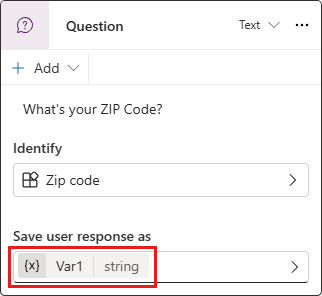
Tip
Byt namn på noder så att de blir enklare att identifiera. Välj nodens namnfält för att uppdatera namnet direkt, eller välj de tre prickarna (...) i noden och välj Byt namn från menyn. Du kan också byta namn på noder i kodredigeraren.
Det går inte att byta namn på noder av typen Utlösare och Gå till steg.
Nodnamn kan vara upp till 500 tecken långa.
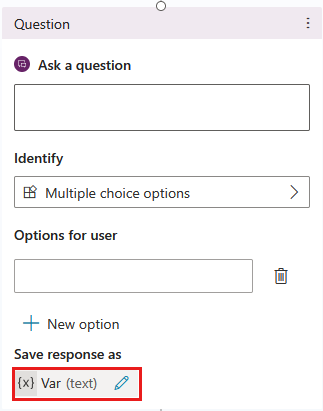
Välj en entitet att använda
Frågenoder använder flervalsalternativ som standard. Om du vill använda en annan fördefinierad eller anpassad entitet väljer du rutan Identifiera och väljer sedan den typ av information du vill ha.


Byt namn på en variabel
För att göra dina agenter enklare att underhålla ersätter du standardnamnet för varje variabel med ett beskrivande namn.
Välj variabeln. Panelen Egenskaper för variabel visas.
Under Variabelnamn anger du det namn som du vill använda för variabeln.
Ange en variabel
Vanligtvis använder du en frågenod för att lagra användarindata i en variabel. Men du kanske vill ange värdet för en variabel själv. I dessa fall använder du noden Ange variabelvärde.
Välj ikonen Lägg till nod
 under noden varefter du vill lägga till noden Ange variabelvärde .
Välj Variabelhantering>Ange ett variabelvärde. Noden Ange variabelvärde visas på arbetsytan.
Markera rutan under Ange variabel. Panelen Välj en variabel visas.
Om variabeln som du vill ange redan finns väljer du den.
Annars väljer du Skapa ny. Den här åtgärden skapar en ny variabel. Dess typ är okänd tills du tilldelar det ett värde.

För Till värde tilldelar du ett värde genom att använda något av följande alternativ:
Skriv ett literalt värde.
Välj en befintlig variabel av samma typ.
Använda en Power Fx-formel. Power Fx-formler är mer användbara för mer komplexa typer där literala värden inte kan användas, till exempel tabell- och posttyper.
Använda variabler i åtgärdsnoder
När du använder en variabel i en Action-nod, och dess bastyp matchar en parametertyp som specificerats för ett flöde eller för en Azure Bot Service skill, kan du mata in den till den parametern. Utdata från åtgärdsnoder genererar nya variabler.
Läs mer i:
Använd literala värden för variabla indata
I en nod där du anger ett värde för indataparametrar kan du ange ett literalvärde i stället för att välja en annan variabel som värde.

Noden försöker tolka literalvärden som en sträng, ett tal eller ett booleskt värde. Till exempel tolkas 123 som ett tal. Om du vill att noden ska tolka värdet som en sträng i stället, omsluter du värdet med dubbla citattecken, så här: "123".
För vissa scenarier, till exempel scenarier som använder komplexa typer, kan du behöva använda en Power Fx-formel för att ange en viss typ.
Använda miljövariabler för Azure Key Vault hemligheter
En miljövariabel kan referera till en hemlighet i Key Vault. Hemliga miljövariabler är ett speciellt fall av miljövariabler med unika saker att tänka på.
Om du vill skapa en hemlig miljövariabel i Power Apps måste du konfigurera ett Key Vault-valv.
Slutför följande åtgärder för att ge Copilot Studio behörighet att läsa det här Key Vault-valvet:
Tilldela rollen Användare av Key Vault-hemlighet åt appenMicrosoft Copilot Studio Service.
Om du vill ge alla agenter från miljön åtkomst till hemligheten skapar du en tagg
AllowedEnvironmentspå hemligheten och lägger till de tillåtna miljö-ID:na avgränsade med kommatecken.Om du bara vill auktorisera specifika agenter från miljön för att använda det här valvet skapar du en tagg
AllowedAgentsoch placerar agentidentifieraren i formatet{envId}/{schemaName}. För flera värden, separera värdena med kommatecken.Om du når det maximala antalet tecken men ändå behöver lägga till fler agenter lägger du till en annan tagg med ett beskrivande men unikt namn (till exempel:
AllowedAgents2).
Dialog runtime-miljön cachelagrar det hemliga värdet i fem minuter. Den cachelagrar misslyckade läsningar i 30 sekunder.
Warning
Genom att infoga hemligheten i agenten kan du avslöja värdet av denna hemlighet. Alla som kan redigera agenten i miljön kan lägga till en meddelandenod och returnera värdet för de hemliga miljövariablerna i ett meddelande.
Variabelpanelen
I panelen Variabler kan du visa alla variabler som är tillgängliga för ett ämne, oavsett vilka noder de definieras eller används i.
Öppna panelen Variabler genom att välja Variabler på ämnets menyrad.

För varje ämnesvariabel kan du välja om den kan ta emot dess värde från andra ämnen, returnera dess värde till andra ämnen eller båda. Du kan också välja en variabel för att redigera dess egenskaper på panelen Variabelegenskaper.

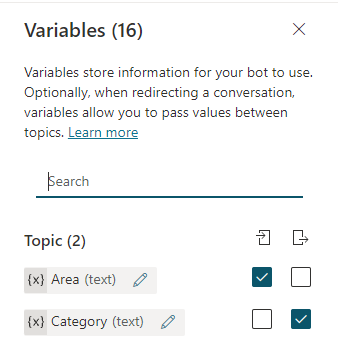
panelen för variabelegenskaper
På panelen Variabelegenskaper kan du byta namn på en variabel, se var agenten använder den eller konvertera den till en global variabel. Du kan inte konvertera en global variabel tillbaka till en ämnesvariabel. Du kan också välja om en ämnesvariabel kan ta emot värden från eller skicka dess värde till andra ämnen.
För att öppna panelen Variabelegenskaper för en variabel väljer du den variabel du vill använda i panelen Variabler. Du kan också öppna variabelegenskaper-panelen från vilken nod som helst som använder variabler genom att välja den variabel du vill ha.
Skicka variabler mellan avsnitt
När du omdirigerar ett ämne till ett annat kan du skicka värdena för variabler från det ursprungliga ämnet till destinationsämnet och även returnera värden från destinationsämnet till det ursprungliga ämnet. Att skicka variabler mellan ämnen är särskilt användbart när ett tidigare ämne redan samlat in information som ett senare ämne behöver. Dina användare uppskattar verkligen att de inte behöver svara på samma frågor mer än en gång.
Ta emot värden från andra ämnen
När ett ämne definierar en variabel (till exempel via en frågenod) agenten ställer frågan till användaren för att fylla i variabelns värde. Om agenten redan förvärvat värdet i ett tidigare ämne finns det ingen anledning att ställa frågan igen. I dessa fall kan du ange variabeln till Ta emot värden från andra avsnitt. När ett annat ämne omdirigerar till det här, kan det skicka antingen värdet för en variabel (eller ett bokstavligt värde) i den här variabeln, och den hoppar över frågan helt. Upplevelsen för användaren att prata med agenten är sömlös.
I det här exemplet används två ämnen, Greeting och Talk to Customer. I båda avsnitten uppmanas kunden att ange ett namn. Men om ämnet Hälsning körs först hoppar ämnet Prata med kunden över sin fråga. I stället används värdet för variabeln som skickades från ämnet Hälsning.
Här är flödet av ämnet Samtal med kund:

Som du ser i testpanelen frågar den användaren om det här ämnet utlöses först: "Vad ska jag kalla dig?" Värdet lagras i en strängvariabel med namnet customerName. Variabeln customerName är också inställd på att hämta dess värde från andra ämnen. Ämnet avslutas med meddelandet ”Jag hoppas att du har en underbar dag customerName!”
Här är flödet för ämnet Greeting:

Som du ser i testpanelen frågar den användaren om det här ämnet utlöses först: "Vad heter du?" Värdet lagras i en strängvariabel med namnet customerName. Ämnet skickar meddelandet ”Trevligt att träffas customerName!” Det omdirigerar sedan till ämnet Samtal med kund som skickar meddelandet ”Jag hoppas att du har en underbar dag customerName!” Observera emellertid att ämnet Samtal med kund hoppade över att fråga efter användarens namn igen. I stället använde den värdet för variabeln customerName som skickades från hälsningsavsnittet .
Slutligen kommer här det andra samtalet igen, den här gången ur perspektivet för ämnet Samtal med kund:

Gå igenom stegen för att konfigurera ett ämne för att ta emot värden från andra ämnen. I det här exempelscenariot används det fördefinierade ämnet Greeting (Hälsning ) som källämne och ett nytt ämne Prata med kunden som målämne, men samma steg fungerar för alla ämnen som ska använda ett värde från ett tidigare ämne när det är möjligt.
Konfigurera destinationsämnet
Målavsnittet tar emot värden från andra ämnen. I det här exemplet är det Prata med kund.
Skapa ett nytt ämne och ge det namnet "Prata med kunden".
Lägg till utlösarfraser som "prata med mig", "prata med mig" och "chatta med mig".
Lägg till en frågenod och skriv ”Vad ska jag kalla dig?” för meddelandet.
Under Identitet, välj den fördefinierade entiteten Personnamn.
Välj namnet på variabel. Panelen för Variabelegenskaper öppnas.
Ersätt standardnamnet med
customerNameoch välj sedan Ta emot värden från andra ämnen.
Lägg till en nod av typen Meddelande.
I meddelanderutan skriver du ”Jag hoppas att du har en underbar dag”.
Välj ikonen Infoga variabel icon ({x}) och välj sedan customerName.
Välj utrymmet efter variabeln och ange ett utropstecken (!).
Spara ämnet.
Ange källämne
Källämnet är det ämne som omdirigerar till ett annat ämne. Den tillhandahåller värdet och överför det till målämnet. I det här exemplet är det Hälsning.
Gå till ämnet Hälsning och ta bort standardnoderna, förutom noden Utlösaren.
Lägg till en frågenod och skriv ”Vad heter du?” för meddelandet.
Under Identitet, välj den fördefinierade entiteten Personnamn.
Ersätt standardnamnet med
customerNameFromGreeting.Lägg till en nod av typen Meddelande.
I meddelanderutan anger du ”Trevligt att träffas”.
Välj ikonen Infoga variabel icon ({x}) och välj sedan customerNameFromGreeting.
Välj utrymmet efter variabeln och ange ett utropstecken (!).
Lägg till en nod för Omdirigera och välj destinationsämnet Samtal med kund.
Välj Lägg till indata och välj sedan variabeln från destinationsämnet som du vill skicka ett värde till.

Välj ikonen > och välj sedan variabeln vars värde du vill skicka customerNameFromGreeting, i det här exemplet.
Omdirigeringsnoden bör se ut så här:

Spara ämnet.


Återställ värden till ursprungliga ämnen
I en agent samlar ett ämne in specifik information. Flera andra ämnen kan anropa den och förvänta sig att den returnerar informationen som en variabel. Variabeln blir en del av det ursprungliga ämnet och kan användas som vilken annan variabel som helst. Genom att göra informationen som agenten får tillgänglig i olika ämnen minskar den här metoden behovet av globala variabler.
Vi fortsätter med exemplet från föregående avsnitt. Du ställer en ny fråga i ämnet Prata med kund och returnerar sedan svaret på hälsningsavsnittet .
Ställ in källämnet för en returnerad variabel
När du returnerar en variabel till ett ämne är källavsnittet det ämne som ger värdet för att gå tillbaka till det ursprungliga ämnet. I det här exemplet är källämnet Samtal med kund.
Gå till källämnet.
Lägg till en frågenod och skriv ”I vilken stad bor du i?” för meddelandet.
Under Identitet, välj den fördefinierade entiteten Ort.
Välj variabeln för att öppna den i panelen Variabelegenskaper. Ge den namnet
customerCityoch välj sedan Returnera värden till ursprungliga ämnen.
Lägg till en nod av typen Meddelande.
Välj ikonen Infoga variabel icon ({x}) och välj sedan customerCity.
Efter variabeln i meddelanderutan skriv ”det måste vara vackert så här års!”.
Spara ämnet.
Ställ in destinationsämnet för en returnerad variabel
När du returnerar en variabel till ett ämne tar målavsnittet emot värden från det aktuella ämnet. I följande exempel är målavsnittet Hälsning.
Gå till destinationsämnet.
Variabeln som du valde i källavsnittet visas på omdirigeringsnoden som en utdatavariabel.

Spara ämnet.


Analysera värden
Noden Parsa-värde konverterar ett värde från en typ till en annan. Ett vanligt användningsfall för noden Parsa-värde är att konvertera rå JSON. En agent anropar till exempel ett flöde som anropar ett API. API:et returnerar ett resultat. Du behöver ett sätt att parsa det här resultatet och returnera en eller flera primitiva variabler. Genom att använda parsningsvärdenoden kan du skicka hela API-resultatet som en sträng, till exempel följande:
{
    "Name": "Parker",
    "Position": "Product manager",
    "Company": "Contoso",
    "FormerPositions": [{
            "Position": "Customer service representative"
        }
    ]
}
Noden Parse-värde konverterar strängvariabeln till en variabel av typen Post. Power Fx-redigeraren innehåller IntelliSense-kodkomplettering och förslag för den här typen.
Förutom att parsa JSON-strängar är en viktig användning för Parsverknoden att parsa otypade objekt under körning. Det vanligaste användningsfallet är när du får en händelse och behöver parsa händelsevärdet. Eller så kanske du vill parsa egenskapen System.Activity.ChannelData, som varierar vid körning beroende på kanal.
Om du behöver parsa information från en händelse som kommer från Teams kan du läsa dokumentationen för Teams-utvecklare för att hitta ett exempel på hur den förväntade händelsen kan se ut. Du kan sedan följa anvisningarna i det här avsnittet med exempelhändelsen som exempeldata.
Så här lägger du till en tolkningsvärde-nod i ett ämne:
Välj ikonen Lägg till nod
under noden varefter du vill parsa ett värde. Peka på Variabelhantering och välj Parsa-värde.Lägg till en nod för Parsa värde och markera den variabel som du vill parsa.

För datatypen väljer du Från exempeldata.
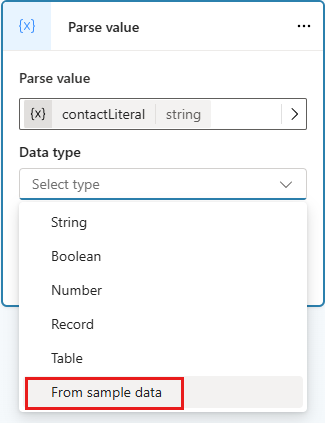
Välj Hämta schema från exempel-JSON, ange det JSON-exempel du vill ha i editorn som öppnas, och välj Bekräfta.
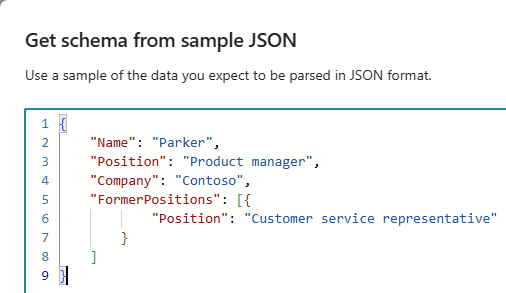
Välj variabeln för att lagra det parsade värdet. Vanligtvis skapar du en ny variabel.

Utdatavariabeln har nu den förväntade typen: record.
