Kommentar
Åtkomst till den här sidan kräver auktorisering. Du kan prova att logga in eller ändra kataloger.
Åtkomst till den här sidan kräver auktorisering. Du kan prova att ändra kataloger.
Sammanfattning
| Property | Value |
|---|---|
| Connector |
 Azure SQL-databas
 |
| Products | Excel Power BI (semantiska modeller) Power Query Online |
| Versionsstatus | Allmän tillgänglighet |
| Autentiseringstyper | Windows (Power BI Desktop, Excel, Power Query Online med gateway) Databas (Power BI Desktop, Excel) Microsoft-konto (alla) Grundläggande (Power Query Online) Tjänsthuvudman |
| Dokumentation om funktionsreferens |
Sql.Database Sql.Databases |
Anmärkning
Autentiseringstypen för tjänstens huvudnamn stöds inte när du använder en lokal datagateway eller en virtuell nätverksdatagateway (VNet).
Anmärkning
Vissa funktioner kan finnas i en produkt, men inte andra på grund av distributionsscheman och värdspecifika funktioner.
Förutsättningar
Som standard installerar Power BI en OLE DB-drivrutin för Azure SQL Database. För optimal prestanda rekommenderar vi dock att kunden installerar SQL Server Native Client innan Azure SQL Database-kopplingen används. SQL Server Native Client 11.0 och SQL Server Native Client 10.0 stöds båda i den senaste versionen.
Funktioner som stöds
- Import
- DirectQuery (Power BI semantiska modeller)
- Avancerade alternativ
- Tidsgräns för kommando i minuter
- Intern SQL-instruktion
- Relationskolumner
- Navigera med fullständig hierarki
- stöd för SQL Server redundans
Ansluta från Power Query Desktop
Utför följande steg för att ansluta till en Azure SQL-databas från Power Query Desktop:
Välj Azure SQL databas i upplevelsen för att hämta data. Upplevelsen för att hämta data i Power Query Desktop varierar mellan olika appar. Mer information om Power Query Desktops datahämtning för din app finns i Var du kan hämta data.
I SQL Server databas anger du namnet på servern och databasen (valfritt).

Välj antingen Importera eller DirectQuery dataanslutningsläge.
Du kan också välja och ange avancerade alternativ som ändrar anslutningsfrågan, till exempel en tidsgräns för kommandot eller en intern fråga (SQL-instruktion). Mer information: Ansluta med hjälp av förhandsalternativ
Välj OK.
Om det är första gången du ansluter till den här databasen väljer du autentiseringstyp, anger dina autentiseringsuppgifter och väljer den nivå som autentiseringsinställningarna ska tillämpas på. Välj sedan Anslut.

Mer information om autentiseringsmetoder finns i Autentisering med en datakälla.
Anmärkning
Om anslutningen inte är krypterad visas följande meddelande.
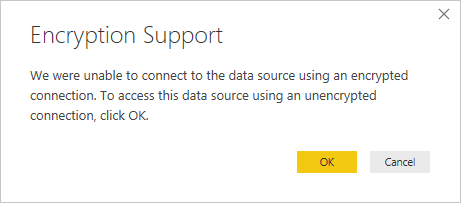
Välj OK för att ansluta till databasen med hjälp av en okrypterad anslutning, eller följ anvisningarna i Enable encrypted connections to the Database Engine to set up encrypted connections to Azure SQL database.
I Navigator väljer du den databasinformation du vill ha och väljer sedan Load för att läsa in data eller Transforma data för att fortsätta transformera data i Editor Power Query.

Ansluta från Power Query Online
Utför följande steg för att ansluta till en Azure SQL-databas från Power Query Online:
Välj alternativet Azure SQL database i hämta dataupplevelsen. Olika appar har olika sätt att komma till Power Query Online för att hämta data. Mer information om hur du kommer åt funktionerna för datainhämtning i Power Query Online från din app finns i Var du kan hämta data.

Ange namnet på servern och databasen i Azure SQL.

Du kan också välja och ange avancerade alternativ som ändrar anslutningsfrågan, till exempel en tidsgräns för kommandot eller en intern fråga (SQL-instruktion). Mer information: Anslut med avancerade alternativ
Om det är första gången du ansluter till den här databasen väljer du autentiseringstyp och anger dina autentiseringsuppgifter.
Om det behövs väljer du namnet på din lokala datagateway.
Om anslutningen inte är krypterad avmarkerar du kryssrutan Använd krypterad anslutning .
Klicka på Nästa när du vill fortsätta.
I Navigatör väljer du de data du behöver och väljer sedan Transformera data.

Ytterligare information
Avancerade alternativ
Både Power Query Desktop och Power Query Online innehåller en uppsättning avancerade alternativ som du kan lägga till i din fråga om det behövs.

I följande tabell visas alla avancerade alternativ som du kan ange i Power Query Desktop och Power Query Online.
| Avancerad inställning | Description |
|---|---|
| Tidsgräns för kommando i minuter | Om anslutningen varar längre än 10 minuter (standardtidsgränsen) kan du ange ett annat värde på några minuter för att hålla anslutningen öppen längre. Det här alternativet är endast tillgängligt i Power Query Desktop. |
| SQL-instruktion | Mer information finns i Importera data från en databas med hjälp av intern databasfråga. |
| Inkludera relationskolumner | Om markerat innehåller kolumner som kan ha relationer till andra tabeller. Om den här rutan är avmarkerad visas inte dessa kolumner. |
| Navigera med fullständig hierarki | Om det är markerat visar navigatören den fullständiga hierarkin med tabeller i databasen som du ansluter till. Om det avmarkeras visar navigatören endast de tabeller vars kolumner och rader innehåller data. |
| Aktivera failoverstöd för SQL Server | Om markerad, när en nod i gruppen Azure SQL failover inte är tillgänglig, flyttas Power Query från noden till en annan när redundansväxling sker. Om det är avmarkerat sker ingen failover. |
När du har valt de avancerade alternativ som du behöver väljer du OK i Power Query Desktop eller Nästa i Power Query Online för att ansluta till din Azure SQL databas.
Felsökning
Kolumner med Always Encrypted
Power Query stöder inte kolumner med "Always Encrypted".