หมายเหตุ
การเข้าถึงหน้านี้ต้องได้รับการอนุญาต คุณสามารถลอง ลงชื่อเข้าใช้หรือเปลี่ยนไดเรกทอรีได้
การเข้าถึงหน้านี้ต้องได้รับการอนุญาต คุณสามารถลองเปลี่ยนไดเรกทอรีได้
แดชบอร์ด Real-Time ช่วยให้คุณตรวจสอบตัวชี้วัดสําคัญ ตรวจจับความผิดปกติ และตัดสินใจอย่างมีข้อมูล ด้วยการใช้ Copilot คุณสามารถสํารวจข้อมูลสดเบื้องหลังแดชบอร์ดของคุณโดยใช้ภาษาธรรมชาติ โดยไม่ต้องเขียนคําค้นหา KQL
ถามคําถามเกี่ยวกับข้อมูลของคุณ ตรวจสอบแนวโน้ม ปรับแต่งผลลัพธ์ และสร้างภาพรวม Copilot สามารถสํารวจข้อมูลได้ทั่วทั้งแดชบอร์ด แหล่งข้อมูลเฉพาะ หรือภาพเฉพาะ จากนั้นคุณสามารถบันทึกหรือแบ่งปันข้อมูลเชิงลึกที่ได้.
สําคัญ
คุณลักษณะนี้อยู่ในแสดงตัวอย่าง
ข้อกำหนดเบื้องต้น
- พื้นที่ทํางาน
ที่มีความจุ ที่เปิดใช้งาน Microsoft Fabric - แดชบอร์ดที่มีวิชวล สําหรับข้อมูลเพิ่มเติม ดูที่ สร้างแดชบอร์ด Real-Time
สํารวจข้อมูลด้วย Copilot
ใช้ Copilot เพื่อสํารวจข้อมูลแดชบอร์ดแบบเรียลไทม์โดยใช้ภาษาธรรมชาติ ตัวอย่างเช่น คุณสามารถ:
- เปลี่ยนช่วงเวลา
- กรองตามคอลัมน์หรือค่า
- คํานวณค่าเฉลี่ย ยอดรวม หรือจํานวน
- จัดกลุ่มผลลัพธ์ตามคอลัมน์
- สรุปแนวโน้มหรือความผิดปกติของข้อมูลทั้งหมด
ในขณะที่ Copilot วิเคราะห์คําขอของคุณ มันจะให้ข้อมูลความคืบหน้าเพื่อให้คุณติดตามกระบวนการสํารวจได้ หลังจากการวิเคราะห์เสร็จสิ้น Copilot จะสรุปผลการค้นพบและแนะนําคําถามติดตามผลเพื่อช่วยให้คุณสํารวจต่อไปได้

ในพื้นที่ทํางาน Fabric ของคุณ ให้เลือกแดชบอร์ด Real-Time หรือสร้างแดชบอร์ดใหม่ และตรวจสอบให้แน่ใจว่าคุณอยู่ในโหมดดู ใช้ขั้นตอนต่อไปนี้เพื่อสํารวจข้อมูลของคุณด้วย Copilot:
หากแดชบอร์ดของคุณมีแหล่งข้อมูลหลายแหล่ง ให้เลือกแหล่งข้อมูลที่คุณต้องการสํารวจได้ตามต้องการ Copilot ใช้แหล่งข้อมูลที่เลือกเป็นบริบทสําหรับการสนทนาและให้ตัวอย่างพรอมต์ที่ปรับให้เหมาะสมกับข้อมูลที่มีอยู่
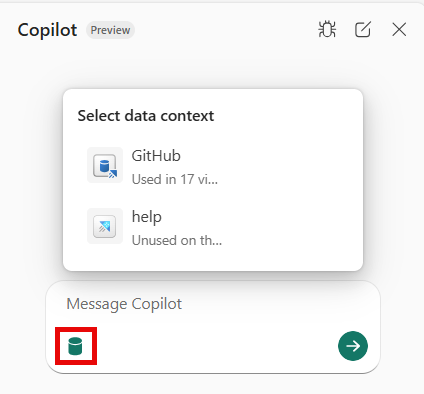
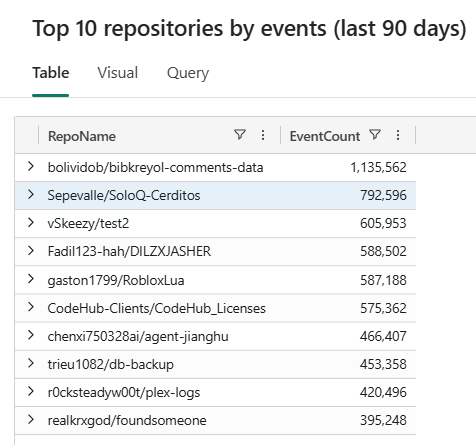
ถามคําถามเกี่ยวกับข้อมูล ตัวอย่างเช่น "รีโปยอดนิยม 10 อันดับแรกคืออะไร?" หรือ "อัตราการล็อกอินสําเร็จคือเท่าไร?"
ตรวจสอบการอัปเดตความคืบหน้าที่แสดงโดย Copilot ขณะวิเคราะห์คําขอ
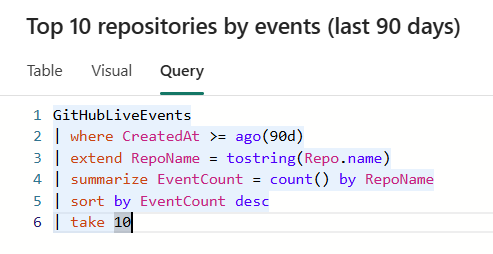
เมื่อการวิเคราะห์เสร็จสิ้น ให้ตรวจสอบผลลัพธ์ที่สร้างขึ้น สรุป และคําแนะนําสําหรับการติดตามผล สํารวจต่อโดยเลือกหัวข้อที่แนะนําหรือกรอกคําถามของคุณเอง
เลือกไอคอนขยายเพื่อดูผลลัพธ์ที่สะท้อนในแท็บ Visual, Table และ Query หรือใช้เมนูแบบเลื่อนลงเพื่อเลือกแท็บเฉพาะ

แท็บ Visual จะแสดงภาพผลที่สร้างขึ้นจากผลลัพธ์การค้นหา เลือกปุ่ม ตัวเลือกภาพ เพื่อปรับแต่งรูปแบบและลักษณะภาพ สําหรับข้อมูลเพิ่มเติม โปรดดู ปรับแต่งวิชวลแดชบอร์ด Real-Time
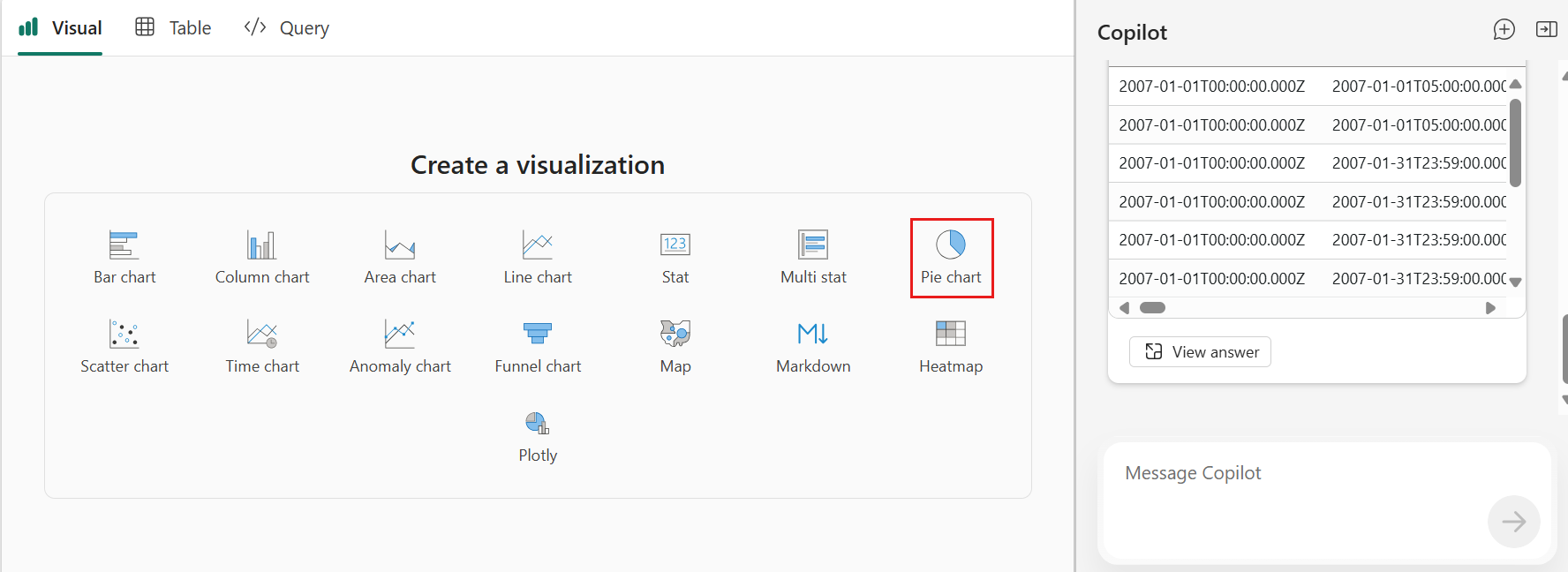
ปรับแต่งผลลัพธ์โดยถามคําถามเพิ่มเติม หรือบันทึกและแชร์ข้อมูลเชิงลึกการสํารวจ Copilot ตามต้องการ
สํารวจแดชบอร์ดทั้งหมด
โดยค่าเริ่มต้น Copilot จะสํารวจข้อมูลในบริบทของแดชบอร์ดทั้งหมด วิธีนี้ช่วยให้คุณตั้งคําถามที่ครอบคลุมหลายภาพและเปิดเผยข้อมูลเชิงลึกจากข้อมูลแดชบอร์ดทั้งหมด
ตัวอย่างเช่น คุณสามารถถาม:
- ประเภทกิจกรรมใดที่เพิ่มขึ้นมากที่สุดในทุกภาพ?
- มีรูปแบบผิดปกติอะไรเกิดขึ้นใน 24 ชั่วโมงที่ผ่านมา?
- ผลการดําเนินงานโดยรวมเปลี่ยนแปลงไปอย่างไรเมื่อเทียบกับสัปดาห์ก่อนหน้า?
สํารวจแหล่งข้อมูลเฉพาะ
ในแผงด้านข้างของ Copilot ให้เลือกแหล่งข้อมูลเฉพาะเมื่อคุณต้องการมุ่งเน้นการสืบสวนไปที่ชุดข้อมูลเฉพาะ แทนที่จะเป็นทั้งแดชบอร์ด
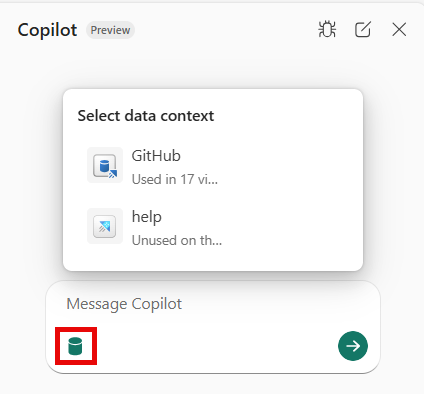
Copilot จะพิจารณาแหล่งข้อมูลที่เลือกเป็นบริบทสําหรับการสนทนาและสร้างตัวอย่างพรอมต์ที่ปรับให้เหมาะสมกับแหล่งข้อมูลนั้น วิธีนี้ช่วยให้คุณถามคําถามที่เกี่ยวข้องและค้นพบข้อมูลเชิงลึกได้อย่างรวดเร็ว
สํารวจข้อมูลจากภาพเฉพาะ
คุณยังสามารถเริ่มสํารวจจากภาพเฉพาะได้ ภาพที่เลือกจะให้บริบทสําหรับคําถามของคุณ ดังนั้นคุณสามารถอ้างอิงถึง "แผนภูมินี้" หรือ "ผลลัพธ์เหล่านี้" ได้อย่างเป็นธรรมชาติ Copilot ใช้บริบทนั้นเพื่อเข้าใจเจตนาของคุณในขณะที่วิเคราะห์ชุดข้อมูลพื้นฐานเบื้องหลังภาพ แทนที่จะวิเคราะห์เฉพาะข้อมูลที่แสดงในภาพ
เลือกไอคอน Copilot บนวิชวลเพื่อสํารวจข้อมูล

กล่องโต้ตอบป๊อปอัพของ Copilot จะเปิดขึ้นพร้อมคําแนะนําเพื่อช่วยให้คุณเริ่มต้นสํารวจข้อมูลของภาพได้

ในแผงด้านข้าง ติดตามกระบวนการคิดของ Copilot ขณะที่มันวิเคราะห์ข้อมูลและสร้างข้อมูลเชิงลึก
ตรวจสอบผลลัพธ์และภาพที่สร้างขึ้น

บันทึกหรือแชร์ข้อมูลเชิงลึกที่สร้างขึ้น


บันทึกและแชร์ข้อมูลเชิงลึกของ Copilot
หลังจากค้นพบข้อมูลเชิงลึกด้วย Copilot คุณสามารถบันทึกข้อมูลนั้นลงในแดชบอร์ดหรือแชร์กับผู้อื่นได้
บันทึกข้อมูลเชิงลึกลงในแดชบอร์ด
เลือก บันทึกไปยังแดชบอร์ด เพื่อบันทึกการแสดงผลและการค้นหาปัจจุบันเป็นไทล์แดชบอร์ด คุณสามารถบันทึกไทล์ไปยังแดชบอร์ดปัจจุบัน แดชบอร์ดที่มีอยู่ หรือแดชบอร์ดใหม่

ไทล์ที่บันทึกไว้จะยังคงเชื่อมต่อกับข้อมูลสดพื้นฐานและอัปเดตต่อไปเมื่อมีข้อมูลใหม่เข้ามา
แบ่งปันข้อมูลเชิงลึกกับผู้อื่น
คุณสามารถแชร์ลิงก์ไปยังการสํารวจ Copilot กับผู้ใช้คนอื่นได้
เลือกไอคอน share ในบานหน้าต่าง Copilot หรือในมุมมองแบบขยาย

ในกล่องโต้ตอบการแชร์ ให้เลือกว่าจะรวมวิชวลในข้อมูลเชิงลึกที่แชร์หรือไม่ แล้วเลือก คัดลอกลิงก์

แชร์ลิงก์ที่คัดลอกกับผู้อื่น ผู้รับสามารถดูผลลัพธ์ รันคําค้นหาซ้ํา บันทึกข้อมูลเชิงลึกลงในแดชบอร์ด และปรับแต่งภาพเมื่อมีข้อมูลนั้น