หมายเหตุ
การเข้าถึงหน้านี้ต้องได้รับการอนุญาต คุณสามารถลอง ลงชื่อเข้าใช้หรือเปลี่ยนไดเรกทอรีได้
การเข้าถึงหน้านี้ต้องได้รับการอนุญาต คุณสามารถลองเปลี่ยนไดเรกทอรีได้
Note
บทช่วยสอนนี้เป็นส่วนหนึ่งของซีรีส์ สําหรับส่วนก่อนหน้า โปรดดู: บทช่วยสอนส่วนที่ 7: ตรวจหาความผิดปกติบนตาราง Eventhouse
ในส่วนนี้ของบทช่วยสอน คุณจะได้เรียนรู้วิธีสร้างแผนที่โดยใช้ข้อมูลเชิงพื้นที่
สร้างฟังก์ชันในฐานข้อมูล KQL
ในขั้นตอนนี้ คุณสร้างฟังก์ชันในฐานข้อมูล KQL ที่ชี้ไปยังข้อมูลเชิงพื้นที่ในตาราง Eventhouse ฟังก์ชันนี้ช่วยให้คุณสามารถสืบค้นข้อมูลเชิงพื้นที่และใช้ในแผนที่ได้อย่างง่ายดาย
เปิด Eventhouse บทช่วยสอน ที่คุณสร้างขึ้นในส่วนก่อนหน้าของบทช่วยสอน
เลือก Tutorial_queryset
เลือก + ปุ่มบน Ribbon เพื่อสร้างแท็บใหม่
เลือกไอคอนดินสอบนแท็บ และเปลี่ยนชื่อแท็บคิวรีเป็น แสดงบนแผนที่
คัดลอก/วาง และเรียกใช้แบบสอบถามต่อไปนี้
.create-or-alter function funcForMap() {
    TransformedData
    | where ingestion_time() > ago(30d)
    | project Street, Neighbourhood, toreal(Latitude), toreal(Longitude), No_Bikes, No_Empty_Docks
    | summarize sum(No_Bikes), sum(No_Empty_Docks) by Street, Neighbourhood, Latitude, Longitude
}

สร้างเลคเฮาส์และอัปโหลดไฟล์ GeoJson
เรียกดูพื้นที่ทํางานของคุณ และที่มุมซ้ายบน ให้เลือกปุ่ม + รายการใหม่ จากนั้นค้นหาและเลือกเลคเฮาส์

ป้อน TutorialLakehouse เป็นชื่อ
เลือกพื้นที่ทํางานที่คุณได้สร้างทรัพยากรของคุณ
คลิกขวาที่โหนด ไฟล์ และภายใต้ อัปโหลด แล้วเลือก อัปโหลดไฟล์
ดาวน์โหลดไฟล์ GeoJSON สองไฟล์ต่อไปนี้จากลิงก์ต่อไปนี้และอัปโหลดไปยัง Lakehouse


สร้างแผนที่
เรียกดูพื้นที่ทํางานของคุณ และที่มุมซ้ายบน ให้เลือกปุ่ม + รายการใหม่ จากนั้นค้นหาและเลือกแผนที่
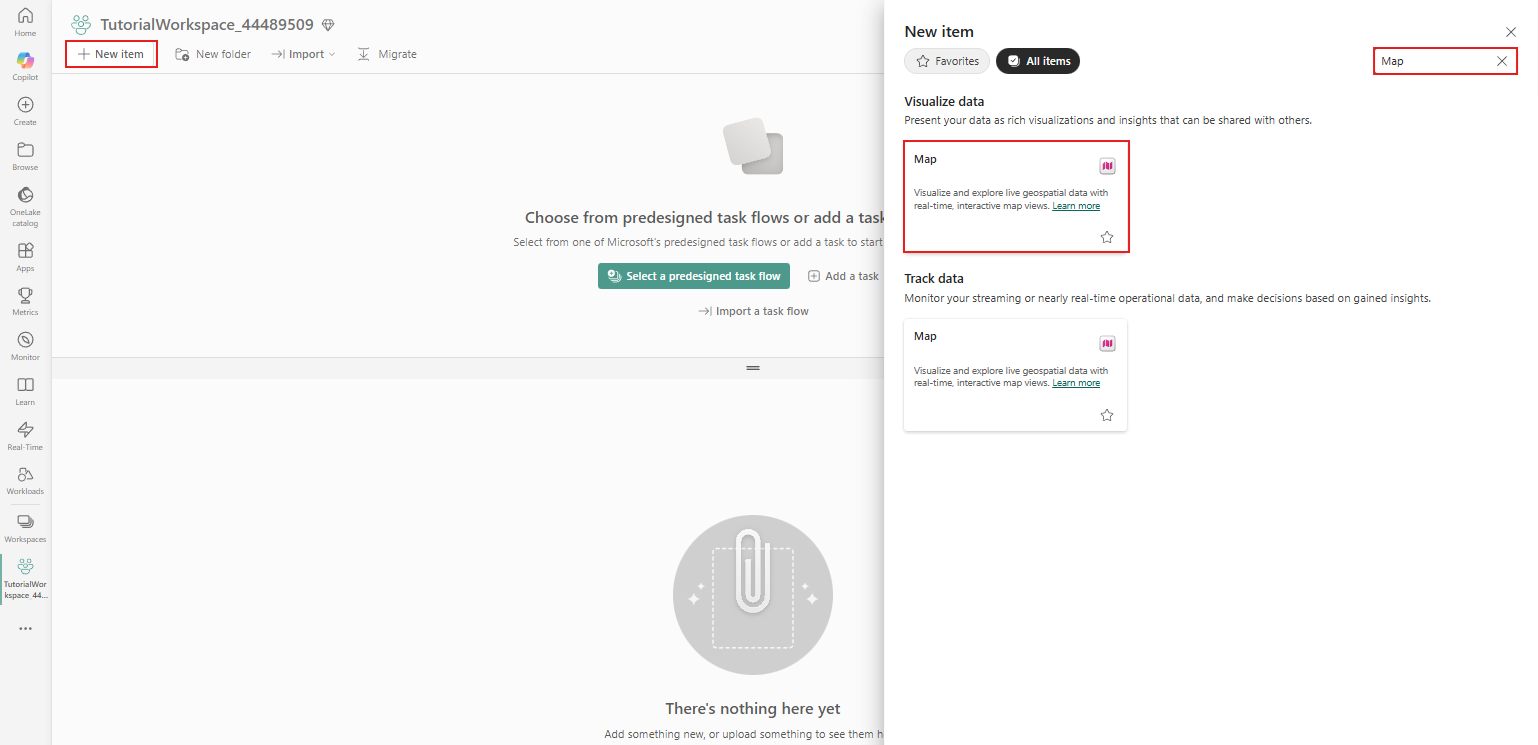
ป้อน TutorialMap ใน ชื่อ แล้วเลือก สร้าง
เพิ่มข้อมูล Eventhouse ลงในแผนที่
ในบานหน้าต่าง Explorer ให้เลือก + เพิ่ม แล้วเลือก ฐานข้อมูล KQL
เลือก Tutorial eventhouse
เลือก เชื่อมต่อ
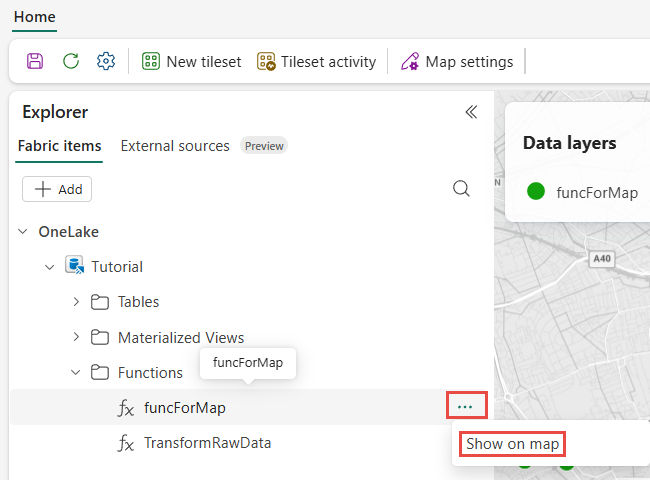
ภายใต้ บทช่วยสอน ให้ขยาย ฟังก์ชัน และเลือกฟังก์ชัน funcForMap
เลือกเมนูเพิ่มเติม (...) ถัดจาก funcForMap แล้วเลือก แสดงบนแผนที่
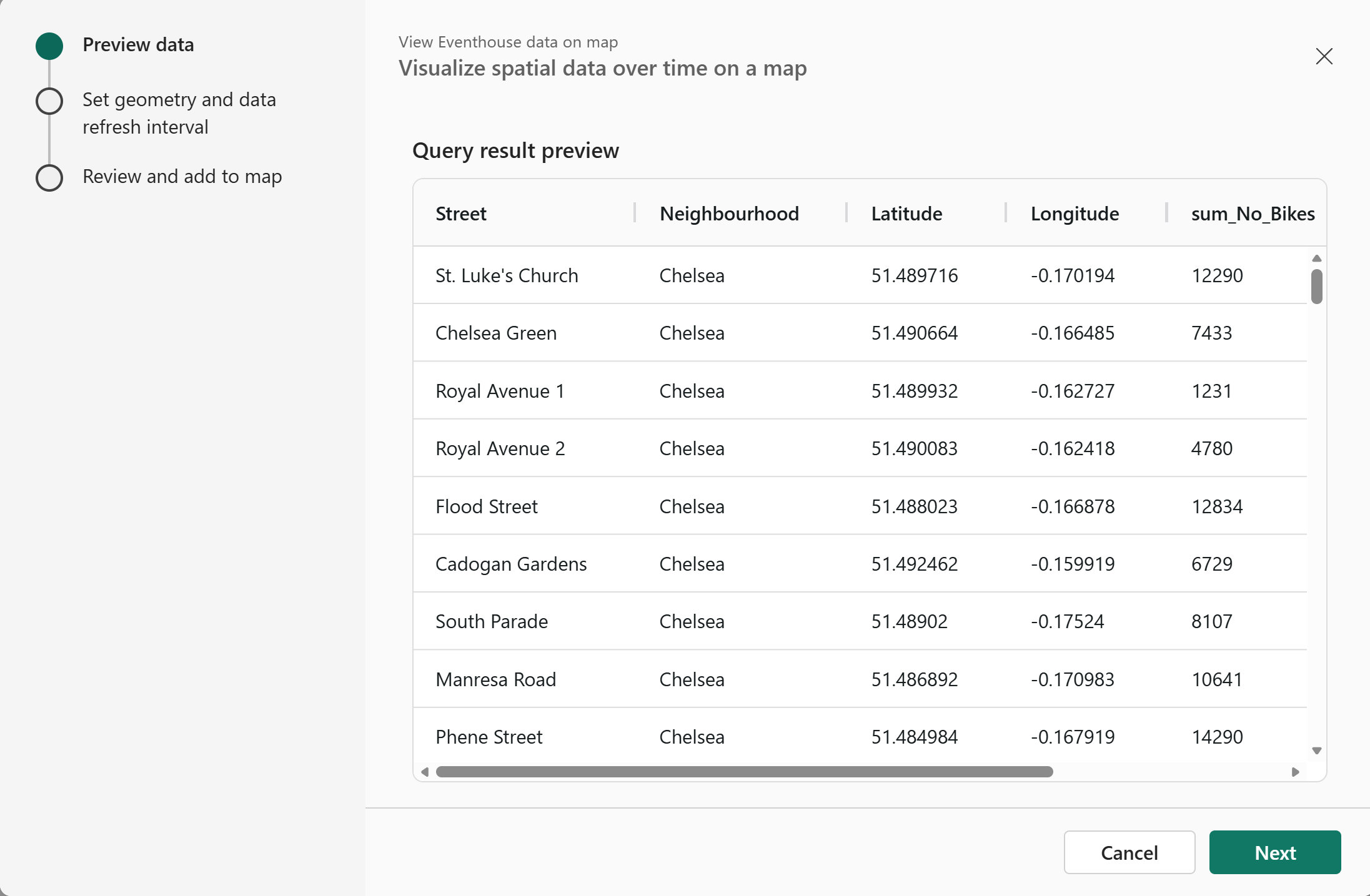
หน้าต่างใหม่ที่แสดงตัวอย่างข้อมูลของคิวรีจะเปิดขึ้น เลือก ถัดไป
บนหน้า ตั้งค่าเรขา คณิตและช่วงเวลาการรีเฟรชข้อมูล ของตัวช่วยสร้าง ให้ทําตามขั้นตอนเหล่านี้:
- ป้อน BikeLatLong เป็นชื่อ
- สําหรับตําแหน่งคอลัมน์เรขาคณิต ให้เลือกละติจูดและลองจิจูดในคอลัมน์แยกต่างหาก
- สําหรับคอลัมน์ละติจูด ให้เลือกละติจูด
- สําหรับคอลัมน์ลองจิจูด ให้เลือกลองจิจูด
- ภายใต้ ช่วงเวลาการรีเฟรชข้อมูล ให้เลือก 5 นาที เลือก ถัดไป

บนหน้า ตรวจทานและเพิ่ม ของตัวช่วยสร้าง ให้เลือก เพิ่มลงในแผนที่

วางเมาส์เหนือ BikeLatLong ในส่วน เลเยอร์ ข้อมูล เลือก ... แล้วเลือก ย่อ/ขยายให้พอดี เพื่อซูมเข้าไปในพื้นที่ลอนดอนที่แสดงสถานีจักรยานบนแผนที่

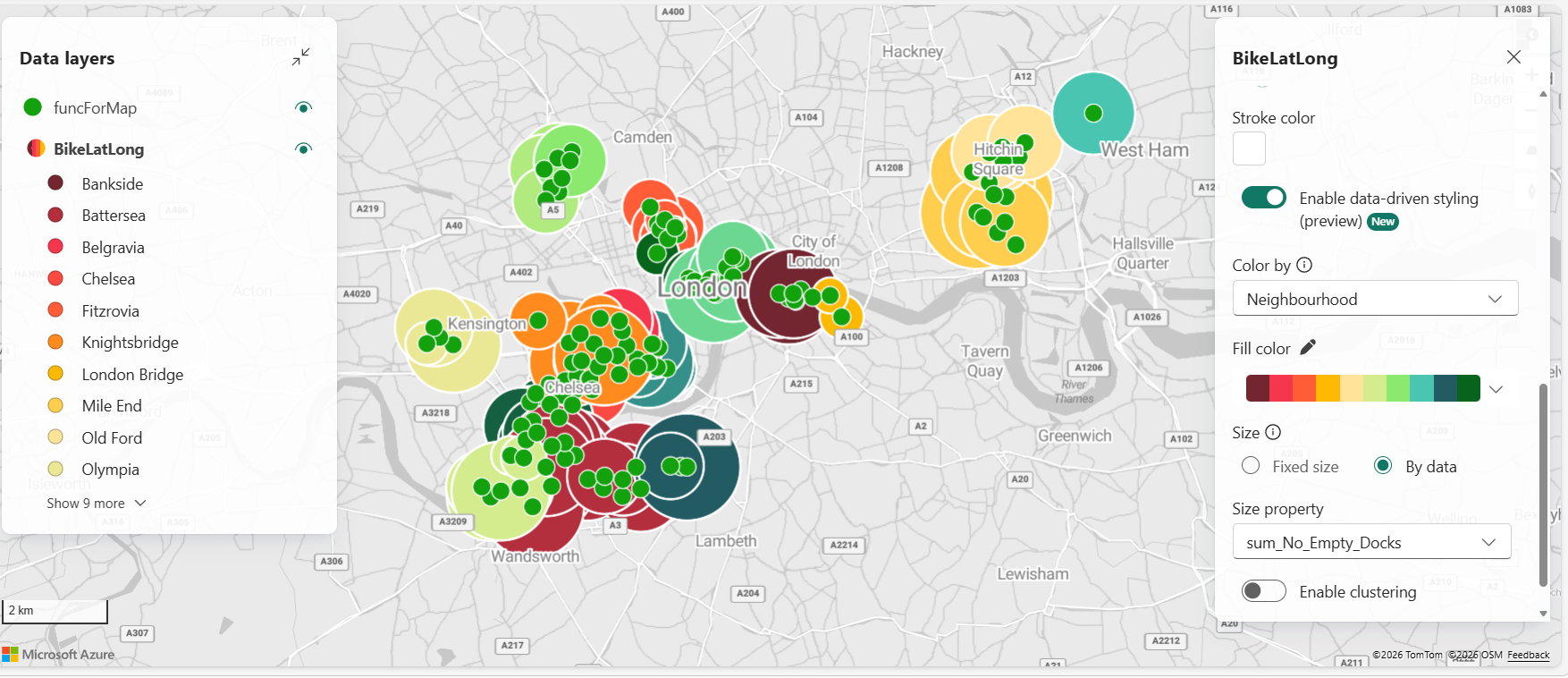
เลือก BikeLatLong ภายใต้ เลเยอร์ข้อมูล และทําตามขั้นตอนเหล่านี้:
ขยาย การตั้งค่าทั่วไป และเพิ่ม ถนนและละแวกใกล้เคียง ภายใต้ คําแนะนําเครื่องมือ
เลือก เปิดใช้งานการจัดรูปแบบที่ขับเคลื่อนด้วยข้อมูล
เปลี่ยน ขนาด เป็น ตามข้อมูล แล้วเลือก sum_No_Empty_Docks
การตั้งค่านี้ควรมีผลทันทีบนแผนที่ด้วยขนาดฟองที่แสดงถึงจํานวนท่าเรือที่ว่างเปล่าและสีที่แสดงถึงพื้นที่ใกล้เคียงต่างๆ


เพิ่มไฟล์ GeoJSON จาก Lakehouse ลงในแผนที่
ในบานหน้าต่าง Explorer ให้เลือก + เพิ่ม แล้วเลือก เลคเฮาส์
เลือกเลคเฮาส์ TutorialLakehouse แล้วเลือกเชื่อมต่อ
ขยาย TutorialLakehouse ขยาย ไฟล์ จากนั้นเลือกไฟล์ london-boroughs.geojson และคลิกขวาที่ไฟล์ แล้วเลือก แสดงบนแผนที่ ทําซ้ําขั้นตอนสําหรับไฟล์ buckingham-palace-road.json
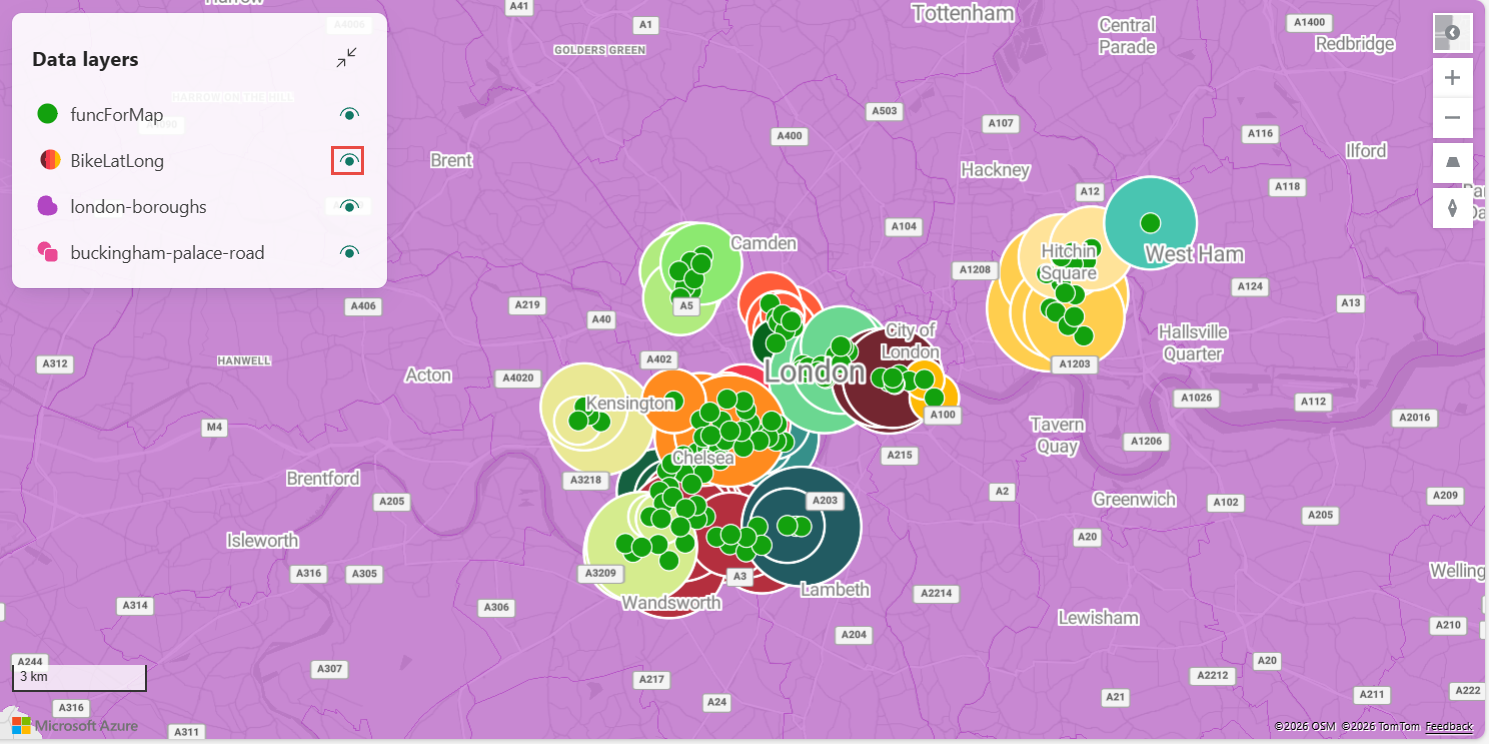
เขตเขตและถนนพระราชวังบักกิงแฮมปรากฏบนแผนที่ คุณสามารถสลับการมองเห็นของแต่ละเลเยอร์ได้โดยเลือกไอคอนรูปตาถัดจากแต่ละเลเยอร์ภายใต้เลเยอร์ข้อมูล
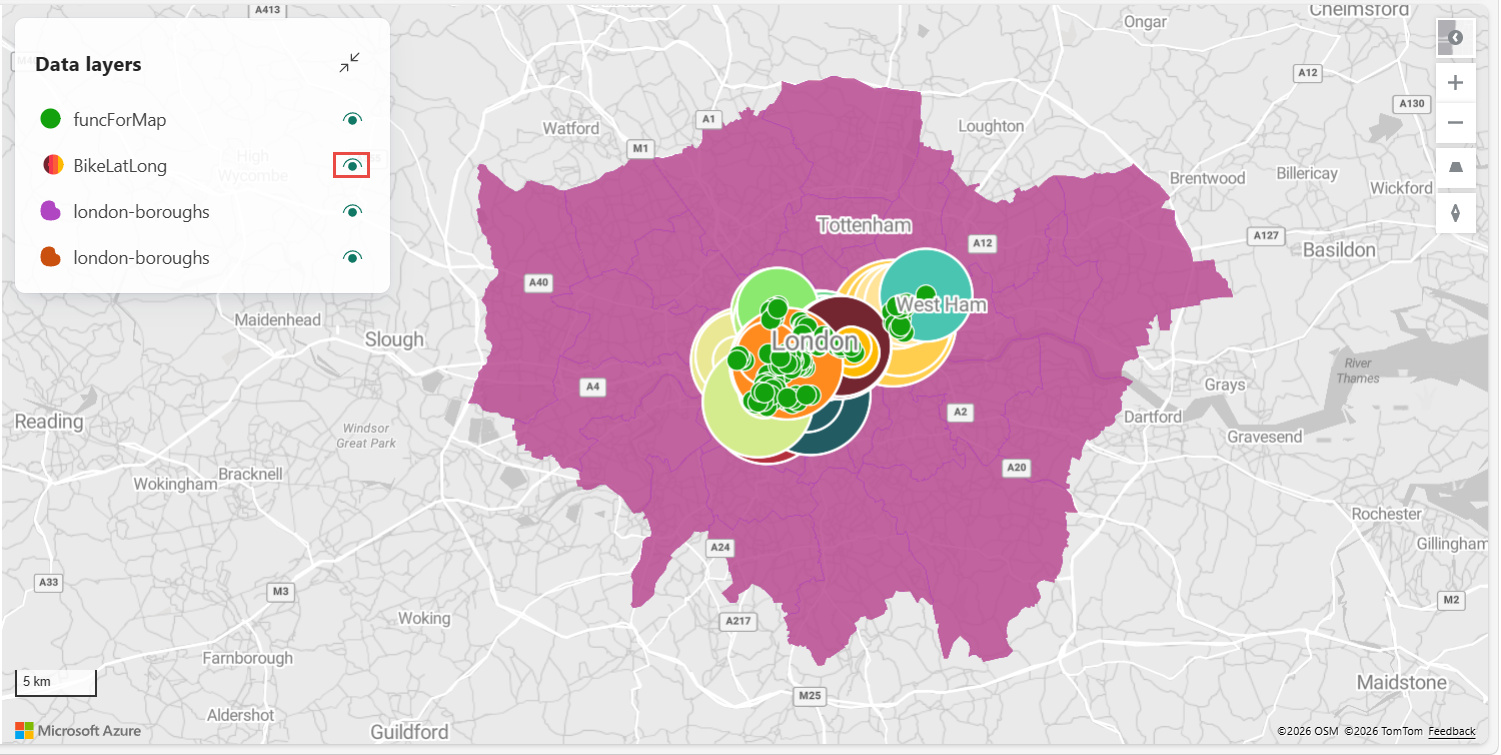
ในส่วน เลเยอร์ข้อมูล ให้วางเมาส์เหนือ ถนนพระราชวังบักกิงแฮม เลือก ... และเลือก ซูมให้พอดี เพื่อซูมเข้าไปในบริเวณถนนพระราชวังบักกิงแฮมบนแผนที่

จากแถบเมนู ให้เลือกไอคอนบันทึก

เนื้อหาที่เกี่ยวข้อง
สําหรับข้อมูลเพิ่มเติมเกี่ยวกับงานที่ดําเนินการในบทช่วยสอนนี้ ให้ดู: