หมายเหตุ
การเข้าถึงหน้านี้ต้องได้รับการอนุญาต คุณสามารถลอง ลงชื่อเข้าใช้หรือเปลี่ยนไดเรกทอรีได้
การเข้าถึงหน้านี้ต้องได้รับการอนุญาต คุณสามารถลองเปลี่ยนไดเรกทอรีได้
Note
บทความนี้อธิบายคุณสมบัติที่ใช้ในเอเจนต์หรือการไหลของเอเจนต์ที่ขับเคลื่อนโดยฮาร์เนสมาตรฐาน
เมื่อคุณสร้างตัวแทนใน Copilot Studio ตัวแทนจะถูกสร้างขึ้นภายใน Power Platform solution คุณสามารถสร้างโซลูชันที่กำหนดเองเพื่อจัดการเอเจนต์ของคุณใน สภาพแวดล้อม หรือสำหรับการปรับใช้งานไปป์ไลน์และสถานการณ์การจัดการวงจรชีวิตของแอปพลิเคชัน (ALM) อื่นๆ
คุณสามารถดู ส่งออก และนําเข้าโซลูชัน ตั้งค่าสภาพแวดล้อมที่คุณต้องการหรือค่าเริ่มต้น กําหนดค่าไปป์ไลน์ และปรับแต่งและจัดการโซลูชันของคุณได้โดยตรงใน Microsoft Copilot Studio
โซลูชันจะมีประโยชน์หากคุณใช้สภาพแวดล้อมต่างๆ เพื่อวัตถุประสงค์ที่แตกต่างกัน หรือคุณใช้วิธีการปรับใช้งานแบบวงแหวน ตัวอย่างเช่น คุณอาจมีสภาพแวดล้อมในการทดสอบและตรวจสอบความถูกต้องของเอเจนต์ สภาพแวดล้อมอื่นในการทดสอบเอเจนต์สำหรับผู้ใช้เพียงกลุ่มย่อย และสภาพแวดล้อมการทำงานจริงที่คุณแชร์เอเจนต์กับลูกค้า
Prerequisites
- ตัวสํารวจโซลูชันใน Copilot Studio จะสืบทอดสิทธิ์การใช้งานบทบาทความปลอดภัยของผู้ใช้ ซึ่งหมายความว่าผู้ใช้สามารถทํางานการจัดการโซลูชันใน Copilot Studio ที่พวกเขาสามารถทําได้ในศูนย์การจัดการ Power Apps เท่านั้น ตรวจสอบให้แน่ใจว่าผู้ใช้ของคุณมีบทบาทและสิทธิ์ที่ถูกต้องในการจัดการโซลูชัน เรียนรู้เพิ่มเติมเกี่ยวกับ การกำหนดความปลอดภัยของผู้ใช้ในสภาพแวดล้อม
- ความคุ้นเคยกับแนวคิดโซลูชันของ Power Apps.
ดูโซลูชันใน Copilot Studio
โซลูชันทําหน้าที่เป็น "ผู้ให้บริการ" สําหรับเอเจนต์ของคุณ เมื่อคุณสร้างเอเจนต์ เอเจนต์จะถูกเพิ่มไปยังโซลูชันเริ่มต้นโดยอัตโนมัติ ซึ่ง คุณสามารถเปลี่ยนแปลงได้
คุณสามารถดูโซลูชันที่ประกอบด้วยตัวแทนของคุณในตัวสํารวจโซลูชันใน Copilot Studio
คุณสามารถเข้าถึงโซลูชันที่ใช้โดยเอเจนต์เฉพาะได้สองสามวิธี:
จากหน้าภาพรวมของเจ้าหน้าที่ใน Copilot Studio:
ใน Copilot Studio ให้เปิดตัวแทนที่คุณต้องการสำหรับการจัดการโซลูชัน
เลือกจุดสามจุด (...) ด้านล่างชื่อสภาพแวดล้อม ถัดจาก การตั้งค่า แล้วเลือก ดูโซลูชัน
จากการตั้งค่าของเจ้าหน้าที่ใน Copilot Studio:
ใน Copilot Studio ให้เปิดตัวแทนที่คุณต้องการสำหรับการจัดการโซลูชัน
เลือก การตั้งค่า ที่อยู่ด้านล่างชื่อสภาพแวดล้อม คุณถูกนําไปยังหน้าการตั้งค่าของเอเจนต์
บนหน้า รายละเอียดของเอเจนต์ หรือ ขั้นสูง ให้เลือก ดูโซลูชัน
เปิดตัวสํารวจโซลูชันใน Copilot Studio
เมื่อต้องการไปที่ตัวสํารวจโซลูชันใน Copilot Studio:
เลือกจุดสามจุด (...) บนแถบด้านข้าง
เลือก โซลูชัน
คุณยังสามารถเข้าถึงตัวสํารวจโซลูชันจากเอเจนต์ของคุณได้ด้วย
ไปที่เอเย่นต์ของคุณใน Copilot Studio
เลือกจุดสามจุด (...) ด้านล่างชื่อสภาพแวดล้อม ถัดจาก การตั้งค่า
เลือก นำเข้าเอเจนต์ หรือ ส่งออกเอเจนต์
ไม่ว่าในกรณีใด ตัวสํารวจโซลูชันจะเปิดขึ้นในแท็บเบราว์เซอร์ใหม่
จัดการโซลูชันใน Copilot Studio
คุณสามารถทํางานที่เกี่ยวข้องกับโซลูชันปกติทั้งหมดใน Copilot Studio ได้โดยตรง เช่น การเพิ่มหรือลบคอมโพเนนต์ การส่งออก และการนําเข้าโซลูชัน:
- ตั้งค่าโซลูชันที่คุณต้องการ
- สร้างโซลูชันแบบกำหนดเอง
- โซลูชันการนําเข้าและส่งออก
- เพิ่มส่วนประกอบให้กับเอเจนต์ในโซลูชันที่กำหนดเอง
- อัปเกรดหรืออัปเดตโซลูชันด้วยเอเจนต์
- ลบเลเยอร์ที่ไม่มีการจัดการออกจากเอเจนต์ที่มีการจัดการ
- สร้างและจัดการไปป์ไลน์โซลูชัน
Tip
ละเว้นคําแนะนําในเอกสาร Power Apps ที่บอกให้คุณลงชื่อเข้าใช้ Power Apps ถ้าคุณเข้าสู่ระบบ Copilot Studio คุณไม่จําเป็นต้องไปที่ Power Apps
ตั้งค่าโซลูชันที่คุณต้องการ
เปิดตัวสํารวจโซลูชันใน Copilot Studio
เลือก ตั้งค่าโซลูชันที่ต้องการ ที่แถบเมนูด้านบน เหนือรายการโซลูชัน
เลือกโซลูชันที่คุณต้องการสร้างเอเจนต์ตามค่าเริ่มต้น
สําหรับข้อมูลเพิ่มเติมเกี่ยวกับการตั้งค่าโซลูชันที่คุณต้องการ โปรดดูเอกสารประกอบ Power Apps
สร้างโซลูชันแบบกำหนดเอง
ตัวแทนของ Copilot Studio จะถูกสร้างขึ้นโดยอัตโนมัติในโซลูชันเริ่มต้น หากต้องการส่งออก นำเข้า และจัดการเอเจนต์ระหว่างสภาพแวดล้อม คุณต้องสร้างและใช้โซลูชันที่กำหนดเอง
เปิดตัวสํารวจโซลูชันใน Copilot Studio
เลือก โซลูชันใหม่ และทําตามคําแนะนําและข้อกําหนดในเอกสาร Power Apps ถึง สร้างโซลูชัน
โซลูชันที่คุณสร้างขึ้นควรเปิดโดยอัตโนมัติ หากไม่เป็นเช่นนั้น ให้กลับไปยังตัวสํารวจโซลูชันและเลือกโซลูชันแบบกําหนดเองใหม่ของคุณ
โซลูชันการนําเข้าและส่งออก
คุณสามารถส่งออกและนำเข้าโซลูชันที่มีเอเจนต์ของคุณจากสภาพแวดล้อมหนึ่งไปยังอีกสภาพแวดล้อม
ทําตามขั้นตอนที่ ส่งออกและนําเข้าโซลูชันใน Copilot Studio สําหรับรายละเอียดเพิ่มเติมเกี่ยวกับวิธีการใช้โซลูชันเพื่อส่งออกและนําเข้าตัวแทน
เพิ่มส่วนประกอบให้กับเอเจนต์ในโซลูชันที่กำหนดเอง
คุณอาจต้องเพิ่มส่วนประกอบลงในโซลูชันของคุณหากต้องการส่งออกเอเจนต์
ทําตามคําแนะนําและข้อกําหนดในเอกสาร Power Apps เพื่อเพิ่มคอมโพเนนต์ที่มีอยู่ลงในโซลูชัน
อัปเกรดหรืออัปเดตโซลูชันด้วยเอเจนต์
ทําตามคําแนะนําและข้อกําหนดในเอกสาร Power Apps เพื่ออัปเกรดหรืออัปเดตโซลูชัน
ลบเลเยอร์ที่ไม่มีการจัดการออกจากเอเจนต์ที่มีการจัดการ
โซลูชันที่มีการจัดการและไม่มีการจัดการมีอยู่ในระดับที่แตกต่างกันในสภาพแวดล้อม Microsoft Dataverse หากต้องการเรียนรู้เพิ่มเติม ไปที่เอกสารประกอบ Power Apps สําหรับเลเยอร์ Solution
เปิดโซลูชันของคุณ
เลือก เอเจนต์ แล้วเลือกเอเจนต์ของคุณในรายการ
เลือกจุดสามจุด (⋮) เลือก ขั้นสูง แล้วเลือก ดูเลเยอร์โซลูชัน
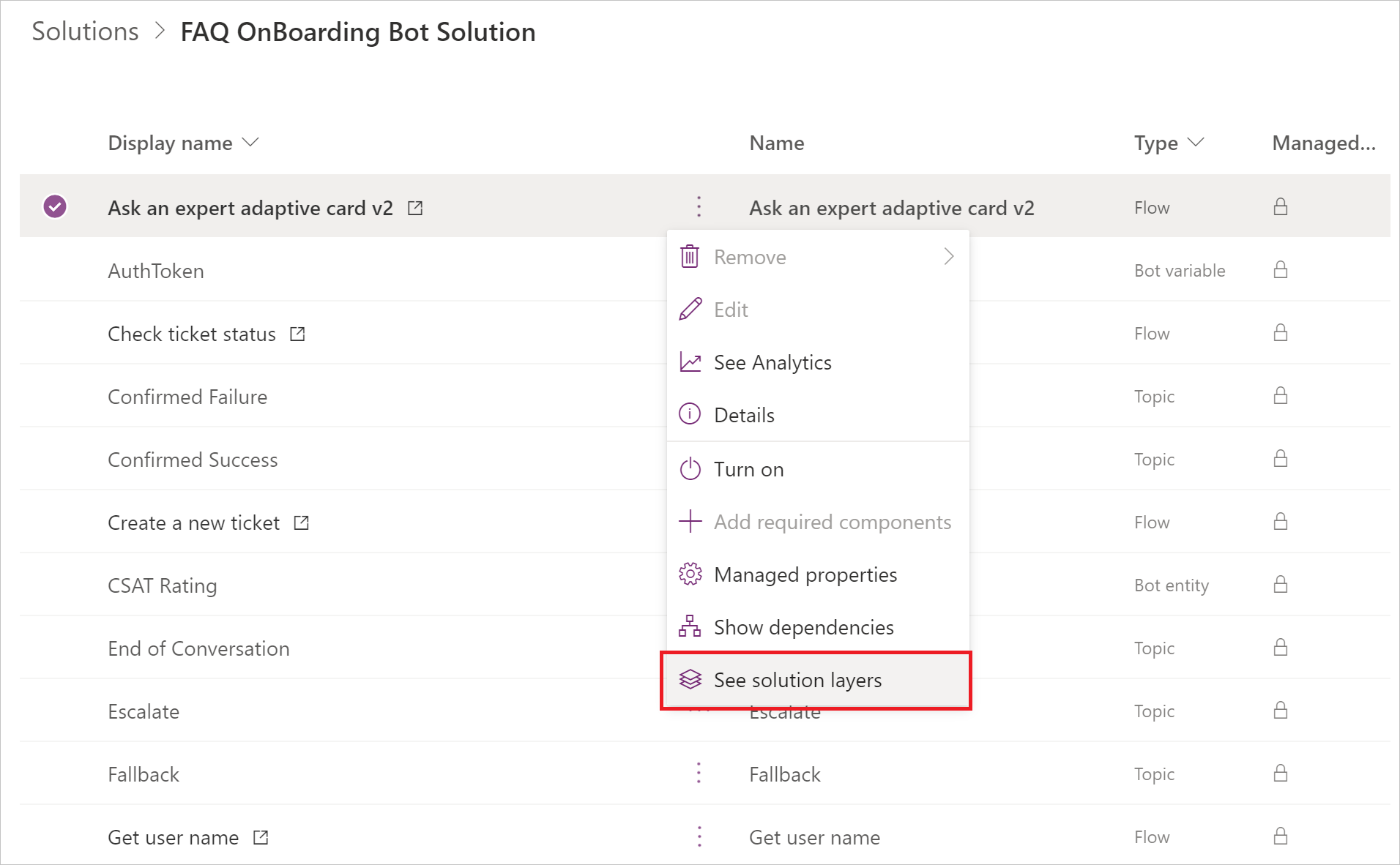
ในหน้า เลเยอร์ของโซลูชัน เลือกเลเยอร์ที่ไม่มีการจัดการ จากนั้นเลือก ลบเลเยอร์ที่ไม่มีการจัดการ
สร้างและจัดการไปป์ไลน์โซลูชัน
ไปป์ไลน์โซลูชันเป็นคุณลักษณะของ Power Platform ที่คุณสามารถใช้เพื่อทําให้การปรับใช้โซลูชันในสภาพแวดล้อมเป็นแบบอัตโนมัติ
เปิดตัวสํารวจโซลูชันใน Copilot Studio
เลือก ไปป์ไลน์ ใต้รายการของโซลูชัน
ทําตามคําแนะนําและข้อกําหนดในเอกสาร Power Apps สําหรับ และจัดการไปป์ไลน์