หมายเหตุ
การเข้าถึงหน้านี้ต้องได้รับการอนุญาต คุณสามารถลอง ลงชื่อเข้าใช้หรือเปลี่ยนไดเรกทอรีได้
การเข้าถึงหน้านี้ต้องได้รับการอนุญาต คุณสามารถลองเปลี่ยนไดเรกทอรีได้
นําเข้าข้อมูลที่จัดเก็บไว้ในที่อื่นลงในแอปที่ขับเคลื่อนด้วยโมเดลของคุณ โดยใช้คุณลักษณะการนําเข้าใน Power Apps
ทุกตารางต้องมีคอลัมน์ที่จำเป็นอยู่ในไฟล์ที่นำเข้าของคุณ ดาวน์โหลดเทมเพลต Excel เพิ่มข้อมูลของคุณ จากนั้นนําเข้าไฟล์ไปยังแอปของคุณ เทมเพลตช่วยประหยัดเวลาและความพยายาม อย่าเพิ่มหรือแก้ไขคอลัมน์ในเทมเพลตเพื่อหลีกเลี่ยงปัญหาระหว่างการนำเข้า
ก่อนที่คุณจะนําเข้าไฟล์ ตรวจสอบให้แน่ใจว่าส่วนหัวของคอลัมน์ตรงกับชื่อคอลัมน์ในแอปของคุณ ระหว่างกระบวนการนำเข้า ระบบจะพยายามจับคู่ชื่อคอลัมน์จากไฟล์อินพุตของคุณกับชื่อคอลัมน์ในแอป ถ้าไม่ตรงกัน คุณจําเป็นต้องแมปเขตข้อมูลด้วยตนเอง หรือคุณอาจพบปัญหาในระหว่างกระบวนการนําเข้า
ถ้าคุณเป็นผู้ใช้ขั้นสูงและทราบคอลัมน์ที่จําเป็นสําหรับตาราง Dataverse ที่กําหนด ให้กําหนดไฟล์ต้นฉบับ Excel, CSV หรือ XML ของคุณเอง จากนั้นให้ทําตามขั้นตอนในบทความนี้เกี่ยวกับวิธีการ นําเข้าข้อมูลไปยังแอปของคุณ รองรับรูปแบบไฟล์เหล่านี้:
- สมุดงาน Excel (.xlsx)
- ค่าที่ใช้จุลภาคเป็นตัวคั่น (.csv)
- สเปรดชีต XML 2003 (.xml)
ขนาดแฟ้มสูงสุดที่อนุญาตสำหรับแฟ้ม .zip คือ 32 เมกะไบต์ สำหรับรูปแบบแฟ้มอื่นๆ ขนาดแฟ้มสูงสุดที่อนุญาตคือ 8 เมกะไบต์
ดาวน์โหลดเทมเพลต Excel
เพื่อหลีกเลี่ยงปัญหาการแมป คุณควรใช้เทมเพลต Excel ที่คุณสามารถดาวน์โหลดได้จากแอปของคุณ เมื่อดาวน์โหลดเทมเพลตแล้ว ให้เพิ่มข้อมูลของคุณแล้วนำเข้าไฟล์กลับไปที่แอปของคุณ จำไว้ว่าอย่าเพิ่มหรือแก้ไขคอลัมน์ในเทมเพลตเพื่อหลีกเลี่ยงปัญหาระหว่างกระบวนการการนำเข้า
เปิดแอปของคุณและจากการนำทางด้านซ้าย เลือกตาราง
บนแถบคำสั่ง ให้เลือก เทมเพลต Excel>ดาวน์โหลดเทมเพลต
เลือกประเภทตารางและมุมมองที่จะดาวน์โหลด หรือเลือก แก้ไขคอลัมน์ และเลือกแถวที่จะรวมไว้ในเทมเพลต
เลือก ดาวน์โหลด.

นำเข้าข้อมูลของคุณ
ใช้เทมเพลตที่คุณดาวน์โหลดในขั้นตอนก่อนหน้า (แก้ไขด้วยข้อมูลของคุณ) และนำเข้าไฟล์ไปยังแอปของคุณ
เปิดแอปและจากการนำทางด้านซ้าย เลือกตาราง

บนแถบคำสั่ง เลือกชนิดไฟล์ที่จะนำเข้า:
- นำเข้าจาก Excel: เลือก นำเข้าจาก Excel หากคุณใช้เทมเพลต Excel
- นำเข้าจาก CSV
- นำเข้าจาก XML

เลือก เลือกไฟล์ และเรียกดูโฟลเดอร์ในตำแหน่งที่บันทึกไฟล์ เลือกไฟล์ เลือก เปิด แล้วจากนั้น เลือก ถัดไป
เคล็ดลับ
คุณสามารถนำเข้าได้ครั้งละหนึ่งแฟ้มเท่านั้น เมื่อต้องการนำเข้าไฟล์เพิ่มเติม เรียกใช้ตัวช่วยสร้างอีกครั้ง
เลือกว่าจะ อนุญาตรายการที่ซ้ำกัน หรือไม่ สําหรับข้อมูลเพิ่มเติม โปรดดู ตั้งค่ากฎการตรวจหารายการซ้ําเพื่อรักษาข้อมูลของคุณให้สะอาด
สำหรับไฟล์ CSV และ XML (ข้ามขั้นตอนนี้หากคุณกำลังนำเข้าไฟล์ Excel):
สำหรับไฟล์ CSV: เลือกรายการดรอปดาวน์และเลือกตัวคั่นข้อมูลและตัวคั่นฟิลด์ที่ใช้สำหรับไฟล์ CSV
สำหรับไฟล์ CSV และ XML: หากคุณกำหนดคีย์สำรองไว้ ให้เลือกคีย์สำรองนั้นจากรายการแบบหล่นลงคีย์สำรอง คีย์ทางเลือกใช้เพื่อระบุและอัปเดตแถวแบบไม่ซ้ำกันระหว่างการนำเข้า สําหรับข้อมูลเพิ่มเติม ให้ดู กําหนดคีย์สํารองเพื่ออ้างอิงแถว

เลือก ตรวจสอบการแมป และตรวจสอบว่ามีการแมปคอลัมน์ (ฟิลด์) อย่างถูกต้อง ถ้าทุกอย่างเรียบร้อยดี เลือก เสร็จสิ้นการนำเข้า

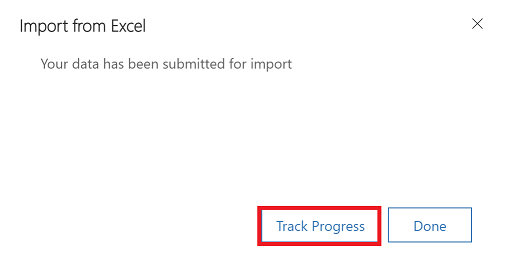
เลือก ติดตามความคืบหน้า เพื่อดูความคืบหน้าของการนำเข้า
ตรวจสอบการแมป
เมื่อคุณนําเข้าไฟล์ ให้ตรวจสอบส่วนหัวของคอลัมน์และตรวจสอบว่าตรงกับคอลัมน์ (เขตข้อมูล) ในแอปของคุณ

คำอธิบายสัญลักษณ์:
เขตข้อมูลหลัก: แสดงคอลัมน์ที่จําเป็นทั้งหมดสําหรับตารางที่คุณต้องแมปสําหรับข้อมูลเพื่อนําเข้าได้สําเร็จ หากหัวเรื่องของคอลัมน์ในแฟ้มต้นทางตรงกับชื่อที่แสดงของคอลัมน์ คอลัมน์เหล่านี้จะได้รับการแมปโดยอัตโนมัติ
คอลัมน์ที่แมป: คอลัมน์ที่แมปอย่างถูกต้องจะแสดงด้วยเครื่องหมายถูกสีเขียว
เขตข้อมูลทางเลือก: ส่วนหัวของคอลัมน์เหล่านี้เป็นตัวเลือกในไฟล์ต้นฉบับของคุณ หากหัวเรื่องของคอลัมน์ตรงกับชื่อที่แสดงของคอลัมน์ คอลัมน์เหล่านี้จะได้รับการเลือกโดยอัตโนมัติในรายการดรอปดาวน์ที่ตรงกัน
คอลัมน์ที่ไม่ตรงกัน: หากหัวคอลัมน์ไม่ตรงกัน คอลัมน์ที่ไม่ได้แมปจะแสดงพร้อมเครื่องหมายอัศเจรีย์สีแดง ในการแม็ปคอลัมน์อย่างถูกต้อง ให้เลือกคอลัมน์ที่จะแม็ปกับส่วนหัวคอลัมน์ที่ไม่ได้แม็ปของไฟล์ของคุณ
ละเว้น (สำหรับ ฟิลด์ตัวเลือก เท่านั้น): เลือก ละเว้น จากรายการแบบหล่นลง ข้อมูลจากคอลัมน์ที่ถูกละเว้นจะไม่ถูกนําเข้าไปยังแอปของคุณ
ชุดตัวเลือก
ถ้าคอลัมน์ใด ๆ ในไฟล์ต้นฉบับของคุณมีชุดค่าคงที่ ให้แมปคอลัมน์ไปยังคอลัมน์ชนิด Option Set โดยคอลัมน์ชนิดนี้จะมีค่าต่างๆ อย่างเช่น ใช่ และ ไม่ใช่ หรือ ต่ำ และ สูง
ในการดำเนินการนี้ ให้เลือกปุ่ม  ถัดจากคอลัมน์ชุดตัวเลือก เลือกค่า จากนั้นเลือก ตกลง

รายการแบบหล่นลงค่าตัวเลือกจะรวมค่าที่มีอยู่ในไฟล์ขาเข้ากับค่าที่มีอยู่แล้วในแอปของคุณ ตัวอย่างเช่น:
- ค่าในไฟล์นำเข้า: ต่ำ, สูง
- ค่าที่มีอยู่แล้วในแอปของคุณ: เย็น, อุ่น, ร้อน
- ค่าเป้าหมายที่ได้: เย็น, อุ่น, ร้อน, ต่ำ, สูง
หลังจากนําเข้า ตัวช่วยสร้างการนําเข้าจะเพิ่มค่าที่แมปทั้งหมดในแอปของคุณ แต่จะปล่อยค่าที่ไม่ได้แมปจากไฟล์นําเข้าที่ยังไม่อยู่ในแอปของคุณ ตัวอย่างเช่น คุณสามารถแมปค่าต้นทาง "ต่ำ" เข้ากับค่าเป้าหมาย "เย็น" แต่แมปค่าต้นทาง "สูง" กับค่าเป้าหมาย "สูง" (ใหม่) ได้ ตามการแมปนี้ ตัวช่วยสร้างการนำเข้าจะสร้าง "สูง" เป็นค่าเป้าหมายในแอปของคุณ โดยจะไม่สร้าง "ต่ำ" เป็นค่าเป้าหมายในแอปของคุณ เนื่องจากคุณไม่ได้แมปค่าต้นทางกับค่าเป้าหมายนี้
หมายเหตุ
คุณสามารถแมปคอลัมน์ในไฟล์ต้นฉบับของคุณไปยังคอลัมน์ "สองตัวเลือก" หรือ "ชุดตัวเลือกแบบหลายตัวเลือก" เมื่อแมปไปยัง "ชุดตัวเลือกหลายรายการ" ถ้าไฟล์แหล่งข้อมูลของคุณมีค่าที่ไม่พร้อมใช้งานในแอปของคุณ ค่าใหม่อาจถูกสร้างขึ้นใน Dataverse ถ้าการแมปการนําเข้าถูกตั้งค่าเป็น NotMapped ถ้าการแมปถูกตั้งค่าเป็น ละเว้น ระเบียนจะสามารถนําเข้าได้สําเร็จ สำหรับฟิลด์ "Multiselect Option Set" จะไม่มีการนำเข้าค่า และไม่มีการสร้างค่าใหม่ในสภาพแวดล้อมเป้าหมาย
จับคู่คอลัมน์การค้นหา
ถ้าไฟล์ต้นฉบับของคุณประกอบด้วยข้อมูลที่อ้างอิงแถวอื่น ๆ ที่มีอยู่ในแอปของคุณ ให้แมปคอลัมน์ในไฟล์ต้นฉบับไปยังคอลัมน์การค้นหาในแอปของคุณ
ตัวอย่างเช่น คุณอาจต้องการนําเข้าไฟล์ชื่อ Leads.csv ซึ่งประกอบด้วยแถวข้อมูลลูกค้า คอลัมน์ Customer ใน Leads.csv มีข้อมูลบัญชีหรือผู้ติดต่อที่เชื่อมโยงกัน เมื่อต้องการแมปคอลัมน์นี้ ให้เลือกปุ่ม การอ้างอิงการค้นหา ถัดจากคอลัมน์การค้นหา ส่วน Lookup Reference จะเปิดขึ้นและแสดงรายการตารางที่เกี่ยวข้องกับตารางปัจจุบัน

สำหรับแต่ละตาราง ให้เลือกคอลัมน์ที่จะค้นหาในระหว่างการนำเข้าเพื่อคงความสัมพันธ์ระหว่างแถวไว้ แล้วเลือก ตกลง
บันทึกการตั้งค่าการแม็ป
เมื่อต้องการบันทึกการตั้งค่าการแมป ให้ใส่ชื่อในกล่อง ตั้งชื่อแผนผังข้อมูลของคุณ เมื่อคุณนําเข้าชุดข้อมูลที่คล้ายกัน คุณสามารถใช้การแมปเดียวกันได้

เปิดบันทึกการนำเข้า
หลังจากที่คุณเริ่มต้นการนำเข้า คุณสามารถตรวจสอบสถานะของงานนำเข้าและดูผลลัพธ์ในบันทึกการนำเข้าได้
ในขั้นตอนสุดท้ายของวิซาร์ดการนำเข้า เลือก Track Progress เพื่อดูความคืบหน้าของงานนำเข้า
หากคุณพลาดขั้นตอนนี้ ให้เพิ่มโค้ดต่อไปนี้ต่อท้าย URL ของแอปของคุณ: &newWindow=true&pagetype=entitylist&etn=importfile&viewid=a2927069-e4dc-4e8f-8fb1-d2f6c40c427e&viewType=1039
ตัวอย่างเช่น หาก URL แอปของคุณคือ https://org12345.crm.dynamics.com/main.aspx?appid=00001111-aaaa-2222-bbbb-3333cccc4444 ดังนั้น URL เพื่อดูบันทึกการนำเข้าคือ https://org12345.crm.dynamics.com/main.aspx?appid=00001111-aaaa-2222-bbbb-3333cccc4444&newWindow=true&pagetype=entitylist&etn=importfile&viewid=a2927069-e4dc-4e8f-8fb1-d2f6c40c427e&viewType=1039
ดูสถานะของการนำเข้า และแก้ไขข้อผิดพลาด
เมื่อการนําเข้าเสร็จสิ้นแล้ว คุณสามารถดูเรกคอร์ดที่นําเข้าสําเร็จ ล้มเหลวในการนําเข้า หรือนําเข้าบางส่วนได้
บน การนําเข้าของฉัน ตรวจสอบความคืบหน้าของการนําเข้า
คอลัมน์ สถานะ แสดงสถานะของการนำเข้า สถานะจะเปลี่ยนผ่านไปตามค่าเหล่านี้:
- ส่งแล้ว
- การแยกวิเคราะห์
- กำลังแปลง
- การนำเข้า
- เสร็จสมบูรณ์
หมายเหตุ
สําหรับตารางที่มีการค้นหาที่มีการอ้างอิงตนเอง ความสัมพันธ์จะถูกแก้ไขในสองขั้นตอนในระหว่างขั้นตอนการนําเข้า ในระยะแรก จะมีการสร้างระเบียนพื้นฐานขึ้น ในระยะที่สอง มีการอัปเดตการอ้างอิงตนเองเพื่อให้แน่ใจว่าข้อมูลมีความสมบูรณ์
เมื่อการนําเข้าเสร็จสิ้น คอลัมน์ สําเร็จ, ล้มเหลว และ ความล้มเหลวบางส่วน จะแสดงจํานวนเรกคอร์ดที่นําเข้าสําเร็จ ล้มเหลวในการนําเข้า หรือนําเข้าบางส่วน
เลือกงานการนำเข้าเพื่อดูเรกคอร์ดที่ไม่ได้นำเข้าหรือนำเข้าแล้วบางส่วน
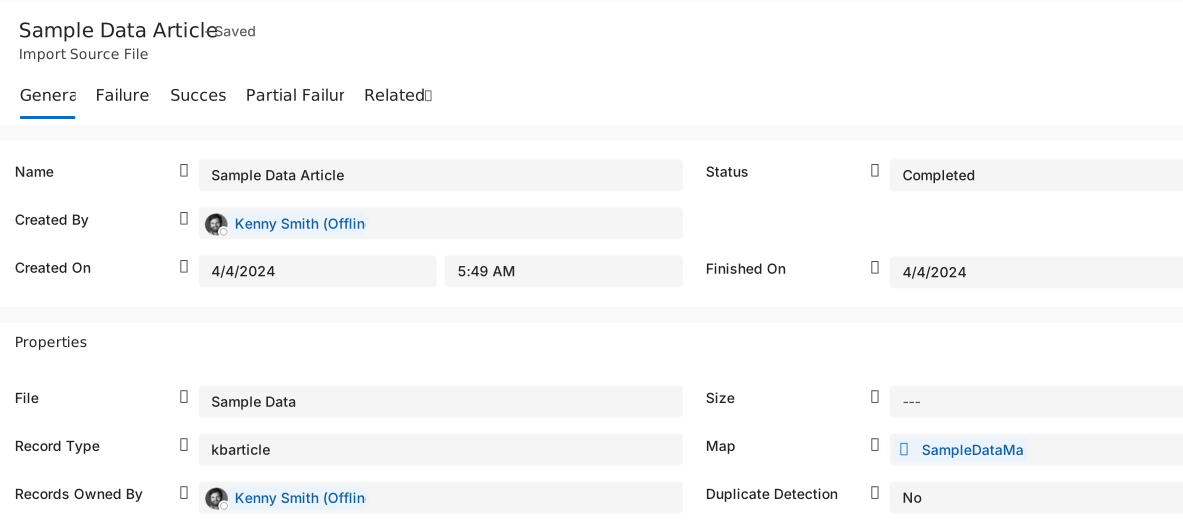
เลือกแท็บที่เหมาะสมเพื่อดูข้อมูลเกี่ยวกับความล้มเหลว ความสําเร็จ หรือความล้มเหลวบางส่วนของระเบียนในระหว่างการนําเข้า
บนแท็บ รายการที่ล้มเหลว ให้ส่งออกแถวที่นำเข้าไม่สำเร็จไปยังไฟล์ใหม่ เลือก ส่งออกแถวที่มีข้อผิดพลาด
แก้ไขข้อผิดพลาดในไฟล์นี้ จากนั้นนำเข้าไฟล์นี้
ลบเรกคอร์ดที่นำเข้า
คุณสามารถลบไฟล์ที่นำเข้าและระเบียนที่นำเข้าได้ หากต้องการนำเข้าข้อมูลอีกครั้ง หรือหากไม่จำเป็นต้องใช้ข้อมูลนั้นแล้วไม่ว่าด้วยเหตุผลใดก็ตาม
เลือกแฟ้มนำเข้าที่คุณต้องการลบ แล้วทำตามการดำเนินการอย่างใดอย่างหนึ่งต่อไปนี้
ลบไฟล์ต้นฉบับการนำเข้า ตัวเลือกนี้จะลบไฟล์บันทึกการนำเข้าและรายละเอียด
ลบรายการที่นำเข้า ตัวเลือกนี้จะลบบันทึกทั้งหมดที่นำเข้าจากไฟล์ที่เลือก
ลบทั้งหมด. ตัวเลือกนี้จะลบไฟล์นำเข้าพร้อมกับเรกคอร์ดที่นำเข้าจากไฟล์นำเข้า
ข้อจำกัด
- การนำเข้า Excel ไม่รองรับ ตารางเสมือน หรือ ตารางแบบยืดหยุ่น
- การนำเข้า Excel อัปเดตฟิลด์จากตารางหลัก แต่จะละเว้นฟิลด์จากตารางที่เกี่ยวข้อง
- งานนําเข้า Excel จะทํางานคู่ขนานเฉพาะเมื่อขนาดไฟล์ต่ํากว่า 1 MB ไฟล์ที่มีขนาดใหญ่กว่า 1 MB ได้รับการประมวลผลตามลําดับเพื่อหลีกเลี่ยงความล้าของทรัพยากร
หมายเหตุ
หากต้องการเปิดใช้งานการประมวลผลแบบขนาน ให้เก็บแต่ละไฟล์ไว้ต่ํากว่า 1 MB สําหรับ .zip ไฟล์ ขนาดที่ขยายต้องต่ํากว่า 1 เมกะไบต์ ไฟล์ที่มีอักขระพิเศษอาจมีขนาดจากการคํานวณที่เกิน 1 เมกะไบต์ แม้ว่าไฟล์ต้นฉบับจะดูเหมือนจะมีขนาดเล็กกว่าก็ตาม