หมายเหตุ
การเข้าถึงหน้านี้ต้องได้รับการอนุญาต คุณสามารถลอง ลงชื่อเข้าใช้หรือเปลี่ยนไดเรกทอรีได้
การเข้าถึงหน้านี้ต้องได้รับการอนุญาต คุณสามารถลองเปลี่ยนไดเรกทอรีได้
หมายเหตุ
ตัวเชื่อมต่อนี้เป็นของ AUTOMY และให้บริการ
สรุป
| คุณสมบัติ | มูลค่า |
|---|---|
| Connector |
 การวิเคราะห์อัตโนมัติ |
| ผลิตภัณฑ์ | Power BI (แบบจําลองความหมาย) Power Query ออนไลน์ |
| สถานะการเผยแพร่ | ความพร้อมใช้งานทั่วไป |
| ประเภท | บริการออนไลน์ |
| ชนิดของการรับรองความถูกต้อง | กุญแจ |
| ชนิดแหล่งข้อมูล | AutomyDataAnalytics |
| เอกสารอ้างอิงฟังก์ชัน | AutomyDataAnalytics.Contents |
| ลิงก์การสนับสนุน | สนับสนุน |
ข้อกําหนดเบื้องต้น
ก่อนที่คุณจะสามารถลงชื่อเข้าใช้การวิเคราะห์ข้อมูลอัตโนมัติ คุณต้องมีโทเค็นรายงานอัตโนมัติ
ความสามารถที่รองรับ
- นำเข้า
- พารามิเตอร์ช่วงวันที่ทางเลือกสําหรับตารางและฟังก์ชันบางอย่าง
พารามิเตอร์
จุดเข้าใช้งาน:AutomyDataAnalytics.Contents
จํานวนพารามิเตอร์ที่จําเป็น: 0
ฟังก์ชันนี้ไม่มีพารามิเตอร์
เชื่อมต่อจาก Power Query Desktop
วิธีเชื่อมต่อกับข้อมูลการวิเคราะห์ข้อมูลอัตโนมัติ:
เลือก รับ ข้อมูล จากริบบอน Home ใน Power BI Desktop เลือก บริการออนไลน์ จากหมวดหมู่ทางด้านซ้าย เลือก การวิเคราะห์ข้อมูลอัตโนมัติ จากนั้นเลือก เชื่อมต่อ

ถ้านี่เป็นครั้งแรกที่คุณกําลังเชื่อมต่อกับตัวเชื่อมต่อ Automy Data Analytics การแจ้งเตือนของบุคคลที่สามจะแสดงขึ้นมา เลือกไม่ต้องเตือนฉันอีกครั้งด้วยตัวเชื่อมต่อนี้ถ้าคุณไม่ต้องการให้ข้อความนี้แสดงอีกครั้ง จากนั้นเลือกดําเนินการต่อ
ลงชื่อเข้าใช้ตัวเชื่อมต่อด้วยคีย์ API เพื่อตรวจสอบการเข้าถึง Automy ของคุณ

เมื่อคุณดําเนินการสําเร็จแล้ว ให้เลือก เชื่อมต่อ
ในหน้าต่าง การวิเคราะห์ข้อมูลอัตโนมัติ ที่ปรากฏขึ้น ให้เลือกพารามิเตอร์ที่ถูกต้องเพื่อเตรียมการเชื่อมต่อ เลือกชนิดของรายงานและชนิดข้อมูล และกรอกข้อมูลโทเค็นให้เสร็จสมบูรณ์ จากนั้นเลือกตกลง
หมายเหตุ
คุณสามารถสร้างโทเค็นรับรองความถูกต้องสําหรับรายงานโดยใช้ตัวเลือกการกําหนดค่าใน Automy
ในกล่องโต้ตอบ ตัวนําทาง ให้เลือกตาราง Automy ที่คุณต้องการ จากนั้นคุณสามารถโหลดหรือแปลงข้อมูลได้

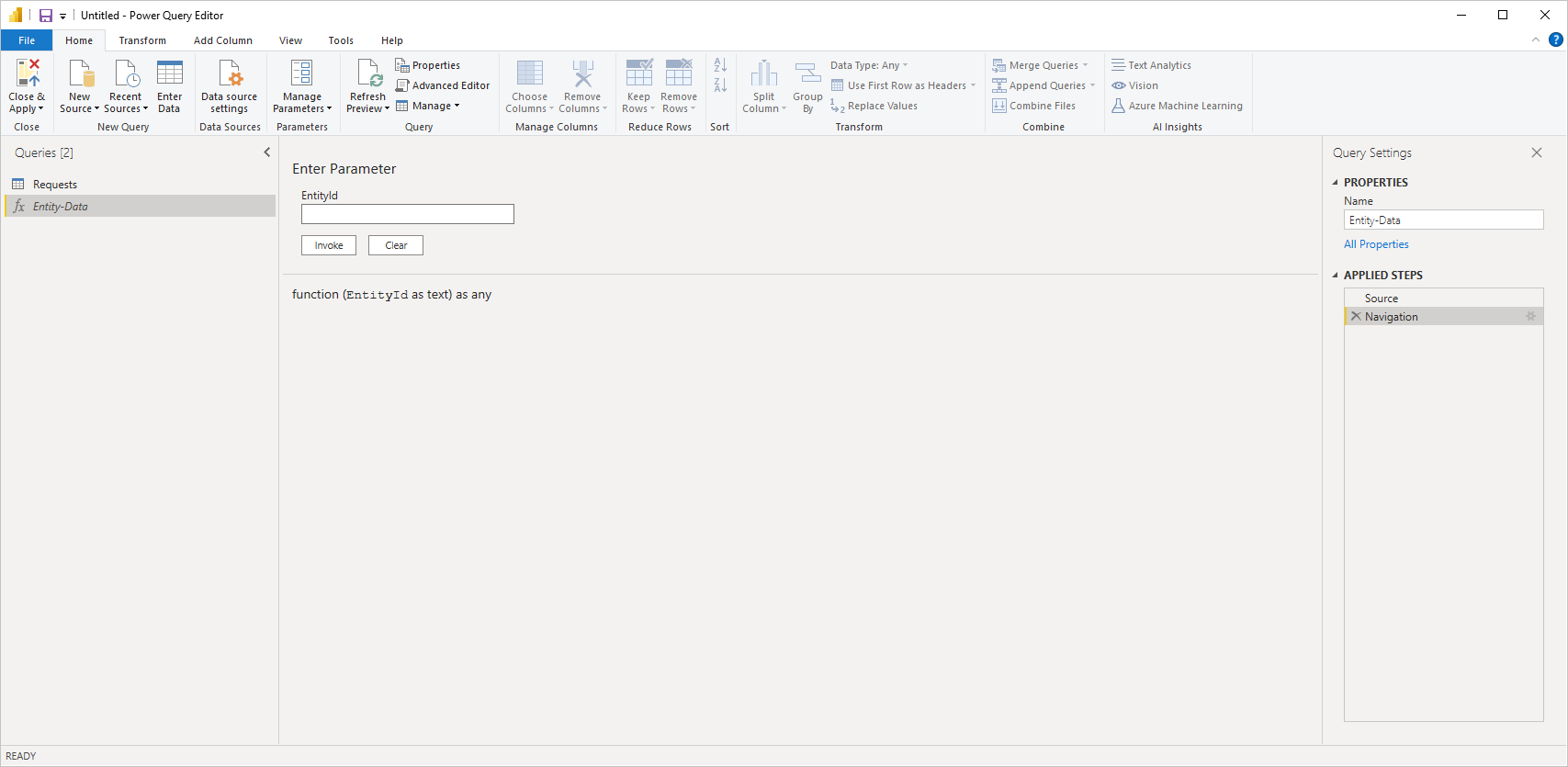
หากคุณเลือกฟังก์ชัน ตรวจสอบให้แน่ใจว่าได้เลือก แปลงข้อมูล เพื่อให้คุณสามารถเพิ่มพารามิเตอร์ไปยังฟังก์ชันที่คุณได้เลือกไว้ ข้อมูลเพิ่มเติม: การใช้พารามิเตอร์
ข้อจํากัดและข้อควรพิจารณา
ผู้ใช้ควรทราบถึงข้อจํากัดและปัญหาต่อไปนี้ที่เกี่ยวข้องกับการเข้าถึงข้อมูลการวิเคราะห์ข้อมูล Automy
Automy Data Analytics มีขีดจํากัดในตัวของการส่งกลับแถว 100,000 แถวต่อการเชื่อมต่อ
ขีดจํากัดอัตราเริ่มต้นสําหรับ บริษัท วิเคราะห์ข้อมูลอัตโนมัติคือ 120 คําขอต่อนาทีต่อผู้ใช้
การนําเข้าจากการวิเคราะห์ข้อมูล Automy จะหยุดและแสดงข้อผิดพลาดเมื่อใดก็ตามที่ตัวเชื่อมต่อการวิเคราะห์ข้อมูล Automy ถึงขีดจํากัดใด ๆ ที่ระบุไว้ข้างต้น
สําหรับคําแนะนําเพิ่มเติมเกี่ยวกับการเข้าถึงการวิเคราะห์ข้อมูลอัตโนมัติ โปรดติดต่อsupport@automy.global
ข้อผิดพลาดของข้อมูลประจําตัวในตัวนําทาง
ถ้ามีข้อผิดพลาดข้อมูลประจําตัวเกิดขึ้นในตัวนําทาง ให้ล้างการตั้งค่าแหล่งข้อมูลล่าสุดของคุณ
ใน Power BI Desktop เลือกไฟล์>การตั้งค่าแหล่งข้อมูล

เลือกแหล่งข้อมูล จากนั้นเลือก ล้างสิทธิ์ สร้างการเชื่อมต่อไปยังการนําทางอีกครั้ง
ประวัติการเผยแพร่
คุณลักษณะใหม่ในเวอร์ชัน 1.2.1
-
ตารางที่ถูกเพิ่ม:
- การมอบ หมาย
- รายการการรับมอบสิทธิ์
- งานที่ได้รับมอบสิทธิ์
- ผู้อนุมัติอินสแตนซ์
-
พารามิเตอร์ช่วงวันที่ทางเลือก:
- เพิ่มพารามิเตอร์ และ
startที่เลือกได้endไปยังบางตารางและฟังก์ชันเพื่อสนับสนุนการกรองตามช่วงวันที่
- เพิ่มพารามิเตอร์ และ