หมายเหตุ
การเข้าถึงหน้านี้ต้องได้รับการอนุญาต คุณสามารถลอง ลงชื่อเข้าใช้หรือเปลี่ยนไดเรกทอรีได้
การเข้าถึงหน้านี้ต้องได้รับการอนุญาต คุณสามารถลองเปลี่ยนไดเรกทอรีได้
หมายเหตุ
ตัวเชื่อมต่อนี้เป็นของ Bloomberg และให้บริการ
สรุป
| คุณสมบัติ | มูลค่า |
|---|---|
| Connector |
 ข้อมูลและการวิเคราะห์ Bloomberg |
| ผลิตภัณฑ์ | Power BI (แบบจําลองความหมาย) Power Query ออนไลน์ |
| สถานะการเผยแพร่ | ความพร้อมใช้งานทั่วไป |
| ประเภท | อื่น ๆ |
| ชนิดของการรับรองความถูกต้อง | บัญชี Bloomberg |
| ชนิดแหล่งข้อมูล | บลูมเบิร์ก |
| เอกสารอ้างอิงฟังก์ชัน | Bloomberg.Query |
| ลิงก์การสนับสนุน | สนับสนุน |
ข้อกำหนดเบื้องต้น
องค์กรของคุณต้องมีการสมัครใช้งานที่สอดคล้องกันกับผลิตภัณฑ์ Bloomberg ที่คุณต้องการเข้าถึงข้อมูล คุณยังต้องมีสิทธิ์การใช้งาน Bloomberg Anywhere และแอป Bloomberg B-Unit สําหรับอุปกรณ์เคลื่อนที่หรืออุปกรณ์ B-Unit ของ Bloomberg
ความสามารถที่รองรับ
- นำเข้า
พารามิเตอร์
จุดเข้าใช้งาน:Bloomberg.Query
จํานวนพารามิเตอร์ที่จําเป็น: 1
ใช้สําหรับการดึงข้อมูล Bloomberg
| พารามิเตอร์ | ชื่อที่แสดง | จำเป็นต้องระบุ | Type | ค่าตัวอย่าง | Nullable | เมตาดาต้าเพิ่มเติม |
|---|---|---|---|---|---|---|
| บลูมเบิร์ก | คิวรี | Yes | SMS | "เลือก ... จาก ... หรือ for(...) get(...)" | false | {"DataSource.Path": false, "Formatting.IsCode": true, "Formatting.IsMultiLine": true} |
เชื่อมต่อจาก Power Query Desktop
วิธีเชื่อมต่อกับ Bloomberg Data and Analytics:
ใน Power BI Desktop เลือก หน้าแรก>รับข้อมูล
เลือก Bloomberg ข้อมูลและการวิเคราะห์ แล้วเลือกเชื่อมต่อ

ถ้านี่เป็นครั้งแรกที่คุณกําลังเชื่อมต่อกับตัวเชื่อมต่อ Bloomberg Data and Analytics จะปรากฏการแจ้งเตือนจากบุคคลที่สาม เลือกไม่ต้องเตือนฉันอีกครั้งด้วยตัวเชื่อมต่อนี้ถ้าคุณไม่ต้องการให้ข้อความนี้แสดงอีกครั้ง จากนั้นเลือกดําเนินการต่อ
เมื่อคุณเขียนคิวรีของคุณแล้ว ให้เลือก ตกลง เพื่อดําเนินการ ขณะนี้ตัวเชื่อมต่อ Bloomberg Data and Analytics สนับสนุนทั้ง Bloomberg Query Language (BQL) และ SQL สําหรับการเรียกข้อมูล การเพิ่มประสิทธิภาพนี้ช่วยให้ตัวเชื่อมต่อเพื่อเลือกแหล่งข้อมูลที่เหมาะสมอย่างชาญฉลาดโดยยึดตามชนิดคิวรีที่คุณใช้
ด้วยคําแนะนําของการสนับสนุน SQL คุณจะได้รับประโยชน์ของ Query Folding ในตัวแก้ไขคิวรี การปรับประสิทธิภาพให้เหมาะสมซึ่งจะลดการถ่ายโอนข้อมูล จะพร้อมใช้งานสําหรับคิวรี SQL เท่านั้น
หมายเหตุ
เวอร์ชั่นล่าสุดของตัวเชื่อมต่อแนะนําฟังก์ชันคิวรีแบบรวมศูนย์ ซึ่งคือ Bloomberg.Query() ในแถบสูตร ฟังก์ชันนี้ยอมรับทั้ง BQL และ SQL ให้ประสบการณ์การใช้งานที่คล่องตัว สําหรับรายงานที่มีอยู่ซึ่งพัฒนาขึ้นด้วยเวอร์ชันก่อนหน้า BQL ฟังก์ชัน Query() ยังคงใช้งานได้และสนับสนุนอย่างสมบูรณ์ แต่ละฟังก์ชันมีการรับรองความถูกต้องของตนเอง เพื่อหลีกเลี่ยงการเข้าสู่ระบบมากกว่าหนึ่งครั้ง ควรใช้ Bloomberg.Query()

- ตัวอย่างภาษาคิวรี Bloomberg (BQL):
หากต้องการเรียนรู้เพิ่มเติมเกี่ยวกับ BQL โปรดติดต่อตัวแทนฝ่ายขาย Bloomberg ของคุณ

- ตัวอย่างคิวรี SQL:
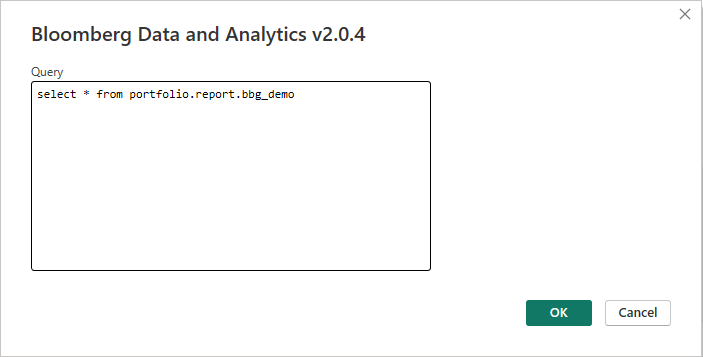
หากต้องการลงชื่อเข้าใช้บัญชี Bloomberg ของคุณ ให้เลือก ลงชื่อเข้าใช้

ในหน้าต่างที่ปรากฏขึ้น ใส่ข้อมูลประจําตัวของคุณเพื่อลงชื่อเข้าใช้บัญชี Bloomberg ของคุณ ป้อนชื่อผู้ใช้และรหัสผ่านที่เป็นเทอร์มินัล จากนั้นเลือก ถัดไป

ป้อนรหัสแอปสําหรับอุปกรณ์เคลื่อนที่ B-Unit หรือ B-Unit ของคุณและเลือกส่ง

เมื่อคุณลงชื่อเข้าใช้เรียบร้อยแล้ว ให้เลือก เชื่อมต่อ
หลังจากสร้างการเชื่อมต่อแล้ว คุณจะเห็นข้อมูลที่พร้อมใช้งานสําหรับการแสดงตัวอย่างในตัวนําทาง
- ตัวอย่างภาษาคิวรี Bloomberg (BQL):

- ตัวอย่างคิวรี SQL:

คุณสามารถโหลดข้อมูลหรือคุณสามารถเลือก แปลงข้อมูล ซึ่งเปิดตัวแก้ไข Power Query ตัวแก้ไขช่วยให้คุณสามารถกรองและปรับปรุงชุดข้อมูลก่อนที่จะโหลดลงใน Power BI Desktop ได้
