當您從 Microsoft Purview 入口網站 發佈 敏感度標籤後,它們就會開始出現在 Office 應用程式中,供使用者在建立或編輯資料時進行分類和保護。
本文可協助您成功管理 Office 應用程式中的敏感度標籤。 例如,您可以找到特定標籤功能的其他組態資訊。
應用程式中的敏感度標籤支援
若要在 Office 應用程式中使用敏感度標籤,您必須使用訂閱版本的 Office。 請使用此頁面頂端的授權連結來識別符合資格的方案。 獨立版本的 Office 不支援敏感度標籤,有時稱為「Office 永久」。
針對 Windows 版 Outlook、iOS 版和 Android 版 Outlook、Outlook 網頁版,以及新的 Windows 版 Outlook,信箱必須裝載在 Exchange Online 中。 託管於內部部署的信箱不支援敏感度標籤。
針對 Mac 版 Outlook,從版本 16.112 開始,內部部署信箱支援敏感度標籤。 對於其他 Outlook 用戶端,內部部署限制也適用於共用信箱,即使存取這些用戶端的使用者在 Exchange Online 中有信箱也一樣。
在應用程式中支援敏感度標籤功能
使用 Office 應用程式中敏感度標籤的最小版本 中的資料表,識別在 Office 應用程式中引進敏感度標籤特定功能的最低 Office 版本,或標籤功能是否處於公開預覽。
除了列出 Windows、macOS、iOS 和 Android 的最低版本之外,這些表格也包含 Office 網頁版是否支援此功能:
iOS 版 Office 和 Android 版 Office:敏感度標籤內建於 Office 應用程式中。
如需 Loop 的相關資訊,請參閱搭配 Microsoft Loop 使用敏感度標籤。
提示
參照 Office 文件的標籤和原則設定也適用於 Loop 元件和頁面。
Office 內建標籤和 Azure 資訊保護 用戶端
Azure 資訊保護 整合標籤用戶端的 Windows Office 增益集現已淘汰,且不再受到支援。 它由 支援標籤的 Office 應用程式內建的敏感度標籤取代。
由於已不再支援該增益集,因此 [使用 Azure 資訊保護 增益集作為敏感度標籤] 必須設定為 [未設定] (預設) 或 [停用]。 如果將此設定設為 [已啟用],您將無法在 Office 應用程式中使用敏感度標籤。
若要檢查此設定:
- 如果您使用群組原則,請使用最新的 Microsoft 365 Apps 企業版系統管理範本,並從 [使用者設定]/[系統管理範本]/[Microsoft Office 2016/安全性設定] 瀏覽至此設定。
- 如果您使用的是 Microsoft 365 雲端原則服務,請依名稱搜尋設定。
Microsoft Purview 資訊保護用戶端支援此舊版標籤用戶端的其他標籤功能。 如需詳細資訊,請參閱 在 Windows 上擴充敏感度標籤。
如果您需要關閉 Windows 上 Office 應用程式中的內建標籤
若要在 Office 應用程式中使用敏感度標籤,您必須擁有從 Microsoft Purview 入口網站向使用者發佈的一或多個 標籤原則 ,以及 受支援的 Office 版本。
如果符合這兩個條件,但您需要關閉 Windows Office 應用程式中的敏感度標籤,請使用 Office 原則設定 使用 Office 中的敏感度功能來套用和檢視敏感度標籤。 選取 [停用] 將值設為 0。
針對群組原則和 Microsoft 365 Apps 企業版系統管理範本,請從使用者設定/系統管理範本/Microsoft Office 2016/安全性設定瀏覽至此設定。 如果您使用的是 Microsoft 365 雲端原則服務,請依名稱搜尋此設定。 這項設定會在 Office 應用程式重新啟動時生效。
如果您稍後需要還原此設定,請選取 [已啟用] 將值變更為 1。 如果 [敏感度 ] 按鈕未如預期般顯示在功能區上,您可能也需要啟用此設定。 例如,先前的系統管理員已關閉此標籤設定。
因為此設定是 Windows Office 應用程式專用的,所以不會影響 Windows 上支援敏感度標籤的其他應用程式 (例如 Power BI) 或其他平台 (例如 macOS、行動裝置及 Office 網頁版)。 如果您不想讓某些或全部使用者在所有應用程式及所有平台中檢視和使用敏感度標籤,請不要將敏感度標籤原則指派給那些使用者。
提示
如果您只想顯示 Outlook 或 Word、Excel 和 PowerPoint 的內建標籤,您可以使用每個標籤設定來達到這個結果。 如需詳細資訊,請參閱 將 標籤範圍限定為只限檔案或電子郵件。
支援的 Office 檔案類型
一般而言,內建 Word、Excel 和 PowerPoint 檔案標籤的 Office 應用程式支援 Open XML 格式 (,例如 .docx 和 .xlsx) ,但不支援 Microsoft Office 97-2003 格式 (,例如 .doc 和 .xls) ,Open 文件格式 (例如 .odt 和 .ods) ,或其他格式。
注意事項
您可以防止使用者在 Windows 中開啟或儲存 Word、Excel 和 PowerPoint 的舊檔案類型。 如需指示,請參閱 在 Office 2016 中封鎖特定的檔案格式類型。
當檔案類型不支援敏感度標籤時,Office 應用程式中的 [敏感度 ] 按鈕就無法使用。
Windows、macOS、iOS 和 Android 上 Office 應用程式支援的檔案類型:
- Word:.docx、.docm、.dotx、.dotm
- Excel:.xlsx、.xlsb;.xlsm、.xltm、.xltx
- PowerPoint:.pptx、.pptm、.potx、.potm、.ppsx、.ppsm
針對啟用敏感度標籤之服務時 SharePoint 和 OneDrive 支援的檔案類型,請參閱 啟用 SharePoint 和 OneDrive 中檔案的敏感度標籤。
即使使用列出的檔案類型,也不支援內嵌檔案的標籤。
針對 Office 應用程式以外的標籤案例,請查看其文件以了解支援的檔案類型。 例如,Microsoft Purview 資訊保護用戶端與掃描器支援的其他 檔案類型 。
保護範本和敏感度標籤
當您使用內建標籤時,系統管理員定義的保護範本,例如您為 Microsoft Purview 郵件加密定義的範本,在 Office 應用程式中看不到。 這種簡化的體驗反映出,不需要選取保護範本,因為已啟用加密的敏感度標籤會包含相同的設定。
使用帶有 EncryptionTemplateId 參數的 New-Label cmdlet 時,可以將現有範本轉換為敏感度標籤。
資訊版權管理 (IRM) 選項和敏感度標籤
您設定要套用加密的敏感度標籤消除了使用者指定自己的加密設定的複雜性。 在 Office 應用程式中,這些個別的加密設定可能仍由使用者使用資訊版權管理 (IRM) 選項手動設定。 例如,針對 Windows 應用程式:
- 針對文件: 檔案>資訊>保護文件>限制存取
- 針對電子郵件:從 [選項] 索引標籤 >[加密]
最新的 Windows 和 Mac 版 Word、Excel 和 PowerPoint 應用程式在使用者有敏感度標籤時,不再允許使用者選取 [資訊版權管理] (IRM) 選項。 相反地,使用者會看到提示他們使用敏感度標籤來套用資訊保護的對話方塊。 此訊息也會說明稍後如何存取 敏感度列 以選取及變更標籤:

針對允許使用者選取資訊版權管理選項的 Outlook 和舊版 Office 應用程式,使用者可以使用自己的加密設定覆寫已套用敏感度標籤中的設定。 例如:
使用者將機密\所有員工標籤套用至文件,且此標籤已設定為,為組織中所有使用者套用加密設定。 然後,此使用者手動設定 IRM 設定,以限制對組織外部使用者的存取。 結果是,文件會標籤為機密\所有員工並加密,但組織的使用者無法如預期開啟文件。
使用者將機密\僅收件者標籤套用至電子郵件,且此電子郵件已設定為套用不要轉寄加密設定。 在 Outlook 應用程式中,此使用者接著手動選取[僅加密] 的 IRM 設定。 結果是,雖然電子郵件確實保持加密,套用了 [機密: 僅限收件者] 標籤後,收件者還是可以轉寄電子郵件。
作為例外,對於 Outlook 網頁版,在目前選取的標籤套用加密時,使用者無法選取 [加密] 功能表中的選項。
使用者將一般標籤套用至文件,且此標籤未設定為套用加密。 然後,此使用者手動設定 IRM 設定,以限制文件的存取。 結果是,文件雖標籤為一般,但也套用了加密,因此某些使用者無法如預期開啟該文件。
如果文件或電子郵件已套用標籤,但內容尚未加密,則使用者可以執行任何這些動作,或者使用者擁有匯出或完全控制的使用權限。
一致標籤體驗的指導方針
若要獲得更一致的標籤體驗與有意義的報告,請提供適當的標籤和指引,讓使用者只套用標籤來保護文件和電子郵件。 例如:
在使用者必須指派自己的權限的例外案例中,請提供可讓使用者指派自己的權限的標籤。
當使用者需要具有相同分類但無加密的標籤時,請提供子標籤替代方法,而不是在選取套用加密的標籤之後手動移除加密。 例如:
- 機密\所有員工
- 機密\任何人 (無加密)
升級至不允許使用者選取 Word、Excel 和 PowerPoint 的 IRM 設定的最新版本。 針對 Outlook,請考慮停用 IRM 設定,以防止使用者選取它們:
- Windows 版 Outlook:
- 登錄機碼:
DWORD:00000001DisableDNF 和 DisableEOHKEY_CURRENT_USER\Software\Microsoft\Office\16.0\Common\DRM - 確定群組原則設定 [設定加密按鈕的預設加密選項] 未設定
- 登錄機碼:
- Mac 版 Outlook:
- 機碼 DisableEncryptOnly 和 DisableDoNotForward 安全性設定,記載在 [設定 Mac 版 Outlook 的喜好設定] 中
- Outlook 網頁版:
- 針對 Set-IRMConfiguration 記載的參數 SimplifiedClientAccessDoNotForwardDisabled 和 SimplifiedClientAccessEncryptOnlyDisabled
- iOS 版和 Android 版 Outlook:這些應用程式不支援使用者在沒有標籤的情況下套用加密,因此沒有要停用的項目。
- Windows 版 Outlook:
注意事項
如果使用者手動移除儲存在 SharePoint 或 OneDrive 中的標籤文件上的加密,並且您已為 SharePoint 和 OneDrive 中的 Office 檔案啟用了敏感度標籤,則下次存取或下載該文件時,標籤加密將自動還原。
以加密為基礎的文件標籤比對
當文件以系統管理員定義的權限加密時,加密原則會內嵌在文件中。 這獨立於標籤發生。 例如,當 Office 附件繼承自電子郵件訊息的加密,或使用者已在其 Office 應用程式中使用資訊版權管理 (IRM) 來套用版權管理範本時。 如果租用戶中的敏感度標籤符合相同的加密原則,Office 應用程式會自動將該相符標籤指派給文件。
在此案例中,相符的敏感度標籤可以標記未標記的文件,並取代未套用加密的現有標籤。 例如, [一般] 標籤會取代為 [機密] / [所有員工]。 不會自動套用相符標籤中的內容標記。
此案例有助於將舊版加密解決方案從 Rights Management 範本移至使用 Rights Management 套用加密的敏感度標籤。
不過,當收件者開啟電子郵件和會議附件時,您也會看到此行為以及電子郵件和會議附件的標籤案例。 例如:
使用者建立電子郵件並附加未加密的 Office 文件,然後將標籤套用至電子郵件。
標籤會使用系統管理員設定的權限套用加密,而不是 [不可轉寄] 或 [Encrypt-Only] 選項。 例如,對於標籤設定,系統管理員選取 [立即指派權限],並指定所有員工都擁有讀取存取權。
傳送電子郵件時, 附件會自動繼承含 Rights Management 的加密,但不會繼承標籤。
當相同租用戶中的收件者開啟加密的文件時,系統會自動為文件顯示系統管理員定義的權限的相符標籤,並在儲存文件時保留。
由於活動總管中顯示的稽核事件,是此使用者套用標籤,而非電子郵件寄件者。
加密型標籤比對僅適用於租用戶內,且適用下列所有條件:
- 文件未標記或現有標籤未套用加密
- 該文件會以系統管理員定義的權限加密
- 相符的敏感度標籤會發佈給開啟文件的使用者
- 相符敏感度標籤的標籤範圍包括Files &其他資料資產
如果儲存文件,相符的標籤會持續存在。
敏感度標籤相容性
使用 RMS 覺察型應用程式: 如果您在支援 Microsoft 版權管理 (RMS) 技術但不支援敏感度標籤的應用程式中開啟已標記且加密的文件或電子郵件,應用程式仍然會強制執行加密和版權管理。
透過 Microsoft Purview 資訊保護用戶端:您可以使用 Microsoft Purview 資訊保護用戶端來檢視及變更您套用至透過 Office 應用程式文件的敏感度標籤,而且可以檢視和變更 Microsoft Purview 資訊保護所套用的標籤Office 應用程式中的用戶端。
使用其他版本 Office:任何授權使用者都可以在其他版本的 Office 中開啟已套用標籤的文件和電子郵件。 不過,您只能在支援的 Office 版本中或使用 Microsoft Purview 資訊保護用戶端來檢視或變更標籤。 支援的 Office 應用程式版本列在上一節。
支援受敏感度標籤保護的 SharePoint 和 OneDrive 檔案
若要針對 SharePoint 或 OneDrive 中的文件搭配 Office 網頁版使用 Office 內建標籤用戶端,請確定您已在 SharePoint 和 OneDrive 中啟用 Office 檔案的敏感度標籤。
支援外部使用者和已套用標籤的內容
當您為文件或電子郵件套用標籤後,標籤會儲存為中繼資料,其中包含您的租用戶和標籤 GUID。 當支援敏感度標籤的 Office 應用程式開啟已套用標籤的文件或電子郵件時,系統只會讀取此中繼資料,且只有當使用者屬於相同的租用戶,標籤才會顯示在他們的應用程式中。 例如,針對 Word、PowerPoint 和 Excel 的內建標籤,標籤名稱會顯示在狀態列上。 此行為會排除來賓帳戶。
此實作表示,如果您與使用不同標籤名稱的另一個組織共用文件,則每個組織都可以套用並查看將自己的標籤套用至文件。 來賓使用者不會在其應用程式中看到您的標籤。
注意事項
其他組織無法套用自己的敏感度標籤的兩個例外情況:
- 使用 Office 網頁版,外部使用者會連線到您的 SharePoint 網站或 OneDrive 位置,而且因為網站由其他組織所擁有,所以不會看到其敏感度標籤。
- 使用從傳統型或行動裝置應用程式進行共同撰寫功能,外部使用者 將無法套用自己設定為套用加密的敏感度標籤。
這同樣適用於由 Outlook 傳送的電子郵件 (和標記行事曆活動) 。 不過,Outlook 以外的電子郵件用戶端可能不會在電子郵件標頭中保留標籤中繼資料。 例如,使用者從另一個不使用 Outlook 的組織回覆或轉寄,可能會導致原始組織無法再看見原始電子郵件標籤,因為標籤中繼資料並未保留。 如果該標籤套用加密,則加密會持續以保護內容。
組織外部的使用者可以看到已套用標籤中的下列元素:
內容標記。 當標籤套用包含頁首、頁尾或浮水印的內容標記時,這些標記會直接新增至內容,並在有人修改或刪除它們之前保持可見。
來自已套用加密之標籤的基礎保護範本的名稱和描述。 此資訊可顯示在內容頂端的 [訊息列] 中,提供誰有權檢視內容,以及他們對該內容使用權限的相關資訊。
與外部用戶共用加密文件
雖然您可以將存取權限制為自己組織中的使用者,但您也可以將存取權延伸至擁有 Microsoft Entra ID 帳戶的任何其他使用者。 根據預設,這些外部使用者無需任何其他設定即可進行驗證。 不過,Microsoft Entra 外部身分識別、跨租用戶存取設定和條件式存取可能需要額外的組態。
如果外部使用者在 Microsoft Entra ID 中沒有帳戶,他們可以使用租用戶中的來賓帳戶進行驗證。 當您已 在 SharePoint 和 OneDrive 中啟用 Office 檔案的敏感度標籤時,這些來賓帳戶也可以用來存取 SharePoint 或 OneDrive 中的共用文件。
如需選用 Microsoft Entra 功能和使用來賓帳戶以符合驗證需求的詳細資訊,請參閱加密內容的 Microsoft Entra 設定。
使用者成功驗證之後,所有了解 Microsoft 版權管理技術的 Office 應用程式和其他應用程式都可以開啟加密的文件。
由於 動態浮水印 是一種加密設定,因此組織都支援它們,並且會顯示開啟文件的人員名稱,這是由於在另一個租用戶中發佈的敏感度標籤。
Office 應用程式何時套用內容標記和加密
Office 應用程式會根據您使用的應用程式,以不同方式使用敏感度標籤來套用內容標記和加密。
| 應用程式 | 內容標記 | 加密 |
|---|---|---|
| 所有平台上的 Word、Excel、PowerPoint | 立即 | 立即 |
| PC 版 B2 Outlook (傳統) | 在 Exchange Online 傳送電子郵件或會議邀請之後 | 立即 |
| Mac 版 Outlook*、新的 Windows 版 Outlook、Outlook 網頁版、iOS 版和 Android 版 | 在 Exchange Online 傳送電子郵件或會議邀請之後 | 在 Exchange Online 傳送電子郵件或會議邀請之後 |
*版本 16.79+ 隨新版 Mac 版 Outlook 更新。 舊版會立即加密。
對於電子郵件,如果 Exchange 傳輸服務多次處理郵件,則可以多次套用內容標記。 例如,您針對傳送到組織外部的電子郵件使用協力廠商簽名服務。
因為 Mac 版 Outlook、新的 Windows 版 Outlook、Outlook 網頁版、iOS 和 Android 無法在本機加密項目,因此儲存在 [寄件備份] 資料夾中的複本也不會加密。 例如,如果使用者從寄件備份資料夾傳送項目 (轉寄或全部回覆) ,請指示他們先移除套用加密的敏感度標籤,然後再重新套用
將敏感度標籤套用至 Office 應用程式外部檔案的解決方案,是藉由將標籤中繼資料套用到檔案來完成。 在此案例中,標籤設定的內容標記不會插入檔案中,但會套用加密。 當您在 Office 應用程式中開啟這些文件時,不會自動套用內容標記。 同樣地,即使稍後在 Office 應用程式中開啟那些文件,在 Office 應用程式外移除標籤時,也不會移除內容標記。
將敏感度標籤套用在 Office 應用程式外的情況包括:
掃描器、檔案總管和 Microsoft Purview 資訊保護用戶端的 PowerShell
SharePoint 和 OneDrive 自動套用標籤原則
從 Power BI 匯出的標籤和加密資料
從 Microsoft Defender for Cloud Apps 自動套用標籤
在這些情況下,使用者可以使用其 Office 應用程式,暫時移除或取代目前的標籤,然後重新套用原始標籤,以套用標籤的內容標記。
含有變數的內容標記
重要事項
如果您的 Office 應用程式不支援此功能,它們會以標籤設定中指定的原始文字來套用標記,而不是解析變數。 請參閱 Office 應用程式中敏感度標籤的最小版本中的表格。
當您設定內容標記的敏感度標籤時,您可以在文字字串中針對頁首、頁尾或浮水印使用下列變數:
| 變數 | 描述 | 套用標籤後的範例 |
|---|---|---|
${Item.Label} |
套用標籤的標籤顯示名稱 | 一般 |
${Item.Name} |
要套用標籤之內容的檔案名稱或電子郵件主旨 | Sales.docx |
${Item.Location} |
要套用標籤之文件的路徑和檔案名稱,或要套用標籤之電子郵件的電子郵件主旨 | \\Sales\2020\Q3\Report.docx |
${User.Name} |
正在套用標籤之使用者的顯示名稱 | Richard Simone |
${User.PrincipalName} |
Microsoft Entra 使用者主體名稱 (套用標籤之使用者的 UPN) | rsimone@contoso.com |
${Event.DateTime} |
標記內容的日期和時間、在 Microsoft 365 應用程式中套用標籤的使用者當地時區,或 Office Online 和自動套用標籤原則的 UTC (國際標準時間) | 8/10/2020 1:30 PM |
注意事項
這些變數的語法區分大小寫。
動態浮水印 也支援插入使用者的電子郵件地址。 但是,使用變數的內容標記會使用套用標籤的使用者的電子郵件地址,這適用於問責制。 動態浮水印顯示目前正在開啟文件的使用者的電子郵件地址,這起到了對資料外洩的視覺威懾作用。
其他考量:
所有具有或不含變數的內容標記都可以與不套用加密的標籤一起套用。 動態浮水印只能與套用加密的標籤搭配使用。
所有具有或不具有動態變數的內容標記,在套用至已標記的內容之後,都可以由使用者變更或移除。 動態浮水印一旦套用,如果內容允許,則必須移除標籤或匯出 (才能變更或移除) 。
所有帶或不帶動態變量的內容標記都可以使用不同的字體、顏色、方向進行自定義。 動態浮水印不支援此自訂。
動態浮水印附帶的限制提供更高的安全性,但也可能會造成文件無法在不支援此功能的電腦版 Office 中開啟。 僅在需要此級別的保護時才使用動態水印,在不需要時使用標準內容標記。 如需詳細資訊,請參閱 動態浮水印 檔案。
為 Word、Excel、PowerPoint 和 Outlook 設定不同的內容標記
作為其他變數,您可以使用文字字串中的 “If.App” 變數陳述式來設定每個 Office 應用程式類型的內容標記,並使用 Excel、PowerPoint 或 OutlookWord值來識別應用程式類型。 如果您想要在同一個 If.App 陳述式中指定多個值,也可以將這些值縮寫。
使用下列語法:
${If.App.<application type>}<your visual markings text> ${If.End}
與其他內容標記一樣,語法區分大小寫,其中包括 WXPO) (每種應用程式類型的縮寫。
範例:
僅設定 Word 文件的頁首文字:
${If.App.Word}This Word document is sensitive ${If.End}僅在 Word 文件頁首中,標籤會套用「此 Word 文件為機密」頁首文字。 不會將頁首文字套用到其他 Office 應用程式。
為 Word、Excel 和 Outlook 設定頁尾文字,並為 PowerPoint 設定不同頁尾文字:
${If.App.WXO}This content is confidential. ${If.End}${If.App.PowerPoint}This presentation is confidential. ${If.End}在 Word、Excel 和 Outlook 中,標籤會套用頁尾文字「此內容為機密」。在 PowerPoint 中,標籤會套用頁尾文字「此簡報為機密」。
為 Word 和 PowerPoint 設定特定浮水印文字,然後為 Word、Excel 和 PowerPoint 設定浮水印文字:
${If.App.WP}This content is ${If.End}Confidential在 Word 和 PowerPoint 中,標籤會套用「此內容為機密」浮水印文字。 在 Excel 中,標籤會套用「機密」浮水印文字。 在 Outlook 中,標籤不會套用任何浮水印文字,因為 Outlook 不支援將浮水印做為內容標記。
要求使用者在電子郵件和文件中套用標籤
重要事項
此設定有時稱為強制標籤。 若要檢查支援的 Office 版本,請參閱 Office 應用程式中敏感度標籤的最低版本中的表格。
要對文檔而不是電子郵件使用強制標籤,請參閱下一節中說明如何設定 Outlook 特定選項的指示。
若要對 Power BI 使用強制標籤,請參閱 Power BI 的強制標籤原則。
選取 [要求使用者將標籤套用至其電子郵件和文件] 原則設定時,獲指派原則的使用者必須選取並在其 Office 應用程式中套用敏感度標籤:
針對文件 (Word、Excel、PowerPoint):開啟或儲存未套用標籤的文件時。
針對電子郵件 (Outlook):當使用者傳送未套用標籤的電子郵件時。 如果是 Outlook Mobile,則可變更為 第一次撰寫電子郵件訊息時。
其他資訊:
未標記表示從使用者租用戶發佈的敏感度標籤不會套用至內容。 此原則設定會忽略 其他租用戶所套用的 敏感度標籤。
當使用者因為開啟未套用標籤的文件,而系統提示他們新增敏感度標籤時,他們可以新增標籤,或選擇以唯讀模式開啟文件。
當強制套用標籤生效時,使用者無法從文件移除敏感度標籤,但可以變更現有的標籤。
當強制標籤生效時,在文件加上標籤或加密同時,將無法使用 [列印至 PDF] 選項。 如需詳細資訊,請參閱此頁面的PDF 支援章節。
當為同一個使用者設定強制標籤與 Office 應用程式的自動標籤 時,系統可能會在觸發自動標籤之前提示使用者套用標籤。 由於 自動套用不會覆寫手動套用的敏感度標籤 ,但可以覆寫預設標籤,因此此時間問題的可能因應措施是為使用者設定預設標籤,而該使用者已針對 Office 應用程式設定強制標籤和自動標籤。
如需何時使用此設定進行強制標籤的指導方針,請參閱 原則設定的相關資訊。
注意事項
如果您除了強制標籤之外,還針對文件和電子郵件使用預設標籤原則設定:
預設標籤一律優先於強制標籤。 不過,如果您使用的 Office 版本尚不支援現有文件的預設標籤,則系統會提示使用者針對每份新文件套用敏感度標籤。
使用 [功能] 資料表和 [將預設標籤套用至現有文件] 列,找出支援現有文件預設標籤的最小版本 Word、Excel 和 PowerPoint。
針對 Outlook Mobile,請在提示使用者輸入標籤時變更
此設定針對 Android 版 Outlook 和 iOS 版 Outlook 至少需要 4.2316.0 版本。
您可以使用 Microsoft Intune 託管應用程式應用程式設定原則,從 Intune App 軟體開發套件 (SDK) 設定當系統提示使用者選取 Outlook Mobile 的敏感度標籤時會變更。
當為電子郵件設定強制標籤時,此設定不會在傳送時提示標籤,而是會在使用者第一次撰寫郵件時提示標籤。
此設定要求您將下列機碼值組指定為原則中的一般設定:
| 機碼 | 值 |
|---|---|
| com.microsoft.outlook.Mail.LouderMandatoryLabelEnabled | true |
Outlook 特定的預設標籤和強制標籤選項
使用 Outlook 的功能資料表 和列 預設 標籤和強制標籤的不同設定,找出支援這些功能的最低 Outlook 版本。
當 Outlook 應用程式支援的預設標籤設定與文件的預設標籤設定不同時:
- 在 Microsoft Purview 入口網站的標籤原則設定中,在 [ 將預設標籤套用至電子郵件 ] 頁面上: 您可以指定要套用至所有未標記電子郵件的敏感度標籤,或不指定預設標籤。 此設定與上一個 [文件的原則設定] 設定頁面上的 [根據預設將此標籤套用到文件] 設定無關。
當 Outlook 應用程式不支援與文件預設標籤設定不同的預設標籤設定時:Outlook 會一律使用您在標籤原則設定的 [文件的原則設定] 頁面上為 [預設將此標籤套用到文件] 設定指定的值。
當 Outlook 應用程式支援關閉強制標籤時:
- 在 Microsoft Purview 入口網站的標籤原則設定中,在 [ 原則設定 ] 頁面上: 選取 [要求使用者將標籤套用至其電子郵件或文件]。 然後選取下一步>下一步,清除要求使用者將標籤套用到其電子郵件核取方塊。 如果您想要強制將標籤套用到電子郵件以及文件,請保留選取核取方塊。
當 Outlook 應用程式不支援關閉強制標籤時:如果您選取要求使用者將標籤套用到其電子郵件或文件的原則設定,Outlook 會一律提示使用者為未標記電子郵件選取標籤。
將標籤範圍限定為僅限檔案或電子郵件
注意事項
使用 功能資料表和 [ 範圍標籤為檔案] 或 [電子郵件] 列,找出支援此功能的最低版本。
除非使用者使用的所有平台都支援此功能,否則他們的標籤體驗將不一致。 例如,一個平台上的 Word 不會顯示在不同平台上看到的標籤。
當您在 Microsoft Purview 入口網站中 建立或編輯敏感度標籤 時,可以使用此設定:
- 若要將標籤的範圍限定為僅限 Word、Excel 和 PowerPoint: 請確定已選取 [Files &其他資料資產] 的選項,而不是 [電子郵件] 的選項。
- 若要將標籤的範圍限定為只限 Outlook,請確定已選取 [電子郵件] 的選項,而不是Files &其他資料資產的選項。
警告
雖然您可以編輯現有的標籤並移除Files &其他資料資產範圍,但我們不建議您這樣做,因為現有設定可能無法再如預期般運作。 例如,SharePoint 網站系統管理員不明白為何他們選取做為文件庫預設標籤的敏感度標籤不再套用該標籤。
如果您只想要電子郵件的敏感度標籤,請建立只具有 [電子郵件] 範圍的新標籤,而不是編輯現有的標籤。
如果您不需要將標籤的範圍設定為只限 Word、Excel 和 PowerPoint,或只設定為 Outlook,請確定已選取這兩個選項。
請記住,其他標籤設定也會影響敏感度標籤在應用程式中是否顯示。 查看您所使用標籤設定的文件。
注意事項
Files &其他資料資產選項可以包含 Office 檔案以外的項目,例如 Power BI 檔案。 請檢查應用程式的檔以進行驗證,並記得測試貴組織使用的所有標籤應用程式和服務。
請注意,此設定會影響用戶端應用程式和服務、手動標籤和自動標籤。 例如:
預設標籤:
- 如果範圍不包含電子郵件,便不會套用已設定的電子郵件預設標籤。
- 如果範圍不包含檔案,將不會套用已設定的檔案預設標籤,也無法選取該標籤作為 SharePoint 文件庫的預設敏感度標籤。
自動加上標籤原則:
- 如果範圍不包括電子郵件,您就無法選取包含 Exchange 位置的自動標籤原則標籤。
- 如果範圍不包含檔案,您就無法選取包含 SharePoint 和 OneDrive 位置的自動標籤原則標籤。
-
- 如果範圍不包含電子郵件,您將無法選取 [ 不可轉寄 ] 或 [ 僅加密] 的加密選項。
- 如果範圍不包含檔案,您將無法選取加密選項 在 Word、PowerPoint 和 Excel 中,提示使用者指定權限。
-
- 對於此設定,標籤的範圍必須同時設定為檔案和電子郵件。
此外,如果先前已套用標籤,但隨後從其中一個範圍中移除,使用者將不會再在支援此功能的應用程式中看到該標籤套用至該範圍。
由於將標籤範圍設定為僅限檔案或電子郵件的影響,某些現有的標籤設定會防止您移除Files &其他資料資產和電子郵件的範圍選項:
- 標籤原則中的預設標籤
- 要在頻道會議中套用的預設標籤
- 為自動加上標籤原則選取的標籤
在將標籤設定為只限於檔案或電子郵件之前,如果標籤已設定為其中一個預設標籤,則必須先將其移除,然後從任何自動標籤原則中移除它。
限制:
如果您使用任何標籤原則設定搭配敏感度標籤,其範圍僅限於Files &其他資料資產或僅限電子郵件,則相同的原則還必須包含至少一個具有兩個範圍選項的標籤。
如果標籤已設定為一或多個標籤原則中的預設標籤,而且 Outlook 未在相同原則中設定自己的預設標籤,您就無法移除 Email 的範圍。 作為因應措施,請先移除此標籤作為預設標籤。 接著,您就可以移除電子郵件範圍。 最後,重新選取現已修改的標籤,做為文件的預設標籤。
設定標籤以在 Outlook 中套用 S/MIME 保護
注意事項
使用 Outlook 的功能資料表和 [套用 S/MIME 保護] 列,找出支援此功能的最小 Outlook 版本。
如果您將標籤設定為套用 S/MIME 保護,但您的 Windows 版 Outlook 版本尚不支援該保護,標籤仍會顯示且可以套用,但會忽略 S/MIME 設定。 您無法針對 Exchange 自動標記原則選取此標籤,或將其設定為 保護行事曆項目、Teams 會議和聊天。
此設定不適用於 Microsoft Purview 入口網站。 連線到安全性 & 合規性 PowerShell 之後,您必須使用 PowerShell 進階設定搭配 Set-Label 或 New-Label Cmdlet。
只有在您擁有可運作的 S/MIME 部署且想要標籤以自動對電子郵件套用此保護方法,而不是使用來自 Azure 資訊保護的版權管理加密的預設保護時,才使用這些設定。 產生的保護會與使用者手動從 Outlook 選取 S/MIME 選項時相同。
| 組態 | 進階設定索引鍵/值 |
|---|---|
| S/MIME 數位簽章 | SMimeSign="True" |
| S/MIME 加密 | SMimeEncrypt="True" |
您不需要在 Microsoft Purview 入口網站中為加密設定您為這些設定設定的標籤。 但如果有加密,S/MIME 保護只會取代 Outlook 中的版權管理加密。 針對其他應用程式,標籤會套用 Microsoft Purview 入口網站中指定的加密設定。
PowerShell 命令範例,其中的敏感度標籤 GUID 為 8faca7b8-8d20-48a3-8ea2-0f96310a848e:
Set-Label -Identity "8faca7b8-8d20-48a3-8ea2-0f96310a848e" -AdvancedSettings @{SMimeSign="True"}

Set-Label -Identity "8faca7b8-8d20-48a3-8ea2-0f96310a848e" -AdvancedSettings @{SMimeEncrypt="True"}
如需指定 PowerShell 進階設定的詳細說明,請參閱 指定進階設定的 PowerShell 提示。
從電子郵件附件設定標籤繼承
注意事項
使用 Outlook 的功能資料表和 [從電子郵件附件繼承標籤] 列,找出支援此功能的最低 Outlook 版本。
當使用者將已加上標籤的文件附加至未手動加上標籤的電子郵件訊息時,開啟電子郵件繼承功能。 使用此設定,系統會根據套用至附件並發佈給使用者的敏感度標籤,動態選取電子郵件訊息的敏感度標籤。 當 Outlook 支援最高 優先順序的標籤 時,會動態選取。
此標籤繼承是否會覆寫電子郵件訊息上的現有標籤:
手動為電子郵件訊息加上標籤時,該標籤不會由電子郵件附件的標籤繼承所取代。
從電子郵件附件繼承的標籤會取代自動套用或套用為預設標籤的較低優先順序敏感度標籤,但不會覆寫較高優先順序的標籤。
您可以在 [ 電子郵件的預設設定 ] 頁面上的 [敏感度標籤原則] 中設定此設定。 在 [從附件繼承標籤] 一節中,選取 [Email 從附件繼承最高優先順序標籤] 核取方塊。 附件必須是實體檔案,而且不能是檔案的連結 (例如,SharePoint 或 OneDrive) 上的檔案連結Microsoft。
當您選取此核取方塊時,您可以進一步選取下列選項: 建議使用者套用附件標籤,而不是自動套用。 如果沒有此選擇,標籤會自動套用,但使用者仍然可以在傳送電子郵件之前移除標籤或選取不同的標籤。
根據預設,如果自動選取的標籤套用加密,則相同的加密會套用至電子郵件。 例如,如果最高優先順序的標籤將具有完全控制套用至行銷群組的加密,則電子郵件將會受到對行銷群組具有完全控制的保護。 如果最高優先順序的標籤套用 [不可轉寄] 的加密選項,電子郵件訊息也會使用 [不可轉寄] 進行標籤和加密。
不過,請考慮當電子郵件用戶端不支援已套用至附件的特定保護動作時的結果:
雙金鑰加密: 行為取決於 Outlook 是否支援此加密方法。 使用 功能資料表 和 DKE) (Double Key Encryption 列來確認您的版本支援。
當 Outlook 支援 DKE:如果最高優先順序的標籤立即套用雙金鑰加密和 指派權限的加密設定,Windows 版 Outlook 會將該標籤和保護套用到電子郵件訊息。 如果將標籤設定為 [ 允許使用者在套用標籤時指派權限],則不會套用標籤和保護。
Outlook 不支援 DKE 時: 如果最高優先順序的標籤套用雙金鑰加密,則在 Windows 版 Outlook 中不會為電子郵件訊息選取任何標籤或加密。
Word、PowerPoint 和 Excel 的自訂權限:如果最高優先順序標籤僅套用 Word、PowerPoint 和 Excel 的使用者定義權限,則 ([讓使用者在套用標籤時指派權限] 選項,以及 在 Word、PowerPoint 和 Excel 中,提示使用者指定權限) ,不會為電子郵件訊息選取任何標籤或保護,因為 Outlook 不支援此標籤設定。
PDF 支援
在 Office 應用程式中使用 [最低版本 ] 中的資料表作為敏感度標籤,以識別支援的版本。
Windows 版 Office:Word、Excel 和 PowerPoint 支援下列將 Office 文件轉換成 PDF 文件的方法:
- 檔案 > 另存成 > PDF
- 檔案 > 匯出 > PDF
- 共用 > 傳送複本 > PDF
此動作會與來自 檔案和頁面活動 稽核群組的 重新命名檔案 稽核事件一起記錄。 在 Microsoft Purview 入口網站的稽核搜尋結果中,您會看到此稽核事件的詳細資料:活動欄位的SensitivityLabeledFileRenamed 。
iOS 版 Office:Word、Excel 和 PowerPoint 支援下列方法將 Office 文件轉換成 PDF 文件:
- 匯出 > PDF
- 傳送複本 > 以 PDF 檔案傳送
Android 版 Office:Word、Excel 和 PowerPoint 支援下列將 Office 文件轉換成 PDF 文件的方法:
- 分享 > 傳送複本 -> PDF
Office 網頁版:您必須從瀏覽器下載檔案。 支援以下方法將 Office 線上文件轉換成 PDF 文件:
- Word 和 PowerPoint 網頁版:
- 另存新檔 > 下載為 PDF > 下載
- Excel 網頁版:
- 匯出 > 下載為 PDF > 下載
- 列印 > 列印 > 下載為 PDF > 下載
建立 PDF 時,它會繼承帶有任何內容標記的標籤。 對於 Windows,如果標籤套用加密,則也會繼承該加密。 加密的 PDF 可以在 Windows 或 Mac 上使用 Microsoft Edge 開啟。 如需詳細資訊,請參閱在 Windows 或 Mac 上使用 Microsoft Edge 檢視受保護的 PDF。
SharePoint 和 OneDrive 支援下列 PDF 案例:
當您 已啟用 SharePoint 和 OneDrive 的敏感度標籤 ,並 新增 PDF 支援時。 之後,當您上傳已套用或不套用加密的已加標籤 PDF 文件時,都支援 PDF,這些服務可以處理檔案,讓搜尋、電子文件探索和資料外洩防護可以檢查內容,並向使用者顯示敏感度標籤名稱。
Outlook 目前不支援從已加上標籤的電子郵件繼承加密的 PDF 附件。 不過,Outlook 現在支援警告或封鎖使用者列印至 PDF,如下所述。
不支援的 PDF 案例:
列印為 PDF
如果使用者選取此選項,系統會警告其文件或電子郵件將失去標籤的保護和加密 (如適用),且必須確認以繼續。 如果您的敏感度標籤原則需要移除標籤或降低其分類的理由,他們會看到此提示。
因為此選項會移除敏感度標籤,所以如果您使用強制標籤,使用者將無法使用此選項。 此設定是指需要使用者將標籤套用至其電子郵件和文件的敏感度標籤原則設定。
PDF/A 格式和加密
當標籤套用加密時,不支援這個專為長期封存所設計的 PDF 格式,並且將防止使用者將 Office 文件轉換成 PDF。 如需設定資訊,請參閱 Enforce PDF compliance with ISO 19005-1 (PDF/A) (英文) 的群組原則文件。
密碼保護和加密
當文件的標籤套用加密時,不支援 [檔案]>[資訊]>[保護文件]>[使用密碼加密] 選項。 在此案例中,使用者無法使用 [使用密碼加密] 選項。
如需匯出成 PDF 的詳細資訊,請參閱公告: 將敏感度標籤套用至使用 Office 應用程式建立的 PDF。
如需使用者文件,請參閱 從 Office 檔案建立受保護的 PDF 和在 Windows 或 Mac 上使用 Microsoft Edge 檢視受保護的 PDF。
停用 PDF 支援
如果您需要在適用於 Word、Excel 和 PowerPoint 的 Office 應用程式中停用 PDF 支援,您可以使用使用者設定/系統管理範本/Microsoft Office 2016/Microsoft 另存為 PDF 和另存為 XPS 增益集下的群組原則 Office 設定來執行此動作:
- 使用 Office 中的敏感度功能,將敏感度標籤套用至 PDF
將此設定設 為 [停用]。
請使用群組原則,或使用適用於 Microsoft 365 的雲端原則服務來部署此設定。
敏感度列
使用 Office 應用程式中敏感度標籤的最小版本 中的表格,識別哪些 Office 版本支援敏感度列。
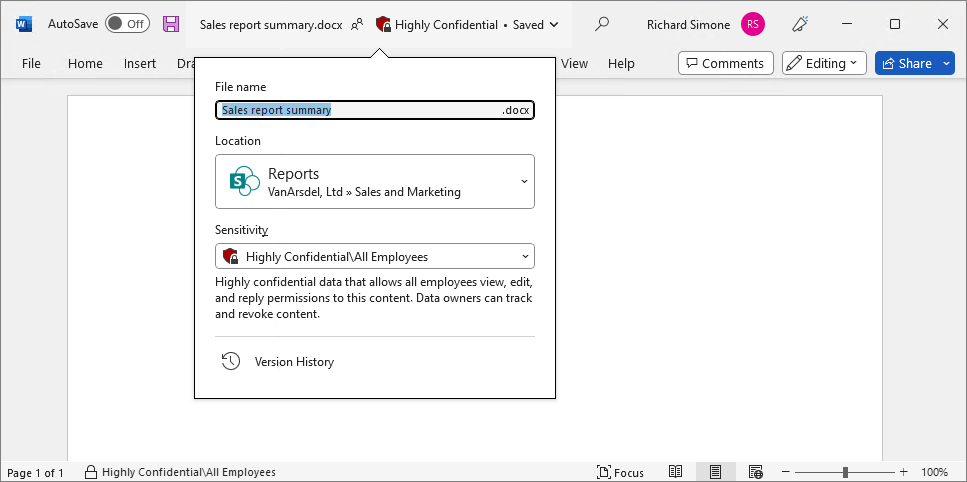
當 Word、Excel 和 PowerPoint 支援此功能時,敏感度標籤會顯示在頂端視窗列上檔案名稱旁的敏感度列中。 例如:
當 Outlook 支援此功能時,敏感度列會顯示在電子郵件的 [主旨 ] 列上。 例如:

標籤的相關資訊以及選取或變更標籤的能力也會整合到使用者工作流程中,其中包括儲存和重新命名、匯出、共用、列印和 轉換為 PDF。 如需詳細資訊和範例螢幕擷取畫面,請參閱部落格文章公告: Windows 版 Office 中的新增敏感度列。
作為這種高可見度的一部分,這些標籤也支援顏色。 如需詳細資訊,請參閱下一節。
標籤色彩
如果您的標籤應用程式不支援此功能,則不會顯示已設定的標籤色彩。 若要識別 Office 應用程式支援的版本,請參閱 Office 應用程式中敏感度標籤的最低版本中的表格。
新建立的標籤預設不會有色彩。 使用 Microsoft Purview 入口網站,從 10 種標準色彩中選取一種敏感度標籤。 標籤色彩設定位於標籤設定的第一頁,在標籤名稱和描述之後。
您無法選取子標籤的色彩,因為它們會自動繼承其 [上層標籤或群組標籤] 的標籤色彩 (sensitivity-labels.md#sublabels-that-use-parent-labels-or label-groups) 。
如果標籤是設定為與 10 種預設色彩之一不同的色彩,您會看到 [使用先前指派的自訂色彩 ] 核取方塊,而且標準色彩選項無法使用。 您可以先清除核取方塊,將自訂色彩變更為其中一種標準色彩,然後再選取其中一種標準色彩。
您無法使用 Microsoft Purview 入口網站來設定不同的自訂色彩。 請改用 PowerShell,如下一節所述。
使用 PowerShell 設定自訂色彩
您可以使用 安全性 & 合規性 PowerShell 進 階設定色彩 來設定敏感度標籤的色彩。 此設定支援您無法在 Microsoft Purview 入口網站中設定的色彩。
若要指定您選擇的色彩,請為色彩的 RGB () 元件使用十六進位三元組代碼。 例如,#40e0d0 是青綠色的 RGB 十六進位值。
如需這些程式碼的詳細資訊,請參閱 <MSDN 網頁文件中的色彩> 頁,您可能也會發現 RapidTables 很有幫助。 您可以在許多可讓您編輯圖片的應用程式中識別這些代碼。 例如,Microsoft 小畫家可讓您從調色板選擇自訂色彩,並自動顯示 RGB 值,然後您可以複製該色彩。
PowerShell 命令範例,其中敏感度標籤 GUID 為 8faca7b8-8d20-48a3-8ea2-0f96310a848e
Set-Label -Identity 8faca7b8-8d20-48a3-8ea2-0f96310a848e -AdvancedSettings @{color="#40e0d0"}
如需協助您指定敏感度標籤之 PowerShell 進階設定的詳細資訊,請參閱指定 進階設定的 PowerShell 提示。
指定上層標籤或標籤群組的預設子標籤
注意事項
使用 功能資料表 和 [父系或群組標籤的預設子標籤] 列,識別支援此設定的最小 Office 版本。
此設定不適用於 Microsoft Purview 入口網站。 連線到安全性 & 合規性 PowerShell 之後,您必須將 PowerShell 進階設定 DefaultSubLabelId 與 Set-Label 或 New-Label Cmdlet 搭配使用。
依預設,使用者會選取 [parent labels or group label] (sensitivity-labels.md#sublabels-that-use-parent-labels-or label-groups) 以查看他們可套用的子標籤,然後選取其中一個子標籤。 如果您為上層標籤或標籤群組指定預設子標籤,當使用者選取上層標籤或標籤群組時,系統會自動選取子標籤並為其套用。
例如,父標籤 [機密] 設定為預設子標籤 [ 所有員工]。 下一個父標籤高度 機密,則未設定預設的子標籤。 您可以從 [機密 ] 的標籤列結尾來判斷其差異,而高度 機密則看不見:
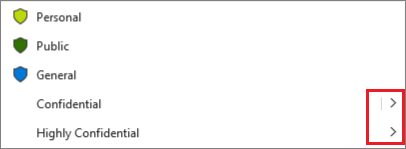
當使用者選取該分隔號的左側時,他們正在透過單一選取範圍自動選取 [\機密所有員工 ]。 如果他們需要不同的子標籤,則必須選取垂直列右側的標籤展開,然後顯示所有要選取的子標籤。 相較之下,如果他們選取 [高度機密],則一律會顯示該標籤的子標籤以供選取。
設定此標籤設定後,請記得相應地更新您的使用者文件。
PowerShell 命令範例,其中父敏感度標籤或標籤群組 GUID 為 8faca7b8-8d20-48a3-8ea2-0f96310a848e ,而您要指定為預設的子標籤為 1ace2cc3-14bc-4142-9125-bf946a70542c:
Set-Label -Identity "8faca7b8-8d20-48a3-8ea2-0f96310a848e" -AdvancedSettings @{DefaultSubLabelId="1ace2cc3-14bc-4142-9125-bf946a70542c"}
如需指定 PowerShell 進階設定的詳細說明,請參閱 指定進階設定的 PowerShell 提示。
防止分析內容的連線體驗
注意事項
此設定的支援因用戶端和應用程式而異。 使用 功能資料表 和下列資料列,識別支援此設定的最小 Office 版本: 防止某些分析內容的連線體驗 ,以及 防止所有分析內容的連線體驗。
Microsoft Purview 入口網站中無法使用此設定。 連線至安全性 & 合規性 PowerShell 之後,您必須將 PowerShell 進階設定 BlockContentAnalysisServices 與 Set-Label 或 New-Label Cmdlet 搭配使用。
此設定可讓您防止 Word、Excel、PowerPoint 和 Outlook 中的內容, (防止所有分析內容) 的連線體驗傳送給 Microsoft 進行內容分析,做為隱私權控制。 不過,設定之後,表示某些服務無法如設計般運作,例如 Outlook 的資料外洩防護原則提示、自動和建議的標籤,以及 Microsoft 365 Copilot。
重要事項
雖然具有已設定敏感度標籤的內容會從具名 Office 應用程式的 Microsoft 365 Copilot 中排除,但內容仍可供 Microsoft 365 Copilot 用於其他案例。 例如,在 Teams 和 Microsoft 365 Copilot Chat 中。
PowerShell 命令範例,其中敏感度標籤 Confidential\Project Onyx 的 GUID 為 8faca7b8-8d20-48a3-8ea2-0f96310a848e ,而且您想要防止 Office 應用程式中所有具有此標籤的文件和電子郵件傳送到 Microsoft 連線體驗進行分析:
Set-Label -Identity "8faca7b8-8d20-48a3-8ea2-0f96310a848e" -AdvancedSettings @{BlockContentAnalysisServices="True"}
若要將設定恢復成傳送已標記內容到 Microsoft 連線體驗進行分析的預設值,請移除該設定或將值設定為 False。
如需指定 PowerShell 進階設定的詳細說明,請參閱 指定進階設定的 PowerShell 提示。
在較新的 Windows 用戶端以及所有支援的 MacOS 和行動用戶端版本上,此設定會影響分析 Word、Excel 和 PowerPoint 中內容的所有連線體驗。 支援的版本列在 [防止所有分析內容的連線體驗 ] 列中。
在 [防止某些分析內容的連線體驗] 列中列出的舊版 Windows 版 Word、Excel、PowerPoint 和 Outlook 上,下列連線體驗子集會受到此設定的影響:
| 連線體驗 | 應用程式 |
|---|---|
| 自動替代文字 | Word、PowerPoint、Excel、Outlook |
| 自動套用或建議敏感度標籤 | Word、PowerPoint、Excel、Outlook |
| Microsoft 365 Copilot | Word、PowerPoint、Excel、Outlook |
| Microsoft Purview 資料外洩防護原則提示 | Outlook |
| PowerPoint 設計工具 | PowerPoint |
| 相似性檢查程式 | Word |
| 譯者 | Word、PowerPoint、Excel、Outlook |
稽核標籤活動
如需敏感度標籤活動所產生稽核事件的相關資訊,請參閱稽核記錄活動檔中的 [ 敏感度標籤活動 ] 區段。
此稽核資訊在 內容總管 和 活動總管 中以視覺化方式表示,以協助您了解敏感度標籤的使用方式以及此標籤內容的位置。
當您 匯出並設定稽核記錄記錄 時,您也可以使用您所選擇的安全性資訊與事件管理 (SIEM) 來建立自訂報告。 如需更大規模的報表解決方案,請參閱 Office 365 管理活動 API 參考。
提示
若要協助建立自訂報告,請參閱下列部落格文章: