您可以設定 Microsoft 安全性 DevOps 來掃描已連線的 GitHub 存放庫或 Azure DevOps 專案。 使用 GitHub 動作或 Azure DevOps 延伸模組,只在基礎結構即程式碼 (IaC) 原始程式碼上執行 Microsoft 安全性 DevOps,並協助縮短您的管線執行階段。
本文說明如何使用 Microsoft 安全性 DevOps 規則,套用範本 YAML 組態檔,以掃描已連線的存放庫或專案,以尋找 IaC 安全性問題。 開始之前,請確保你有連結的 GitHub 倉庫或 Azure DevOps 專案,並檢視前置條件。
Prerequisites
- 針對 Microsoft 安全性 DevOps,請根據您的原始程式碼管理系統設定 GitHub 工作流程或 Azure DevOps 擴充功能:
- 如果您的存放庫位於 GitHub 中,請設定 Microsoft 安全性 DevOps GitHub 動作。
- 如果您在 Azure DevOps 中管理原始程式碼,請設定 Microsoft 安全性 DevOps Azure DevOps 延伸模組。
- 請確定您的存放庫中有 IaC 範本。
設定並執行 GitHub 動作,以掃描連線的 IaC 原始程式碼
若要在 GitHub 中設定動作並檢視掃描結果:
登入 GitHub。
移至存放庫的主頁面。
在檔案目錄中,選取 .github>工作流程>msdevopssec.yml。
如需有關在 GitHub 中使用動作的詳細資訊,請參閱 必要條件。
選取 [編輯此檔案 (鉛筆)] 圖示。

在 YAML 檔案的 Run 分析器 區塊中,新增以下程式碼以啟用基礎架構即程式碼掃描:
with:
    categories: 'IaC'
備註
值會區分大小寫。
以下截圖展示了更新後的 YAML 設定範例:

選取 提交變更 . . . 。
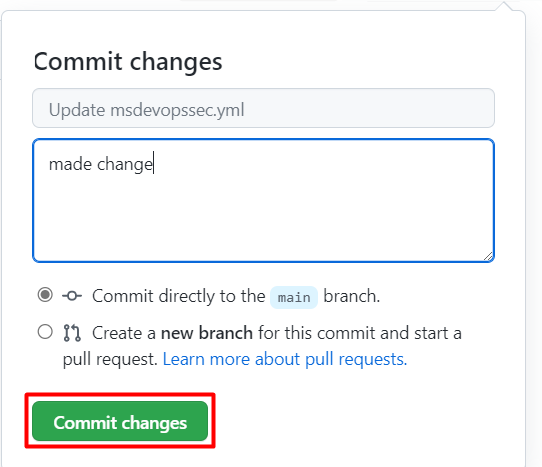
選取 [認可變更]。
(選用)將 IaC 範本新增至您的存放庫。 如果您的存放庫中已有 IaC 範本,請略過此步驟。
例如,提交一個可用來 部署基本 Linux Web 應用程式 的 IaC 範本。
選取 azuredeploy.json 檔案。

選取 [Raw]。
複製檔案中的所有資訊,如下列範例所示:
{
  "$schema": "https://schema.management.azure.com/schemas/2019-04-01/deploymentTemplate.json#",
  "contentVersion": "1.0.0.0",
  "parameters": {
    "webAppName": {
      "type": "string",
      "defaultValue": "AzureLinuxApp",
      "metadata": {
        "description": "The base name of the resource, such as the web app name or the App Service plan."
      },
      "minLength": 2
    },
    "sku": {
      "type": "string",
      "defaultValue": "S1",
      "metadata": {
        "description": "The SKU of the App Service plan."
      }
    },
    "linuxFxVersion": {
      "type": "string",
      "defaultValue": "php|7.4",
      "metadata": {
        "description": "The runtime stack of the current web app."
      }
    },
    "location": {
      "type": "string",
      "defaultValue": "[resourceGroup().location]",
      "metadata": {
        "description": "The location for all resources."
      }
    }
  },
  "variables": {
    "webAppPortalName": "[concat(parameters('webAppName'), '-webapp')]",
    "appServicePlanName": "[concat('AppServicePlan-', parameters('webAppName'))]"
  },
  "resources": [
    {
      "type": "Microsoft.Web/serverfarms",
      "apiVersion": "2020-06-01",
      "name": "[variables('appServicePlanName')]",
      "location": "[parameters('location')]",
      "sku": {
        "name": "[parameters('sku')]"
      },
      "kind": "linux",
      "properties": {
        "reserved": true
      }
    },
    {
      "type": "Microsoft.Web/sites",
      "apiVersion": "2020-06-01",
      "name": "[variables('webAppPortalName')]",
      "location": "[parameters('location')]",
      "kind": "app",
      "dependsOn": [
        "[resourceId('Microsoft.Web/serverfarms', variables('appServicePlanName'))]"
      ],
      "properties": {
        "serverFarmId": "[resourceId('Microsoft.Web/serverfarms', variables('appServicePlanName'))]",
        "siteConfig": {
          "linuxFxVersion": "[parameters('linuxFxVersion')]"
        }
      }
    }
  ]
}
在您的 GitHub 存放庫中,移至 .github/workflows 資料夾。
選取 [新增檔案>] 建立新檔案。

輸入檔案的名稱。
將複製的資訊貼到檔案中。
選取提交新檔案。
範本檔案會新增至您的儲存庫。

確認 Microsoft 安全性 DevOps 掃描已完成:
針對存放庫,選取 [動作]。
選取工作流程以查看動作狀態。
要查看掃描結果,請使用以下選項之一:
- 請前往 Defender for> security。 此選項不需要 GitHub 進階安全(GHAS)授權。
- 如果你有 GitHub 進階安全(GHAS)授權,請在 GitHub 內原生開啟安全>代碼掃描警示。


設定並執行 Azure DevOps 延伸模組,以掃描連線的 IaC 原始程式碼
若要在 Azure DevOps 中設定延伸模組並檢視掃描結果:
登入 Azure DevOps。
選擇你的專案。
選取Pipelines。
選取已針對 Microsoft 安全性 DevOps 設定 Azure DevOps 延伸模組的管線。
選取 [編輯管線]。
在 YAML 設定檔的管線中,
displayName任務行下方,加入以下程式碼以啟用基礎架構即程式碼掃描:inputs: categories: 'IaC'以下截圖展示了加入 IaC 類別後的管線 YAML 配置範例:

選取 [儲存]。
(選用)將 IaC 範本新增至您的 Azure DevOps 專案。 如果您的專案中已有 IaC 範本,請略過此步驟。
選擇是直接提交至主要分支,還是為提交建立新分支,然後選取 儲存。
若要檢視 IaC 掃描的結果,請選取 [管線],然後選取您修改的管線。
若要查看詳細資料,請選取特定的管線執行。
檢視已套用 IaC 規則的詳細資料和補救資訊
Microsoft 安全性 DevOps 隨附的 IaC 掃描工具包括 範本分析器 (PSRule 包含在範本分析器中) 、 Checkov 和 Terrascan。
範本分析器會在 Azure Resource Manager 範本 (ARM 範本) 和 Bicep 範本上執行規則。 請參閱 Template Analyzer 規則及修復細節。
Terrascan 會在 ARM 範本和 CloudFormation、Docker、Helm、Kubernetes、Kustomize 和 Terraform 的範本上執行規則。 請參考 Terrascan 規則。
Chekov 針對 ARM 範本以及 CloudFormation、Docker、Helm、Kubernetes、Kustomize 和 Terraform 範本執行規則。 請參閱 Checkov規則。
若要深入瞭解 Microsoft 安全性 DevOps 隨附的 IaC 掃描工具,請參閱:
相關內容
在本文中,您瞭解如何設定 Microsoft 安全性 DevOps 的 GitHub 操作和 Azure DevOps 擴充功能,以掃描 IaC(基礎架構即程式碼)安全性設定錯誤,以及如何查看結果。
若要取得更多資訊:
- 深入了解 DevOps 安全性。
- 了解如何 將 GitHub 存放庫連接到 適用於雲端的 Defender。
- 瞭解如何 將 Azure DevOps 專案連結到 Azure 環境防護。