建立並連結流程,透過電子郵件、電話及等待時間等活動自動化銷售外展。 利用順序來個人化溝通並優先排序接下來的任務。
什麼是序列?
序列會透過安排一系列連續活動,促使你在一天當中依序遵循最佳實務。 您可以將序列連接至有助於排定活動優先順序的記錄 (例如出現在工作佇列中的潛在客戶、商機和客戶),協助您專注於銷售、提高生產力,以及更切實地遵循組織的商務程序。
建立序列時,您可以定義一組要在記錄上執行的活動,以及執行這些活動要依照的順序。 這個過程讓你能專注於銷售,並更清楚下一步該做什麼。
建立和連接序列所需的權限
當您的組織未啟用銷售加速器工作區時,您可以透過銷售人員角色來建立和連接序列。 你也可以刪除並編輯你建立的序列。
當您的組織啟用銷售加速器工作空間,且存取權限限制於特定安全角色時,只有擁有這些角色的使用者才能建立並連結序列。 若要取得建立和連接序列的權限,請要求系統管理員為您的安全性角色提供權限。 欲了解更多資訊,請參閱 管理存取與記錄類型。
注意
如果你有序列管理員角色,想要建立序列,請到 「建立」並啟用序列。
誰有權存取我的序列?
您所建立的序列可用於您的業務單位。 其他賣方只能查看、連接或建立您的序列複本。 但是,擁有序列管理員角色的系統管理員和使用者擁有所有權限,例如編輯和刪除序列。
如何建立序列
使用序列設計工具來建立序列。 您可以透過下列方式存取序列設計工具:
Sales Insights 設定
使用銷售洞察設定來存取序列設計器。 您可以在此處建立、編輯、刪除及連接序列。
若要存取序列設計工具
登入銷售應用程式。 在頁面左下角,選取變更區域>Sales Insights 設定。
在 Sales Insights 設定 頁面的 Sales 加速器>序列 下,選取 新增序列。
 選取新序列的序列頁面螢幕截圖。
建立序列對話方塊隨即開啟。 若要繼續建立序列,請稍後在此主題中移至建立序列。
緊接下來 widget
下一個 widget 只會出現在現成可用的連絡人、商機、潛在客戶和客戶表單中。 當你開啟一筆記錄時,主要表單預設會顯示 「接下來」 小工具。 例如,當您打開一條潛在客戶記錄時,潛在客戶表單會顯示下一個 widget。
 使用下一個 widget 來連接序列的螢幕截圖。
當序列未連接至記錄時,下一個 widget 會顯示訊息,以連入序列。
選取連接記錄類型至序列,而連接 記錄類型至序列對話方塊會隨即開啟。 在以下範例中,您會為尚未連接任何序列的潛在客戶開啟「連接序列」對話方塊。
 將潛在客戶連接到序列對話方塊的螢幕截圖。
注意
如果記錄類型有可用的序列,就會顯示清單。 若要建立序列,請選取建立新序列。
選取建立新序列,則建立序列對話方塊將會在新索引標籤中打開。若要繼續建立序列,請稍後在此主題中,移至建立序列。
紀錄格線檢視表
將記錄連接至序列時,如果記錄類型沒有可用的序列,或是現有清單不符合您的需求,則可以建立新的序列。
在網格檢視表中開啟您要為其建立序列的記錄類型,例如潛在客戶、連絡人或商機。 選取一條紀錄,然後選取連接序列。 在這個例子中,你打開 帳戶 網格視圖來連結序列。
 用來連接序列之客戶網格檢視表的螢幕截圖。
將客戶連接到序列對話方塊會隨即打開。
注意
如果記錄類型有可用的序列,就會顯示清單。 若要建立序列,請選取建立新序列。
選取建立新序列。 建立序列對話方塊會在新索引標籤中打開。若要繼續建立序列,請移至下一區段,建立序列。
建立序列
在透過 「如何建立序列」中描述的方法開啟序列建立對話框後,請依照以下步驟完成序列建立:
在建立序列對話方塊中,選取下列其中一個選項以建立序列:
使用範本:使用範本快速設定序列。 序列範本提供一組活動,以後續要採取的最佳動作來引導賣家完成工作,例如引薦給潛在客戶和贏得交易。 欲了解更多資訊,請參閱 序列範本。
當您使用下一步 widget 或紀錄格線檢視表來建立序列時,此處所顯示的範本會與該記錄類型有關。
從空白開始:使用空白序列從頭開始建立序列。

在定義序列屬性對話方塊中,輸入下列資訊。
參數 Description 序列名稱 序列的名稱。 Description 序列描述(可選)。 Entity 您想要對其套用序列的實體類型。 根據預設,會選取潛在客戶實體類型。 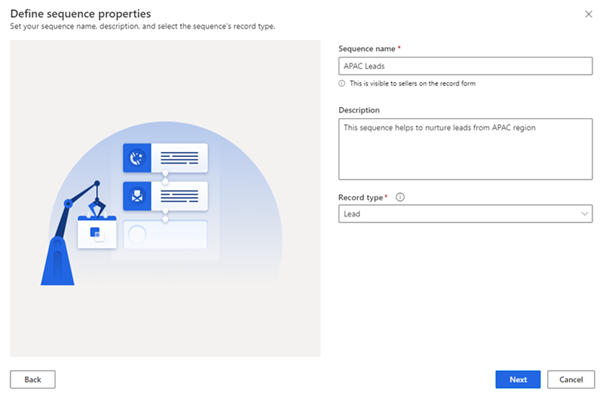
選取下一步。
序列設計師頁面會開啟。
 序列設計工具頁面的螢幕擷取畫面。
根據預設,會將序列由此開始步驟新增至序列中當成第一步。
在序列由此開始步驟之後,選取新增 (+),並設定序列步驟。 這些步驟會分為以下四個類別:
- 步驟:此序列中的步驟是銷售人員為銷售推廣,如電子郵件、通話或工作所執行的業務開發工作。 更多資訊請參見 「新增步驟至序列」。
- 條件:序列中的條件步驟決定該序列在條件被滿足或未達成後,根據完成的活動採取的下一步行動。 欲了解更多資訊,請參閱 「向序列添加條件步驟」。
- 命令:序列中的命令步驟會根據商務程序的欄位或階段中給定的值,決定下一步動作。 欲了解更多資訊,請參閱 「向序列添加指令步驟」。
- LinkedIn:在序列中的 LinkedIn 活動步驟,可讓銷售人員加入社群銷售功能以多樣化其日常活動。 您可以搭配一些可供賣家採行建立更深層聯繫的建議動作來使用 LinkedIn 的廣闊人際網路。 欲了解更多資訊,請參閱「將 LinkedIn 活動加入序列」。
選取新增,然後針對所有您要新增至序列的活動重複步驟 4。
儲存序列。
現在可以啟用序列。
啟動序列
開啟序列,然後選取啟動。
注意
你的組織同時最多可以有 250 個活躍序列。

在確認訊息中,選擇 啟用。
注意
若將 Set 等待時間 作為序列的最後一項活動,則會出錯。 您必須刪除這最後一個設定等待時間活動,然後儲存並啟動序列。
序列已啟動,並已列在序列設計工具的首頁上。 您可以在名稱旁邊看到序列的狀態,也可以看到確認訊息。

接著,將有效序列連接至記錄。
將序列連結至記錄
建立並啟動序列後,您可以根據您為其建立序列的紀錄種類,將該序列連接至紀錄。
您可以使用下列其中一個方式,將序列連接至記錄:
在您的應用程式中找不到該功能嗎?
有幾種可能性:
- 您沒有使用此功能所需的授權。 請參閱 比較表 和 授權指南 ,以瞭解您的授權提供哪些功能。
- 您沒有使用此功能的必要安全性角色。
- 若要設定或設定功能,您必須具有 「管理」和「自訂」角色
- 若要使用銷售相關功能,您必須擁有 主要銷售角色
- 某些任務需要特定的 功能角色。
- 您的系統管理員並未開啟該功能。
- 您的組織正在使用自訂應用程式。 確切步驟請洽詢您的系統管理員。 本文章中所述的步驟係專用於銷售中心和 Sales Professional 等現成應用程式。