Real-Time 儀表板協助你監控關鍵指標、偵測異常,並做出明智決策。 透過使用 Copilot,你可以用自然語言探索儀表板背後的即時資料,無需撰寫 KQL 查詢。
對你的數據提出問題、調查趨勢、精煉結果並產生視覺化。 Copilot 可以探索整個儀表板、特定資料來源或特定視覺效果的資料。 你還可以儲存或分享這些所得的洞見。
這很重要
這項功能目前處於預覽階段。
必要條件
- 已啟用Microsoft網狀架構 容量的 工作區。
- 具有視覺效果的儀錶板。 欲了解更多資訊,請參閱 建立 Real-Time 儀表板。
使用 Copilot 探索資料
使用 Copilot 透過自然語言探索即時儀表板資料。 例如,您可以:
- 變更時間範圍。
- 以欄位或值篩選。
- 計算平均值、總數或計數。
- 依欄位分類結果。
- 總結數據中的趨勢或異常。
在分析你的請求時,Copilot 會提供進度更新,讓你能追蹤探索流程。 分析結束後,Copilot 會總結發現並建議後續問題,幫助你繼續探索。

在Fabric工作區中,選擇 Real-Time 儀表板,或建立新儀表板,並確保你處於檢視模式。 請使用以下步驟探索您的 Copilot 資料:
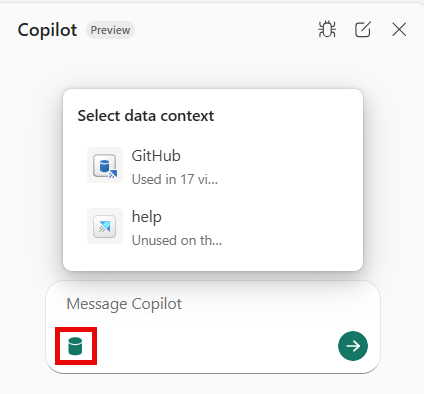
如果你的儀表板包含多個資料來源,可以選擇你想探索的資料來源。 Copilot 以所選來源作為對話的上下文,並提供針對可用資料量身打造的範例提示。
問一個關於數據的問題。 例如,「排名前 10 的熱門 repo 是什麼?」或「登入成功率是多少?」
在 Copilot 分析請求時,請檢視進度更新。
分析完成後,檢視產生的結果、摘要及建議的後續提示。 繼續探索,請選擇建議的提示或輸入你自己的問題。
請選取最大化圖示,以查看 Visual、Table 和 Query 分頁中反映的結果,或使用下拉式選單選擇特定分頁。

視覺化索引標籤會顯示由查詢結果產生的視覺化。 選擇視覺選項按鈕以自訂視覺格式與外觀。 欲了解更多資訊,請參閱 自訂 Real-Time 儀表板視覺化。

透過提出更多問題或儲存並分享 Copilot 探索見解來精煉結果。


瀏覽整個控制面板
預設情況下,Copilot 會在整個儀表板的脈絡中分析資料。 這種方法讓你能提出跨越多個視覺化的問題,並發掘涵蓋所有儀表板資料的洞見。
例如,您可以提出下列問題:
- 哪些事件類型在所有視覺效果中成長最多?
- 過去24小時出現了哪些異常模式?
- 整體表現與前一週相比有何變化?
探索特定資料來源
在 Copilot 側窗格中,當你想將調查重點放在特定資料集而非整個儀表板時,選擇特定的資料來源。

Copilot 會將所選資料來源視為對話的上下文,並根據該資料來源產生相應的範例提示。 這種方法能幫助你提出相關問題並快速發掘洞見。
探索特定視覺效果
你也可以從特定的視覺開始探索。 所選視覺化為你的問題提供上下文,因此你可以自然地參考「此圖表」或「這些結果」。Copilot 利用這些上下文理解你的意圖,同時分析視覺化背後的底層資料集,而不僅僅是視覺化中顯示的資料。
請在視覺圖中選擇 Copilot 圖示以探索資料。

Copilot 彈出對話框會開啟,並提供建議提示,幫助你開始探索視覺資料。

在側邊窗格中,查看 Copilot 如何分析資料並產生洞見。
檢視結果及任何產生的視覺化內容。

儲存或分享產生的洞見。


儲存並分享 Copilot 見解
在 Copilot 發現洞見後,你可以將其儲存到儀表板或與他人分享。
將深入分析儲存至儀表板
選擇 「儲存到儀表板」,將目前的視覺化與查詢儲存為儀表板圖塊。 你可以將磁貼儲存到目前的儀表板、現有儀表板,或是新的儀表板。

已儲存的圖塊會持續連接到底層的即時資料,並隨著新資料的到來持續更新。
與他人分享見解
你可以把 Copilot 探索的連結分享給其他用戶。
在Copilot窗格或展開檢視中選擇share圖示。

在分享對話框中,選擇是否將該視覺化納入共享洞察,然後選擇 複製連結。
將複製的連結分享給其他人。 收件人可以查看結果、重跑查詢、將深入解析儲存到儀表板,並在包含視覺化時自訂視覺效果。