在以下關於 Microsoft Edge DevTools 檢視與變更 CSS 功能的綜合參考書中,探索新的工作流程。
想學基礎,請參見「開始檢視與更改 CSS」。
詳細內容:
- 選擇元素
- 查看 CSS
- 複製 CSS
- 變更 CSS
- 另請參閱
選擇元素
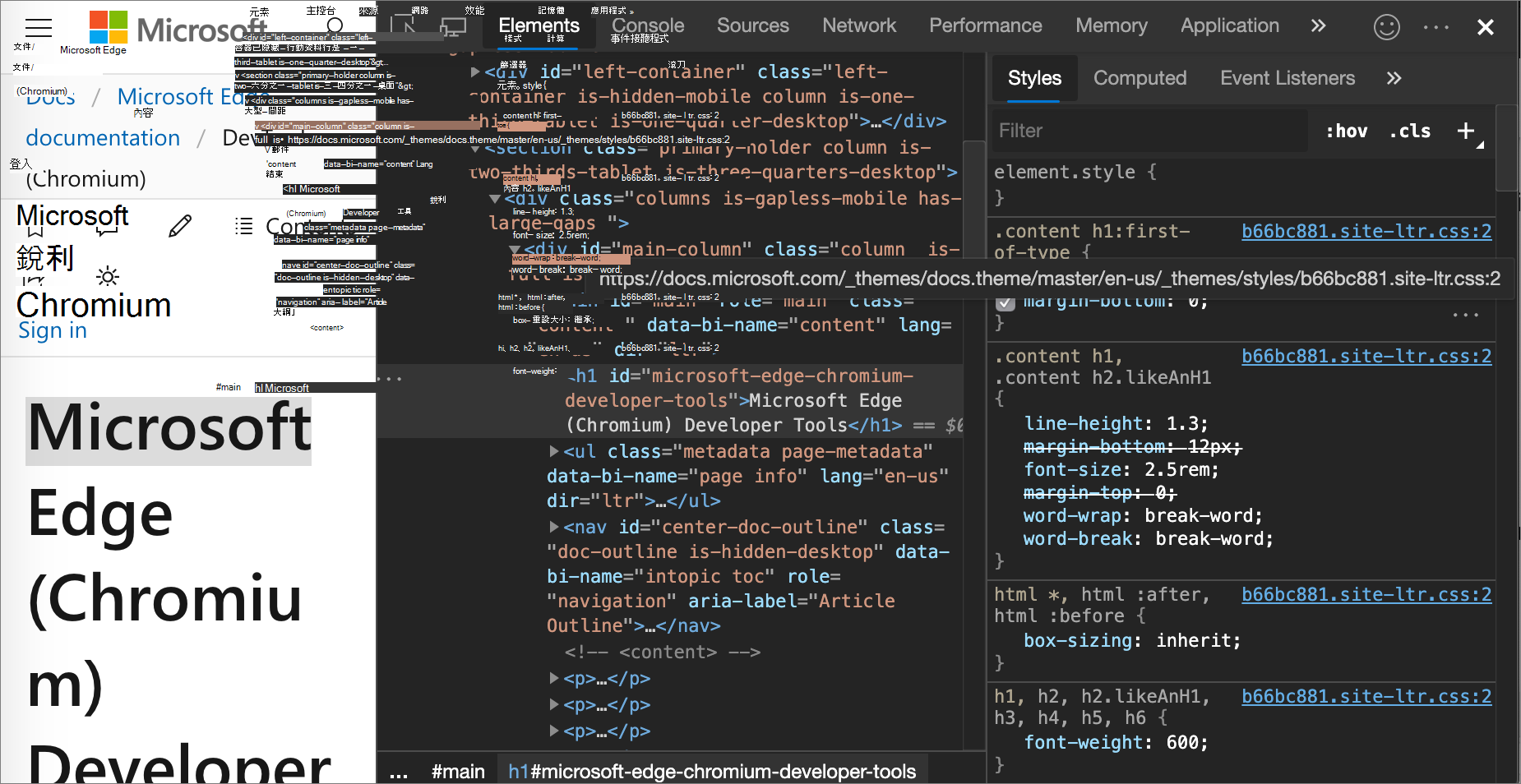
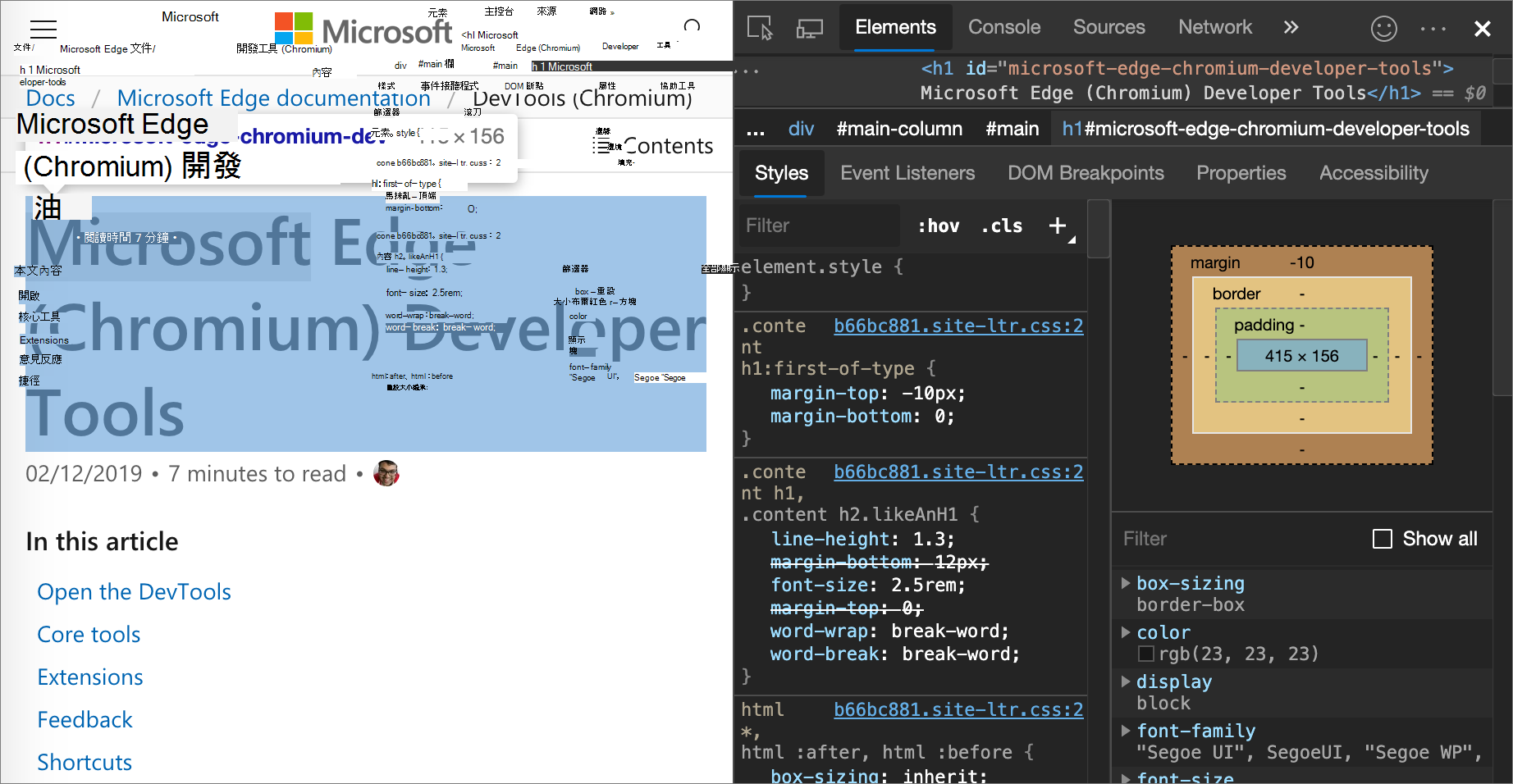
DevTools 中的 元素 工具可以讓你一次查看或更改一個元素的 CSS。 所選元素會在 DOM 樹中被標示。 元素的樣式會在 樣 式面板中顯示。 有關教學,請參見「元素的 CSS」。
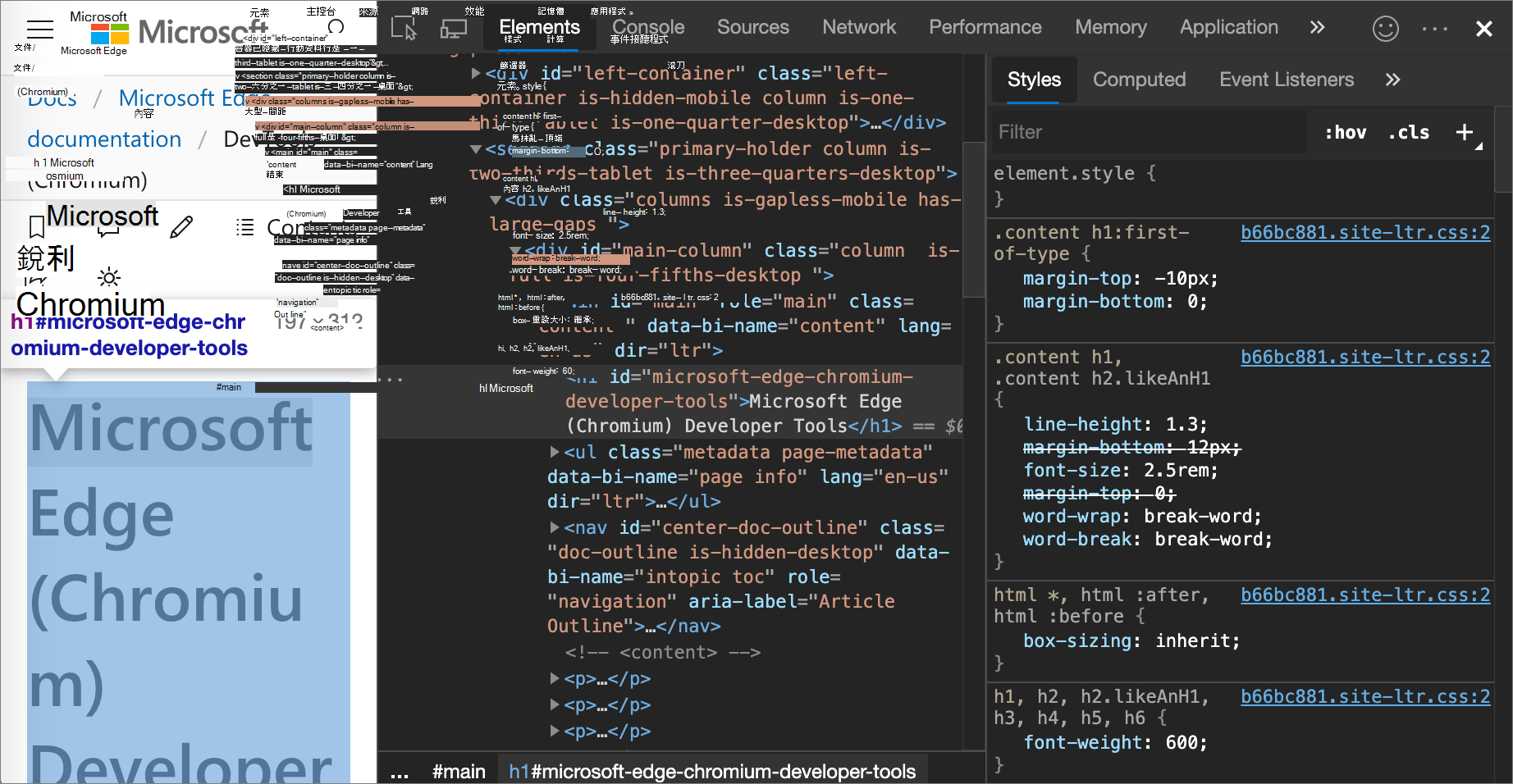
在上圖中:
-
h1DOM 樹中標示的元素即為所選元素。 - 右側的樣式 窗格顯示 該元素的樣式。
- 在左側,該元素在視窗中被高亮顯示,但那只是因為滑鼠目前在 DOM 樹中懸停在它上方:
選擇元素有多種方式:
在渲染的網頁中,右鍵點擊頁面元素,然後點擊 檢查。
在 DevTools 中,點擊選取元素 (
 元素) ,或在 Windows (按 Ctrl+Shift+C,macOS) 按 Linux) 或 Command+Shift+ (C,然後在視窗中點擊該元素。
在 DevTools 中,點擊 DOM 樹中的元素。
在 DevTools 中執行查詢,例如
document.querySelector('p')在控制台,右鍵點擊結果,然後在 Elements 面板中選擇「揭示」。
查看 CSS
使用 元素>樣式 與 計算分 頁來檢視 CSS 規則並診斷 CSS 問題。
使用連結導航
樣式標籤在不同位置顯示連結,指向其他多個地方,包括但不限於:
除了 CSS 規則、樣式表和 CSS 原始碼之外。 這些連結會開啟 來源 工具。 若樣式表已被壓縮,請參閱「 以 pretty-print 格式化壓縮的 JavaScript 檔案 」,在 JavaScript 除錯功能中。
在繼 承的 部分中,會被分配到父元素。
在通話中
var(),對海關財產申報。 請參見 MDN 上的 Using CSS 自訂屬性 (變數) 。在簡寫性質中
animation,為@keyframes。在文件工具提示中了解更多連結。
連結的樣式可能會有所不同。 如果你不確定某個東西是連結,可以點進去看看。
例如:
在新視窗或分頁中進入 待辦應用程式 。
右鍵在「新增任務」字串上方的空白處,然後點 選檢查。
DevTools 開啟,選取 Elements 工具。
選擇 「樣式」 標籤。
會顯示各種類型的連結:
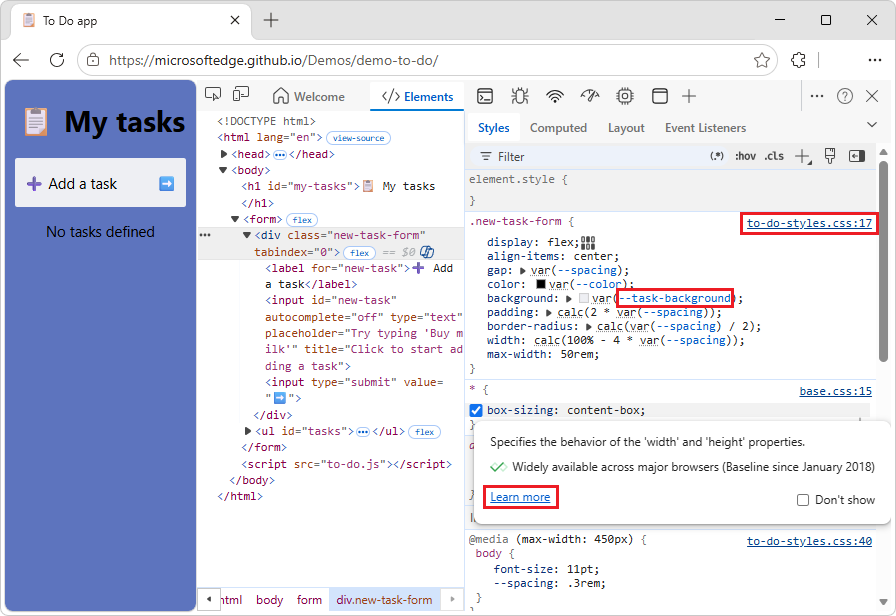
查看包含 CSS 文件、具體性及自訂屬性值的工具提示
在 元素 工具中, 樣式 標籤顯示工具提示,當你將滑鼠移到特定元素上時,會顯示有用資訊。
查看 CSS 文件
要在提示中顯示 CSS 屬性的描述:
在新視窗或分頁中,進入網頁,例如 待辦應用程式。
右鍵在「新增任務」字串上方的空白處,然後點 選檢查。
DevTools 開啟,選取 Elements 工具。
選擇 「樣式」 標籤。
將滑鼠移至CSS屬性名稱上,例如
padding:。會顯示一個提示:
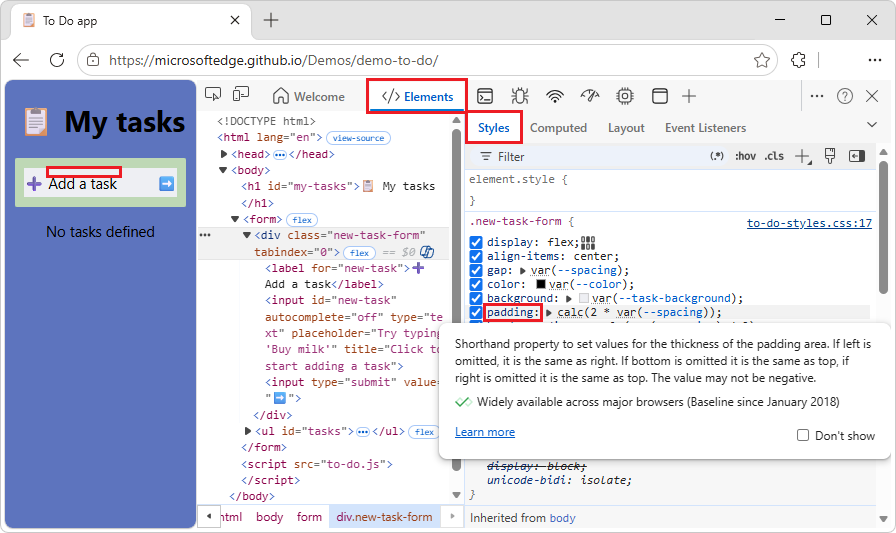
DevTools 會從 VS Code 自訂資料 庫中拉取提示的描述。
在提示中,點擊「 了解更多 」連結。
MDN 上該屬性的 CSS 參考頁面會顯示,例如
paddingCSS 屬性。
要關閉 CSS 工具提示:
- 在提示中,選擇 「不顯示 」勾選框。
要重新開啟 CSS 工具提示:
在 DevTools 中,選擇 「自訂並控制 DevTools」,然後選擇 「設定」。
在左側的大綱中,選擇 偏好設定,然後往下滑到 元素 區塊。
選擇 「顯示 CSS 文件提示 」勾選框。
檢視選擇器專精
將滑鼠移至CSS選擇器上,可顯示該選擇器專一性權重的工具提示,例如: 專一性: (0,0,1) :
例如:
在新視窗或分頁中,進入網頁,例如 待辦應用程式。
右鍵點擊網頁,然後點 選檢查。
DevTools 開啟,選取 Elements 工具。
在 DOM 樹中,選擇元素。
<body>在 Styles 標籤中,將滑鼠移到
bodyCSS 選擇器上。會顯示一個提示,顯示 具體度: (0,0,1) :
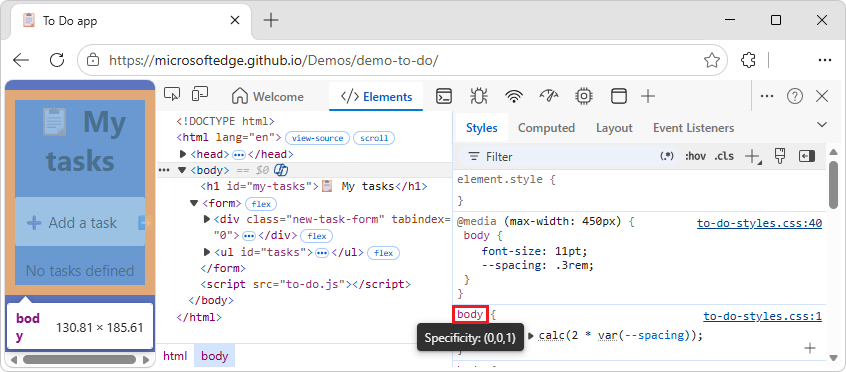
另請參閱:
- 特異性 - MDN。
查看自訂屬性的數值
將滑鼠移到 var(--custom-property) 函式上,可以看到工具提示中自訂屬性的值。
例如:
在新視窗或分頁中,進入網頁,例如 待辦應用程式。
右鍵點擊網頁,然後點 選檢查。
DevTools 開啟,選取 Elements 工具。
在 DOM 樹中,選擇元素。
<body>在 Styles 標籤中,CSS
body規則中,將滑鼠移到--spacing。數值
.3rem會顯示在提示中:
另請參閱:
-
自訂屬性 (
--*) :CSS 變數 - MDN。
查看定義規則的外部樣式表
在 樣式 窗格中,點擊 CSS 規則旁的連結,即可開啟定義該規則的外部樣式表。 樣式表會在來源工具的編輯器窗格中開啟。
如果樣式表已縮小,請點擊編輯器窗格底部的「格式化 ( 化) 」按鈕。 欲了解更多資訊,請參閱「以 JavaScript 除錯功能重格式化壓縮 JavaScript 檔案,並使用漂亮列印」。
在上圖中,點擊 to-do-styles.css:5後,你會被帶到 第 5 to-do-styles.css行,CSS 規則的定義就 h1 在那裡。
檢視無效、覆寫、非活躍及其他 CSS
樣式標籤會辨識多種 CSS 問題,並以不同方式標示。
只查看實際套用到元素的 CSS
樣 式 面板會顯示所有適用於元素的規則,包括已被覆寫的宣告。 當你不在意被覆寫的宣告時,可以用 Computed 面板只查看實際套用到元素的 CSS。
例如:
在新視窗或分頁中,進入網頁,例如 待辦應用程式。
右鍵點擊 「我的任務」標題,然後點 選檢查。
DevTools 開啟時,選取 了元素 工具,並選取
<h1>了 DOM 樹中的元素。在 元素 工具中,選擇 計算分 頁。
套用到所選元素的 CSS 屬性會顯示:
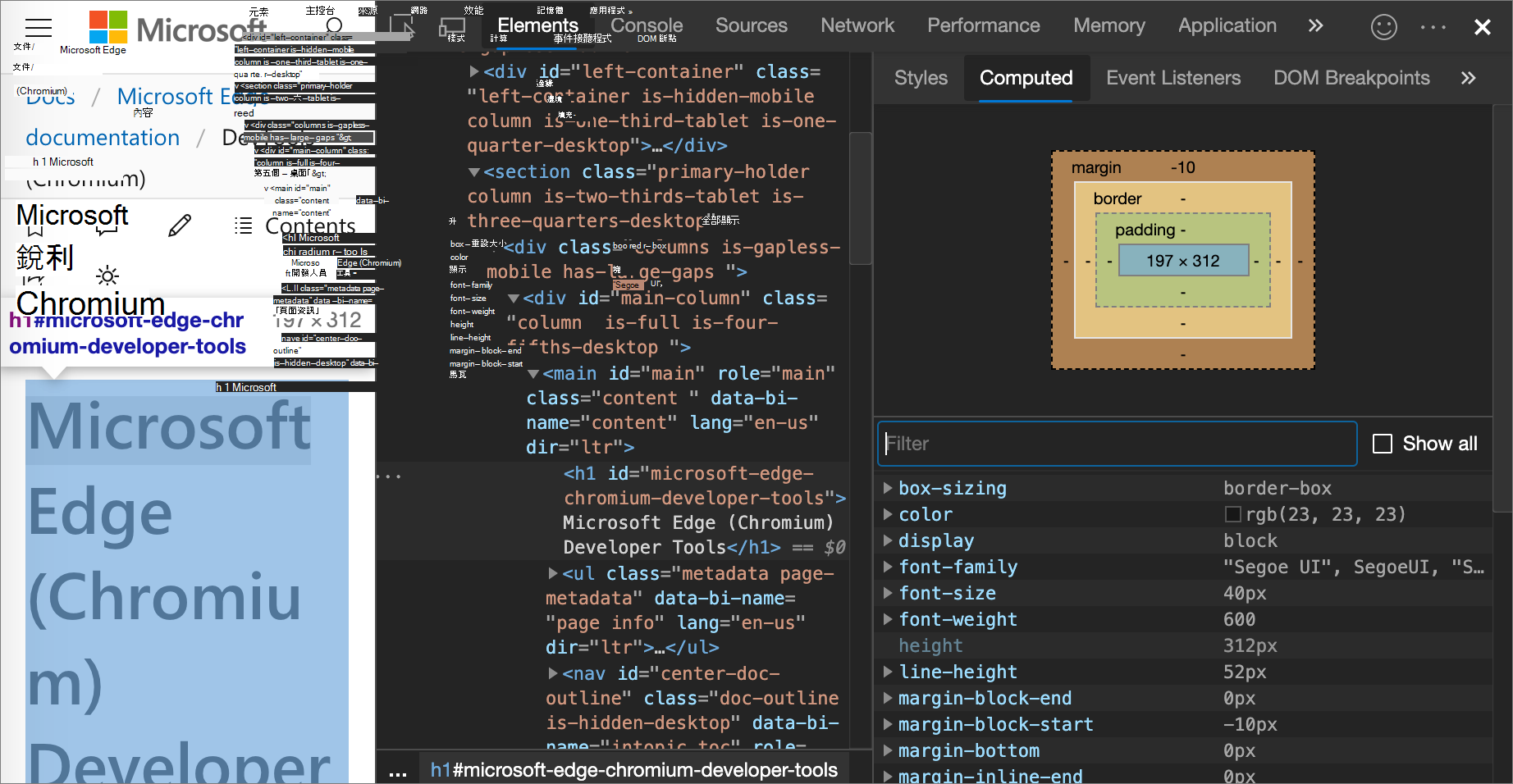
斜體字的屬性名稱和值表示執行時計算的值。
要顯示所有屬性,請選擇 「全部顯示」 勾選框。
依字母順序查看 CSS 屬性
使用 計算面板 。 請參閱上方僅 檢視實際套用到元素的 CSS。
檢視繼承的 CSS 屬性
在計算面板中勾選「全部顯示」的核取框。 請參閱上方僅 檢視實際套用到元素的 CSS。
查看 CSS at-rules
At-rules 是 CSS 陳述式,讓你能控制 CSS 的行為。
在 元素 工具中, 樣式 標籤會顯示以下專門區塊的 at-rules:
-
@property- 請參閱下方 的檢視@property規則。 -
@supports- 請參閱下方 的檢視@supports規則。 -
@scope- 請參閱下方 的檢視@scope規則。 -
@font-palette-values- 請參閱下方 的檢視@font-palette-values規則。 -
@position-try- 請參閱下方 的檢視@position-try規則。
查看 @property at-rules
@property CSS at-rule 允許你在樣式表中定義特定類型的 CSS 自訂屬性。
將滑鼠移到「 樣式」 標籤中此類屬性名稱上,即可查看包含以下提示:
- 該財產的價值,例如
20%。 - 該物業的描述符,例如:
initial value: 40% - 在風格標籤底部可摺疊
@property區塊中,「查看已登記財產」連結至其登記。
例如:
在新視窗或分頁中,進入使用
@propertyat-rule 的頁面,例如 View@propertyat-rules。右鍵點擊 「項目」三 段,然後點 選檢查。
DevTools 開啟,選取 Elements 工具。
在 樣式 標籤中,將滑鼠移到該
var(--itemSize)函式上: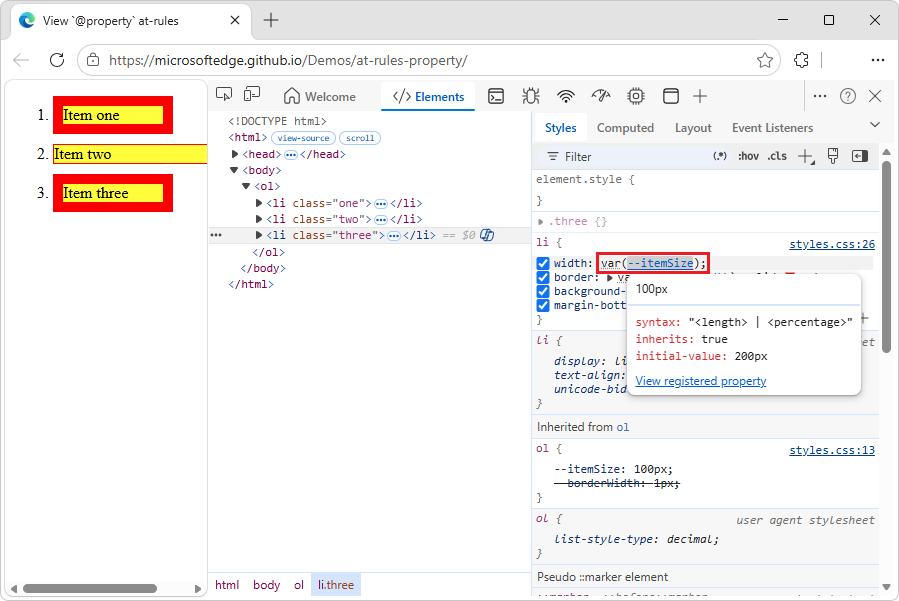
提示內容如下:
- 該財產的價值,例如
100px。 - 財產的描述符,例如初始價值。
- 查看註冊財產連結。
- 該財產的價值,例如
點擊 「查看登記財產 」連結。
擴展後的 @property 區塊則顯示在 風格標籤的 更下方:
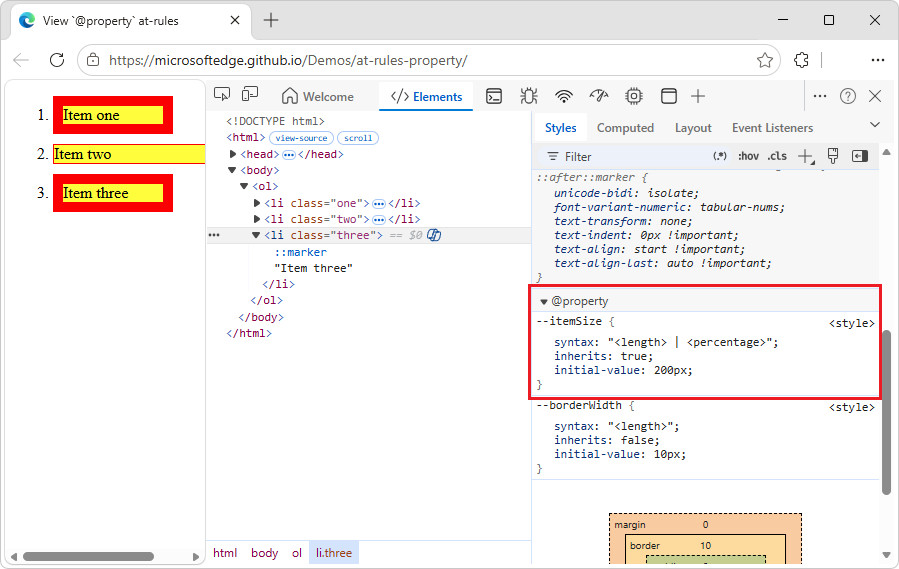
要編輯 @property 規則,請雙擊其名稱或數值。 詳見下方「 變更宣告名稱或值」。
另請參閱:
查看 @supports at-rules
Styles 標籤會顯示 @supports CSS at-rules 是否套用到元素。
例如,要查看規則:@supports
在新視窗或分頁中,請前往使用
@supportsat-rule 的頁面,例如 View@supportsat-rules。右鍵點選「我支援 CIE LAB 色彩空間!」,然後選擇 檢查。
DevTools 開啟。 在 元素 工具的 DOM 樹中,選取該
<div class="box">元素。 在 樣式 標籤中,@supports列出了 CSS 宣告: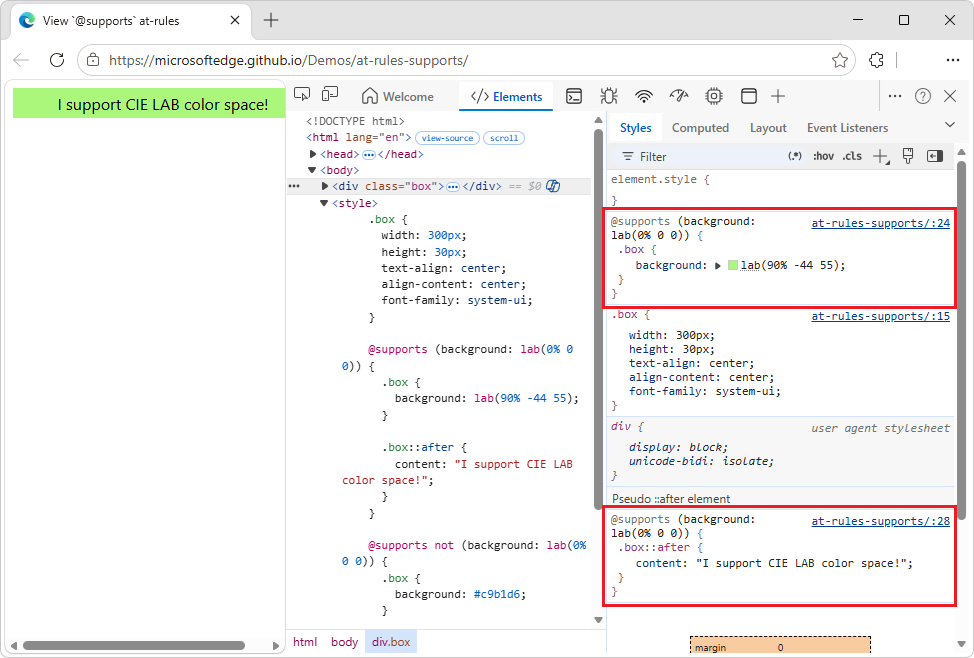
如果你的瀏覽器支援這個
lab()功能,該元素是綠色的。如果你的瀏覽器不支援這個
lab()功能,該元素會顯示紫色。
要查看哪些瀏覽器版本支援 CIE LAB 色彩空間,請搜尋 Caniuse.com「lab」。
查看 @scope at-rules
樣 式 標籤會顯示若套用到元素的 CSS @scope at-rules。
@scope at-rule 允許你設定 CSS 樣式的範圍;也就是明確地將樣式套用到特定元素。 請參見 @scope MDN 的 CSS at-rule 。
查看規則:@scope
在新視窗或分頁中,請前往使用 at-rule 的
@scope頁面,例如 View@scopeat-rules 示範:
右鍵點擊「我是卡牌上的文字」,然後選擇 檢查。
DevTools 開啟,選取 Elements 工具。
選擇 「樣式」 標籤。
請檢視這
@scope條規則:
在這個例子中,
@scope規則 (背景色 = plum) 覆蓋了 aquamarine) (的全域 CSSbackground-color宣告,適用於任何<p>包含元素 (的元素,例如<div>擁有card類別的) 。要編輯
@scope規則,請雙擊進入規則:在 樣式 標籤中,雙擊 李子,按 刪除,然後選擇 米色。
展示網頁中卡片上的文字會從李子色背景變成米色背景。
查看 @font-palette-values at-rules
@font-palette-values CSS at-rule 允許你自訂 (覆蓋) 屬性的預設值font-palette。 在 元素 工具中, 樣式標籤會 以專屬區塊顯示此規則。
要查看 CSS 規則:@font-palette-values
在新視窗或分頁中,切換到使用 at-rule 的
@font-palette-values頁面,例如 View@font-palette-valuesat-rules 示範。右鍵點選「新顏色」,然後選擇 檢查。
DevTools 開啟,選取 Elements 工具。
在 樣式 標籤中,找到
@font-palette-valuesCSS 規則:
在此範例中,
--New字型調色盤值會覆蓋彩色字型的預設值。要編輯自訂值,請雙擊,如下:
在
@font-palette-valuesCSS 規則中,在屬性中override-colors雙擊0 gold, 1 red,然後輸入0 blue, 1 red。在檢查的網頁中,「新顏色」現在會被渲染成藍色和紅色。
查看 @position-try at-rules
@position-try CSS 規則加上這個position-try-fallbacks特性,讓你可以為元素定義替代的錨點位置。
在 元素 工具中, 樣式 標籤會解析並連結以下內容:
position-try-fallbacks屬性值 (或position-try-options屬性值) 連結到專門的@position-try --nameCSS 規則區塊。position-anchor屬性值與anchor()參數連結到具有popovertarget屬性的對應元素。
例如, position-try-fallbacks 檢查值與 @position-try CSS 規則如下:
在新視窗或分頁中,切換到使用
position-try-fallbacks值與@position-tryat-rule 的頁面,例如 View@position-tryat-rules 示範。在渲染後的網頁中,開啟子選單;也就是說,點選你的帳戶,然後點選商店。
子選單顯示指令列表: LISTINGS、 SPECIAL OFFERS、 SIGN OUT。
在子選單中,右鍵點擊「 LISTINGS」上方,然後選擇 「檢查」。
DevTools 開啟,選取 Elements 工具。 子選單元素
<ul id="submenu">是在 DOM 樹中選擇的:
在 Styles 標籤的
#submenuCSS 規則中,找到該position-try-fallbacks屬性,然後點擊它的--bottom值。風格 標籤會 往下滑到對應
@position-try的區塊:
在 Styles 標籤的
#submenuCSS 規則中,點擊--submenu以下任一屬性中的連結:position-anchor: --submenu; left: anchor(--submenu right); top: anchor(--submenu top);DOM 樹會選擇 (
<button popovertarget="submenu">) 中具有對應popovertarget屬性值的元素, (popovertarget="submenu") ,而 Styles 標籤會顯示該元素的 CSS:
要編輯一個數值,請雙擊該數值。
另請參閱:
檢視元素的盒子模型
要查看元素的盒子模型,請前往 樣式 窗格,然後往下滑。
要更改某個數值,請雙擊該數值。
在下圖中,樣式面板中的盒模型圖顯示了目前所選h1元素的盒狀模型:
另請參閱:
- MDN 的盒子型。
搜尋並篩選元素的 CSS
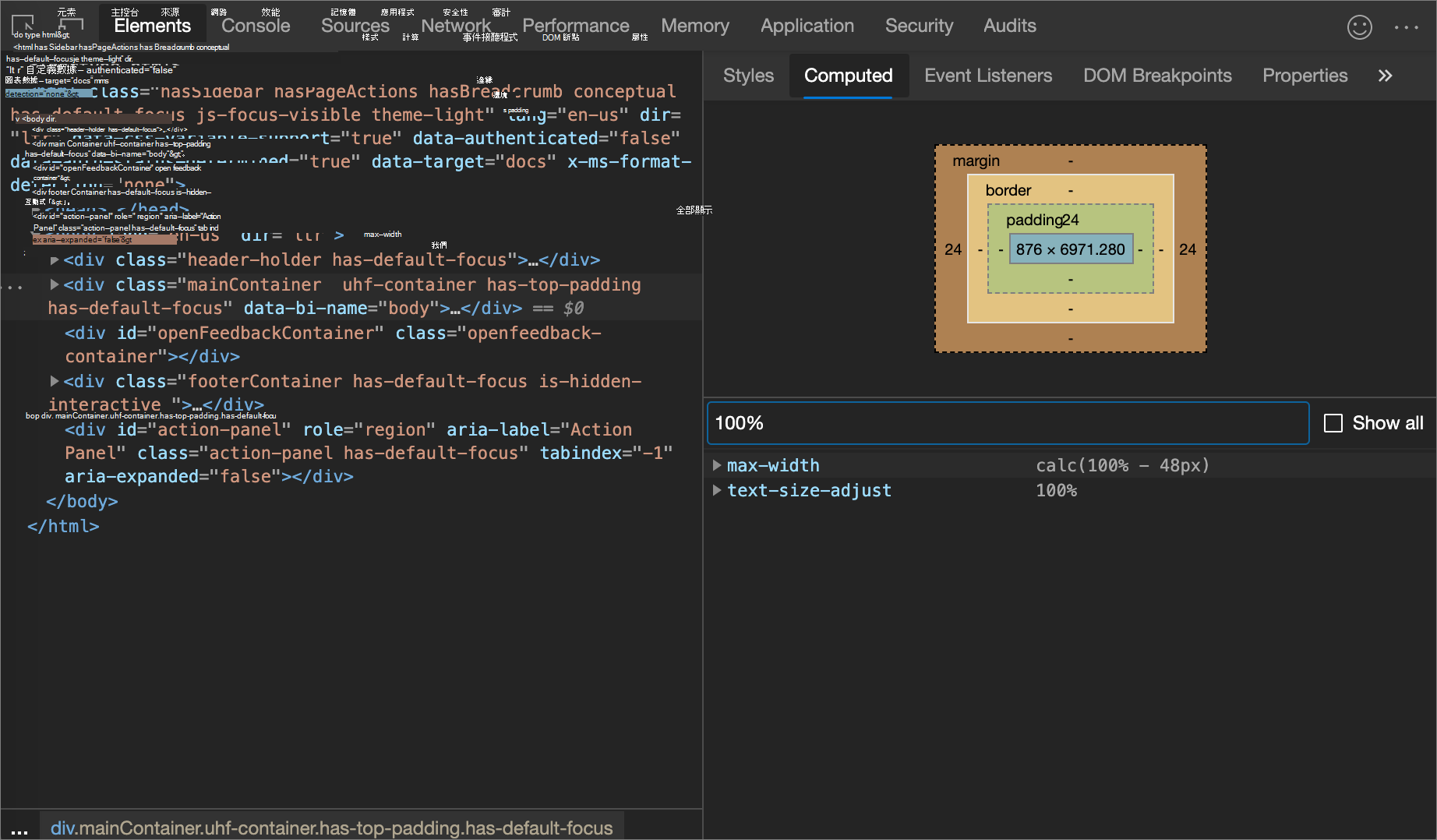
使用樣式與計算面板上的篩選文字框,搜尋特定的 CSS 屬性或值。
若要在 計算 面板中搜尋繼承的屬性,請勾選 「全部顯示」 勾選框。
在下圖中, 樣式 窗格被篩選為只顯示包含搜尋查詢 color的規則。

在下圖中, 計算面板 被篩選為只顯示包含搜尋查詢 100%的宣告:
模仿專注的頁面
如果你從檢視網頁切換到 DevTools,有些覆蓋層元素會自動隱藏,只要是被焦點觸發的。 例如:
- 下拉選單。
- 選單。
- 選棗的人。
要像頁面有焦點一樣除錯此類元素,請執行以下任一步驟:
- 在 元素 工具的樣 式 標籤中,點選
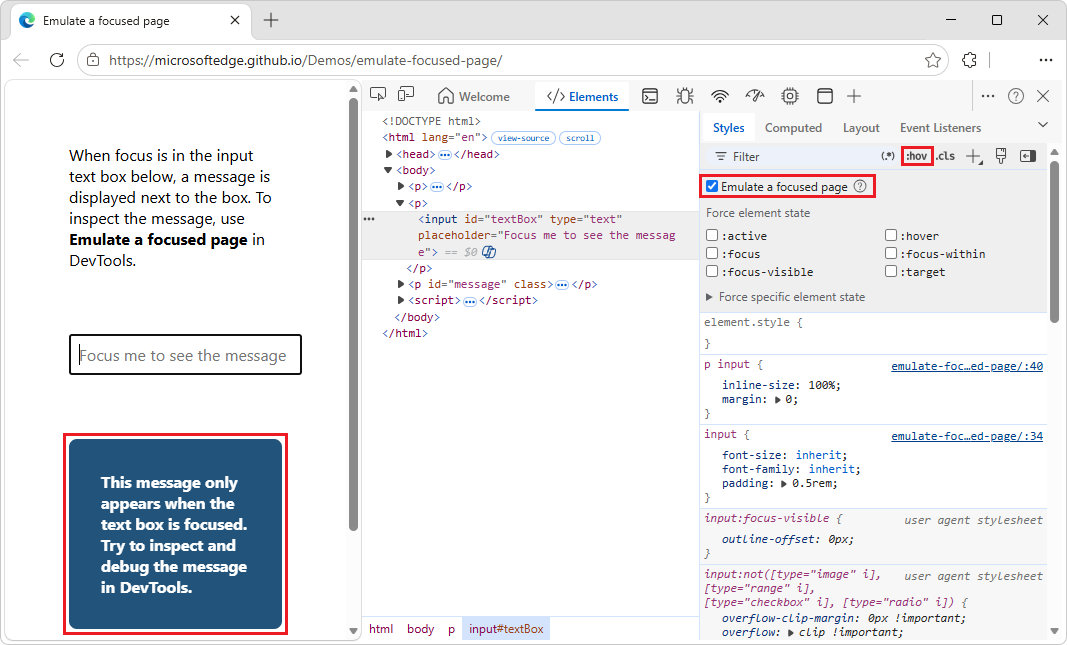
:hov(切換元素狀態) ,然後選擇模擬 聚焦頁面 的勾選框。 - 在 渲染 工具中,選擇 「模擬聚焦頁面 」的勾選框。
注意: 當這個選項開啟時,事件 document.visibilityState 會被設定為 , visible 事件 visibilitychange 不會觸發。 請參閱 MDN 的 頁面可視化 API 。
要嘗試模擬專注頁面:
在新視窗或分頁開啟 Emulate 專注頁面 示範。
點擊輸入文字框。 或者,按 Tab 鍵將焦點放在輸入文字框上。
輸入文字框下方出現另一個元素,寫著「此訊息僅在文字框聚焦時出現。」
右鍵點擊輸入文字框,然後選擇 檢查。
DevTools 開啟後,訊息元素消失了。 現在 DevTools 視窗變得聚焦,而不是檢查過的網頁,因此訊息元素消失了。
在 元素 工具的樣 式 標籤中,點選
:hov(切換元素狀態) ,然後選擇模擬 聚焦頁面 的勾選框。確保輸入文字框元素
<input id="textBox" type="text">仍然被選取。在輸入文字框下方,訊息元素會重新出現在輸入文字框下方。
你現在可以檢查輸入文字框下方的訊息元素,儘管焦點是 DevTools,而非檢查頁面:
清理:在 Elements 工具的 樣式 標籤中,點選
:hov(切換元素狀態) ,然後清除「 模擬聚焦頁面 」的核取框。
渲染工具中也會出現「模擬聚焦頁面」的核取方塊;請參閱渲染工具,查看網頁在不同顯示選項或視覺缺陷下的樣貌。
另請參閱:
- 在 Chrome for Developers 部落格中,凍結畫面 & 檢查消失的元素。
切換一個偽類別
要切換偽類別:
在新視窗或分頁中,進入網頁,例如 待辦應用程式。
輸入任務,例如 任務 1。
右鍵點擊網頁,然後選擇 檢查。
DevTools 開啟。
選擇 元素 工具。
在 DOM 樹中,選擇元素。
<li class="task">選擇 「樣式」 標籤。
在右上角點選 :hov。
會顯示勾選框。
選擇你想啟用的偽類別的核取方塊,例如
:hover: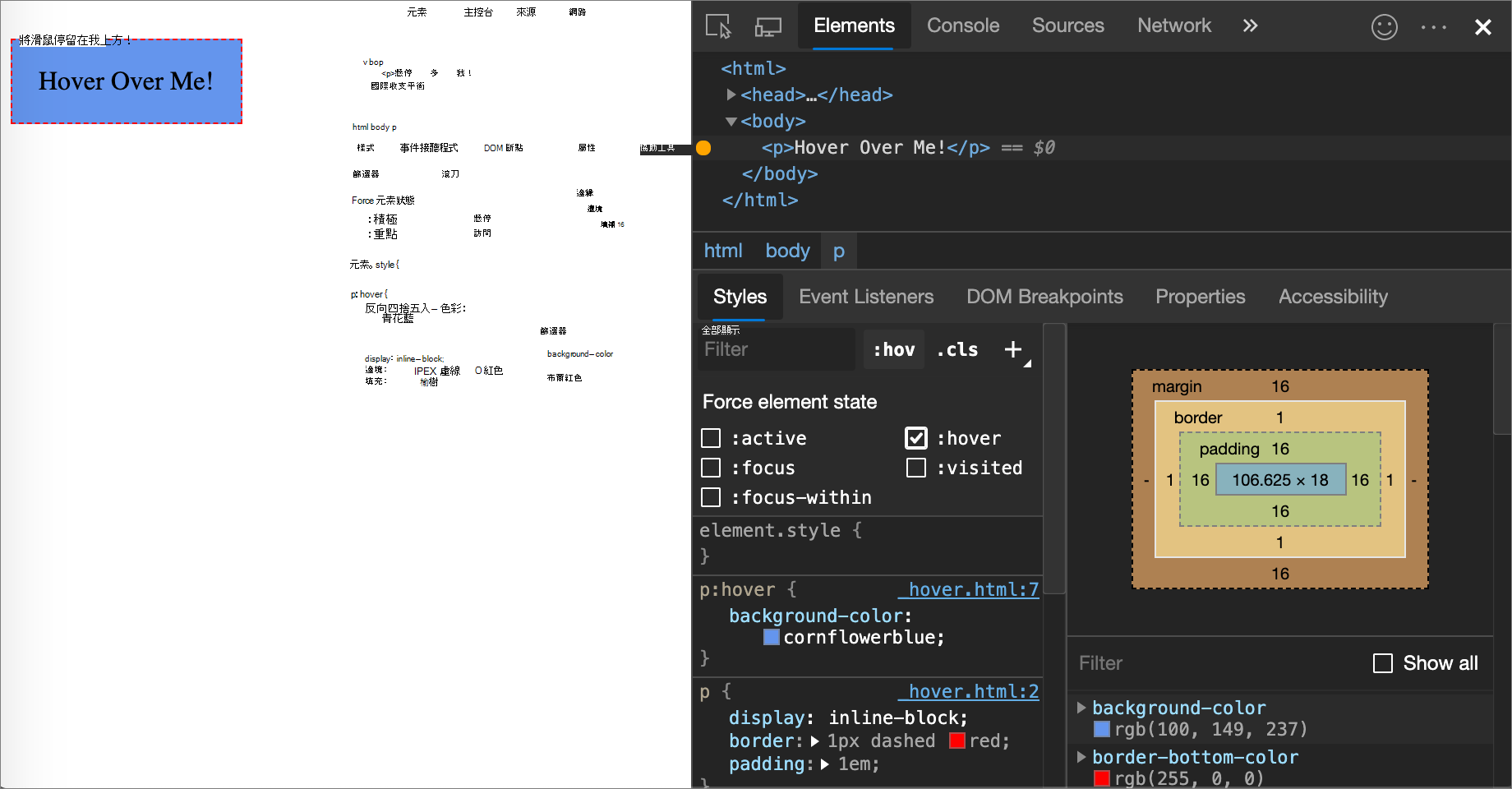
在渲染後的網頁中,任務名稱旁的圓圈會被勾勾填滿,任務右側會出現一個紅色 X 在紅圈內,好像該元素被懸停在上方,儘管實際上並沒有被懸停在上方。
Styles 標籤顯示所有元素的以下偽類別:
-
:active- 多倫多國家航空母語。 :focus:focus-within:target:hover:focus-visible
此外,某些元素可能具有特定元素的偽類別。 當你選擇這樣的元素時, Styles 標籤會顯示一個 Force 特定的元素狀態 區塊,你可以展開並開啟該元素專屬的偽類別,例如 :read-write 核取方塊:
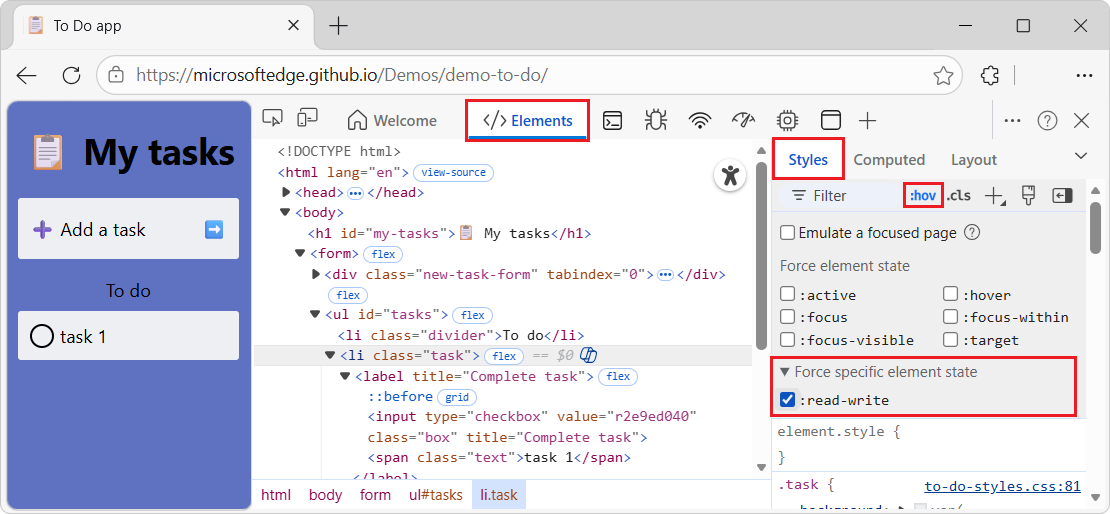
關於互動式教學,請參見 「為類別新增偽狀態」。
檢視繼承的高亮偽元素
偽元素讓你能為元素的特定部分做造型。 高亮偽元素是指文件中帶有「已選取」狀態的部分,並以「高亮」方式呈現,以向使用者顯示此狀態。
例如,這類偽元素包括:
::selection::spelling-error::grammar-error::highlight
當多個樣式衝突時,CSS 級聯決定勝出的樣式。 請參閱 MDN 的 CSS 級聯介紹 。
為了更了解規則的繼承與優先順序,請參考以下示範中的繼承高亮偽元素。
要查看繼承的高亮偽元素:
到新視窗或分頁進入 Highlight 偽元素 示範。
選取文字的一部分:「我繼承了我父母高亮偽元素的風格。 選我!」
選取的文字會變成黃色底上的紅色文字。
右鍵點擊文字:「我繼承了我父母高亮偽元素的風格。 選我!」,然後選擇 檢查。
DevTools 開啟。 在 元素 工具的樣 式 標籤中,該區段顯示為: 繼承自 ::selection 偽 of div.text-parent:
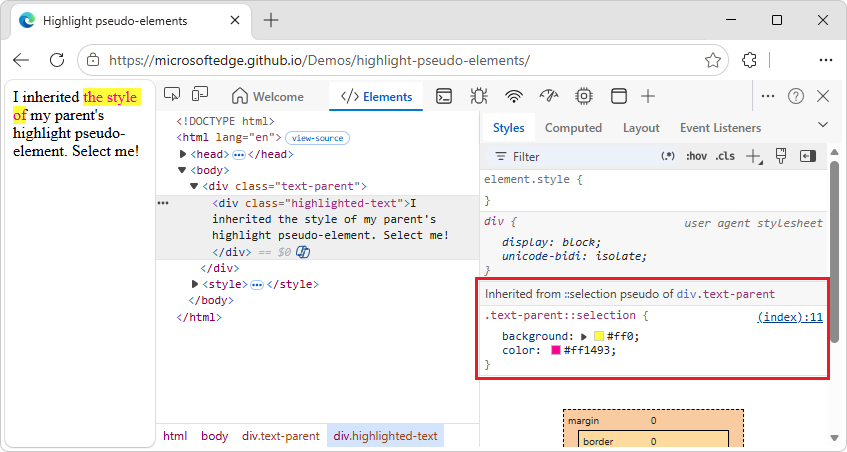
在 DOM 樹中,選擇元素。
<div class="text-parent">在 樣式 標籤中,該區塊顯示為: Pseudo ::selection 元素:
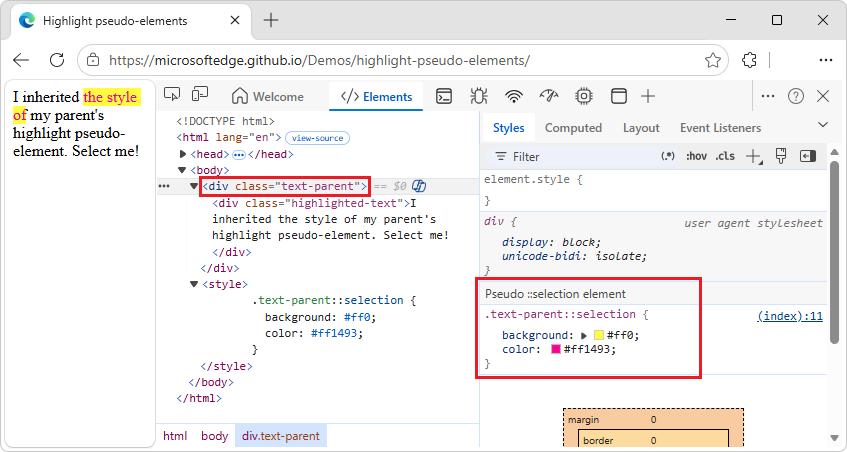
另請參閱:
- MDN 的偽元素。
檢視級聯圖層
層級疊加層能更明確地控制你的 CSS 檔案,以避免樣式專屬衝突。 這對以下用途很有用:
- 龐大的程式碼庫。
- 系統設計。
- 管理第三方風格。
要查看級聯層:
可以去使用級聯圖層的網頁,例如 Cascade 圖層 示範。
右鍵點選「我的樣式已分層!」元素,然後選擇 檢查。
DevTools 開啟。
在 元素 工具中,選擇 樣式 標籤。
在 樣式 標籤中,檢視三個級聯層及其樣式:
page、和componentbase: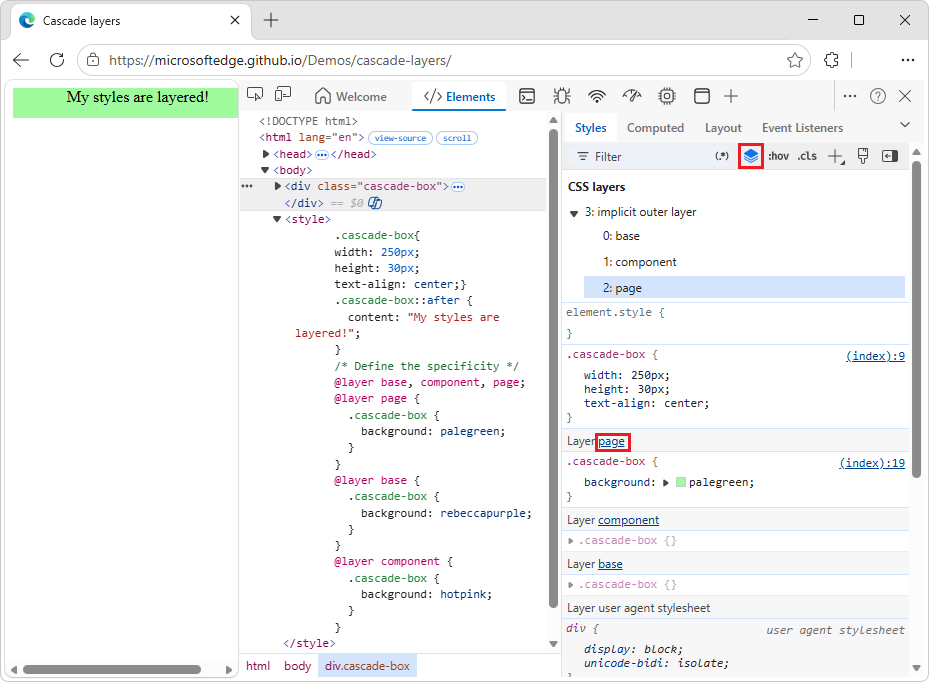
要查看圖層順序,請點擊頁面、元件或基底) (圖層名稱。 或者,點擊切換
 切換 CSS 圖層檢視 按鈕。
該
page層具有最高的特異性,因此元素的背景為綠色。
另請參閱:
- MDN 的級聯層。
列印模式下查看頁面
要以列印模式瀏覽頁面:
前往一個網頁。
右鍵點擊網頁,然後選擇 檢查。
DevTools 開啟。
按一兩次 Esc 鍵,讓 快速檢視 工具列出現在 DevTools 的底部。
在 快速檢視 工具列中,選擇 「更多工具 (+) 」。
選擇 渲染 工具。
渲染工具會在 DevTools 底部的快速檢視面板開啟。
在 渲染 工具中,點選「 模擬 CSS 媒體類型 」下拉選單,然後選擇 列印。
網頁呈現得像是在列印。
完成後,在 渲染 工具中點選「 模擬 CSS 媒體類型 」下拉選單,然後選擇 「無模擬」。
使用覆蓋率工具查看已使用與未使用的 CSS
覆蓋率工具會顯示頁面實際使用的 CSS。
在 Windows (按 Ctrl+Shift+P 開啟指令選單, (macOS) 按 Linux) Ctrl+Shift+P 開啟指令選單, DevTools 則是焦點。
開始輸入
coverage,然後選擇 顯示報導: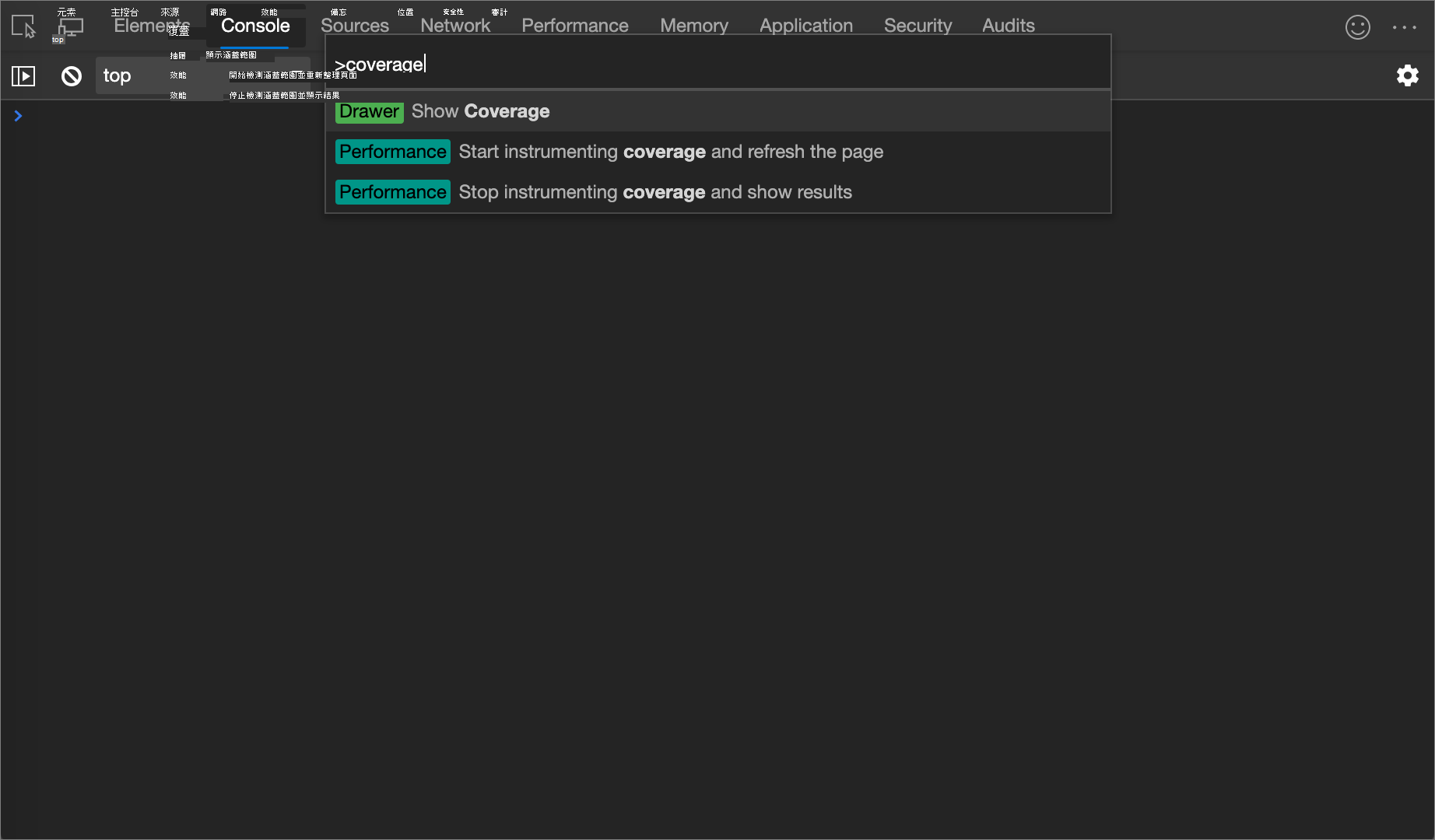
覆蓋率工具會出現:
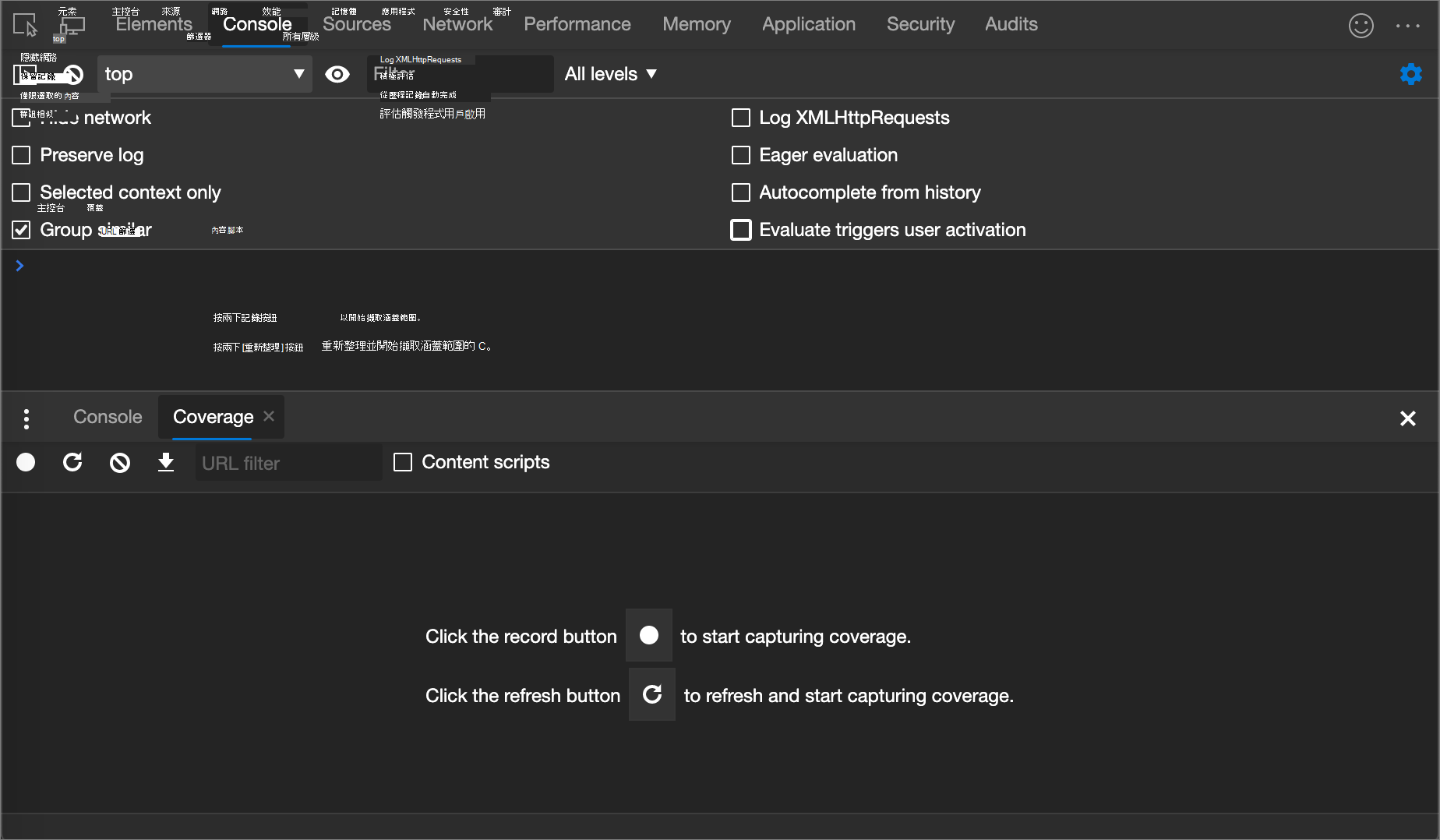
點擊 開始儀器化覆蓋範圍並重新整理頁面 (
 。 頁面會重新整理, 覆蓋 率工具會提供瀏覽器載入每個檔案中 CSS (和 JavaScript) 的總覽。 綠色代表已使用的 CSS。 紅色代表未使用的 CSS。
以下是 CSS (與 JavaScript) 的使用與未使用的概覽:
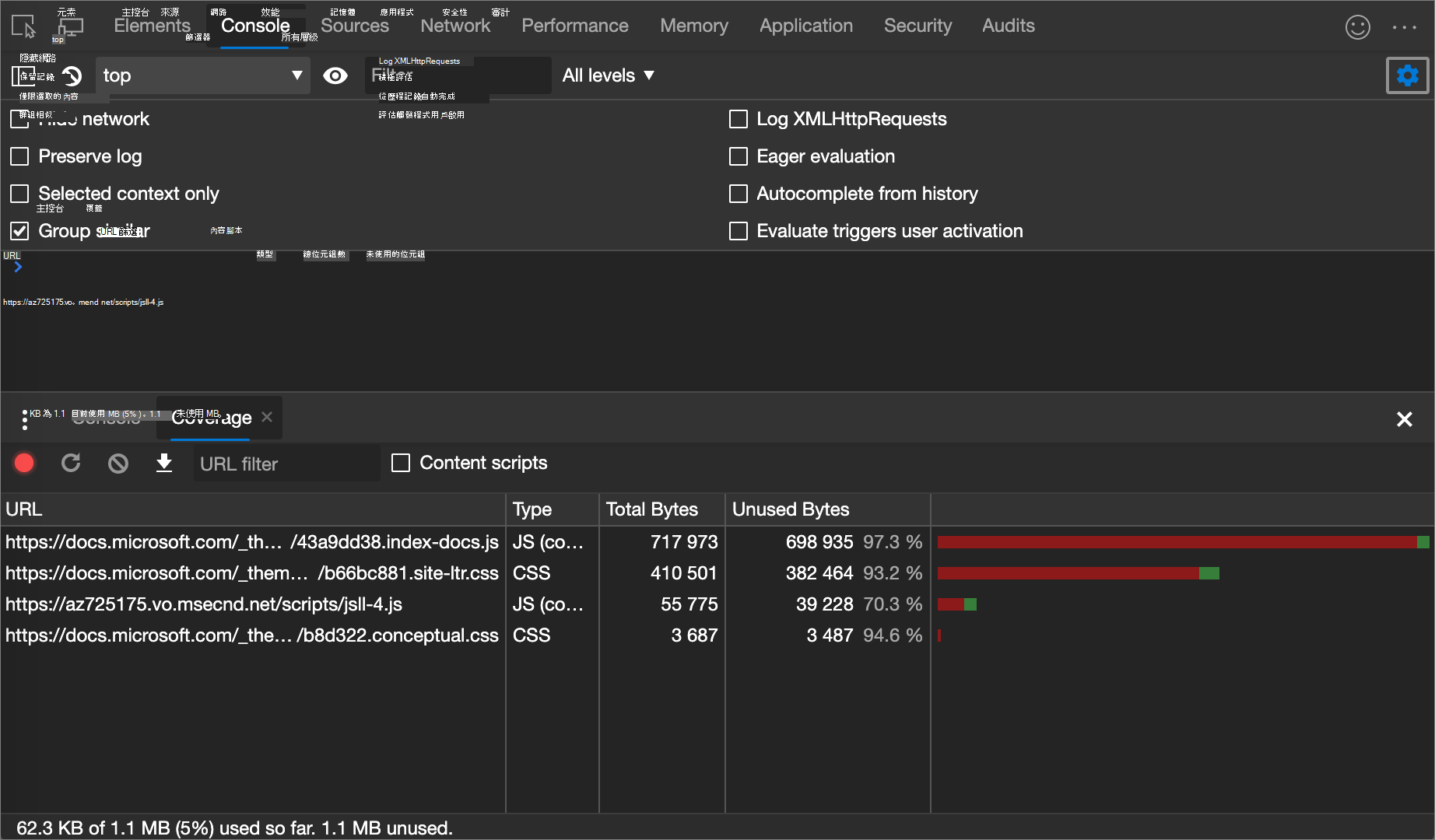
若要逐行顯示所使用的 CSS 分類,請點擊 CSS 檔案。
在下圖中,第
b66bc881.site-ltr.css145至147行及第149至151行未被使用,而第163至166行則被使用: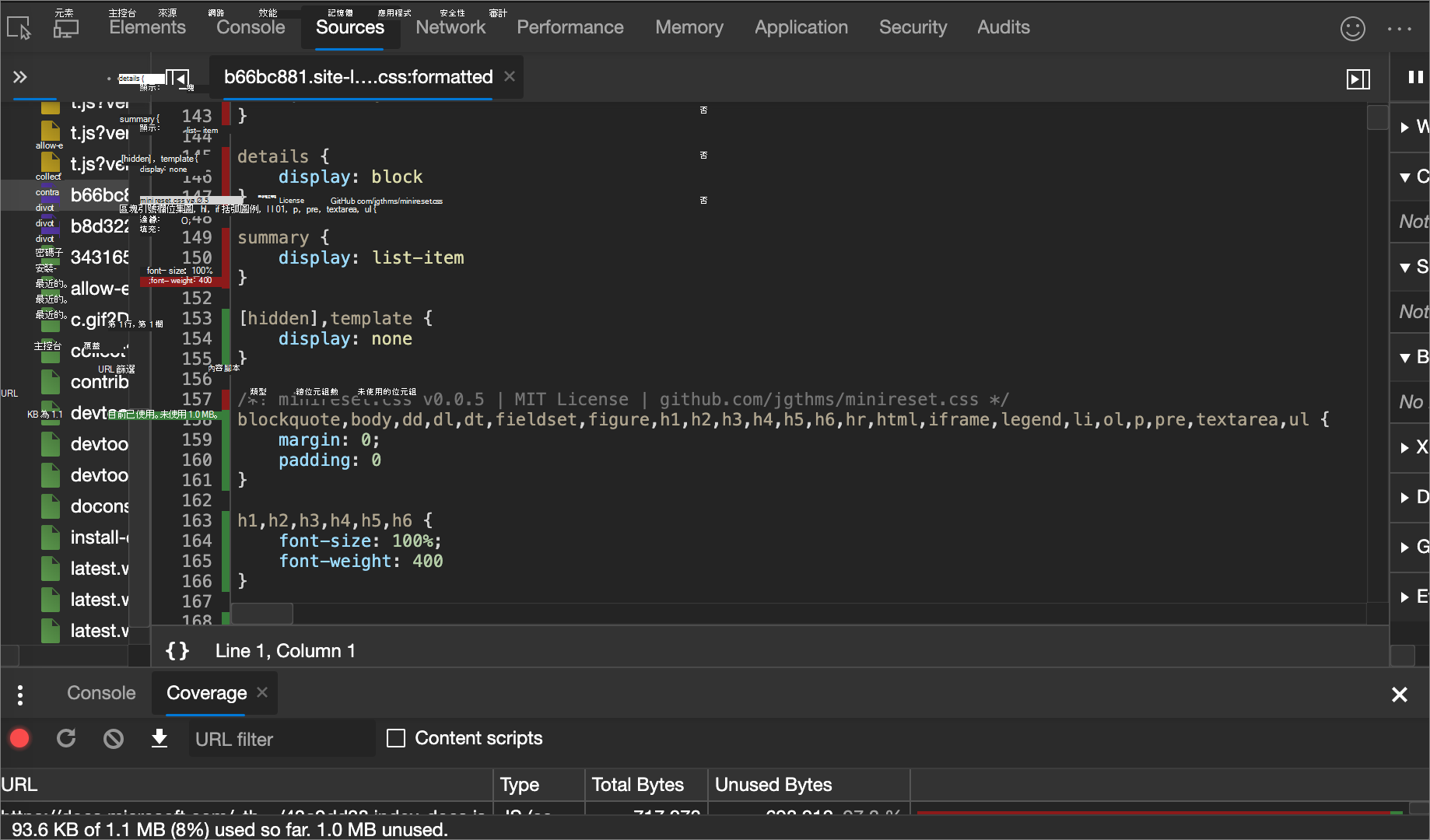
強制列印預覽模式
請參考 強制開發工具進入列印預覽模式。
複製 CSS
從 樣式 分頁的單一下拉選單,你可以複製不同的 CSS 規則、聲明、屬性或值;請參閱 MDN 的 CSS 語法基礎 ,網址為 What is CSS? 。
此外,你也可以複製 JavaScript 語法的 CSS 屬性。 如果你用的是 CSS in-JS 函式庫,這個選項很方便;請參見 CSS in-JS 框架的樣式編輯。
要複製 CSS:
在新視窗或分頁中,進入使用 CSS 的網頁,例如 To Do 應用程式。
右鍵點擊網頁,然後點 選檢查。
DevTools 開啟,選取 Elements 工具。
在 DOM 樹中,選擇一個元素,例如
<h1>。在 Styles 標籤中,CSS 規則中,右鍵點擊 CSS 屬性,例如
text-align: center: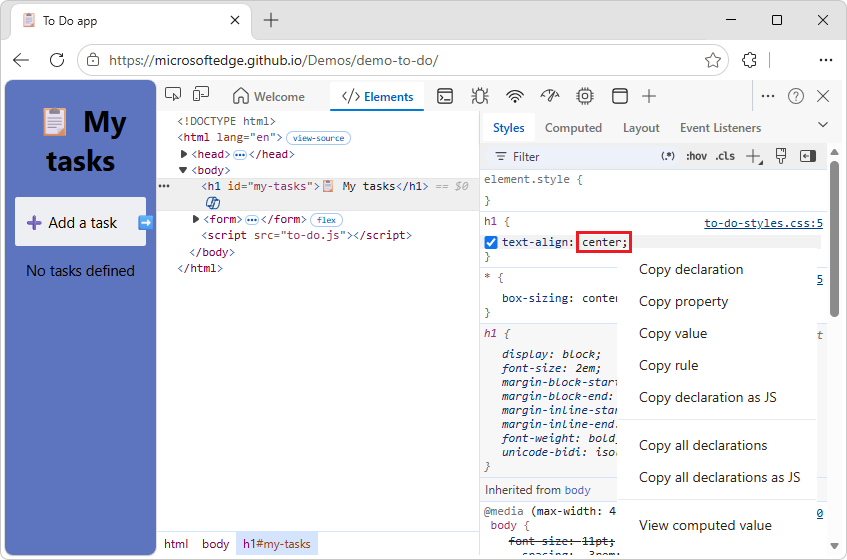
選擇一個右鍵選單項目:
收到聲明。 以 CSS 語法複製該屬性及其值:
property: value;複製財產。 只
property複製名字。複製價值。 僅複製 .
value版權規定。 複製整個 CSS 規則:
selector[, selector] { property: value; property: value; ... }複製聲明為 JS。 以 JavaScript 語法複製屬性及其值:
propertyInCamelCase: 'value'複製所有聲明。 複製 CSS 語法中的所有屬性及其值:
property: value; property: value; ...將所有宣告複製為 JS。 以 JavaScript 語法複製所有屬性及其值:
propertyInCamelCase: 'value', propertyInCamelCase: 'value', ...複製所有 CSS 變更。 將你在 Styles 標籤所做的變更複製到所有宣告中。 這個選單項目會有條件地出現。
查看計算結果。 會帶你進入 計算分 頁;請參見上方 「僅檢視實際套用於元素的 CSS」。
變更 CSS
本節列出所有可以在 元素>樣式中更改 CSS 的方法。
此外,你還可以:
跨頁面載入覆蓋 CSS。 請參閱 覆蓋網頁資源及本地副本 (覆蓋標籤) 。
將修改過的 CSS 儲存到你工作區的本地來源。 請參考「 編輯並儲存檔案」 (Sources 工具的 Workspace 分頁) 。
將 CSS 宣告加入元素的兩種方式
宣告的順序會影響元素的樣式。 你可以透過加入內聯聲明,或是在樣式規則中加入聲明來新增宣告。 以下章節將介紹這兩種方法。
在元素中加入內嵌 CSS 宣告
新增內嵌宣告等同於在元素的 HTML 中加入 style 屬性。 大多數情況下,你可能會想使用內嵌宣告。
內嵌宣告的具體性比外部宣告高,因此使用內嵌宣告能確保變更在你特定且預期的元素中生效。 欲了解更多關於特異性的資訊,請參閱MDN的特異性選擇器類型。
要新增內聯聲明:
在 Styles 選區,點擊 element.style 區塊的括號之間。 游標會聚焦,讓你能輸入文字。
輸入房產名稱並按 Enter 鍵。
輸入該屬性的有效值並按下 Enter 鍵。 在 DOM 樹中,元素中新增了一個
style屬性。
或者,在屬性欄位輸入值,DevTools 會建議一份匹配屬性 :值 對的清單,供你選擇。 例如,如果你在屬性欄位輸入 bold ,DevTools 會建議 font-weight: bold 和 font-weight: bolder 作為可能的規則。 按 Enter 鍵套用規則。
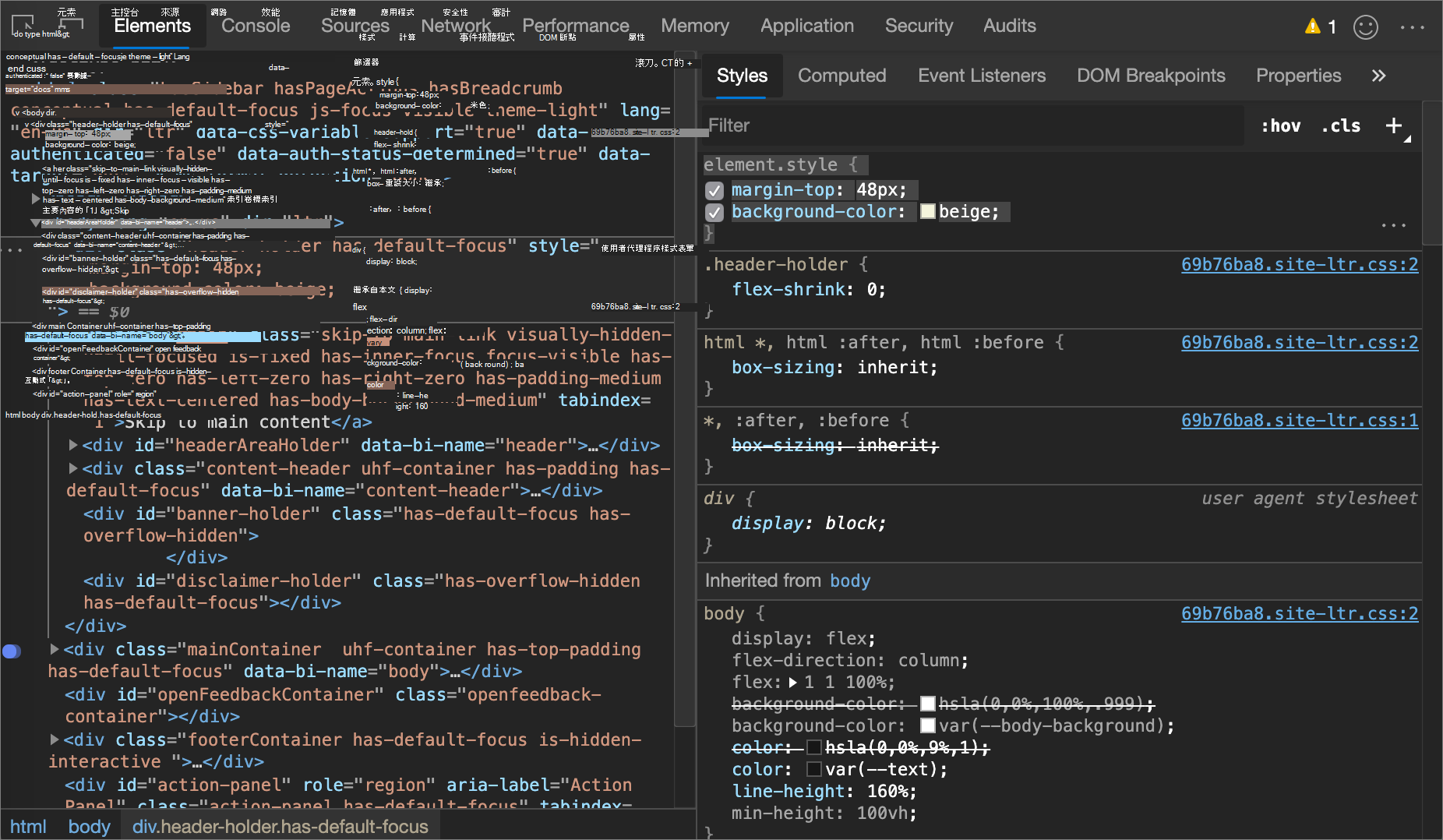
在下圖中, margin-top 與 background-color 屬性已套用於所選元素。 在 DOM 樹中,宣告會反映在元素的 style 屬性上。
在現有樣式規則中新增 CSS 宣告
如果你在除錯元素的樣式,並且需要特別測試宣告在不同位置被定義時會發生什麼,請在現有的樣式規則中加入宣告。
要在現有的樣式規則中新增聲明:
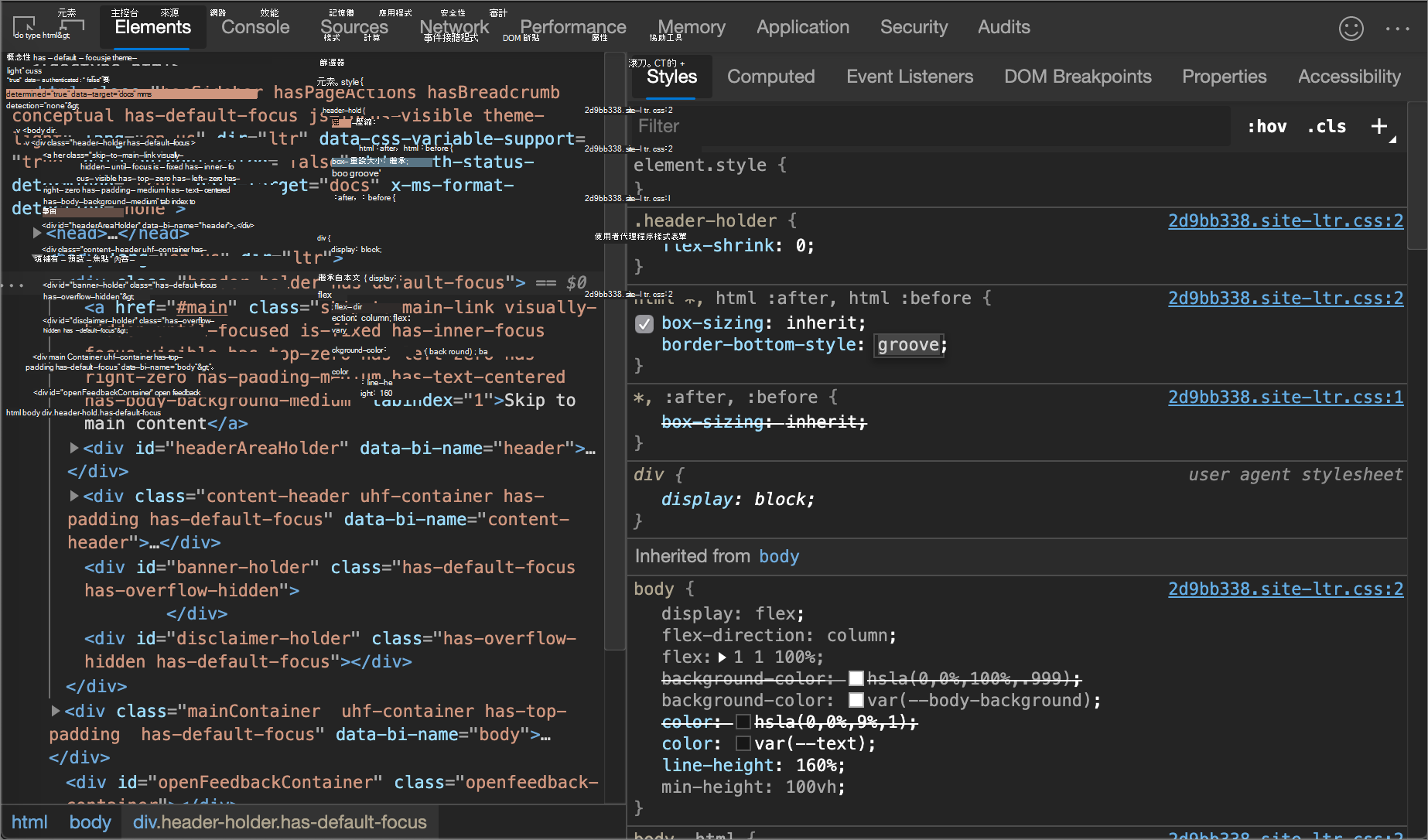
在樣 式 窗格中,點擊你想加入宣告的樣式規則的括號間。 游標會聚焦,讓你能輸入文字。
輸入房產名稱並按 Enter 鍵。
輸入該屬性的有效值並按下 Enter 鍵。
更改宣告名稱或值
要更改 CSS 宣告的名稱,請雙擊該宣告的名稱。
要更改 CSS 宣告的值,請雙擊該宣告的值。 以下截圖顯示從清單中選擇一個值:
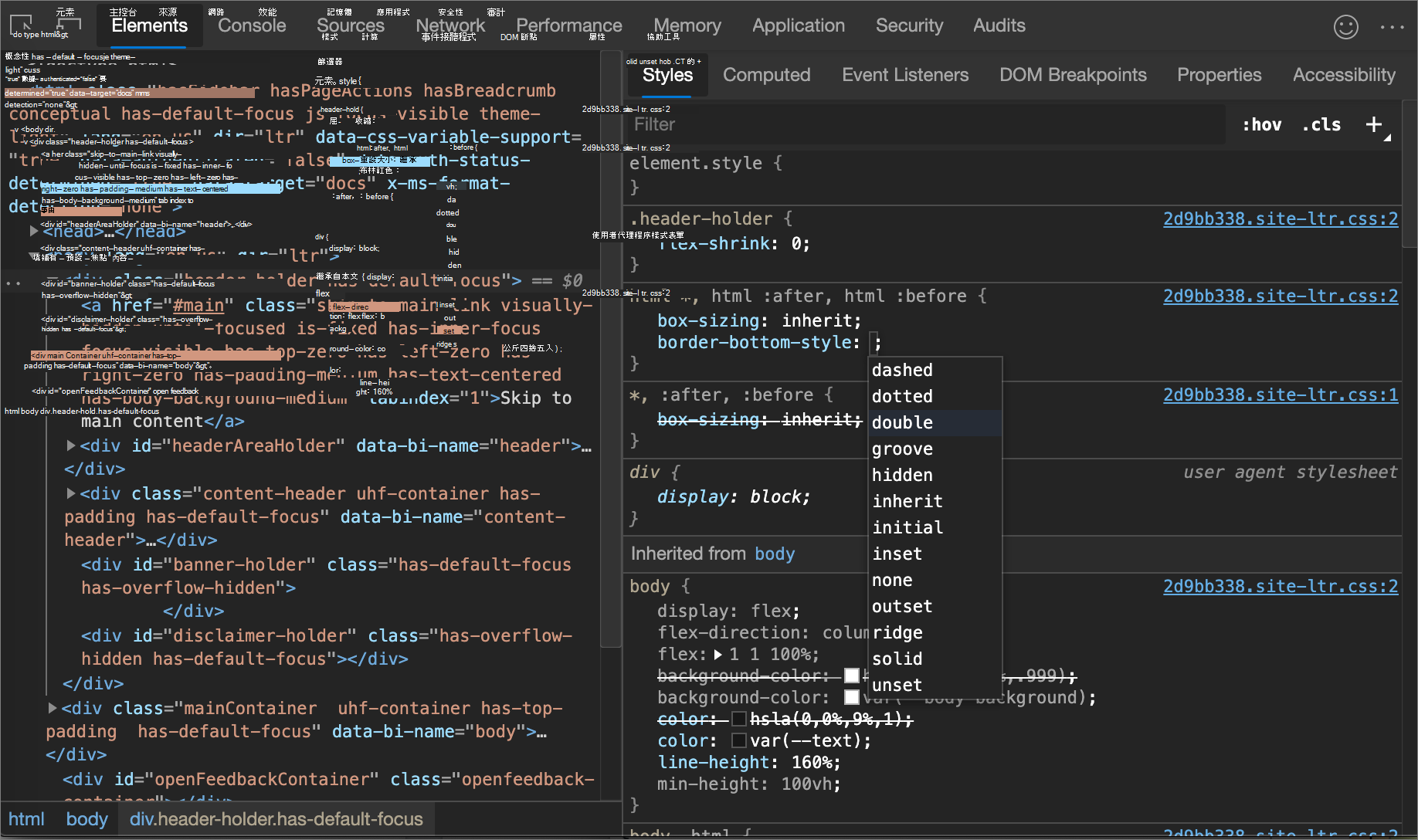
要更改數值,請輸入該數值,或使用下一節的方向鍵。
使用鍵盤快捷鍵更改可列舉值
若要更改 CSS 宣告的數值,請輸入該值,或使用方向鍵將該值增加特定金額。 在編輯宣告的可枚舉值時, font-size例如,您可以使用以下鍵盤快捷鍵,將該值增加固定數量:
| 組合鍵 | 動作 |
|---|---|
| Windows (Alt+Up Arrow,Linux) ,Option+UpArrow (macOS) | 增加0.1。 |
| 上箭頭 | 增加 1,或如果當前值介於 -1 與 1 之間,則增加 0.1。 |
| Shift+ 向上鍵 | 再增加10。 |
| Windows (Ctrl+Shift+PgUp,Linux) ,Shift+Command+UpArrow ( macOS) | 以100倍增加。 |
遞減時,按 (下箭頭鍵或向下) 鍵,而不是上箭頭 (或 ) 鍵。
變更長度值
你可以用指標改變任何具有長度值的屬性,例如 width、 height、 padding、 margin或 border。
要更改長度單位:
在新視窗或分頁開啟使用 CSS 的網頁,例如 待辦應用程式。
右鍵點擊文字「 新增任務」,然後選擇 檢查。
DevTools 開啟,顯示 Elements 工具。
<label>元素會在 DOM 樹中被選取。在 Styles 標籤中,CSS
.new-task-form規則的max-width:屬性中,將滑鼠移到50rem。提示顯示等效值與單位:
800px。點擊該值
50rem。提示顯示:「使用滑鼠滾輪或上下鍵遞增/遞減。 Ctrl:+/-100,Shift:+/-10,Alt:+/-0.1”
移動滾輪,或按下 上箭頭 和 下箭頭 鍵,同時按下鍵:
Ctrl:增加100。 Shift:增加10。 替代:增加0.1。
在檢查的網頁中, 新增任務 輸入框的寬度會隨著你改變值而改變。
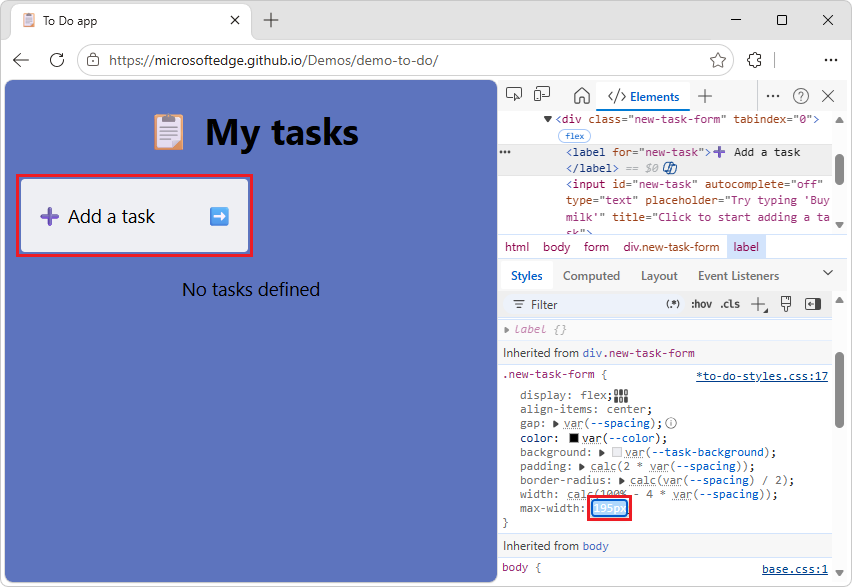
在最大寬度屬性的值欄位中,讓值
200px(單位間的變化rempx) 。同樣地,移動滾輪,或按 上箭頭 和 下箭頭 鍵,同時按住 Ctrl (+/-100) 、 Shift (+/-10) ,或 Alt (+/-0.1) 鍵。
在檢查的網頁中, 新增任務 輸入的文字框會隨著你改變值而改變寬度:
將類別加入元素
要將類別加入元素:
在 DOM 樹中選擇元素。
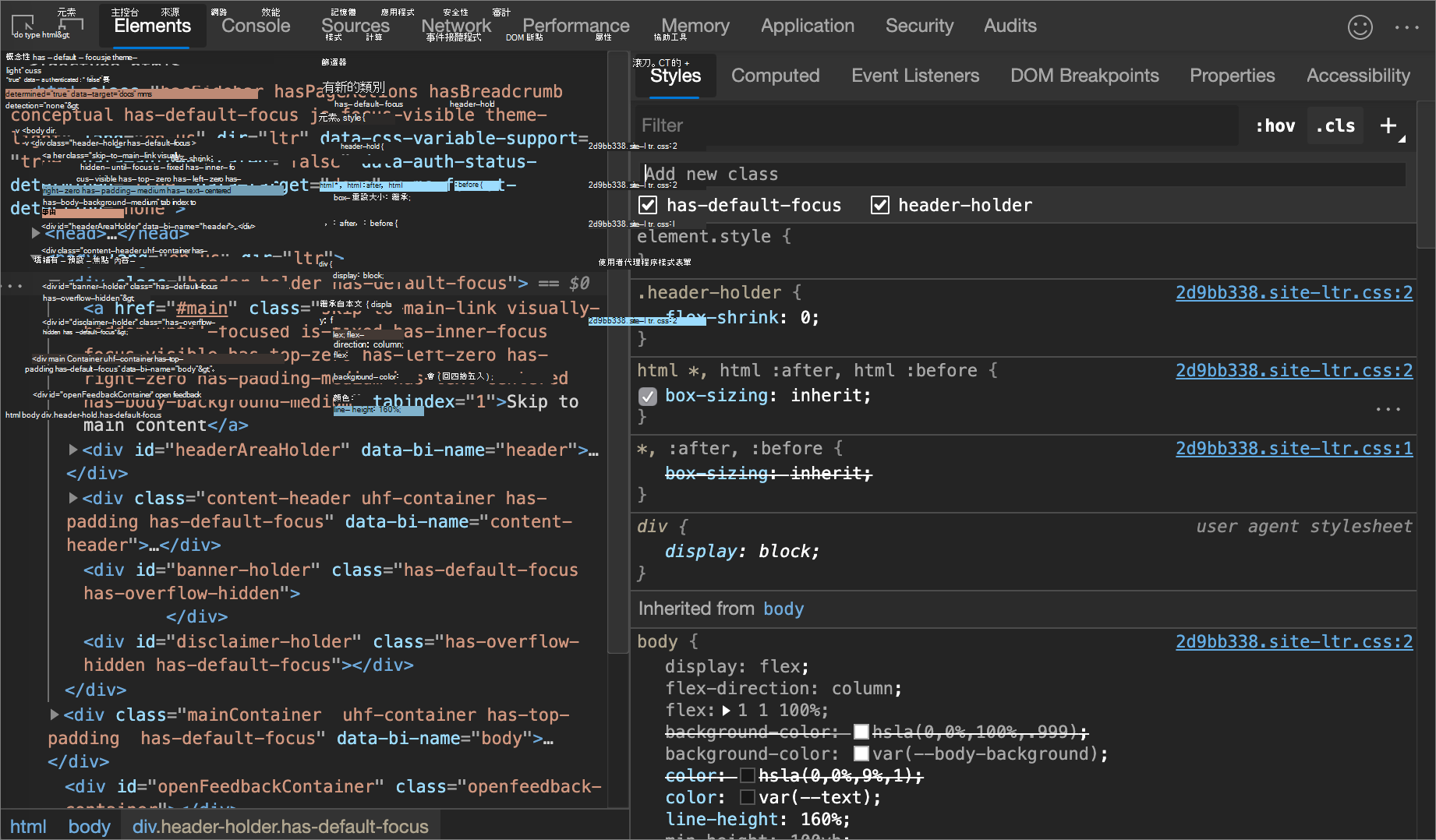
點擊 .cls。
在 新增類別 的文字框中輸入該類別名稱。
按 Enter。
模擬淺色與暗色主題偏好並啟用自動暗黑模式
要切換自動暗黑模式,或模擬使用者偏好的淺暗主題:
在 元素 工具的樣 式 標籤中,點擊右上角的「 切換常見渲染模擬 」 (
 ) 按鈕:
) 按鈕: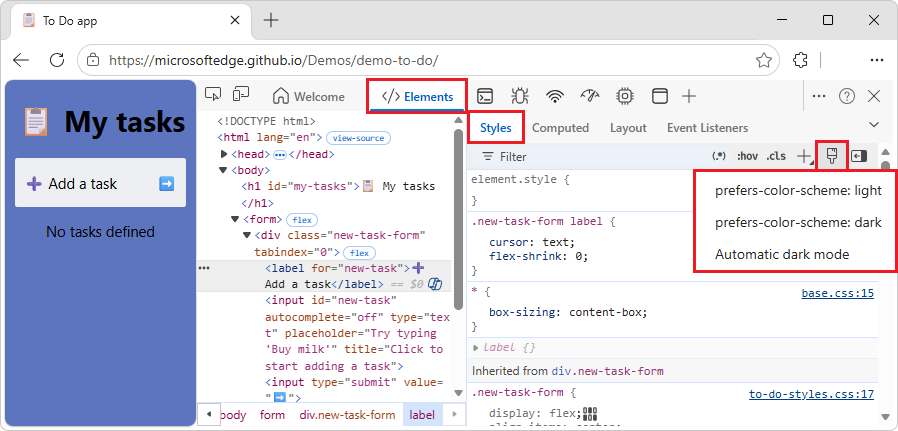
請從下拉選單中選擇以下選項之一:
偏好的配色方案:光。 表示使用者偏好輕量主題。
偏好配色方案:深色。 表示使用者偏好暗色主題。
自動暗黑模式。 即使你沒實作,也會顯示你的頁面為暗黑模式。 另外,設定
prefers-color-scheme為dark自動。
此下拉選單是模擬 CSS 媒體功能的prefers-color-scheme捷徑,並啟用渲染工具中的自動暗色模式選項。
另請參閱:
- 在渲染頁面中,使用渲染工具模擬暗或亮模式。
- 注意深色主題和淺色主題的對比問題
- 自動暗色主題,出現在 Chrome for Developers 部落格。
- 偏好色彩方案:哈囉,黑暗,我在 web.dev 的老朋友 。
切換類別
要啟用或停用元素上的類別:
新增風格規則
新增一個風格規則:
點擊 新樣式規則 (
 ) 。 DevTools 在 element.style 規則下方插入了一條新規則。
在下圖中,DevTools 在你點擊新樣式規則後新增
h1.devsite-page-title了樣式規則。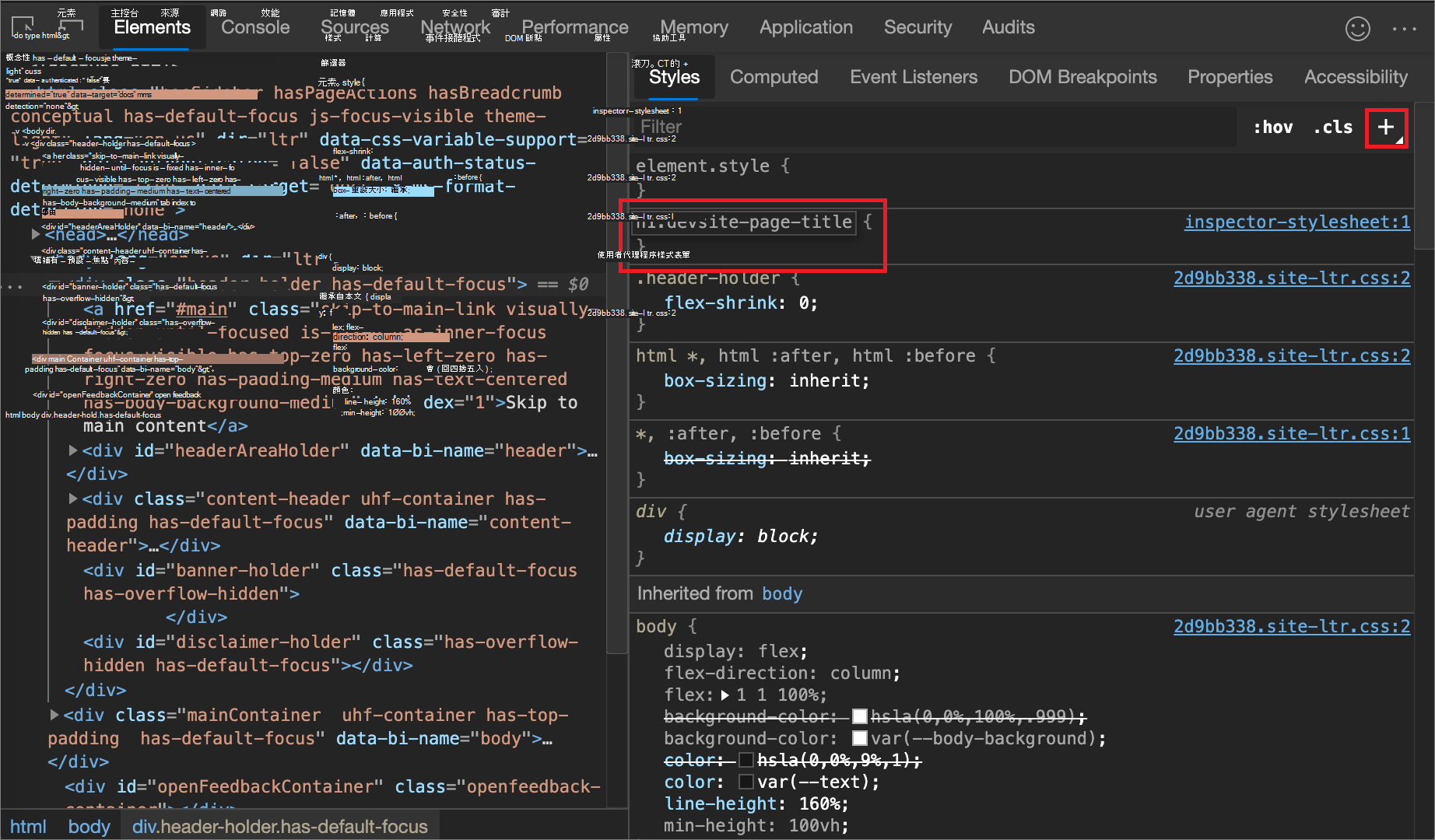
選擇樣式表來新增規則
預設情況下,新增樣式規則時,DevTools 會建立一個新樣 inspector-stylesheet 式表,並在該樣式表中新增該樣式規則。
若想將規則加入現有樣式表中:
- 點選並長按 新樣式規則 (新 ) ,然後從列表中選擇一個樣式表來加入樣式規則。
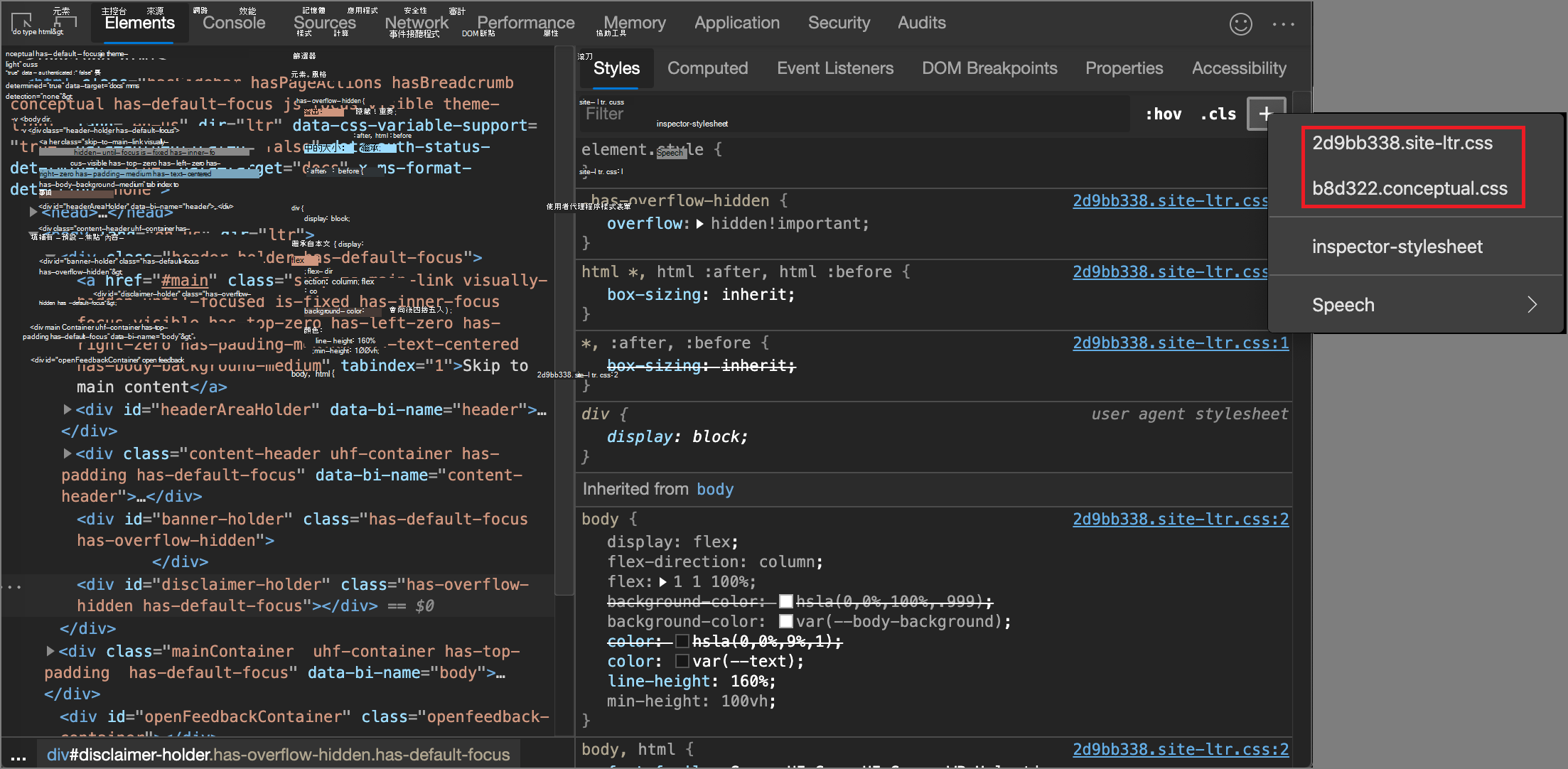
在樣式表中將風格規則加入特定位置
預設情況下,透過點擊 「新樣式規則 」 () 按鈕新增樣式規則,會將新規則插入樣式表中 element.style 規則 inspector-stylesheet 下方。
要在特定樣式表的特定位置新增樣式規則,請從 樣式 窗格開始:
在 元素 工具的樣 式 標籤中,將滑鼠移到你想新增樣式規則正上方的樣式規則上。
在 CSS 規則右側的
 下方) 按鈕下方顯示 Insert 樣式規則 (插入樣式規則。
點擊下方的 插入樣式規則 (圖
) 按鈕: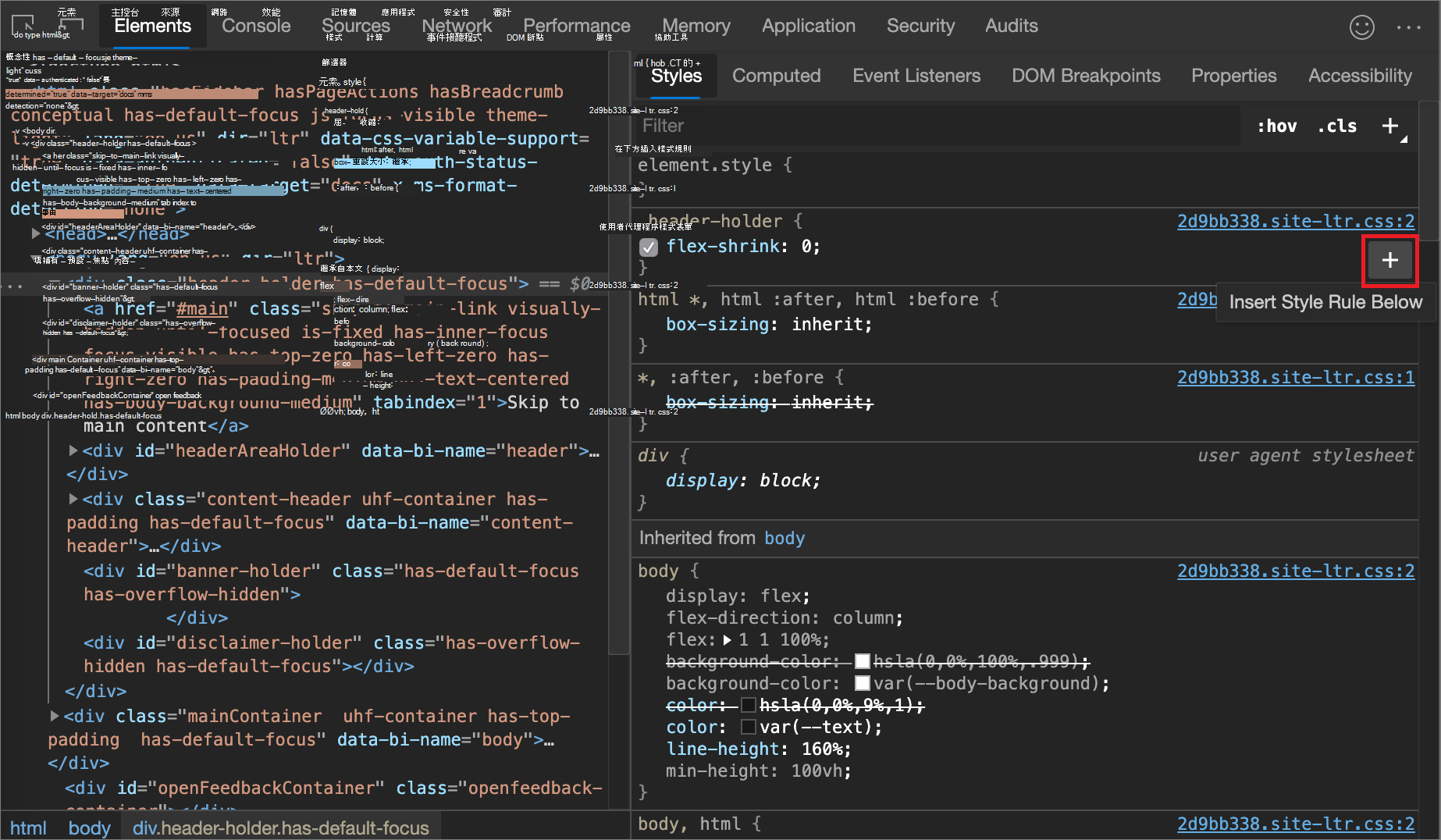
切換聲明
要開啟或關閉單一宣告:
在 Styles 面板中,將滑鼠移至定義聲明的規則上。 每個聲明旁都會有一個勾選框。
選擇或清除聲明旁的勾選框。 當你清除聲明時,DevTools 會劃掉它,表示該聲明已不再啟用。
在下圖中,
margin-top目前選取元素的屬性已被關閉。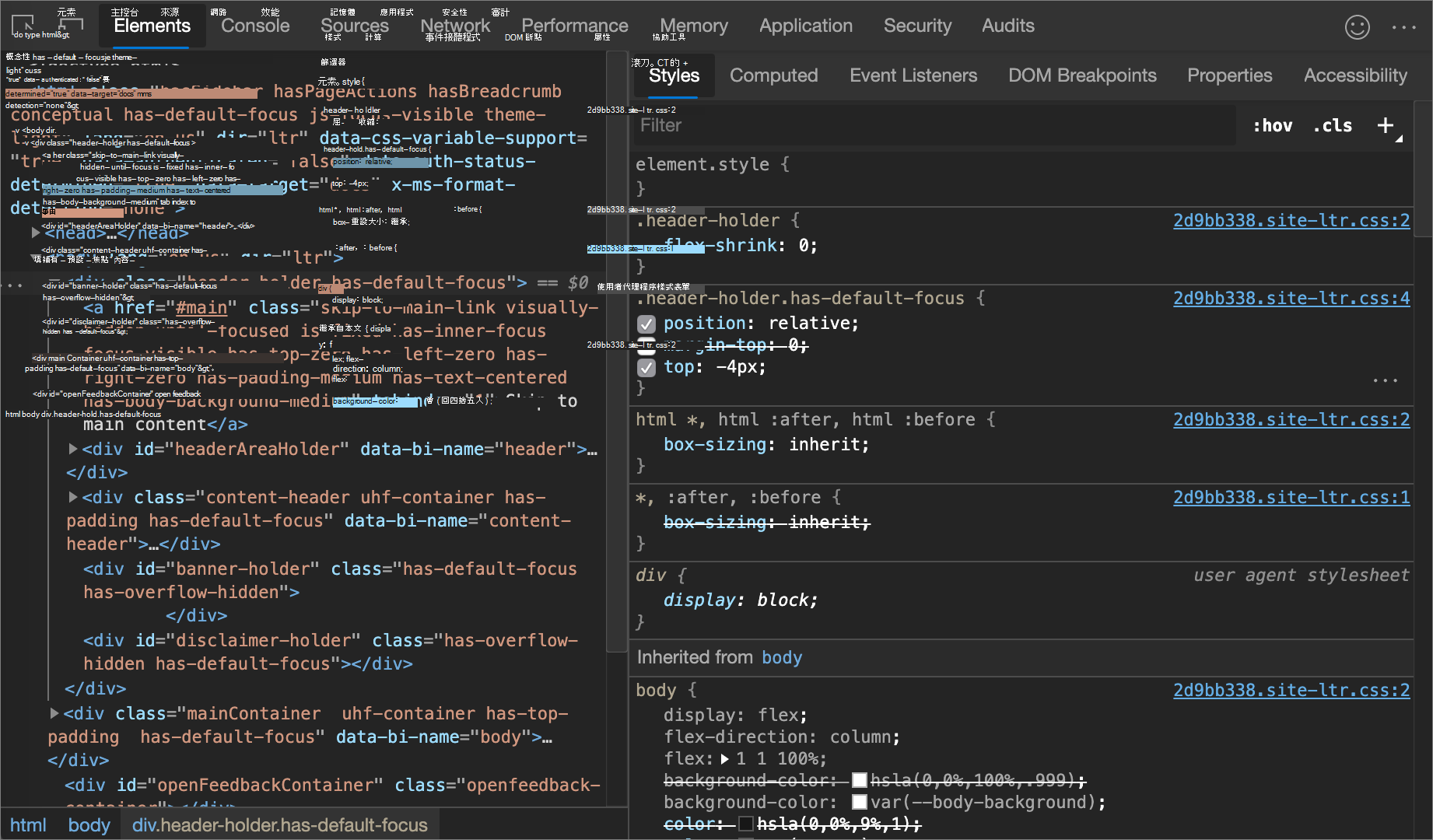
在動畫中編輯 ::view-transition 偽元素
請參閱:
- 在 Chrome 文件中的 Animations: 檢查並修改 CSS 動畫效果中,編輯 ::view-transition 偽元素。
- 使用 Chrome 文件中的 View Transition API 實現平滑過渡。
將格子項目及其內容與格子編輯器對齊
請參閱:
- 對齊網格項目及其內容: 檢視 CSS 網格佈局中的格子編輯器彈出視窗。
用色彩選擇器更換顏色
顏色選擇器提供一個用於變更color與background-color宣告的使用者介面。
要開啟 色彩選擇器:
在 樣式 窗格中,找到
color你想更改的 、background-color或類似的宣告。 在 、background-color或類似值的color左側,有一個小方形,作為顏色預覽。下圖左側的小方格
rgba(0, 0, 0, 0.7)是該顏色的預覽。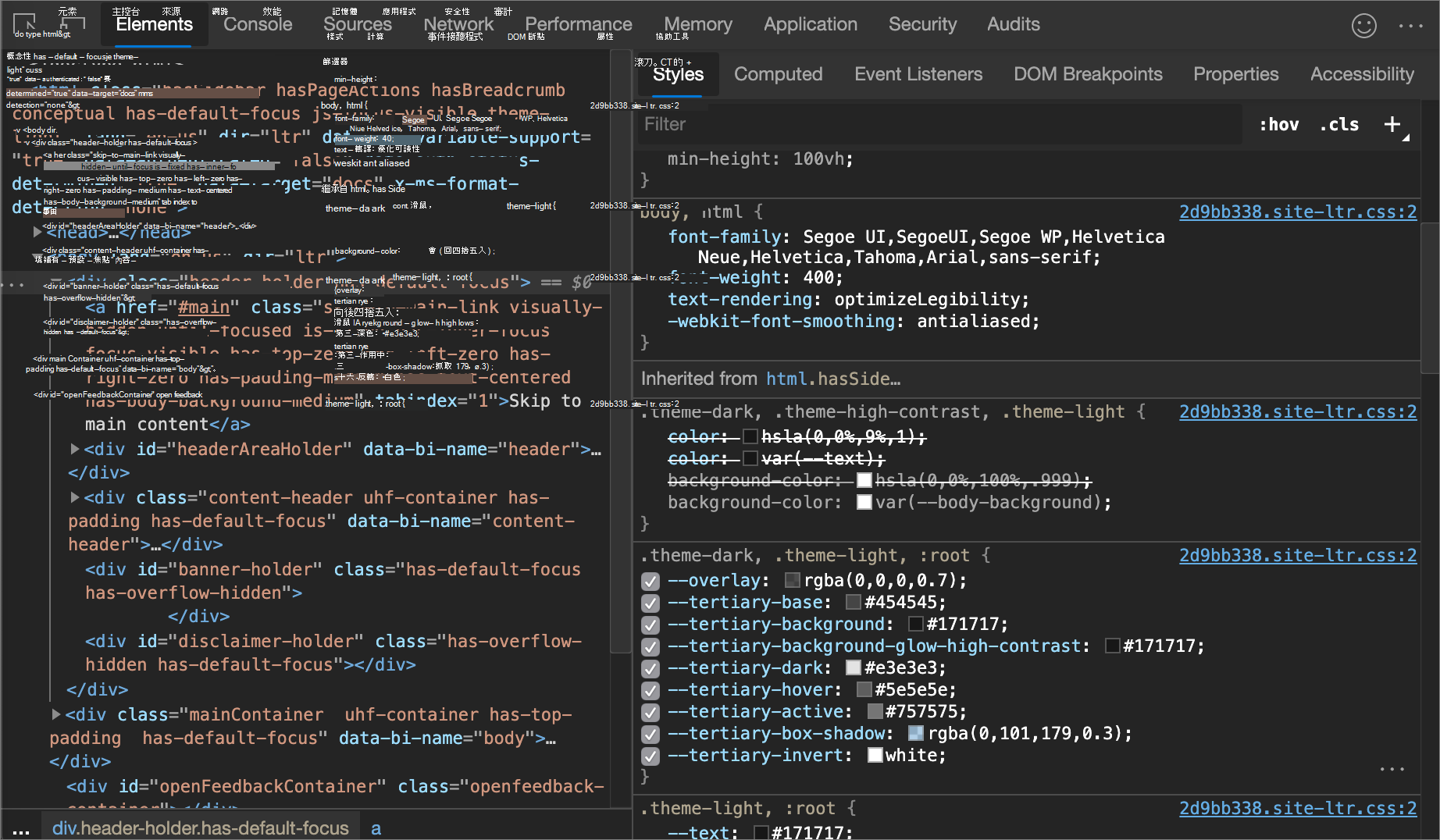
點擊預覽即可開啟 色彩選擇器。
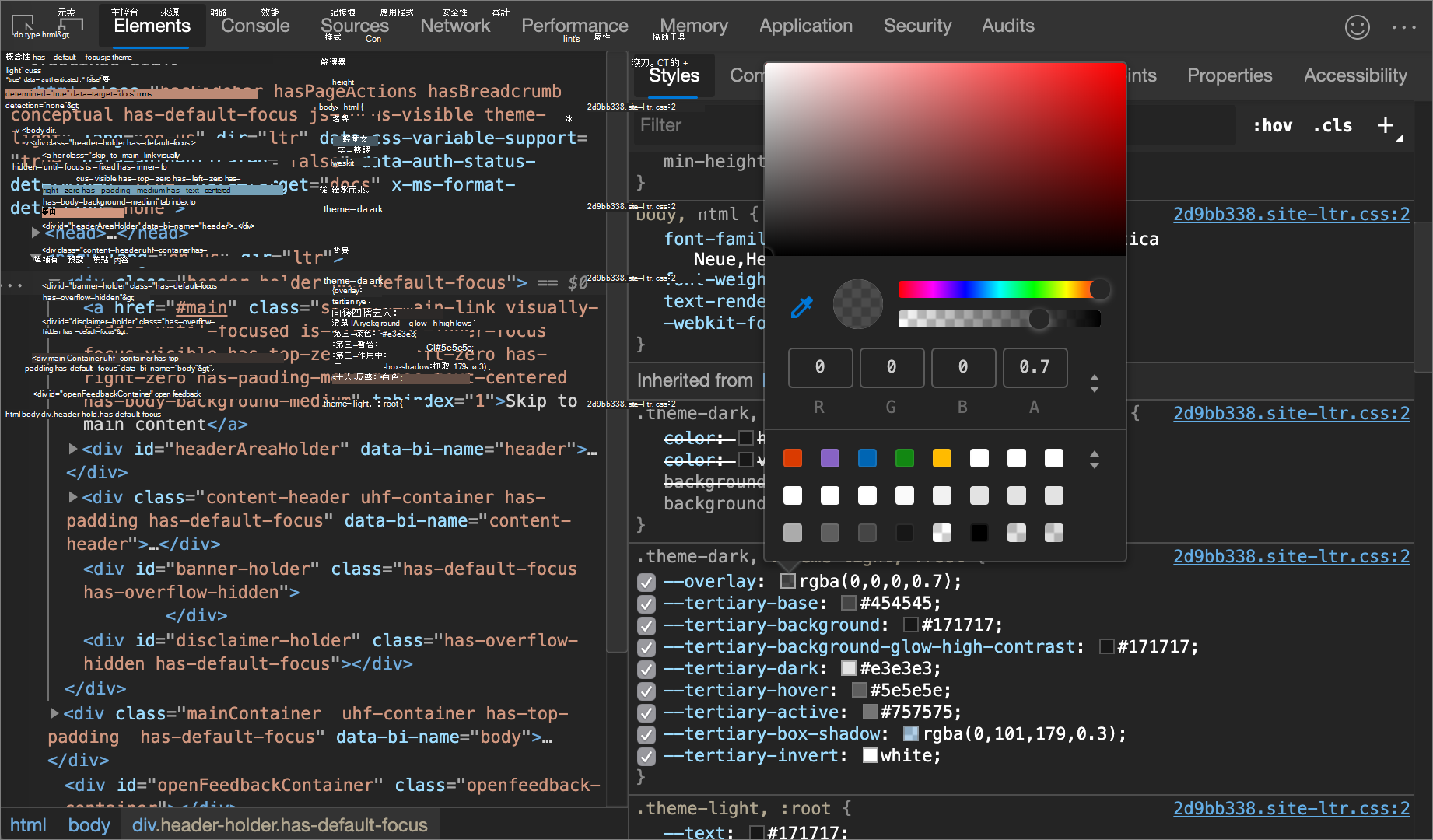
以下圖與列表描述了 色彩選擇器中每個使用者介面元素。
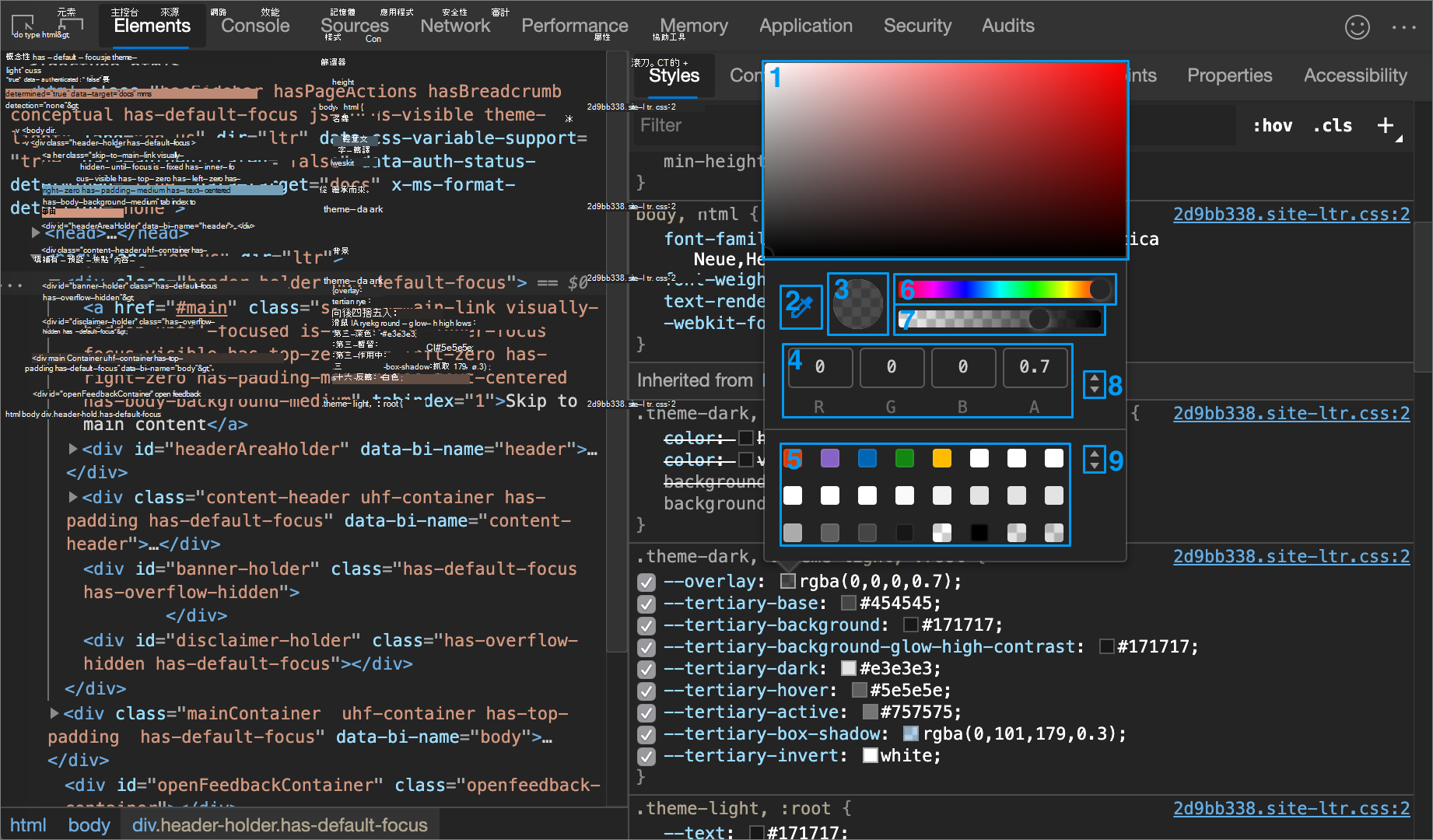
| Callout | 元件 | 描述 |
|---|---|---|
| 1 | 墨鏡 | |
| 2 | 滴管 | 用吸管取樣頁面上的顏色 |
| 3 | 複製到夾板 | 把 顯示值 複製到你的剪貼簿。 |
| 4 | 顯示值 | 顏色的RGBA、HSLA或六進位表示。 |
| 5 | 色彩調色盤 | 點擊方塊即可改變顏色。 |
| 6 | 色相 | |
| 7 | 不透明度 | |
| 8 | 顯示值切換器 | 在當前顏色的RGBA、HSLA和六進位表示之間切換。 |
| 9 | 調色盤切換器 | 在材質設計調色盤、自訂調色盤或頁面色彩調色盤之間切換。 DevTools 會根據你樣式表中找到的顏色來產生頁面色彩調色盤。 |
另請參閱:
- 色彩運用與調色盤 material.io 的色彩系統:材質設計調色盤。
用吸管取樣頁面上的顏色
要將所選顏色更改為頁面上的其他顏色:
點擊滴 管 圖示 (滴
 ) 。 你的游標變成放大鏡。
將滑鼠移到你想要取樣顏色的像素上,無論在螢幕上任何位置。
點擊確認。
在下圖中, 色彩選擇器 顯示目前的色彩值為
rgba(0,0,0,0.7),接近黑色。 點擊視窗後,黑色的顏色會變成目前高亮的黑色版本。
另請參閱:
用角度時鐘改變角度值
角度時鐘提供一個使用者介面,用來更改 CSS 屬性值中的角度值。
打開 角度鐘:
選擇包含角度聲明的元素。
在 樣式 窗格中,找到
transform你想更改的 ORbackground聲明。 點擊角度值旁的 角度預覽 框。下圖中,左側
100deg的小時鐘是角度的預覽。點擊預覽以開啟 角度計時器:
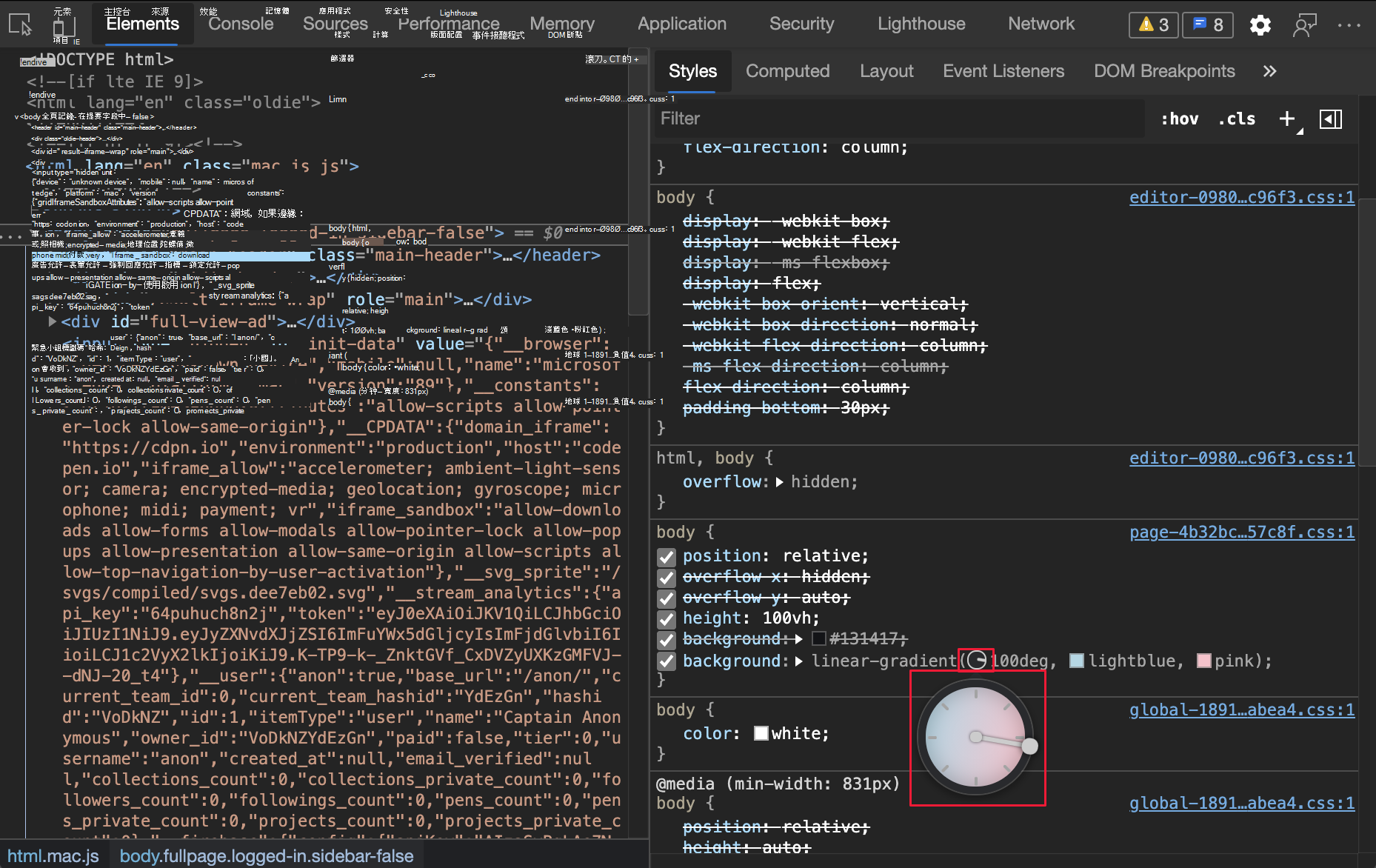
點擊 角度時鐘 圓圈來更改角度值,或滑鼠捲動以增加或減少角度值 1。
還有更多鍵盤快捷鍵可以更改角度值。 想了解更多,請參考 Styles 面板的鍵盤快捷鍵。
用陰影編輯器更改框和文字陰影
使用 Shadow Editor 來更改 HTML 元素上 OR text-shadow CSS 屬性的值box-shadow:
選擇 帶有 a
box-shadow或text-shadow宣告的元素。例如,在新分頁或視窗中開啟 1DIV 示範頁面 ,右鍵點擊該頁面並選擇 「檢查 」以開啟 DevTools,接著在 元素 工具中選擇該
<div class="demos">元素。在 樣式 窗格的
.demosCSS 規則中,找到宣告,box-shadow然後點擊它的 「開啟陰影編輯器 」 (「 ) 按鈕。
) 按鈕。《暗影編輯》開場:
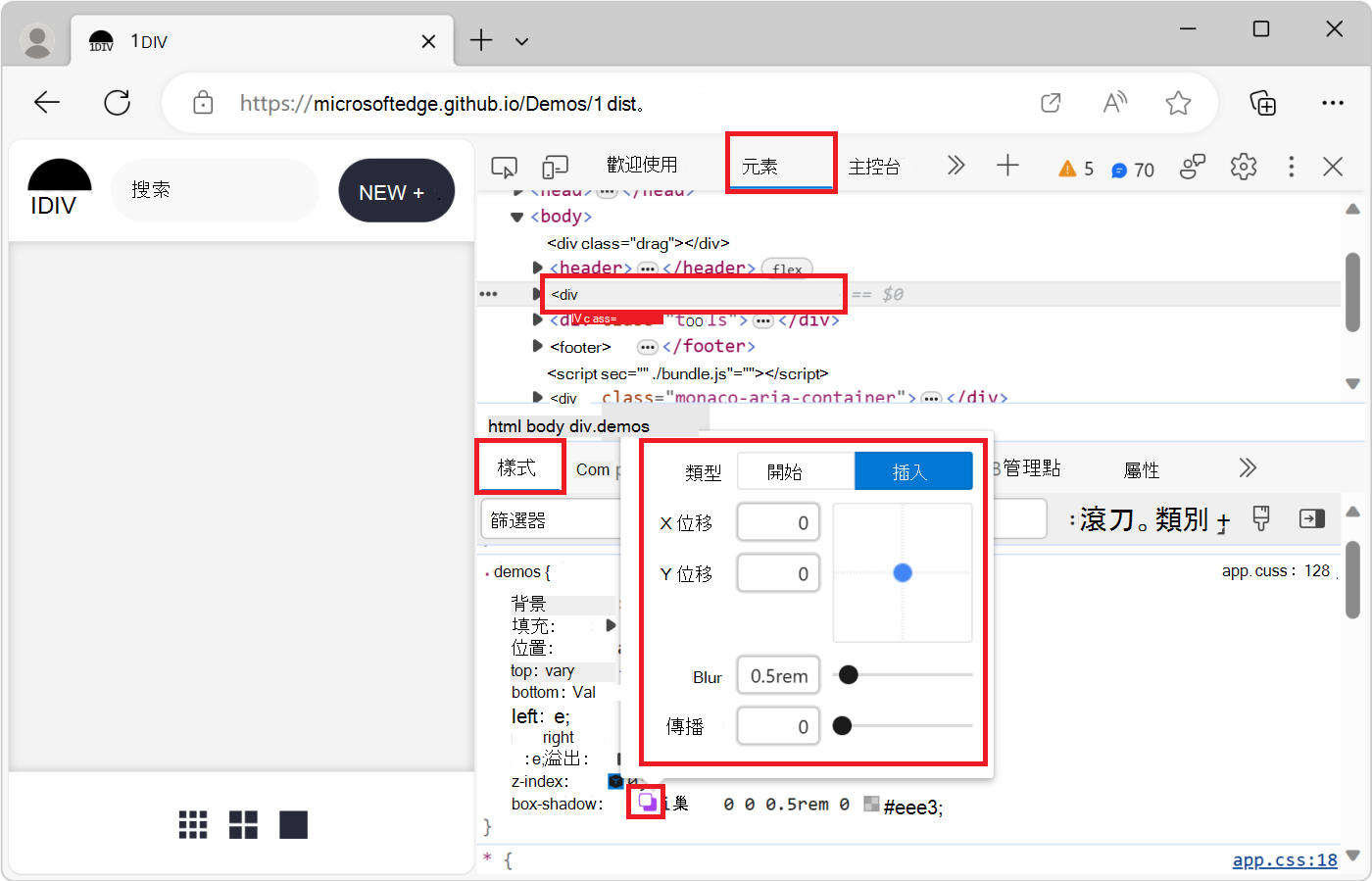
改變陰影屬性,如下:
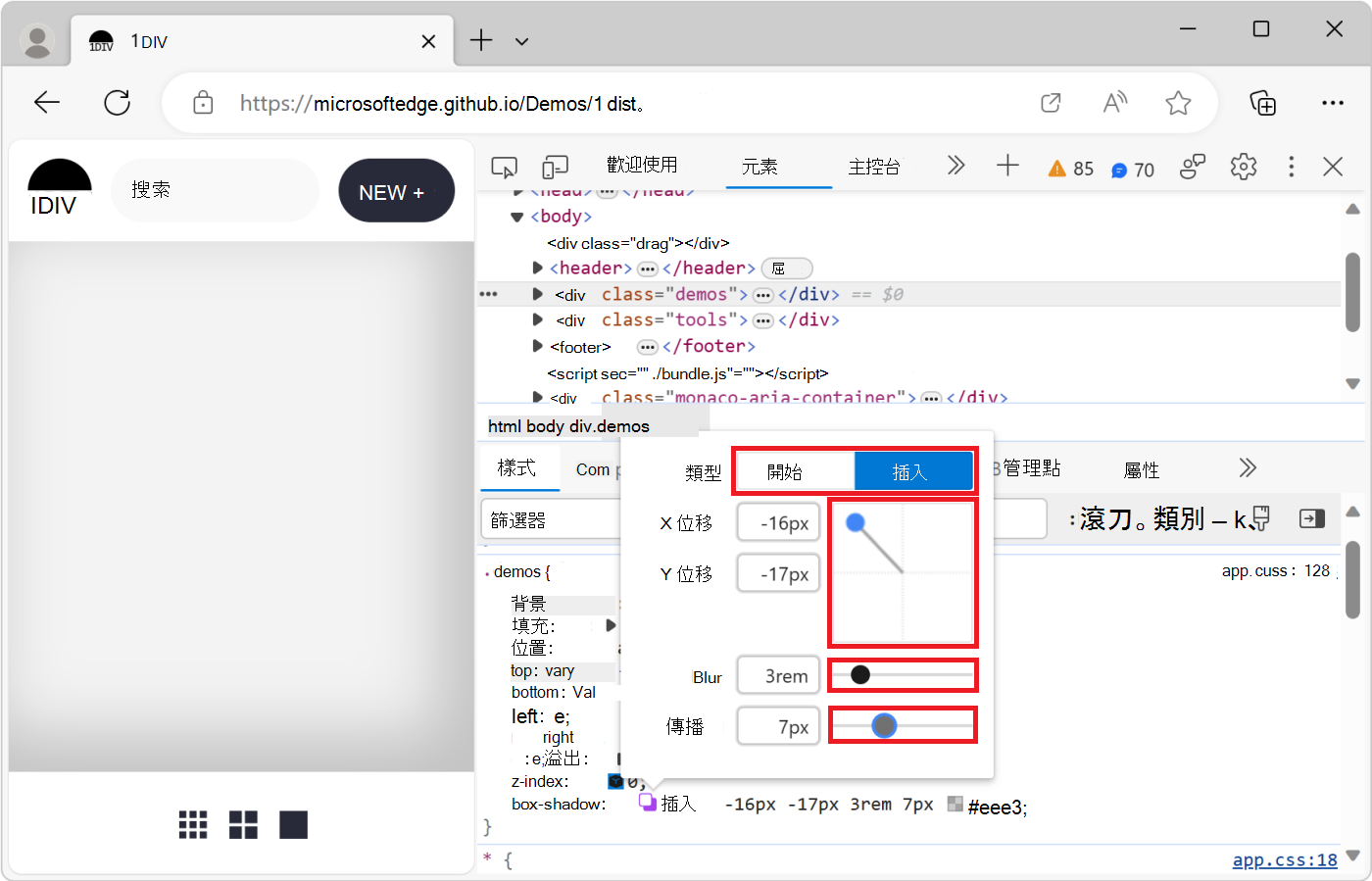
Property 如何改變 Type 選擇 Outset 或 Inset。 僅對 box-shadow。X 偏移量 在文字框中指定一個數值,或拖曳藍點。 Y偏移量 在文字框中指定一個數值,或拖曳藍點。 柔邊 在文字框中指定一個數值,或拖曳滑桿。 擴散 在文字框中指定一個數值,或拖曳滑桿。 僅對 box-shadow。這些變更會即時套用到渲染網頁中的元素:
使用緩和編輯器編輯動畫與過渡時機
使用 Easing Editor 來更改 HTML 元素上 animation-timing-function 或 transition-timing-function 屬性的值。
開啟 Ease Editor:
在 DevTools 的 DOM 樹中,選擇一個有 CSS 動畫或轉換的元素。
例如,在新分頁或視窗中開啟 動畫物件展示頁面 ,右鍵點擊包含動畫的綠色方塊,然後選擇 檢查。
DevTools 開啟,顯示 Elements 工具。
按 Ctrl+F 找到「旋轉器」,然後選擇 裡面
<div class="animation-demo good">的元素。<div class="spinner">這個示範頁面上紅色 (壞) 和綠色 (良好) 框是兩種不同的 CSS 動畫。 這兩種動畫都透過 CSS
animation屬性執行,並定義一個ease-in-out時序函式。在 Styles 標籤中,CSS
.good .spinner規則的animation聲明ease-in-out中,左側點選 Open cubic bezier editor (Cubic bezier ) 按鈕。
) 按鈕。緩和編輯器開頭:
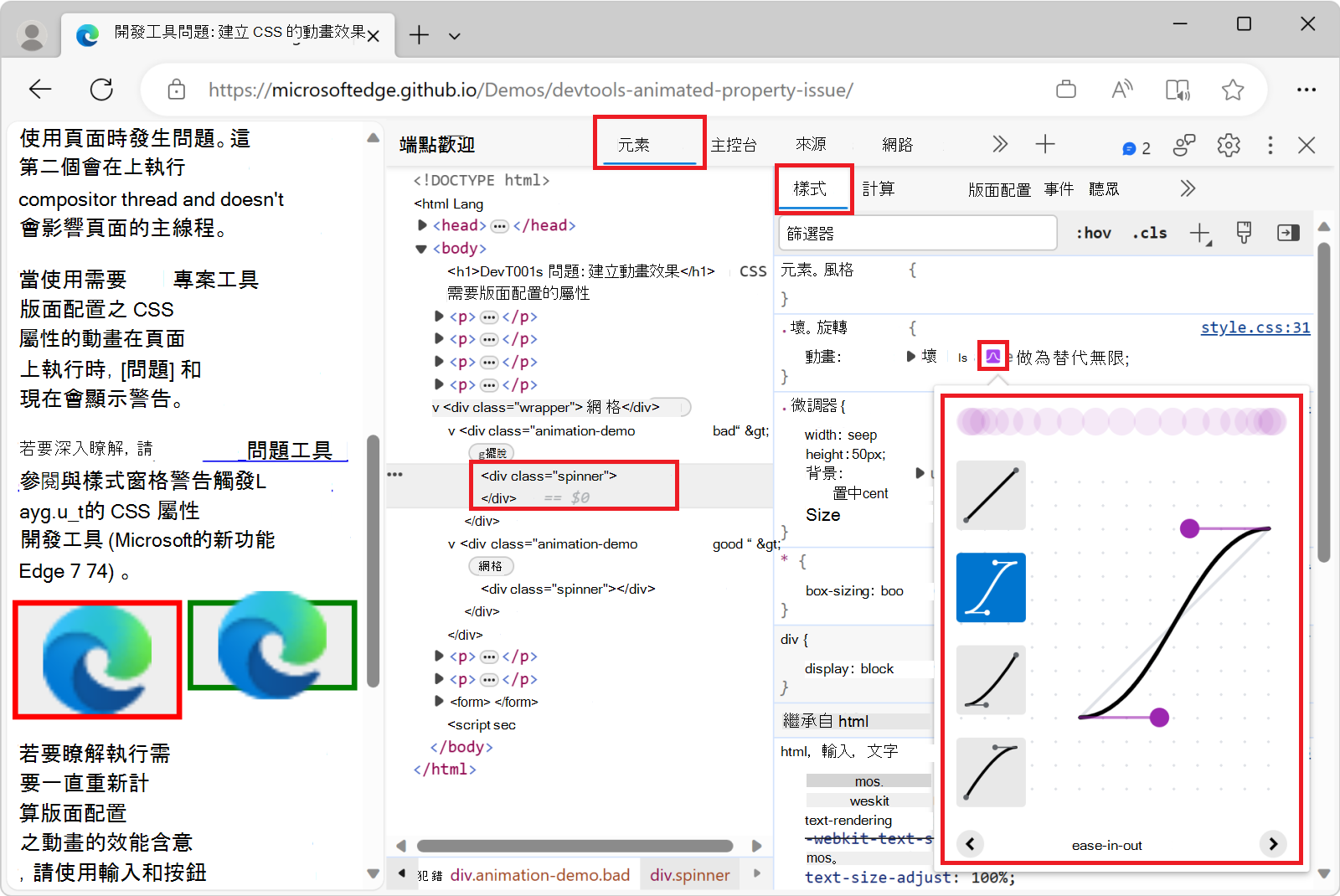
用預設調整時序
若要透過滑鼠點擊調整時序,請使用 緩和編輯器中的預設:
開啟緩和編輯器,依照上方「 剪輯動畫與過渡時序」的說明,使用緩緩編輯器。
點擊四個選擇按鈕之一:
按鈕 函數類型 CSS 關鍵字 
線性函數 linear
緩入-退出功能 ease-in-out
易入功能 ease-in
緩出功能 ease-out點擊按鈕會在 CSS 規則中設定一個關鍵字值, (如果你在下一步) 選擇變體預設,預設 切換器 會在 Ease Editor 底部開啟。
在預設切換 器中,點擊 左
<鍵或 右>鍵可選擇以下預設之一:線性預設:
elastic、、bounce或emphasized。三次貝塞爾預設:
時序關鍵字 預設 三次貝塞爾 緩入-退出 進出,Sine cubic-bezier(0.45, 0.05, 0.55, 0.95)緩入-退出 在《Out, Quadratic》中 cubic-bezier(0.46, 0.03, 0.52, 0.96)緩入-退出 在《出,立方》中 cubic-bezier(0.65, 0.05, 0.36, 1)緩入-退出 快出慢進 cubic-bezier(0.4, 0, 0.2, 1)緩入-退出 進出,回來 cubic-bezier(0.68, -0.55, 0.27, 1.55)時序關鍵字 預設 三次貝塞爾 漸入 進,Sine cubic-bezier(0.47, 0, 0.75, 0.72)漸入 在二次方程中 cubic-bezier(0.55, 0.09, 0.68, 0.53)漸入 在立方體中 cubic-bezier(0.55, 0.06, 0.68, 0.19)漸入 進去,往後 cubic-bezier(0.6, -0.28, 0.74, 0.05)漸入 快速出,線性入 cubic-bezier(0.4, 0, 1, 1)時序關鍵字 預設 三次貝塞爾 退出 出去,Sine cubic-bezier(0.39, 0.58, 0.57, 1)退出 出局,二次方 cubic-bezier(0.25, 0.46, 0.45, 0.94)退出 出去,Cubic cubic-bezier(0.22, 0.61, 0.36, 1)退出 線性輸出,減速入 cubic-bezier(0, 0, 0.2, 1)退出 出去,回來 cubic-bezier(0.18, 0.89, 0.32, 1.28)
另請參閱:
- MDN的貝茲曲線。
設定自訂時序
要設定自訂的定時函數值,請使用線路上的控制點:
線性函數的話,點擊線上任意位置加入控制點並拖曳。 要移除控制點,請雙擊它。
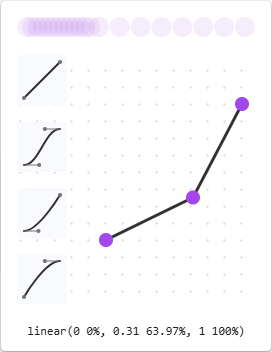
對於三次貝塞函數,拖曳其中一個控制點:
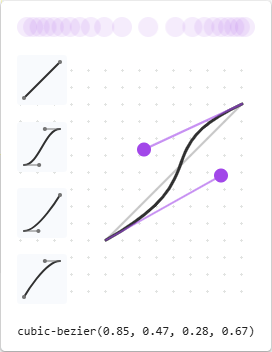
任何變更都會在緩和編輯器頂端的預覽中觸發球體動畫。
另請參閱
- 開始檢視和更改 CSS。
- 查看元素的 CSS。
- 重新格式化一個縮小的 JavaScript 檔案,並具備 JavaScript除錯功能。
- 渲染工具,用來查看網頁在不同顯示選項或視覺缺失時的樣貌。
- 在類別中加入一個偽狀態。
- 指令選單
- 強制 DevTools 進入列印預覽模式。
- 覆蓋網頁資源與本地副本的覆蓋 (覆蓋標籤頁) 。
- 在工作區中編輯並儲存檔案 (來源工具 Workspace 分頁) 。
- 在渲染頁面中,使用渲染工具模擬暗或亮模式。
- 注意深色主題和淺色主題的對比問題
- 對齊網格項目及其內容: 檢視 CSS 網格佈局中的格子編輯器彈出視窗。
- 使用色彩選擇器測試文字與顏色對比度
- Styles 窗格鍵盤快捷鍵。
示範:
- 待辦應用程式
-
查看
@propertyat-rules -
查看
@supportsat-rules -
查看
@scopeat-rules -
查看
@font-palette-valuesat-rules -
查看
@position-tryat-rules - 模仿專注的頁面
- 高亮偽元素
- 級聯層
- 1DIV
- 動畫物業展示頁面
MDN:
- 使用 CSS 自訂屬性 (變數)
-
paddingCSS 性質 - 特異性
-
自訂屬性 (
--*) :CSS 變數 -
@scopeCSS 在規則中 - @position-try CSS at-rule
- @font-palette-values CSS at-rule
- 盒型模型
- 頁面可視性 API
:active:focus:focus-within:target:hover:focus-visible- CSS 級聯介紹
- 偽元素
- 層疊疊。
- CSS 語法基礎:What is CSS?
- 選擇者類型 在 特定性中。
- 動畫-計時-函數
- 轉換時序函數
- 貝濟爾曲線
GitHub:
- VS Code 自訂資料 ——「microsoft / vscode-custom-data」倉庫。
Web.dev:
Chrome for Developers 部落格:
Chrome 文件:
- 在 Chrome 文件中的 Animations: 檢查並修改 CSS 動畫效果中,編輯 ::view-transition 偽元素。
- 使用 Chrome 文件中的 View Transition API 實現平滑過渡。
material.io:
- 色彩運用與調色盤色彩系統:材質設計調色盤。
注意事項
本頁部分內容基於 Google 創作與 分享 的作品,並依 據創用CC 姓名標示 4.0 國際授權條款進行修改。 原始頁面 可在此找到 ,作者為 Kayce Basques。
 本作品採用 創用CC 姓名標示4.0國際授權條款授權。