秘訣
推薦項目: 從 Work IQ 開發工具 開始,支援專業程式碼宣告式代理程式和外掛程式案例。 請參閱 WIQD 快速入門。 工具組式指示仍然適用於需要工具組的指示的現有專案和工作流程。 在選擇工具之前,請先檢查 功能和目標體驗支援 : WIQD 不會以自訂引擎代理程式為目標。
本指南說明如何使用 Microsoft 365 代理程式工具組新增將代理程式連線至伺服器的 MCP 外掛程式,以將您的服務與 Microsoft 365 Copilot 的宣告式代理程式整合。 遵循這些步驟,您可以為商務使用者啟用對 MCP 公開服務的交談式 AI 支援存取。
本逐步解說使用 MCP 外掛程式建立宣告式代理程式。 外掛程式資訊清單會將代理程式連線至遠端 MCP 伺服器;它不會封裝或裝載執行中的伺服器。
本逐步解說涵蓋宣告式代理程式動作路線。 若要改為在外掛程式套件層級連線伺服器,請參閱 在應用程式資訊清單中設定遠端 MCP 伺服器。 如需兩個資訊清單模型的關聯性,請參閱 外掛程式和宣告式代理程式動作。 使用目標體驗支援的路線。
本逐步解說使用 GitHub MCP 伺服器 做為範例。 GitHub MCP 伺服器是由 GitHub 提供和維護的遠端 MCP 伺服器,公開使用存放庫、問題、提取要求和其他 GitHub 功能的工具。 您在這裡使用它來建置一個代理程式,可以從自然語言提示搜尋 GitHub 存放庫和使用者。 您可以使用自己的 MCP 伺服器執行相同的步驟。
以四個步驟建置和測試功能:建立 OAuth 用戶端以進行驗證、建立代理程式、佈建和側載以供開發,以及使用代理程式。
先決條件
開始之前,請確定您具備下列先決條件:
- 在 Copilot 擴充性選項的需求中指定的需求
- Visual Studio Code
- Microsoft 365 Agents Toolkit 版本 6.12.0 或更新版本
若要完成本逐步解說中的 GitHub 範例,您也需要 GitHub 帳戶。 從您自己的 MCP 伺服器建置外掛程式不需要 GitHub 帳戶。
步驟 1:建立 OAuth 用戶端以進行驗證
GitHub MCP 伺服器需要每個使用者先登入才能傳回資料,因此外掛程式需要 OAuth 用戶端。 在本指南中,使用 OAuth (與靜態註冊) 。 當您建立代理程式並選取此驗證類型時,Agents Toolkit 會立即提示您輸入這些值,因此請先建立用戶端。 然後,每次代理程式呼叫 MCP 伺服器時,Copilot 會使用註冊代表登入使用者取得存取權杖。
秘訣
如果您的 MCP 伺服器支援 OAuth 2.0 動態用戶端註冊 (DCR) ,則可以略過本節。 當您建立代理程式時,請選取具有 動態註冊) 作為驗證類型的 OAuth ( 。 MCP 伺服器會在執行階段登錄用戶端,因此不需要用戶端識別碼或密碼。 Agents Toolkit 會為您將註冊寫入外掛程式資訊清單。
若要建立 OAuth 用戶端:
在瀏覽器中移至 https://github.com/settings/developers 。 選取 [新增 OAuth 應用程式>]。
為您的應用程式新增名稱和首頁 URL,並設定為
https://teams.microsoft.com/api/platform/v1.0/oAuthRedirect授權回呼 URL。 選取 [註冊應用程式]。應用程式建立之後,選取 [產生新的用戶端密碼]。 複製密碼和 用戶端 ID 以在建立代理程式時輸入。
注意
這些步驟是 GitHub 特有的步驟。 對於您自己的 MCP 伺服器,請使用伺服器使用的身分識別提供者建立 OAuth 用戶端,並設定 https://teams.microsoft.com/api/platform/v1.0/oAuthRedirect 為重新導向 (回呼) URL。 當您建立代理程式並選取具有 靜態註冊) 的 OAuth (時,Agents Toolkit 會提示您輸入用戶端識別碼、用戶端密碼和選用範圍。 如果您的 MCP 伺服器支援動態用戶端註冊 (DCR) ,您可以改為選取 具有動態註冊) 的 OAuth (,MCP 伺服器會在執行階段註冊用戶端 - 不需要手動建立用戶端、用戶端識別碼或密碼。 如果您的 MCP 伺服器使用單一登入 (SSO) 而不是 OAuth Microsoft Entra選取Entra SSO,Agents Toolkit 會提示您輸入Microsoft Entra應用程式用戶端識別碼。 在每種情況下,Agents Toolkit 都會為您更新外掛程式資訊清單。 如需每個選項的詳細資訊,請參閱 在代理程式中設定 MCP 和 API 外掛程式的驗證。
步驟 2:建立代理程式
若要建立代理程式:
開啟 Visual Studio Code,然後選取活動列中的 Microsoft 365 代理程式工具組圖示。
在 [代理程式工具組] 工作窗格中選取 [建立新的代理程式/應用程式 ]。
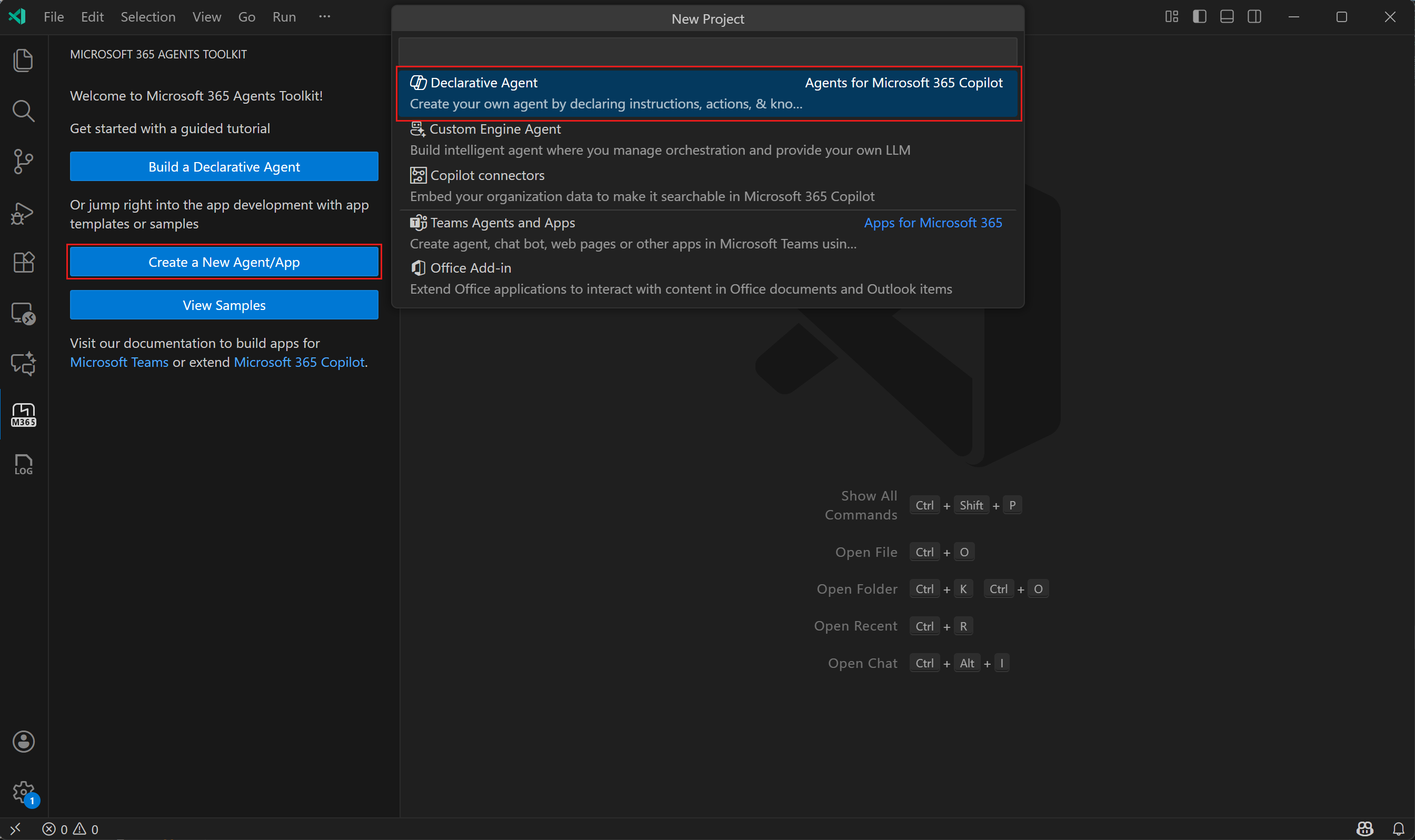
選取 宣告式代理程式。
選取 [新增動作],然後選取 [使用 MCP 伺服器開始]。
輸入 GitHub MCP 伺服器 URL
https://api.githubcopilot.com/mcp/。
選取驗證類型。 在本練習中,請選取具有 靜態註冊) 的 OAuth (。
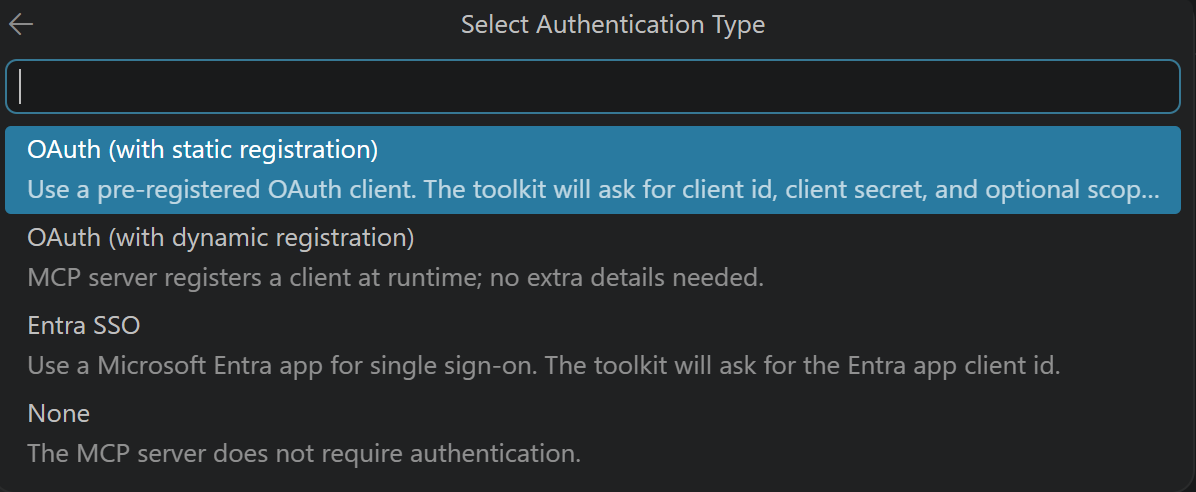
當系統提示時,請從您註冊的 OAuth 應用程式輸入 用戶端識別碼 ,然後輸入 用戶端密碼。
當系統提示輸入範圍時,請按 Enter 繼續。
為代理專案選擇一個位置。
輸入代理程式的名稱。
完成這些步驟之後,Agents Toolkit 會產生代理程式所需的檔案,並開啟載入代理程式專案的新 Visual Studio Code 視窗。
Agents Toolkit 會設定產生的外掛程式資訊清單 (ai-plugin.json 動態 工具探索的) ,因此代理程式會在執行階段解析 MCP 伺服器的工具,包括任何傳回 UI 小工具 (MCP 應用程式) 的工具,而您不需要手動新增工具。 若要改為釘選一組固定的精選工具,請參閱 使用 Agents Toolkit 設定釘選的工具。
步驟 3:佈建和側載用於開發的代理程式
若要在開發租用戶中佈建和側載代理程式:
在 [代理程式工具組 帳戶] 窗格中,選取 [ 登入至 Microsoft 365]。 (如果您已經登入,請繼續進行下一個步驟) 。
確認 [ 已啟用自訂應用程式上傳] 和 [已啟用 Copilot 存取 ] 都顯示在您的 Microsoft 365 帳戶下。 如果沒有,請洽詢貴組織的系統管理員。如需詳細資訊,請參閱 Copilot 擴充性選項的需求 。
在 [ 生命週期 ] 窗格中,選取 [佈建]。
閱讀對話方塊中的訊息,然後選取 [ 確認] 以繼續。
等候工具組報告已完成佈建。
注意
Work IQ 開發工具 — 對於宣告式代理程式專案,請 wiqd agent add action --mcp-server-url <https-endpoint> 使用伺服器所需的驗證選項。 用於 wiqd agent validate --mode source 離線來源檢查。 在需要時佈建選取的環境以解析套件身分識別,然後以相同的--env值執行wiqd agent package。 separate wiqd plugin add connector 命令將遠端連接器新增到獨立的外掛程式專案,而不是對宣告式代理程式專案的操作。 如需目前的選項,請參閱 WIQD 命令參考。
步驟 4: 使用代理程式
若要使用代理程式:
在瀏覽器中,移至 https://m365.cloud.microsoft/chat。
在提要欄位的 「代理程式 」區段中,找到您的代理程式。 它會列為您 在步驟 2:建立代理程式中提供的名稱,並在
dev結尾附加。 選取代理程式。要求代理程式尋找存放庫或使用者。 例如,
can you find a repo for kiota?.當系統提示時,選取 [登入 {agent-name}]。 在彈出視窗中,使用您的 GitHub 帳戶登入並授權代理程式。
當快顯視窗關閉時,代理程式會傳回回應。
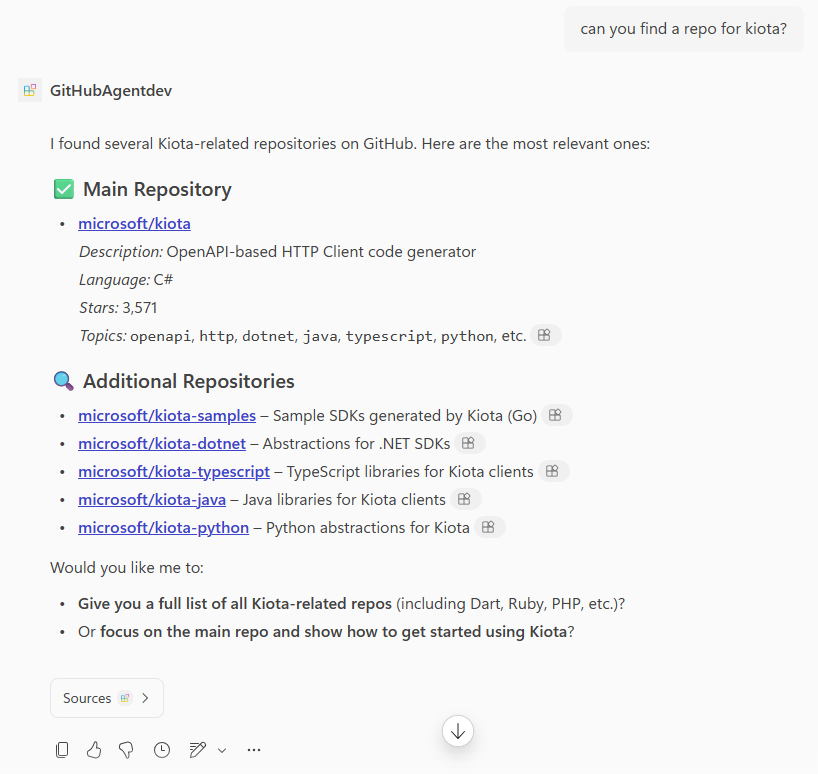
如果代理呼叫的工具傳回 UI 小工具 (MCP 應用程式) ,請確認代理程式在回應中內嵌呈現小工具。 如需詳細資訊,請參閱將 MCP 應用程式新增至 Microsoft 365 Copilot 中的宣告式代理程式。
後續步驟
測試代理程式及其 MCP 動作之後,如果您要在外掛程式套件中包含代理程式,請按照 封裝外掛程式進行 。