Bemærk
Adgang til denne side kræver godkendelse. Du kan prøve at logge på eller ændre mapper.
Adgang til denne side kræver godkendelse. Du kan prøve at ændre mapper.
Ved at bruge Copilot kan du bruge naturlige sprogforespørgsler til at forhåndsvise, udforske og visualisere data i Kusto Query Language (KQL)-tabeller i Real-Time Hub. Stil spørgsmål, lav visuelle ting, og find og del indsigter uden at skulle bruge KQL-forespørgselssproget.
Få adgang til Udforsk data
Du kan få adgang til Explore data-muligheden for KQL-tabeller i Real-Time-hubben på tre måder.
Gå til Real-Time-hubben fra venstremenuen, og brug derefter en af følgende metoder til at udforske KQL-tabeldata:
Udforsk data-in-motion-flisen
- Vælg flisen Udforsk data-i-bevægelse .
- Filtrer efter tabellernes datatype.
- Vælg en KQL-tabel, og vælg derefter Vælg.

Liste over nylige streamingdata
- I listen over nylige streamingdata filtreres efter tabellernes datatype.
- Fra en KQL-tabels kontekstmenu (tre prikker) vælger du Udforsk data.

KQL-tabeldetaljer
- Åbn detaljer i KQL-tabellen.
- Vælg Udforsk data fra den øverste værktøjslinje.

Udforsk data med Copilot
Hvis dit dashboard indeholder flere datakilder, kan du valgfrit vælge den datakilde, du vil udforske. Copilot bruger den valgte kilde som kontekst for samtalen og giver eksempelprompts, der er tilpasset de tilgængelige data.
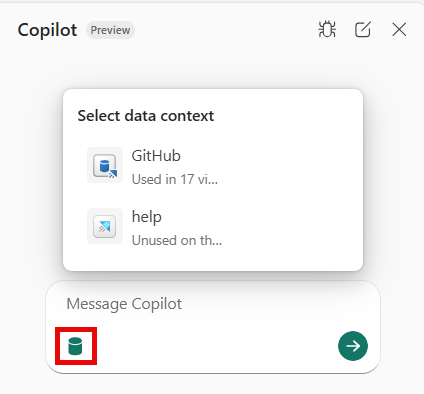
Stil et spørgsmål om dataene. For eksempel: "Hvad er de 10 mest populære repos?" eller "Hvad er succesraten for indlogging?".
Gennemgå de statusopdateringer, som Copilot viser, mens den analyserer anmodningen.
Når analysen er færdig, gennemgå de genererede resultater, opsummeringen og de foreslåede opfølgende prompts. Fortsæt med at udforske ved at vælge en foreslået prompt eller indtaste dit eget spørgsmål.
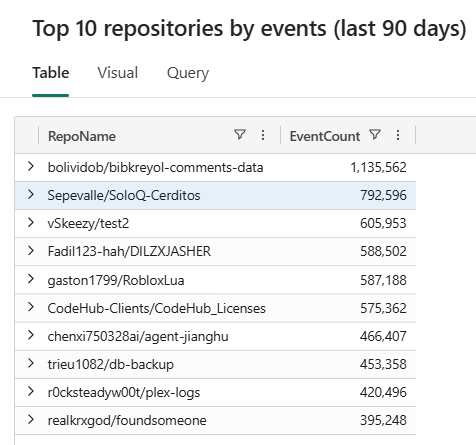
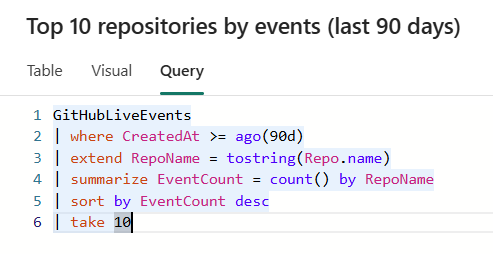
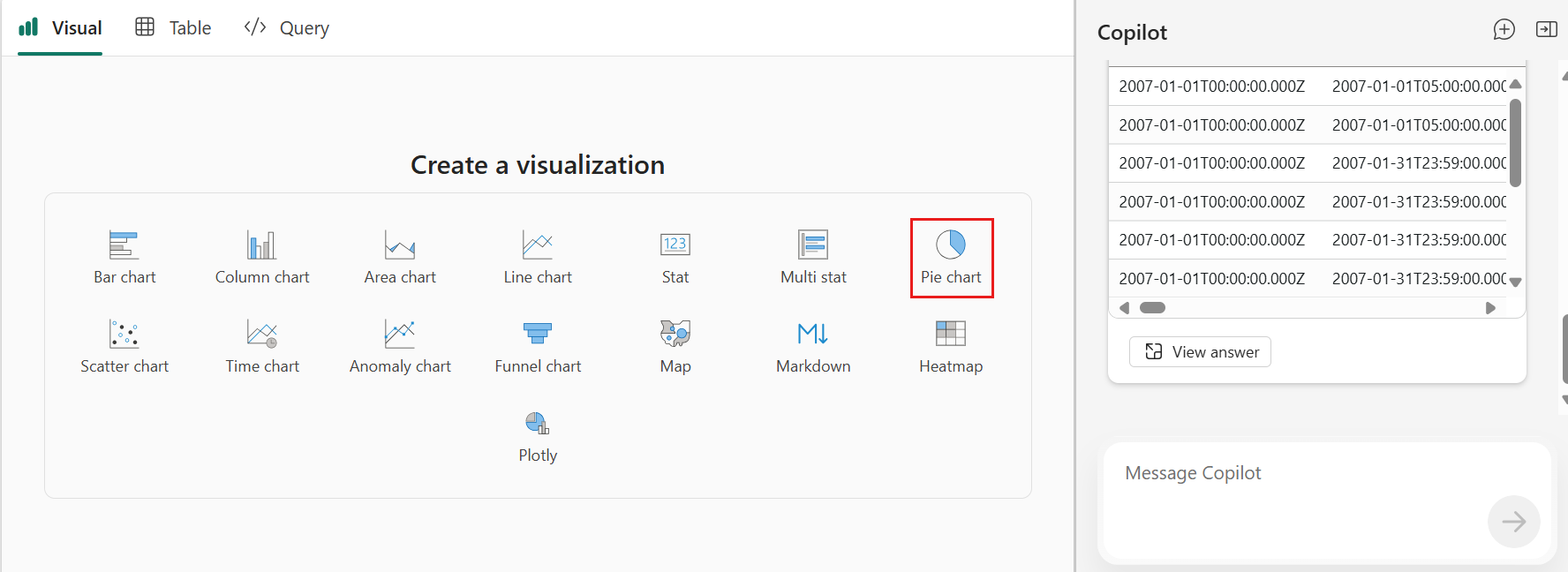
Vælg maksimeringsikonet for at se resultaterne vist i fanerne Visuel, Tabel og Forespørgsel , eller brug dropdown-menuen til at vælge en specifik fane.
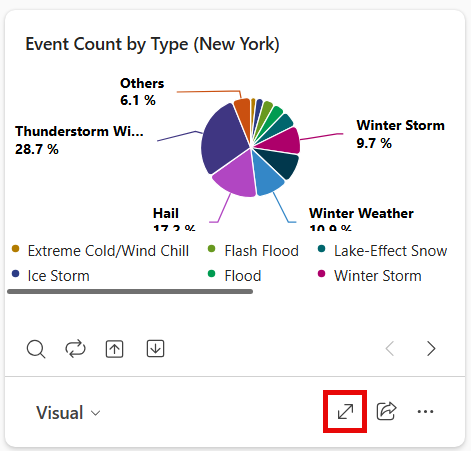
Fanen Visuals viser en visualisering genereret ud fra forespørgselsresultaterne. Vælg knappen Visuelle indstillinger for at tilpasse det visuelle format og udseende. For mere information, se Tilpas Real-Time dashboard-visuals.
Forfin resultaterne ved at stille flere spørgsmål eller gemme og dele Copilot-udforskningsindsigter efter behov.