Bemærk
Adgang til denne side kræver godkendelse. Du kan prøve at logge på eller ændre mapper.
Adgang til denne side kræver godkendelse. Du kan prøve at ændre mapper.
Real-Time dashboards hjælper dig med at overvåge nøglemålinger, opdage uregelmæssigheder og træffe informerede beslutninger. Ved at bruge Copilot kan du udforske de live data bag dit dashboard ved hjælp af naturligt sprog, uden at skulle skrive KQL-forespørgsler.
Stil spørgsmål om dine data, undersøg tendenser, forfin resultater og lav visualiseringer. Copilot kan udforske data på tværs af et helt dashboard, en specifik datakilde eller et bestemt visual. Du kan derefter gemme eller dele de resulterende indsigter.
Vigtigt!
Denne funktion er i prøveversion.
Forudsætninger
- Et arbejdsområde med en Microsoft Fabric-aktiveret -kapacitet.
- Et dashboard med visualiseringer. For mere information, se Opret et Real-Time dashboard.
Udforsk data med Copilot
Brug Copilot til at udforske live dashboard-data ved hjælp af naturligt sprog. Du kan for eksempel:
- Ændr tidsrammen.
- Filtrer efter en kolonne eller værdi.
- Beregn gennemsnit, totaler eller optællinger.
- Gruppere resultater med en kolonne.
- Opsummer tendenser eller anomalier på tværs af dataene.
Mens Copilot analyserer din anmodning, giver den statusopdateringer, så du kan følge udforskningsprocessen. Når analysen er færdig, opsummerer Copilot resultaterne og foreslår opfølgende spørgsmål, der kan hjælpe dig med at fortsætte udforskningen.

I dit Fabric arbejdsområde skal du vælge et Real-Time dashboard, eller oprette et nyt dashboard, og sikre dig, at du er i visningstilstand. Brug følgende trin til at udforske dine data med Copilot:
Hvis dit dashboard indeholder flere datakilder, kan du valgfrit vælge den datakilde, du vil udforske. Copilot bruger den valgte kilde som kontekst for samtalen og giver eksempelprompts, der er tilpasset de tilgængelige data.
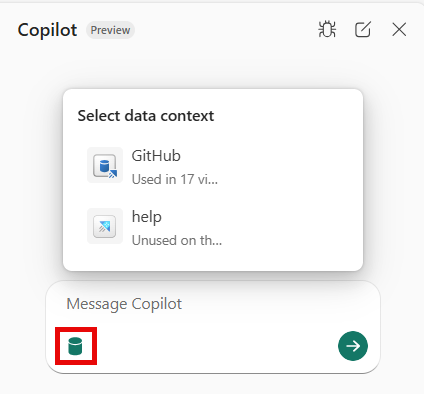
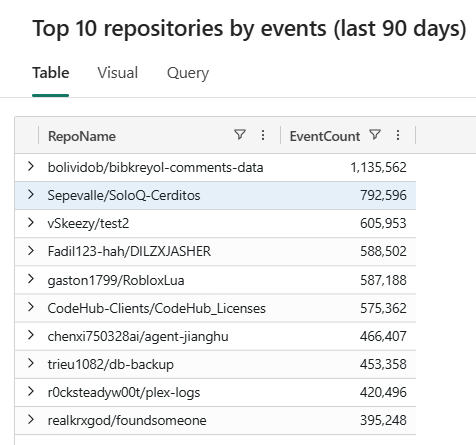
Stil et spørgsmål om dataene. For eksempel: "Hvad er de 10 mest populære repos?" eller "Hvad er succesraten for indlogging?".
Gennemgå de statusopdateringer, som Copilot viser, mens den analyserer anmodningen.
Når analysen er færdig, gennemgå de genererede resultater, opsummeringen og de foreslåede opfølgende prompts. Fortsæt med at udforske ved at vælge en foreslået prompt eller indtaste dit eget spørgsmål.
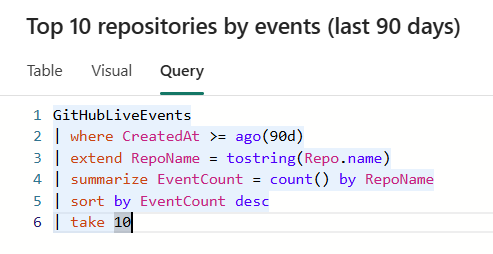
Vælg maksimeringsikonet for at se resultaterne vist i fanerne Visuel, Tabel og Forespørgsel , eller brug dropdown-menuen til at vælge en specifik fane.
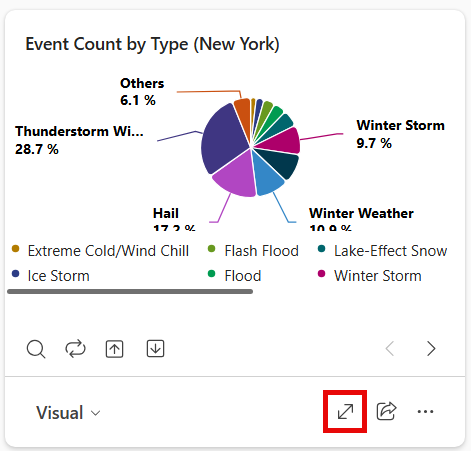
Fanen Visuals viser en visualisering genereret ud fra forespørgselsresultaterne. Vælg knappen Visuelle indstillinger for at tilpasse det visuelle format og udseende. For mere information, se Tilpas Real-Time dashboard-visuals.
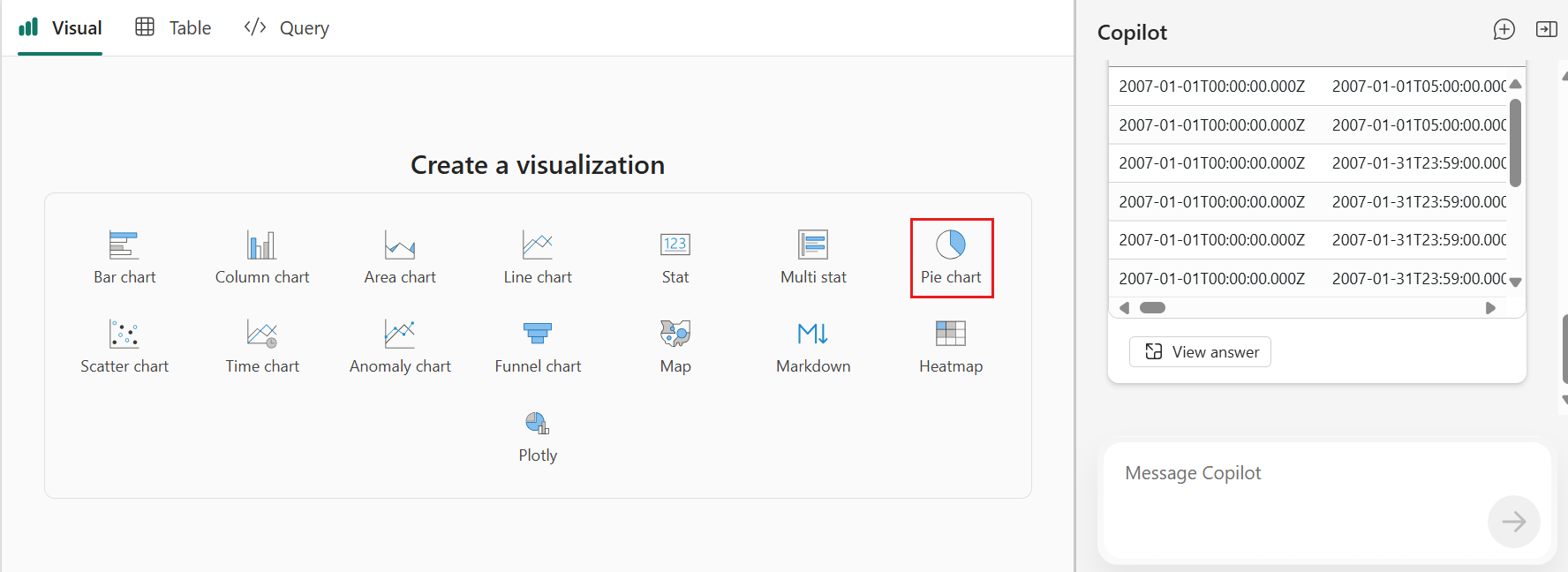
Forfin resultaterne ved at stille flere spørgsmål eller gemme og dele Copilot-udforskningsindsigter efter behov.
Udforsk hele dashboardet
Som standard udforsker Copilot data i konteksten af hele dashboardet. Denne tilgang giver dig mulighed for at stille spørgsmål, der spænder over flere visuelle udtryk, og afdække indsigt på tværs af alle dashboarddata.
Du kan f.eks. spørge:
- Hvilke eventtyper stiger mest på tværs af alle visuelle elementer?
- Hvilke usædvanlige mønstre dukkede op i de sidste 24 timer?
- Hvordan ændrede den samlede præstation sig sammenlignet med ugen før?
Udforsk en specifik datakilde
I sidepanelet for Copilot skal du vælge en specifik datakilde, når du vil fokusere din undersøgelse på et bestemt datasæt i stedet for hele dashboardet.
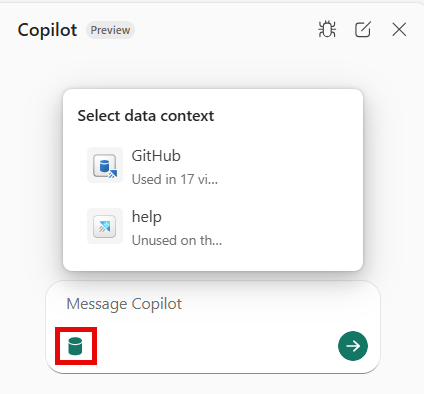
Copilot betragter den valgte datakilde som kontekst for samtalen og genererer eksempelprompts, der er tilpasset den datakilde. Denne tilgang hjælper dig med at stille relevante spørgsmål og hurtigt finde indsigt.
Udforsk data fra et specifikt visuelt billede
Du kan også begynde en udforskning ud fra et bestemt visuelt billede. Det valgte billede giver kontekst til dine spørgsmål, så du naturligt kan henvise til "dette diagram" eller "disse resultater." Copilot bruger denne kontekst til at forstå din hensigt, mens de analyserer det underliggende datasæt bag visualiseringen, i stedet for kun de data, der vises i visualiseringen.
Vælg Copilot-ikonet på visualiseringen for at udforske dataene.

En Copilot pop-up-dialog åbner med foreslåede prompts, der kan hjælpe dig i gang med at udforske visualiseringens data.

I sidepanelet følger du Copilot's tankegang, mens den analyserer dataene og genererer indsigter.
Gennemgå resultaterne og eventuelle genererede visuelle materialer.

Gem eller del de genererede indsigter.


Gem og del Copilot-indsigter
Efter at have opdaget en indsigt med Copilot, kan du gemme den på et dashboard eller dele den med andre.
Gem indsigter i et dashboard
Vælg Gem til dashboardet for at gemme den aktuelle visualisering og forespørgsel som en dashboardflise. Du kan gemme flisen til det nuværende dashboard, et eksisterende dashboard eller et nyt dashboard.

Gemte fliser forbliver forbundet til de underliggende live-data og fortsætter med at opdatere, efterhånden som nye data ankommer.
Del indsigter med andre
Du kan dele et link til Copilot-udforskningen med andre brugere.
Vælg ikonet share i Copilot-panelet eller i den udvidede visning.

I delingsdialogen skal du vælge, om du vil inkludere visualiseringen i de delte indsigter, og derefter vælge Kopier link.

Del det kopierede link med andre. Modtagere kan se resultaterne, køre forespørgslen igen, gemme indsigter på et dashboard og tilpasse visualiseringen, når en sådan er inkluderet.