Bemærk
Adgang til denne side kræver godkendelse. Du kan prøve at logge på eller ændre mapper.
Adgang til denne side kræver godkendelse. Du kan prøve at ændre mapper.
Vigtigt!
I denne artikel beskrives en ny integration af arbejdsdagen for medarbejderens Self-Service agent.
- Du skal fuldføre trinnene for at udrulle Employee Self-Service Agent, før du kan konfigurere denne supplerende udvidelsespakke.
- Hvis din lejer allerede bruger konfigurationen af integrationssystemet (ISU) og Rapporter som en tjeneste (RaaS), og du vil gå til den forenklede konfiguration, skal du se Opgrader en eksisterende hverdagsintegration til den forenklede konfiguration.
- Hvis du ikke er klar til at gå videre til den forenklede konfiguration, fungerer din eksisterende konfiguration fortsat. Se Integrer arbejdsdag med udrulningen af employee Self-Service for at få den ældre reference.
Medarbejder Self-Service agenten er baseret på Copilot og bruger AI til at levere relevante oplysninger til medarbejdere og udføre handlinger på deres HR-data.
Hvis din organisation bruger et hr-administrationssystem, kræver medarbejderens Self-Service-agenten adgang til systemet for at fungere mest effektivt. Denne artikel fører dig gennem den forenklede integration af arbejdsdagen, hvor medarbejderens Self-Service agent opretter forbindelse til arbejdsdag ved hjælp af den bruger, der er logget på, via en enkelt OAuth-forbindelse.
Teknisk oversigt

I dette diagram beskrives de komponenter på højt niveau, der udgør den overordnede løsning for medarbejderens Self-Service agent og den forenklede integration af arbejdsdagen. Agenten employee Self-Service opretter forbindelse til arbejdsdagen ved hjælp af en enkelt OAuth-forbindelse. Rest- og SOAP-slutpunkter for arbejdsdage tilgås via den samme forbindelse, og den brugeridentitet, der er logget på, bruges på kørselstidspunktet for hvert WORKday API-kald.
Forskellige roller skal udføre forskellige aktiviteter for både indledende udrulning og løbende handling. Da denne løsning omfatter flere platforme, anbefaler vi, at du læser dokumentationen og forstår processen, før du begynder integrationen. Et første trin er at identificere interessenter for at konfigurere et miljø til udrulning af Employee Self-Service agent.
Bemærk!
Integration af arbejdsdag er i øjeblikket konfigureret til kun at hente medarbejderoplysninger og fungerer ikke for eksterne medarbejdere eller ikke-medarbejdere.
Forudsætninger
Forudsætninger for abonnement
- En Microsoft Entra brugerkonto med et aktivt abonnement
- Abonnement med enkeltlogon for arbejdsdag (SSO)
Du skal også opfylde forudsætningerne for at udrulle medarbejderens Self-Service agent.
Konfigurer Copilot Studio kapacitet
Vi anbefaler, at du konfigurerer Copilot Studio kapacitet til at overvåge medarbejder Self-Service agentens kapacitetsforbrug over tid. Få mere at vide om udrulningsprocessen for medarbejderens Self-Service agent.
Krav til udrulningsrolle
| Rolle | Beskrivelse | Udførte aktiviteter | Konfigurationsområde |
|---|---|---|---|
| Administrator af arbejdsdag | Bruger, der kan udføre administrative opgaver | 1. Opret den offentlige X.509-nøgle 1. Rediger lejerkonfiguration – sikkerhed 1. Administrer godkendelsespolitikker 1. Registrer API-klient |
Arbejdsdag |
| Programadministrator eller cloudprogramadministrator eller programejer | Bruger, der kan konfigurere SSO-integration med arbejdsdag | 1. Tilføj arbejdsdag fra galleri 1. Konfigurer Microsoft Entra SSO 1. Konfigurer arbejdsdag 1. Test SSO |
Microsoft Entra arbejdsdag |
| Miljøopretter | Bruger, der kan tilpasse medarbejderens Self-Service agent | 1. Installér og konfigurer udvidelsespakken til arbejdsdag 1. Administrer emner for arbejdsdag 1. Konfigurer brugerkontekst |
Microsoft Copilot Studio |
| InfoSec/IT Infrastructure/Change Control Board | Brugerudvalg, der er ansvarligt for ændringer af sikkerhedsinfrastrukturen | Konfigurer it-platformtjenester som f.eks. netværks- og firewallregler | Politikker for netværksfirewall |
Bemærk!
Godkendelse af identitetsprovider fra tredjepart understøttes ikke i forbindelse med integration af arbejdsdag. Medarbejder Self-Service agenten understøtter kun godkendelse, der er godkendt Microsoft Entra og Microsoft Entra organisationsnetværk. Hvis Microsoft Entra enkeltlogon er etableret med Workday, fungerer den forenklede konfiguration.
Konfiguration af infrastruktur til integration af eksterne systemløsninger fra tredjepart
De fleste virksomhedsorganisationer sikrer deres HR-administrationssystemer og videnkilder fra eksterne netværk, da det er afgørende for at beskytte følsomme oplysninger om medarbejdere, organisationer, vidensaktiver og meget mere.
Når du integrerer disse virksomhedssystemer i employee Self-Service agenten, bliver det en mere pålidelig kilde til at levere oplysninger til dine brugere. Hvis du vil integrere disse systemer, skal du gøre dem tilgængelige for Power Platform-miljøet, hvor Employee Self-Service agent hostes.
Du skal konfigurere disse systemer med allowlists for de IP-kildeadresser, som employee Self-Service agent hostes og udføres fra, f.eks. Power Platform-miljøet. Se følgende dokumentation for at få oplysninger om hentning af listen over IP-adresseområder, der skal konfigureres i netværksmiljøet:
- Få mere at vide om de overordnede URL-adresser og IP-adresseområder i Power Platform.
- Få mere at vide om udgående IP-adresser for administrerede connectors.
I forbindelse med integration af workday bruger agenten employee Self-Service workday REST og SOAP-slutpunkterne via en enkelt OAuth-forbindelse. Samarbejd med infosec-teamet for at gøre det muligt for medarbejderen Self-Service agent at kommunikere med begge slutpunkter. De fleste eksisterende SOAP-firewallregler dækker REST-slutpunktet. nogle kunder kan kræve en separat anmeldelse.
Hvis flere krav til datasikkerhed skal opfyldes for SOAP og REST-udveksling, kan du samarbejde med dine sikkerhedsspecialister om at øge sikkerheden for data under overførsel.
Konfigurer SSO for arbejdsdag med Microsoft Entra
Bemærk!
Du kan ignorere dette trin, hvis der allerede er oprettet en SSO for arbejdsdagen med Microsoft Entra.
Se denne dokumentation for at konfigurere SSO for workday med Microsoft Entra: Microsoft Entra SSO-integration (Single Sign-on) med Workday.
Konfigurer connectoren Workday i Microsoft Entra
- Åbn https://portal.azure.com.
- Gå til Appregistreringer.
- Find det program, der er oprettet til SSO-konfigurationen for arbejdsdagen.
- Bemærk program-id-URI'en til senere.
- Gå til Administrer>Fremvise en API.
- Tilføj et område for
user_impersonation:- Vælg + Tilføj et område.
-
Områdenavn:
user_impersonation - Hvem kan give samtykke: Administratorer og brugere
- Udfyld visningsnavne og beskrivelser for samtykke.
- Tilføj følgende app-id for workday-connectoren under Godkendte klientprogrammer:
4e4707ca-5f53-46a6-a819-f7765446e6ff. - Kontrollér, at området er tilføjet i det forrige trin i det nye klientprogram
user_impersonation. Tilføj tilladelserneopenid,profileogUser.ReadMicrosoft Graph under API-tilladelser:- Vælg + Tilføj en tilladelse.
- Vælg Microsoft Graph.
- Vælg Delegerede tilladelser.
- Vælg
openid,profileogUser.Read.
- Vælg Giv administratorsamtykke.
Konfigurer arbejdsdag for medarbejderens Self-Service agent
Følgende konfigurationsopgaver skal udføres i arbejdsdagen af en arbejdsdagsadministrator:
Bemærk!
Sørg for, at SSO allerede er konfigureret ved hjælp af Konfigurer arbejdsdag for enkeltlogon med Microsoft Entra ID. Sørg også for, at tjenesteudbyder-id'et (i Rediger lejerkonfiguration – Sikkerhed) svarer til program-id'et for den oprettede programprincipal (Microsoft Entra>Enterprise Applications> Workday SSO-program).
- Opret den offentlige X.509-nøgle
- Rediger lejerkonfiguration – sikkerhed
- Administrer godkendelsespolitikker
- Registrer API-klient
Opgave 1: Opret den offentlige X.509-nøgle
Brug den offentlige X.509-nøgle, der leveres af Microsoft Entra til at oprette en ny nøgle i arbejdsdagen.
Opgave 2: Rediger lejerkonfiguration – sikkerhed
Konfigurer URL-adressen til omdirigering.

Aktivér OAuth 2.0-klienter og SAML-godkendelse ved at vælge Ja i afsnittene OAuth 2.0-klienter aktiveret og Aktivér SAML-godkendelse .
Konfigurer SAML-identitetsudbyderen. Kontrollér følgende felter, hvis SSO allerede er konfigureret til arbejdsdag med Microsoft Entra:
| Feltet | Beskrivelse |
|---|---|
| Navn på identitetsudbyder | Kan være et hvilket som helst navn. |
| Udstederen | Angiv det entydige id for SAML IdP, som skal matche udsteder-id'et i SAML-meddelelser, som IdP sender. Du kan hente dette id fra din IdP. For Microsoft Entra skal denne post være "Microsoft Entra Identifier". |
| X.509-certifikat | Vælg eller opret det offentlige X.509-certifikat, der skal bruges til at bekræfte signaturen på SAML-logon- og logonanmodninger. Du kan få disse oplysninger fra din SAML-udbyder. |
| SP er startet | Vælg at angive SAML-godkendelse, der er startet af SP. |
| Id for tjenesteudbyder | Identificerer Workday som tjenesteudbyderen i udstederelementet i SAML-meddelelser, der sendes til IdP.
Tjenesteudbyder-id'et skal være entydigt (IdP kræver, at denne værdi er entydig i slutningen). Disse oplysninger skal stemme overens med feltet Id (enheds-id) på Microsoft Entra. Disse formater er eksempler (fjern mellemrum til din egen URL-adresse): http:// www.workday .com/sbx *http:// www.workday .com/prod *http:// www .workday .com/< lejernavn > |
| Signer sp-initieret anmodning | Angiv som "Nej", hvis saml-udbyderen ikke bruger den offentlige nøgle for arbejdsdagen. |
| Udflad ikke SP-initieret anmodning | Markér dette afkrydsningsfelt for at sikre, at Workday ikke deflaterer meddelelsen igen, hvis IdP deflerer meddelelsen om godkendelsesanmodningen. |
| Kræv altid IdP-godkendelse | Vælg ikke. |
| URL-adresse til SSO-idP-tjeneste | Angiv den URL-adresse, som workday sender SAML-godkendelsesanmodninger til. Du kan hente denne URL-adresse fra din SAML IdP.
For Microsoft Entra kan du hente denne URL-adresse fra feltet URL-adresse til logon. |
Opgave 3: Administrer godkendelsespolitikker
Rediger godkendelsespolitikken for arbejdsdagslejer. Hvis der endnu ikke er konfigureret nogen godkendelsespolitikker, skal du oprette en først.
- Kør rapporten Administrer godkendelsespolitikker. Vælg derefter knappen Rediger for lejerens politik.
- Afgræns godkendelsespolitikken til den OAuth-klientidentitet, der bruges af employee Self-Service agenten. Brugere af integrationssystemet bruges ikke i den forenklede konfiguration.
- Vælg SAML som tilladt godkendelsestype. Hvis både SAML- og User Name Password-metoder er i brug, skal du tillade begge.
- Sørg for, at indstillingen SAML er aktiveret for sikkerhedsgruppen Alle medarbejdere sammen med alle andre påkrævede metoder i dit arbejdsmiljø.
- Udfør opgaven Aktivér alle ventende ændringer af godkendelsespolitikken for at aktivere alle ventende ændringer af godkendelsespolitikken. Dette trin er påkrævet for at færdiggøre alle ændringer af godkendelsespolitikken.
Opgave 4: Registrer API-klient
Denne opgave er påkrævet for at aktivere arbejdsdags-API'er fra et eksternt system, f.eks. medarbejder Self-Service agenten.
Log på Workday som administrator, der kan administrere API-klienter. I global søgning Arbejdsdag skal du angive Registrer API-klient og derefter vælge Registrer API-klient blandt resultaterne.

Når du konfigurerer område (funktionelle områder) på API-klienten, skal du tilføje følgende funktionelle områder, der kræves til den forenklede konfiguration af Employee Self-Service:
- Kerneløn
- Organisationer og roller
- Personale
- Fri og forlad
Disse fire funktionelle områder er det mindste omfang , der kræves til den praktiske erfaring med medarbejder Self-Service. Hvis du planlægger at udvide medarbejder Self-Service med brugerdefinerede emner eller flow, der bruger flere domæner for arbejdsdage (f.eks. rekruttering, læring eller udgifter), skal du også tilføje de tilsvarende funktionelle områder.
Angiv Medtag arbejdsområde tilJa , så webtjenester, der ejes af arbejdsdagen (f.eks. det REST-slutpunkt /workers/me , der bruges til brugerkontekstopslag), medtages sammen med de funktionsområder, du vælger.
Klient-id'et og de slutpunkter, der genereres automatisk, efter at klienten er oprettet, skal deles sikkert med Microsoft Entra administratorer for Microsoft Entra konfiguration for agenten for medarbejder Self-Service.

Bemærk!
Bekræft, at API-klienterne er konfigureret med de påkrævede områder for de handlinger, der understøttes af employee Self-Service agenten.
Bemærk!
De eksisterende opgaver til oprettelse ISU_WQL_COPILOT og ISU_Generic_COPILOT integration af systembrugere ISSG_WQL_COPILOT og ISSG_Generic_COPILOT sikkerhedsgrupper og WD_User_Context RaaS-rapporten er ikke en del af den forenklede konfiguration. De udelades bevidst fra denne side.
Installér udvidelsespakken til arbejdsdagen for medarbejderens Self-Service agent
Employee Self-Service agenten er designet til at have separate udvidelsespakker til hver ekstern systemløsning fra tredjepart. Du skal installere udvidelsespakken, før du starter nogen konfigurationer eller tilpasninger.
Følgende trin er påkrævet for at installere og aktivere udvidelsespakken til arbejdsdagen.
Trin 1: Installér udvidelsen
- Åbn agenten Self-Service medarbejder i Copilot Studio.
- Gå til Indstillinger.
- Vælg Tilpas i venstre navigationsrude.
- Vælg Arbejdsdag, og vælg Installér. Eksisterende kunder kan opdatere en installeret pakke ved at vælge Arbejdsdag under Indstillinger>Tilpas og vælg Opdater. Pakkeopdateringen påvirker ikke produktionsagenten, før du tager den.
- Når du bliver bedt om det, skal du opdatere forbindelserne som beskrevet ved at vælge ellipsen (...) i højre side for hver forbindelse.
Trin 2: Konfigurer godkendelse af forbindelse
Workday-connectoren i Power Platform understøtter i øjeblikket tre godkendelsestyper:
- Basic
- Microsoft Entra ID integreret
- Microsoft Entra ID integreret med API Management
I denne artikel får du mere at vide om, hvordan du konfigurerer Microsoft Entra ID integreret godkendelsesmetode. Du skal fuldføre SSO-konfigurationen for at kunne udføre denne konfiguration.
Bemærk!
Vi anbefaler, at du bruger Microsoft Entra ID Integrated. Med denne metode kan brugerne drage fordel af automatisk oprettelse af forbindelse ved hjælp af SSO, og tokenopdatering sker uden problemer.
Når du installerer connectoren Workday, er det første trin at konfigurere forbindelser ved hjælp af formen . Udfyld følgende felter.
URL-adresse til Microsoft Entra ressource (program-id-URI)
Microsoft Entra oprettede appregistrering for SSO for arbejdsdag. Få mere at vide om, hvordan du får adgang til appregistreringer.
- Vælg Alle programmer.
- Vælg det korrekte program, der er oprettet til SSO for arbejdsdagen.
- I afsnittet Oversigt skal du bruge program-id-URI'en under fanen Essentials .
URL-adresse til OAuth-token for arbejdsdag og klient-id
Klientindstillingerne for Workday API har URL-adressen til OAuth-tokenet.
- Log på Workday med rettigheder til at få vist API-klienten.
- Identificer den korrekte API-klientpost fra tabellen, og åbn den (oprettes, når du konfigurerer SSO i Rediger lejerkonfiguration – sikkerhed i arbejdsdag).
- På siden Vis API-klient skal du søge efter Token Endpoint.
- Værdien for klient-id vises over tokenslutpunktet.
URL-adresse til SOAP-basis
Rapporten over offentlige webtjenester for workday indeholder URL-adressen til SOAP-basen. Den forenklede konfiguration bruger ikke Rapporter som en tjeneste (RaaS), så brug følgende trin til at finde URL-adressen til SOAP-slutpunktet.
I søgelinjen Arbejdsdag skal du angive Offentlige webtjenester og derefter åbne rapporten Offentlige webtjenester .

Find den webtjeneste, du har brug for, f.eks. Hr, Personale eller Rekruttering. I dette eksempel bruges Hr-ressourcer (offentlige).
Vælg menuen Relaterede handlinger (tre prikker) ud for webtjenesten, og vælg derefter WSDL-webtjenestevisning>.

Når WSDL-siden åbnes, skal du søge efter
soapbind:address.Kopiér værdien af attributten
locationpå elementetsoapbind:address. Denne værdi er den URL-adresse til SOAP-slutpunktet, der skal bruges til integrationen.


Værdien location har følgende form:
https://<tenant>/ccx/service/<service_name>/<version>
URL-adresse til REST-basis for arbejdsdag
URL-adressen til workday REST Base vises på den samme visningsside for Workday API-klienten, der bruges til at hente URL-adressen til OAuth-tokenet og klient-id'et. Angiv REST-basis-URL-adressen i forbindelseskonfigurationen. Dette felt er et nyt felt til den forenklede opsætning.
Kopiér værdien for WORKday REST API-slutpunktet , som den vises i Workday – værten og stien varierer afhængigt af udrulningen af arbejdsdagen, så du skal ikke rekonstruere eller oprette en skabelon for URL-adressen manuelt. Trim derefter den kopierede værdi, så den slutter ved /api. Fjern alt efter /api (f.eks. lejersuffikset eller en eller ressourcesti /v1 , som Workday tilføjer).
REST-basis-URL-feltet forventer, at /api slutpunktet kun vil være det. Hvis du lader den efterfølgende sti være, medfører det, at det forenklede flow mislykkes uovervåget.
Vigtigt!
REST-basis-URL-feltet er obligatorisk for den forenklede konfiguration. Uden det mislykkes det forenklede flow automatisk, og agenten går tilbage til den ældre ISU-baserede sti Rapporter som en tjeneste (RaaS).
Angiv denne værdi, selvom forbindelsesformularen viser feltet som valgfrit.
Trin 3: Konfigurer forbindelser
Under installationsprocessen for udvidelsespakken til arbejdsdagen bliver du bedt om at angive følgende forbindelseskonfigurationer:
| Navn på forbindelsesreference | Forbindelsesreference-id | Forventet brugerkonto for forbindelse |
|---|---|---|
| OAuthUser | new_sharedworkdaysoap_ff0df | Opretter (bruger, der er logget på) |
| Microsoft Dataverse | msviess_sharedcommondataserviceforapps_92b66 | Opretter (bruger, der er logget på) |
Sørg for, at hver forbindelse eksplicit er konfigureret med sin egen konto, selvom forbindelsesstatussen kan blive grøn efter den første forbindelseskonfiguration.
Trin 4: Aktivér Tillad tilladelse til at dele parametre
I forbindelse med arbejdsdagen skal du åbne fanen Forbindelsesparametre og slå Tillad tilladelse til at dele parametre til Til. Bekræft, at alle parameterfelter (herunder REST-basis-URL-adresse) er udfyldt, og vælg derefter Gem.

Tip
Hvis parameterfelterne (herunder REST-basis-URL-adressen) vises tomme, når du åbner fanen Forbindelsesparametre , har forbindelsen muligvis allerede tilladelse til at dele parametre , der er angivet til Til. Et kendt platformproblem forhindrer, at værdierne gengives i dette tilfælde. Hvis du vil tvinge dem til at udfylde igen, skal du slå til/ fra-knappen fra, vælge Gem, slå den til igen og derefter vælge Gem igen. Parameterfelterne viser derefter de forventede værdier.
Bemærk!
Hvis du ændrer forbindelsesparametre, kan forbindelsen for arbejdsdagen blive forældet. Hvis forbindelsen ikke er i tilstanden Klar , når du har gemt, skal du genoprette forbindelsen for at gendanne forbindelsen. Dette er standardfunktionsmåden for Power Platform, når forbindelsesindstillingerne ændres.
Trin 5: Bekræft, at flow for arbejdsdage er slået til
- Åbn løsningen Workday fra siden Løsninger.
- Vælg Cloudflow på sidepanelet, og bekræft, at begge arbejdsprocesser er slået til.
- Hvis cloudflows ikke er slået til, skal du vælge de viste navne for at åbne cloudflowet og vælge Slå til på værktøjslinjen.
Trin 6: Konfigurer emnet brugerkontekst
Bekræft, at emnet om brugerkontekst er angivet til V2-versionen. I Microsoft Copilot Studio skal du gå til Agenter>ESS HR/IT-emner> og åbne emnet [Administration] – Brugerkontekst – Installation. I noden Emne skal du kontrollere det emne, der refereres til:
- Hvis det allerede er arbejdsdag [system] - 1: Angiv brugerkontekst V2, er det ikke nødvendigt at ændre den.
- Hvis den ikke er det, skal du vælge den eksisterende emnereference, vælge Vælg et emne, søge efter
v2og derefter vælge Arbejdsdag [System] - 1: Angiv brugerkontekst V2. Gem emnet.

Du kan få flere oplysninger om de brugerkontekstvariabler, som agenten bruger, og hvordan du refererer til dem i din agent, under Design bedste fremgangsmåder for medarbejderens Self-Service agent.
Trin 7: Identitetsløsning for ikke-UPN-lejere
Arbejdsdag bruger en idP (identitetsudbyder) til logon. Den forenklede konfiguration fungerer, når Arbejdsdagens IdP enten er Microsoft Entra ID direkte, eller en idP fra tredjepart, som Microsoft Entra er tilknyttet. Disse topologier stemmer overens med det Entra organisationsnetværk med en cloudbaseret idP fra tredjepart og Entra IKKE sammenkædet med nogen idP-rækker fra tredjepart i workday-godkendelsesmatrixen i Forudsætninger for medarbejder Self-Service.
For lejere, hvor Microsoft Entra UPN'er matcher logon-id'er for arbejdsdage, kræves der ingen yderligere handling. Den Microsoft Entra ID integrerede godkendelsessti fortolker automatisk den brugeridentitet, der er logget på.
For lejere, hvor Microsoft Entra UPN'er ikke stemmer overens med logon-id'er for arbejdsdage, og IdP for arbejdsdagen er en idP fra tredjepart, som Microsoft Entra er sammenkædet med, fortolker Workday brugerens identitet fra de SAML-krav, den modtager fra id'et for tredjepart. Et brugerdefineret emne, der ikke er UPN-kørselstilknytning, er ikke påkrævet i de fleste udrulninger.
Tilpasninger til integration af arbejdsdag
Brug Skabeloner til at fuldføre de tilpasninger, der kræves til integration af arbejdsdagen. Skabeloner er XML-objekter, der definerer forbindelsesoplysninger og oplysninger om udtrækning af data. Her kan du bruge Skabeloner til at hente oplysninger fra arbejdsdagen.
Skabeloner, der er inkluderet i løsningen
Følgende skabeloner og deres tilknyttede Copilot-emner er angivet her:
| Navn på skabelon for arbejdsdag | Emnet Medarbejder Self-Service agent tilknyttet |
|---|---|
| HRWorkdayHCMEmployeeGetBaseCompensation | Hent basiskompensation for arbejdsdag |
| HRWorkdayHCMEmployeeGetCompanyCode | Hent firmakode for arbejdsdag |
| HRWorkdayHCMEmployeeGetCostCenter | Hent omkostningssted for arbejdsdag |
| HRWorkdayHCMEmployeeGetServiceAnniversary | Arbejdsdag - Hent serviceanniversær |
| HRWorkdayHCMEmployeeGetContext | Hent UserContext for arbejdsdagssystemet |
| HRWorkdayHCMEmployeeGetEmploymentInfo HRWorkdayHCMEmployeeGetReferenceData |
Oplysninger om medarbejders ansættelse |
| HRWorkdayHCMEmployeeGetEmergencyContactInfo HRWorkdayHCMEmployeeGetReferenceData |
Hent akutkontakt for arbejdsdag |
| HRWorkdayHCMEmployeeGetNationalIds HRWorkdayHCMEmployeeGetReferenceData |
Hent nationale id'er for arbejdsdag |
| HRWorkdayHCMEmployeeGetPassports HRWorkdayHCMEmployeeGetReferenceData |
Arbejdsdag Hent Passports |
| HRWorkdayHCMEmployeeGetVisas HRWorkdayHCMEmployeeGetReferenceData |
Få visa på arbejdsdag |
| HRWorkdayHCMEmployeeGetLanguageInformation HRWorkdayHCMEmployeeGetReferenceData |
Hent sprogoplysninger for arbejdsdag |
| HRWorkdayHCMEmployeeGetCertifications HRWorkdayHCMEmployeeGetReferenceData |
Hent certificeringer for arbejdsdag |
| HRWorkdayHCMEmployeeGetPersonalEmail HRWorkdayHCMEmployeeAddPersonalEmail HRWorkdayHCMEmployeeUpdatePrimaryAndSecondaryEmail |
Mail om opdatering af arbejdsdag |
| HRWorkdayHCMEmployeeGetPhoneNumber HRWorkdayHCMEmployeeAddPhoneNumber HRWorkdayHCMEmployeeUpdatePhoneNumber HRWorkdayHCMEmployeeUpdatePrimaryAndSecondaryPhoneNumber HRWorkdayHCMEmployeeGetReferenceDataData |
Telefonnummer til opdatering af arbejdsdag |
Oversigt over skabelonstruktur
Skabelonerne er opdelt i to vigtige komponenter: scenario og requestTemplates.
<WorkdayEntityConfigurationTemplate>
    <Scenario name="GetJobTaxonomy">
        <apiRequests>
            <apiRequest>
                <authType>User</authType>
                <endpoint>...
                </endpoint>
                <requestParameters>...
                </requestParameters>
                <responseProperties>...
                </responseProperties>
            </apiRequest>
        </apiRequests>
    </Scenario>
    <RequestTemplates>
        <RequestTemplate name="Template_GetWorkerRequest">...
        </RequestTemplate>
    </RequestTemplates>
</WorkdayEntityConfigurationTemplate>
Scenarie
Objektet scenario er et XML-objekt, der bruges til at køre bestemte kundescenarier i medarbejder Self-Service agentflow.
scenario XML-noden indeholder en name attribut, der beskriver scenariet fra et højt niveau. I objektet scenario er apiRequests der og navne.
apiRequest
Noderne apiRequest indeholder oplysninger, der viderebringer til API-flowet for arbejdsdagen, hvordan der anmodes om data.
<apiRequest>
    <authType>User</authType>
    <endpoint>
        <request>msdyn_HRWorkdayHCMManagerJobTaxonomy_GetWorkerRequest</request>
        <serviceName>Human_Resources</serviceName>
        <version>v41.0</version>
    </endpoint>
    <requestParameters>
        <parameter>
            <name>Include_Roles</name>
            <value>true</value>
        </parameter>
    </requestParameters>
    <responseProperties>
        <property>
            <extractPath>//*[local-name()='Role_Assigner_Reference']/*[local-name()='ID' and @*[local-name()='type']='Organization_Reference_ID']/text()</extractPath>
            <key>OrganizationReferenceID</key>
        </property>
    </responseProperties>
</apiRequest>
requestTemplates
Anmodningsskabeloner er XML-objekter, der definerer den brødtekst, der sendes til Copilot. Disse skabeloner indeholder ofte erstatningsværdier, der er udfyldt som en del af flowet. Erstatningsværdier vises i krøllede parenteser {example_replaceable_value}.
<requestTemplates>
    <requestTemplate name="msdyn_HRWorkdayHCMManagerJobTaxonomy_GetWorkerRequest">
        <bsvc:Get_Workers_Request xmlns:bsvc="urn:com.workday/bsvc" bsvc:version="v41.0">
            <bsvc:Request_References bsvc:Skip_Non_Existing_Instances="false" bsvc:Ignore_Invalid_References="true">
                <bsvc:Worker_Reference bsvc:Descriptor="Employee_ID">
                    <bsvc:ID bsvc:type="Employee_ID">{Employee_ID}</bsvc:ID>
                </bsvc:Worker_Reference>
            </bsvc:Request_References>
            <bsvc:Response_Filter>
                <bsvc:As_Of_Effective_Date>{As_Of_Effective_Date}</bsvc:As_Of_Effective_Date>
            </bsvc:Response_Filter>
            <bsvc:Response_Group>
                <bsvc:Include_Roles>true</bsvc:Include_Roles>
            </bsvc:Response_Group>
        </bsvc:Get_Workers_Request>
    </requestTemplate>
</requestTemplates>
Følgende eksempel er en komplet eksempelskabelon:
<?xml version="1.0" encoding="utf-8" ?>
<workdayEntityConfigurationTemplate>
    <scenario name="GetJobTaxonomy">
        <apiRequests>
            <apiRequest>
                <authType>User</authType>
                    <endpoint>
                        <request>Template_GetWorkerRequest</request>
                        <serviceName>Human_Resources</serviceName>
                        <version>v42.0</version>
                    </endpoint>
                    <responseProperties>
                        <property>
                            <extractPath>//*[local-name()="Position_Title"]/text()</extractPath>
                            <key>JobTitle</key>
                        </property>
                        <property>
                            <extractPath>//*[local-name()="Business_Title"]/text()</extractPath>
                            <key>BusinessTitle</key>
                        </property>
                        <property>
                            <extractPath>//*[local-name()="Job_Profile_Name"]/text()</extractPath>
                            <key>JobProfile</key>
                        </property>
                        <property>
                            <extractPath>//*[local-name()='Job_Profile_Summary_Data']/*[local-name()='Job_Family_Reference']/*[local-name()='ID' and @*[local-name()='type']='Job_Family_ID']/text()</extractPath>
                            <key>JobFamilyId</key>
                        </property>
                    </responseProperties>
            </apiRequest>
        </apiRequests>
    </scenario>
<requestTemplates>
    <requestTemplate name="Template_GetWorkerRequest">
        <bsvc:Get_Workers_Request xmlns:bsvc="urn:com.workday/bsvc" bsvc:version="v41.0">
            <bsvc:Request_References bsvc:Skip_Non_Existing_Instances="false" bsvc:Ignore_Invalid_References="true">
                <bsvc:Worker_Reference bsvc:Descriptor="Employee_ID">
                    <bsvc:ID bsvc:type="Employee_ID">{Employee_ID}</bsvc:ID>
                </bsvc:Worker_Reference>
            </bsvc:Request_References>
            <bsvc:Response_Filter>
                <bsvc:As_Of_Effective_Date>{As_Of_Effective_Date}</bsvc:As_Of_Effective_Date>
            </bsvc:Response_Filter>
            <bsvc:Response_Group>
                <bsvc:Include_Employment_Information>true</bsvc:Include_Employment_Information>
            </bsvc:Response_Group>
        </bsvc:Get_Workers_Request>
    </requestTemplate>
</requestTemplates>
</workdayEntityConfigurationTemplate>
Tilpas referencedata for arbejdsdag
Workday-løsningen leveres med 17 referencedatasæt, der hver især er gemt som en skabelonkonfigurationspost i Dataverse. Disse poster er seedet fra en vedtaget arbejdsdagslejer. Hvis din arbejdsdagslejer har tilpasset et af disse kataloger, skal du bringe den matchende skabelonkonfiguration på linje med din lejer.
Bemærk!
Referencedata er integreret i workday-løsningen som skabelonkonfigurationer, så de berørte emner ikke længere afhænger af SOAP-handlingen, der kun Get_References er administrator for workday, på kørselstidspunktet. Hvis du tager denne version som en opgradering, skal du fuldføre den i den korrekte rækkefølge. Se Opgrader arbejdsdagsløsningen for at få Employee Self-Service.
Hvornår skal du tilpasse referencedata?
Tilpas referencedata, når en af følgende sker:
- Et emne, der returnerer en liste (f.eks. "show me my passports", "show me my visas" eller "show me my education") returnerer et tomt resultat eller returnerer mærkater, der ser forkerte ud for din lejer.
- En skrivehandling for en arbejdsdag returnerer en
Invalid_Reference_IDfejl. Denne fejl betyder, at agenten har sendt et reference-id, som din arbejdsdagslejer ikke genkender. - HRIS-teamet for arbejdsdagen har bekræftet, at lejeren bruger tilpassede reference-id'er til en eller flere af de typer, der er angivet i følgende tabel.
Hvis du ikke ser nogen fejl, og alle værdier ser rigtige ud, behøver du ikke at tilpasse referencedataene.
De 17 referencedataposter
Hvert referencedatasæt gemmes i tabellen Konfiguration af medarbejder Self-Service skabelon (msdyn_employeeselfservicetemplateconfig). I følgende tabel vises posterne sammen med de agentemner, der bruger dem.
| Referencedata | Entydigt navn i Dataverse | Bruges af disse emner |
|---|---|---|
| Enhedstype for telefon | msdyn_HRWorkdayHCMReferenceData_PhoneDeviceType |
Opdater telefonnummer |
| Landetelefonkode | msdyn_HRWorkdayHCMReferenceData_CountryPhoneCode |
Opdater telefonnummer |
| ISO-land | msdyn_HRWorkdayHCMReferenceData_ISO3166Country |
Opdater telefonnummer, opdateringsadresse |
| Passport ID-type | msdyn_HRWorkdayHCMReferenceData_PassportIdType |
Hent pas |
| Nationalt id-type | msdyn_HRWorkdayHCMReferenceData_NationalIdType |
Hent nationale id'er |
| Type af stats-id | msdyn_HRWorkdayHCMReferenceData_GovernmentIdType |
Hent id'er for offentlige myndigheder |
| Visum-id-type | msdyn_HRWorkdayHCMReferenceData_VisaIdType |
Hent visa |
| Grad | msdyn_HRWorkdayHCMReferenceData_Degree |
Få uddannelse, få certificeringer |
| Studieområde | msdyn_HRWorkdayHCMReferenceData_FieldOfStudy |
Få uddannelse |
| Sprog | msdyn_HRWorkdayHCMReferenceData_Language |
Hent sprogoplysninger |
| Sprog evnetype | msdyn_HRWorkdayHCMReferenceData_LanguageAbilityType |
Hent sprogoplysninger |
| Sprogfærdigheder | msdyn_HRWorkdayHCMReferenceData_LanguageProficiency |
Hent sprogoplysninger |
| Medarbejdertype | msdyn_HRWorkdayHCMReferenceData_EmployeeType |
Opslag i arbejderprofil |
| Positionstidstype | msdyn_HRWorkdayHCMReferenceData_PositionTimeType |
Opslag i arbejderprofil |
| Jobfamilie | msdyn_HRWorkdayHCMReferenceData_JobFamily |
Opslag i arbejderprofil |
| Administrationsniveau | msdyn_HRWorkdayHCMReferenceData_ManagementLevel |
Opslag i arbejderprofil |
| Relation til relateret person | msdyn_HRWorkdayHCMReferenceData_RelatedPersonRelationship |
Hent afhængige, Hent nødkontakter |
Find de rigtige værdier i Arbejdsdag
Den autoritative liste for hver referencetype findes i arbejdsdagen bag opgaven Vedligehold reference-id'er . Sådan eksporterer du den vedtagne liste:
- Log på Workday som bruger med adgang til integrationskonfiguration. Denne bruger er typisk arbejdsdagsadministrator eller en person i dit HRIS-team.
- På søgelinjen Arbejdsdag skal du angive Vedligehold reference-id'er og køre opgaven.
- Vælg den reference-id-type , du vil validere, i den prompt, der vises. Reference-id-typenavnene i Workday knyttes direkte til posterne i den forrige tabel. Det kan f.eks. være:
- Passport ID-typen knyttes til
msdyn_HRWorkdayHCMReferenceData_PassportIdType. - Nationalt id-type knyttes til
msdyn_HRWorkdayHCMReferenceData_NationalIdType. - Visa ID Type knyttes til
msdyn_HRWorkdayHCMReferenceData_VisaIdType. - Grad knyttes til
msdyn_HRWorkdayHCMReferenceData_Degree. - Sprog er knyttet til
msdyn_HRWorkdayHCMReferenceData_Language.
- Passport ID-typen knyttes til
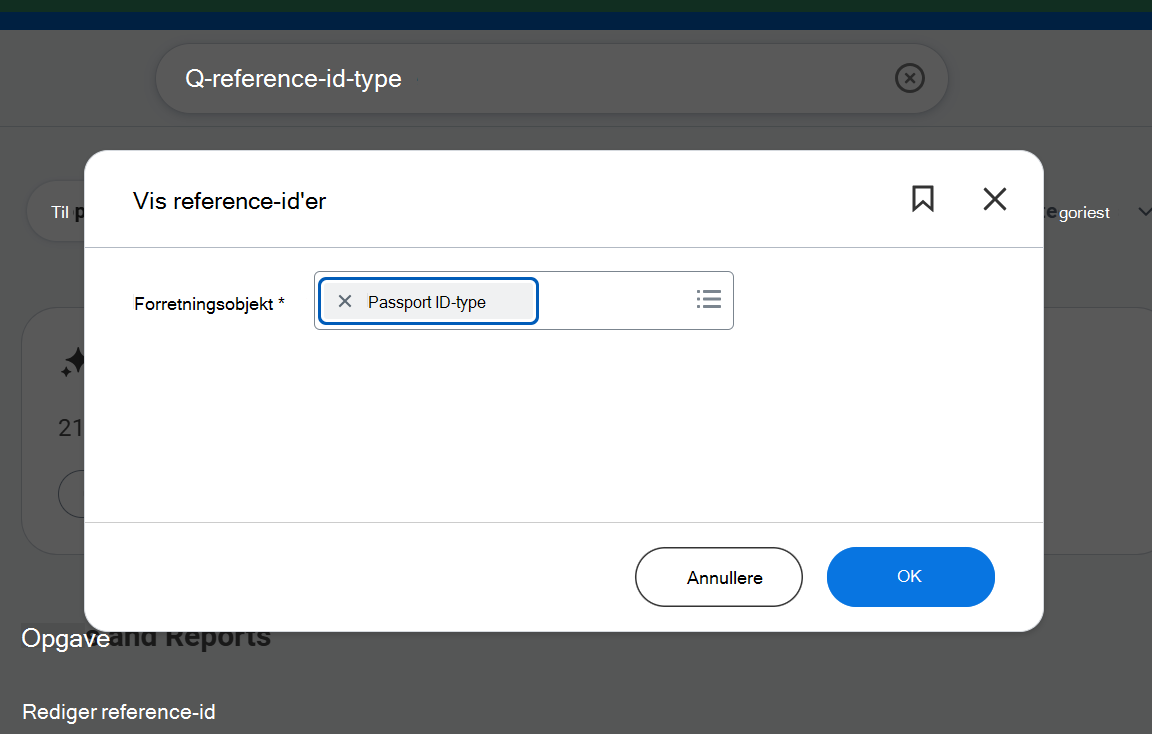
Arbejdsdag returnerer listen over reference-id'er, der er konfigureret i lejeren. Kolonnen Reference-id er den værdi, du bruger som nøgle. Kolonnen Navn eller Beskrivelse er den værdi, du bruger som visningsmærkat.
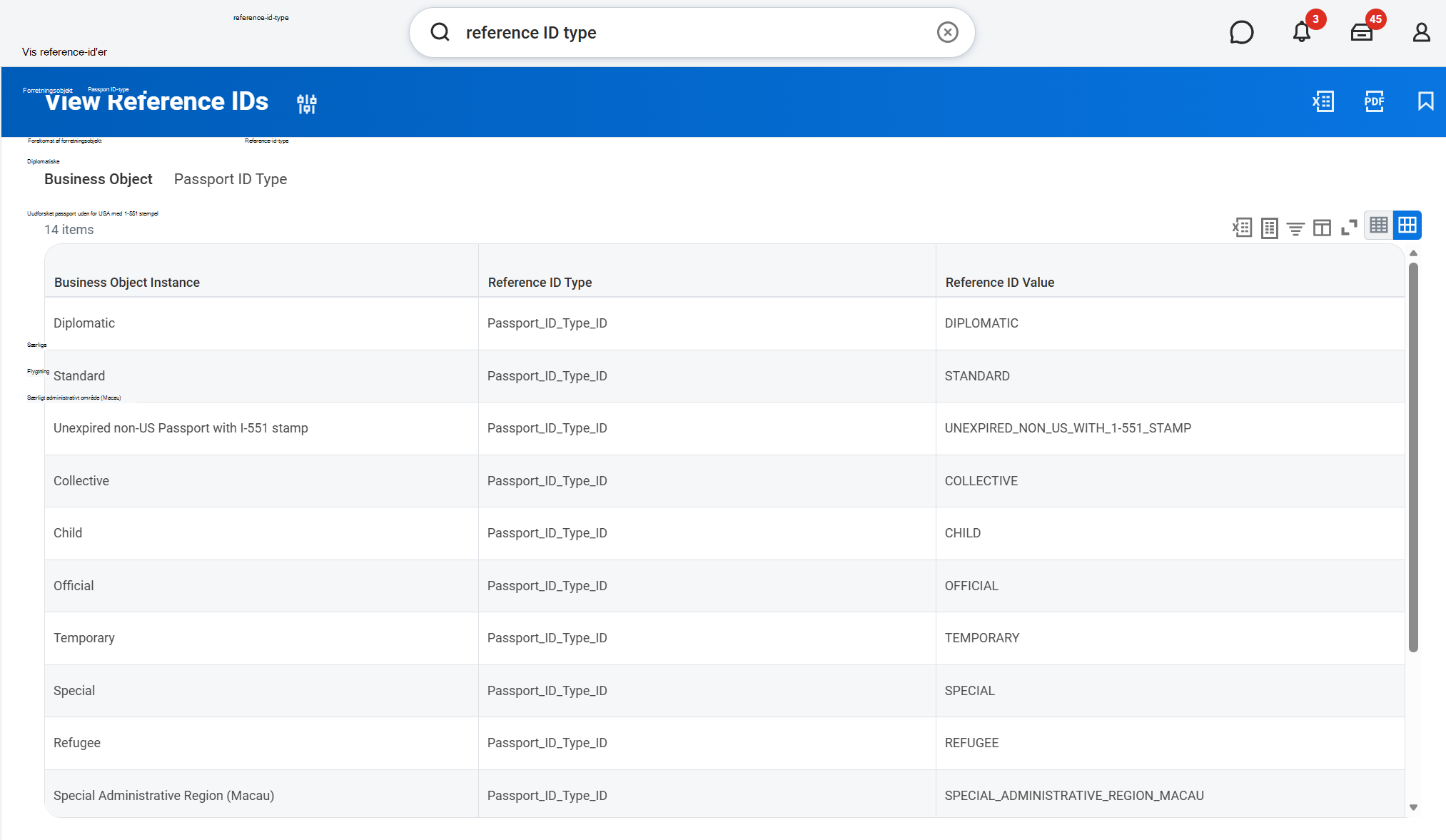
Alternative hverdagsopgaver returnerer de samme data og kan være hurtigere at få adgang til, afhængigt af din sikkerhedsprofil:
- Vis reference-id'er: En skrivebeskyttet visning af de samme lister med bredere adgang end Vedligehold reference-id'er.
- Bevar sprog, Bevar sprogfærdigheder og Bevar sprogfærdigheder: Hver opgave viser de samme reference-id'er, der er begrænset til den relevante sprogreferencetype.
Hvis din arbejdsdagslejer har tilpasset disse kataloger meget eller bruger en identitetskonfiguration fra tredjepart, skal du bede hrIS-teamet for arbejdsdagen om at eksportere listerne for dig.
Rediger en referencedatapost
Når du har den autoritative liste fra Workday, skal du redigere den tilsvarende post i Dataverse. Du skal bruge sikkerhedsrollen Miljøopretter i Power Platform-miljøet for at få vist og redigere disse poster.
Åbn Tabeller på Power Apps-udviklerportalen, og vælg Medarbejder Self-Service Skabelonkonfiguration.
Filtrer posterne efter kolonnen Entydigt navn . Angiv
msdyn_HRWorkdayHCMReferenceData_for at se alle 17 poster.Åbn den post, der svarer til den referencetype, du vil opdatere.
Åbn kolonnen Værdi . Du kan se XML, der ligner dette eksempel:
<workdayEntityConfigurationTemplate>
  <scenario name="HRWorkdayHCMReferenceData_PassportIdType">
    <seedData type="Passport_ID_Type_ID" count="42">
      <i k="Passport_ID_Type_USA" v="United States Passport"/>
      <i k="Passport_ID_Type_GBR" v="United Kingdom Passport"/>
    </seedData>
  </scenario>
</workdayEntityConfigurationTemplate>
Attributten
kfor hvert<i>element er det reference-id for arbejdsdagen, som agenten sender tilbage til Workday ved skrivehandlinger. Attributtenver den visningsmærkat, som agenten viser slutbrugeren. Begge skal matche det, som arbejdsdagen accepterer.

For hvert element på listen skal du sammenligne med eksporten af arbejdsdagen:
- Hvis der ikke vises en
kværdi på listen over arbejdsdage, kan agenten ikke skrive denne værdi med enInvalid_Reference_IDfejl. Opdater attributtenktil en værdi, der findes i din arbejdsdagslejer, eller fjern posten, hvis den ikke gælder. - Hvis der mangler et reference-id for en arbejdsdag i skabelonkonfigurationen, kan slutbrugerne ikke se det i agentvælgeren. Tilføj en ny post i formularen
<i k="YourReferenceId" v="Display label"/>i<seedData>blokken. - Hvis en
vetiket er forældet eller ikke svarer til dine lokale sprogkonventioner, skal du opdatere attributtenv. Etiketten er kun vist og sendes ikke tilbage til arbejdsdagen.
Gem posten. Ændringen træder i kraft ved den næste agentaktivering. Du behøver ikke at genstarte et flow eller publicere en løsning igen.
Sikkerhedskopiér dine tilpasninger
Tilpasninger af skabelonkonfigurationsposter nulstilles, når arbejdsdagsløsningen opgraderes, fordi disse poster leveres som en del af den administrerede pakke. Før en fremtidig opgradering:
- Åbn hver brugerdefineret post under
msdyn_HRWorkdayHCMReferenceData_*. - Kopiér det fulde indhold af kolonnen Value (hele XML-blokken) til en sikker placering. Et SharePoint-dokument i din lejer, en versionsstyringsfil i dit runbooklager eller en sikker teampostkasse er alle rimelige valg.
- Når opgraderingen er fuldført, skal du indsætte den gemte XML tilbage i kolonnen Value for den tilsvarende post.
Indtil der er en tilgang til tilpasningsbevaring tilgængelig, er dette trin til sikkerhedskopiering og gendannelse det understøttede mønster.
Bemærk!
Den næste udgave af Workday erstatter den integrerede tilgang til referencedata for 12 af de 17 referencetyper. I stedet for at læse skabelonkonfigurationer kalder de berørte emner Workday live under den medarbejder, der er logget på, i OAuth-konteksten. Der kræves ingen tilpasning af disse 12 typer, fordi værdierne kommer direkte fra din arbejdsdagslejer på kørselstidspunktet. De resterende fem referencetyper bruger fortsat den integrerede skabelonkonfigurationstilgang, fordi Workday ikke viser dem via API'er, der er tilgængelige for en medarbejder, der er logget på:
- Visum-id-type
- Grad
- Sprog
- Sprog evnetype
- Sprogfærdigheder
For disse fem typer gælder tilpasningstrinnene i dette afsnit fortsat. Kontrollér produktbemærkningerne for bekræftede datoer, versionsnumre og den seneste funktionsmåde, før du planlægger en fremtidig opgradering.
Relaterede artikler
- Opgrader workday-løsningen til Employee Self-Service
- Opgrader en eksisterende arbejdsdagsintegration til den forenklede konfiguration
- Oprettelse af rapporter til integration af din arbejdsdag
- En introduktion til Employee Self-Service
- Integrer ServiceNow med udrulningen af medarbejder Self-Service
- Integrer workday med udrulningen af Employee Self-Service (ældre ISU + RaaS-reference)