Bemærk
Adgang til denne side kræver godkendelse. Du kan prøve at logge på eller ændre mapper.
Adgang til denne side kræver godkendelse. Du kan prøve at ændre mapper.
Vigtigt!
Microsoft Copilot Studio er en multifunktionsplatform. Power Platform Administration (PPAC) giver en samlet kapacitetsadministrationsoplevelse på tværs af alle Copilot Studio seler, herunder Copilot Chat, Standard og GitHub Copilot. Administratorer kan få vist kapacitets- og forbrugsdata på miljø- og agentniveau og kan downloade forbrugsrapporter efter miljø, agent eller bruger.
Den Microsoft Copilot Studio kapacitetsstyringsoplevelse i Power Platform Administration gør det muligt for administratorer at administrere Copilot Studio kreditkapacitet og overvåge det overordnede kapacitetsforbrug. Denne oplevelse giver et overblik over de licensmodeller, der bruges. Administratorer kan administrere deres tilgængelige sessionskapacitet effektivt.
Vis oversigtsoplysninger
- Log på Power Platform-administrationscenteret.
- Vælg Licenser i navigationsruden.
- I ruden Licensing under Products skal du vælge Copilot Studio.
- Vælg fanen Oversigt.
Visningen med licensoversigten viser brugen af både forudbetalte og sessionsbaserede kapacitetsenheder.
Når du køber en Copilot Studio licens, får du et angivet antal fakturerede Copilot kreditter, der er samlet på tværs af lejeren. Du skal tildele disse kreditter til et miljø for at aktivere Copilot Studio funktioner for agenter i det pågældende miljø.
Funktioner til kapacitetsstyring hjælper administratorer med at allokere forudkøbt kapacitet på tværs af miljøer i lejeren baseret på den forventede brug af Copilot agenter i hvert miljø. Afsnittet Kapacitetsoversigt på siden indeholder data om dagligt forbrug på miljøniveau i op til tre måneder, hvilket hjælper dig med at bestemme de relevante kapacitetsbehov.
Forbrugsovervågningsvisninger i kapacitetsstyring indeholder detaljerede daglige forbrugsdata for den aktuelle måned til dato, de sidste to hele måneder og månedlige data for de seneste 12 måneder. Disse data understøtter planlægning af budgettering og licenser.
Kapacitetsoversigt
Når du får vist Copilot Studio oversigt, kan du se følgende kort i afsnittet Kapacitetsoversigt på siden.
Kreditter, der betales efter forbrug
Dette kort viser antallet af aktive faktureringsplaner med den Copilot Studio-måler anvendt sammen med det samlede antal Copilot Studio-kreditter, der faktureres til disse planer fra måned til dato. En faktureringsplan i Power Platform Administration er en konfiguration, som administratorer bruger til at gruppere et eller flere miljøer. Ved hjælp af en faktureringsplan kan administratorer spore og fakturere Copilot Studio kreditkapacitetsforbrug direkte til et Azure abonnement efter forbrug.
Forudbetalt kapacitet
Kortet Forudbetalt kapacitet viser de forudbetalte kapacitetsenheder, der er tilgængelige, tildelt og forbrugt, herunder kapacitet, der er købt via Copilot Kreditpakker eller inkluderet i berettigede Dynamics 365 Premium-licenser. Disse enheder kan være sessionsbaserede eller Copilot kreditkapacitetsenheder med links til administration af hver type.
Fanen Copilot-kreditkapacitet
Under fanen Kreditkapacitet Copilot vises følgende kort:
Kapacitetsforbrug efter produkt: Dette kort viser en produktfokuseret visning af Copilot Studio anvendte kreditenheder. Den indeholder oplysninger om antallet af enheder, der fratrækkes forudbetalte kapacitetspakker og enheder, der betales efter forbrug.
Hvis brugerne forbruger Copilot Studio kreditter for Microsoft 365 Copilot Chat, vises antallet af enheder, der forbruges, under det Microsoft 365 Copilot Chat produkt.
Tendens i samlet kapacitetsforbrug: Viser den daglige tendens i kapacitetsforbruget i løbet af de seneste tre måneder.
Brug af copilotkredit efter miljø: Fremhæver de mest populære miljøer baseret på kreditforbruget i Copilot Studio.
Download forbrugsrapporter
Download forbrugsrapporter for at undersøge uventet kreditforbrug uden at åbne en supportanmodning. Under fanen Oversigt kan du downloade rapporter, der organiserer forbrug efter miljø, agent eller bruger.

- Log på Power Platform-administrationscenteret.
- Vælg Licenser i navigationsruden.
- I ruden Licensing under Products skal du vælge Copilot Studio.
- Vælg fanen Oversigt.
- Vælg Download rapport.
- Vælg den downloadtype, du skal bruge: miljø, agent eller bruger.
- Download rapporten.
Start med miljørapporten for at identificere, hvor forbruget forekommer. Brug derefter agenten eller brugerrapporten til at indsnævre undersøgelsen.

Det viser rapporterne
Rapporterne viser forbrug efter miljø og agent. For agenter, der drives af standardrammen, viser brugerrapporten også forbrug efter bruger. Den detaljerede rapport tilføjer kolonnerne Produkt / AI-funktion, Kanal, LLM-model og Videnkilder / Anvendt værktøj.
I brugerrapporten kan forbrug fra sessioner, hvor brugeren ikke logger på, f.eks. på en agent, der ikke kræver godkendelse, blive vist under bruger-id'et 00000000-0000-0000-0000-000000000000 uden brugernavn.
Rapporterne vises ikke:
- Forbrug for en enkelt samtale eller meddelelse.
- Antal tokens, f.eks. input, output eller cachelagrede tokens.
- Årsagen til, at en linje ikke blev faktureret.
Hvis du vil finde ud af, hvad der drev en spidsbelastning, skal du downloade den detaljerede rapport for miljøet i en periode omkring spidsbelastning og derefter gruppere fakturerede kreditter efter agent, produkt/AI-funktion og LLM-model.
Hvis du vil kontrollere de beløb, der faktureres til dit Azure-abonnement for forbrugsafregning, skal du bruge Azure Cost Management. Du kan få flere oplysninger under Få vist forbrugs- og faktureringsoplysninger.
Agentens Monitor-side i Copilot Studio viser agentens fakturerede kreditter over tid. Det viser kun fakturerede kreditter, så det kan vise mindre forbrug end disse rapporter, som også omfatter ikke-fakturerede kreditter. Du kan få mere at vide under Få vist en agents faktureringsforbrug.
Vis kreditkapacitet, der forbruges pr. miljø
Fanen Miljøer indeholder oplysninger om den Copilot Studio kreditkapacitet, der forbruges pr. miljø, herunder antallet af Copilot kreditter, der er fratrukket den forudbetalte kapacitet, og de enheder, der faktureres under betaling efter forbrug-planer. Den angiver også miljøets status, f.eks. om den er inden for kapacitet eller i overforbrug, om der er allokeret kapacitet, og om der bruges betaling efter forbrug.
- Log på Power Platform-administrationscenteret.
- Vælg Licenser i navigationsruden.
- I ruden Licensing under Products skal du vælge Copilot Studio.
- Vælg fanen Miljøer for at få vist en liste over dine miljøer.
- Søg efter og vælg det miljø, du vil bruge, og vælg knappen Vælg (eller Nulstil).
Få vist den Copilot Studio-kapacitet, der forbruges i det pågældende miljø. Følgende kort vises på fanen Copilot kreditkapacitet:
Kapacitetsforbrug efter produkt: Dette felt indeholder en produktfokuseret oversigt over Copilot forbrugte kreditter, der viser antallet af enheder, der er fratrukket forudbetalte kapacitetspakker og/eller enheder, der betales efter forbrug.
Copilot Oplysninger om kreditforbrug: Gitteret viser en liste over Copilot agenter, der forbruger kapacitet, herunder det tilknyttede produkt, funktionsnavn og antallet af fakturerede kreditter i forhold til ikke-fakturerbare kreditter.
Note
Copilot Credits, der bruges til at bygge Apps i Copilot Studio (forhåndsversion), grupperes midlertidigt i afsnittet Topagenter efter kreditforbrug. Under Vis alle agenter er kreditter, der bruges til at bygge apps, kategoriseret som App under Fakturerbare funktioner.
Tip
Hvis du vil overvåge kreditforbruget for agentflows, skal du kigge efter funktionen Agentflowhandlinger i gitteret med oplysninger om kreditforbrug på Copilot . Agenter, der drives af GitHub Copilot-rammen, kan også kaldes procesagenter i licensrapporten på Power Platform Administration. Når miljøet ikke har tilgængelige Copilot Credits, blokeres nye agentflowkørsler, mens den overordnede agent fortsætter med at fungere for ikke-flowinteraktioner. Flowforfattere kan også se en advarsel om designtid i Copilot Studio-designeren. Du kan løse problemet ved at omfordele kapacitet, købe flere kreditter eller aktivere fakturering efter forbrug. Du kan få flere oplysninger under Håndhævelse af agentflow.
Hent detaljeret Copilot-forbrug for et miljø
Brug den detaljerede rapport til at identificere agenten, produktet, funktionen, kanalen, modellen, videnkilden eller værktøjet, der er knyttet til et miljøs kreditforbrug.
- Vælg et miljø under fanen Miljøer .
- På fanen Copilot Kreditkapacitet skal du finde gitteret med oplysninger om Copilot kreditforbrug.
- Vælg Download for at åbne rapportruden Download Copilot Kreditter, hvor du vælger rapportens tidsramme, kan opdatere rapportens navn og derefter vælge Start.

Brug disse kolonner i rapporten til at undersøge forbruget:
| Kolonne | Sådan bruger du den |
|---|---|
| Agentnavn | Identificer den agent, der oprettede aktiviteten. |
| Produkt-/AI-funktion | Identificer det produkt og den funktion, der brugte Copilot Kreditter. |
| Kanal | Find ud af, hvor aktiviteten stammer fra. |
| LLM-model | Identificer den sprogmodel, der bruges til aktiviteten. |
| Videnkilder/værktøj, der bruges | Identificer den videnkilde eller det værktøj, der er involveret i aktiviteten. |
| Fakturerede kreditter/ikke-fakturerede kreditter | Sammenlign aktiviteter, der fratrækkede kreditter, med aktiviteter, der ikke fratrækkede kreditter. |
Filtrer eller sortér rapporten for at isolere uventet brug. Start f.eks. med fakturerede kreditter, og gruppér derefter resultaterne efter agent og AI-funktion for at identificere den primære kilde til forbrug.
Sådan undersøger du forbruget fra ræsonnementsmodeller for agenter, der drives af standardrammen:
- Filter Product/AI-funktion til tekst- og generative AI-værktøjer (premium).
- Gruppér resultaterne efter Agentnavn og LLM-model for at finde de agenter og modeller, der brugte flest kreditter.
- Multiplicér kreditterne med 100 for at anslå de fakturerede tokens bag dette forbrug. Ræsonneringsmodeller faktureres ved 10 Copilot-kreditter pr. 1.000 fakturerede tokens, så hver kredit repræsenterer 100 fakturerede tokens. 12.000 kreditter repræsenterer f.eks. 1.200.000 fakturerede tokens. Hvis din agent også bruger promptværktøjer med den samme model, kommer en del af kreditterne på den pågældende linje fra promptværktøjerne og konverteres ikke på denne måde, så estimatet er omtrentligt. Promptværktøjer måles som beskrevet i Licensering og Copilot Kreditter.
Hvis du vil vide, hvilke tokens der faktureres, skal du se Hvordan tokens tælles for ræsonneringsmodeller.
Administrer kapacitet
Kapacitetsallokering kan administreres i Power Platform Administration.
Vælg Licenser i navigationsruden.
I ruden Licensing under Products skal du vælge Copilot Studio.
Vælg fanen Oversigt.
Udfør en af følgende handlinger:
- Vælg Administrer kapacitet på kortet Forudbetalt kapacitet.
-eller-
- Under overskriften Copilot Studio skal du vælge Administrer Copilot Kreditter eller Administrer sessioner.
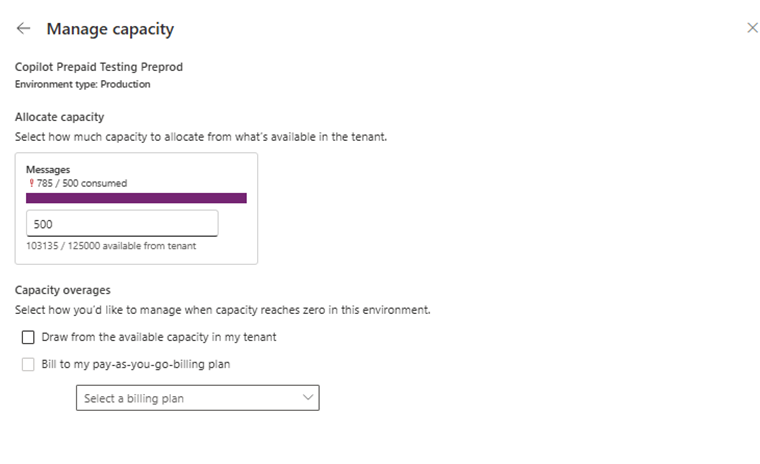
Vælg et miljø i allokeringspanelet, og angiv antallet af Copilot kreditter, der skal tildeles, i tekstfeltet Copilot Kreditter.
Styring af overforbrug
Under Overkapacitet skal du vælge, hvordan et miljø fortsat kan bruge Copilot Kreditter, når det har opbrugt sin tildelte kapacitet:
- Vælg Træk fra den tilgængelige kapacitet i min lejer for at miljøet kan bruge ikke-allokeret forudbetalt kapacitet fra lejerpuljen.
- Vælg Bill til min faktureringsplan, der betales efter forbrug , for at lade miljøet fortsætte med at bruge via den valgte faktureringsplan.
For berettigede Copilot Studio miljøer, der ikke har en allokeringskonfiguration, vælges Tegning fra den tilgængelige kapacitet i min lejer som standard.
Hvis du vælger en indstilling for overforbrug, forbruges kreditter ikke af sig selv. Copilot Kreditter forbruges kun, når brugere eller agenter udfører fakturerbare aktiviteter. Hvis ingen overforbrugskilde er aktiveret, kan miljøet kun bruge de tildelte forudbetalte kreditter. Oplevelser, der kræver kreditter, kan stoppe med at fungere, når denne allokering er opbrugt.
Administrer grænser for månedligt forbrug for Copilot Studio-agenter
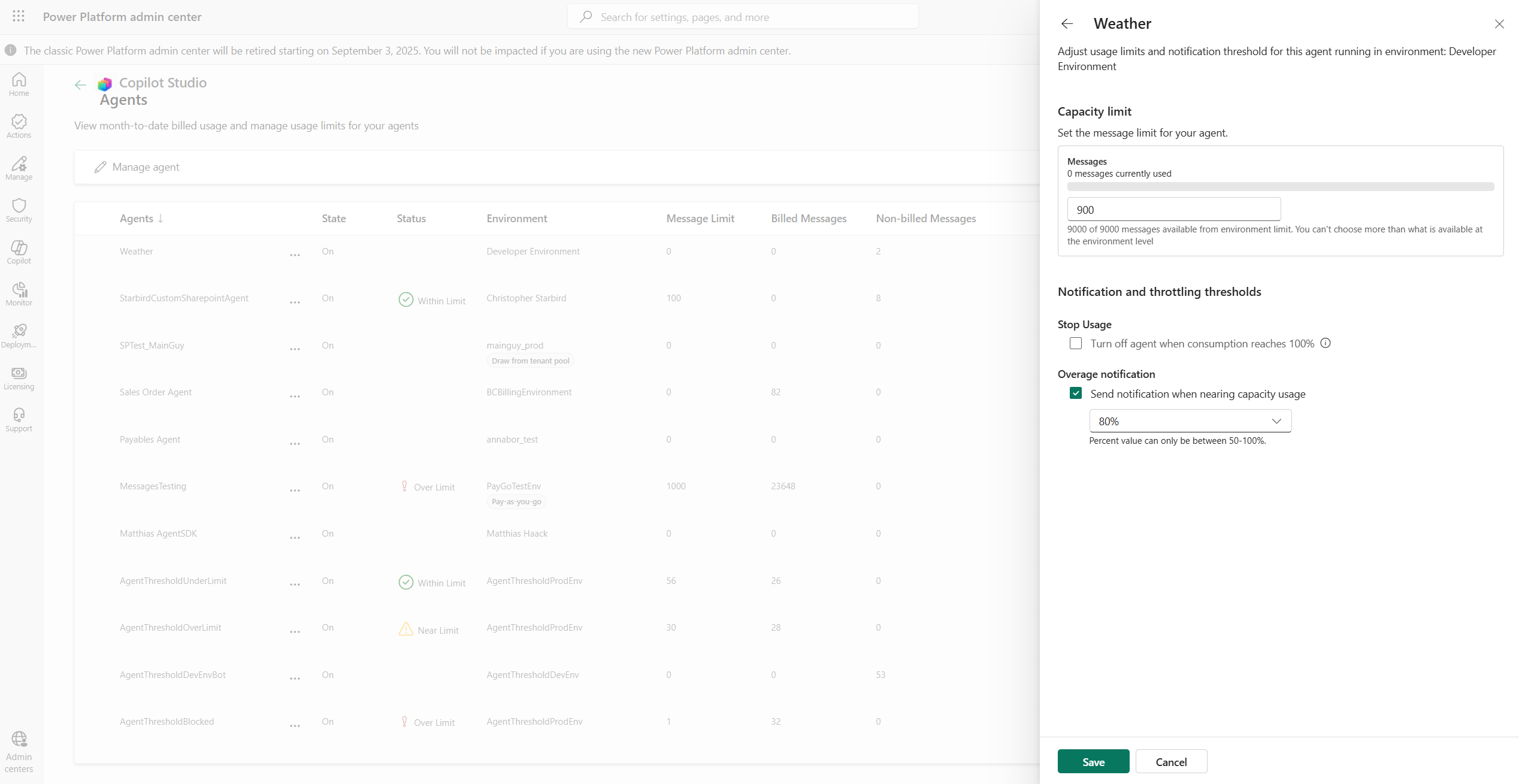
Administratorer kan angive månedlige forbrugsgrænser for hver Copilot Studio agent, uanset om miljøet bruger forudbetalt kapacitet eller fakturering efter forbrug.
Vælg Licenser i navigationsruden.
I ruden Licensing under Products skal du vælge Copilot Studio.
På fanen Oversigt skal du vælge Administrer agenter. Siden Agenter vises, hvor du kan:
- Søg efter en bestemt agent.
- Få vist alle Copilot Studio agenter på tværs af lejeren, der påløber faktureringsgebyrer.
- Se konfigurerede kreditgrænser for copilot, hvis der er nogen.
- Se faktureringskreditter fra måned til dato.
- Slå en agent fra.
- Få vist det miljø, som hver agent tilhører.
- Overvåg agentstatus, f.eks . Nærgrænse, Over grænse eller Inden for grænse.
Du kan angive en månedlig grænse for alle agenter direkte fra denne side. Hvis en agent f.eks. bruger flere kreditter end forventet, kan du definere en grænse for at styre forbruget:
- Forudbetalt miljøer: Agenten skal forblive inden for den tildelte pulje.
- Miljøer med betaling efter forbrug: Du kan angive en hvilken som helst grænse, og forbruget faktureres i overensstemmelse hermed.
Når du har angivet grænser, kan du konfigurere to vigtige gelændere:
- Meddelelser: Administratorer, både på miljø- og lejerniveau, modtager beskeder, når en agents forbrug nærmer sig den definerede grænse.
- Hård stop: Agenten slås automatisk fra, når den når den definerede grænse.
Note
- En agents månedlige grænse stopper ikke de agentflows, som agenten kalder. Agentflow faktureres og kontrolleres separat for kapacitet, og nye agentflowkørsler blokeres kun, når miljøet ikke har nogen tilgængelige Copilot Kreditter. Du kan få flere oplysninger under Håndhævelse af agentflow.
- Grænser anvendes ikke med det samme. En agent kan fortsætte med at svare i et stykke tid, efter at den har nået sin grænse, så angiv grænser og meddelelsestærskler med en vis margen.
Ofte stillede spørgsmål
Hvad er en Copilot kredit?
Copilot-kreditter måler agentforbrug. Én interaktion med en agent kan forbruge flere kreditter, fordi hver funktion, som agenten bruger i denne interaktion, har sin egen sats. Nogle funktioner, f.eks. tekst og generative AI-værktøjer (premium), faktureres pr. 1.000 tokens i stedet for pr. interaktion. Hvis du vil vide, hvilke tokens der faktureres, når en ræsonneringsmodel orkestrerer din agent, skal du se Sådan tælles tokens for ræsonneringsmodeller. Du kan se satsen for hver funktion under Faktureringssatser og administration. For agenter, der drives af GitHub Copilot-rammen, se Oversigt over fakturering for agenter, der drives af GitHub Copilot-rammen.
Hvorfor bør jeg bruge en betalt efter forbrug-plan?
Planer med betaling efter forbrug giver disse fordele:
- Fleksibilitet: Da dit forbrug kan variere, giver pay-as-you-go-planer mulighed for skalerbarhed og fleksibilitet. Du betaler kun for det, du bruger.
- Forretningskontinuitet: Da Copilot Studio er måden at betale for brugen af agenter, der er afgørende for forretningskontinuitet, overvinder pay-as-you-go-modellen enhver bekymring, der er forbundet med at nå grænserne for købte Copilot kreditter.
- Tilgængelighed: Dine brugere kan drage fordel af de agenter, du opretter, uden at kræve separate licenser.
- Omkostningsbesparelser: Reducer besværet med lagerstyring med forudbetalt kapacitet. Der udløber ikke flere ubrugte kapaciteter i slutningen af måneden.
- Ingen forpligtelse: Start her med betalt efter forbrug med det samme uden at låse sig fast i langsigtede forpligtelser og uden forudgående omkostninger.
Hvis jeg bruger planen med betaling efter forbrug, kan jeg så give mine brugere adgang til Copilot Studio?
Ja, du kan administrere adgangen til Copilot Studio. I Power Platform Administration skal du gå til Indstillinger og opdatere indstillingen Copilot Forfatter. Tildel en sikkerhedsgruppe, og kun medlemmer af gruppen har adgang til Copilot Studio.