Hinweis
Für den Zugriff auf diese Seite ist eine Autorisierung erforderlich. Sie können versuchen, sich anzumelden oder das Verzeichnis zu wechseln.
Für den Zugriff auf diese Seite ist eine Autorisierung erforderlich. Sie können versuchen, das Verzeichnis zu wechseln.
Mithilfe dieses Artikels können Sie Probleme wie langsame Replikationen oder hängen gebliebenen Migrationen beheben, die beim Replizieren lokaler VMware-VMs mit der Servermigrationsmethode ohne Agenten auftreten können.
Replikation langsam oder hängen geblieben
Während Sie Replikationen durchführen, stellen Sie möglicherweise fest, dass die Replikation für eine bestimmte VM nicht im erwarteten Tempo voranschreitet. Im Allgemeinen ist der Grund für dieses Problem eine Nichtverfügbarkeit oder Knappheit einiger Ressourcen, die für die Replikation erforderlich sind. Andere VMs, die sich replizieren, oder ein anderer Prozess, der auf der Appliance im Rechenzentrum läuft, könnten die Ressourcen verbrauchen.
Verlangsamte oder feststeckende Replikationen mithilfe von Überwachungs- und Beschleunigungstools beschleunigen und beheben
Sie können PowerShell verwenden, um in Azure Catalyst die verbleibende Zeit für alle Phasen der Servermigration anzuzeigen. Das hilft Ihnen, den Replikationsfortschritt zu überwachen, langsame oder festgefahrene Replikationen zu beheben und den Cutover genau zu planen. Sie können PowerShell, Windows PowerShell oder Cloud Shell im Azure-Portal verwenden.
Öffnen Sie das Azure-Portal und wählen Sie oben rechts auf der Seite Cloud Shell aus. Wenn du aufgefordert wirst, wähle PowerShell aus.
Führen Sie diesen Befehl in Azure Cloud Shell aus, um den Migrationsstatus des benötigten Servers zu überwachen.
Get-AzMigrateServerMigrationStatus -ProjectName "<your-project-name>" -ResourceGroupName "<your-resource-group>" -MachineName "<your-server-name>"Ersetzen Sie
your-project-name,your-resource-group, undyour-server-namedurch den tatsächlichen Azure Catalyst-Projekt, Ressourcengruppe und Servernamen.Führen Sie den Befehl aus und erhalten Sie folgende Ausgabe:
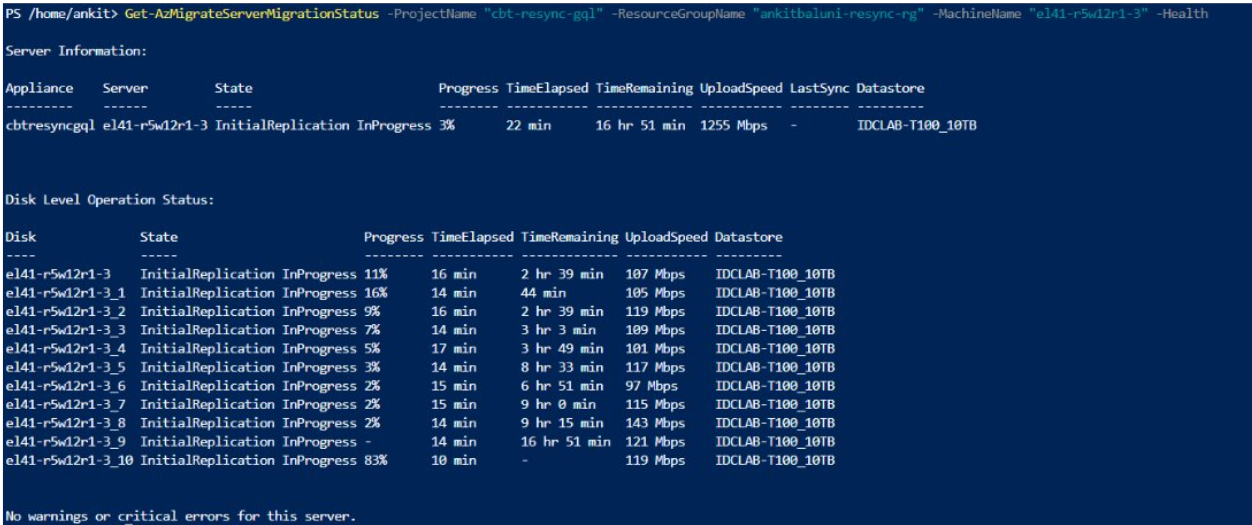
Die Ausgabe zeigt den Serverreplikationsstatus, den Datenträgerstatus, die verbleibende Zeit, die Uploadgeschwindigkeit und die Details des Datenspeichers an.
Beheben Sie langsame oder hängende Replikationen mithilfe des Befehls "Beschleunigen": Um Betriebsparameter des Geräts und eine priorisierte Liste empfohlener Maßnahmen abzurufen, die helfen, die verbleibende Migrationszeit für den angegebenen Server zu verkürzen, und um langsame oder eingeklemmte Replikationen zu beheben, führen Sie den Befehl mit dem
ExpediteFlag aus. Hinweise zum Beheben der vom Befehl identifizierten Probleme finden Sie im Abschnitt Häufige Probleme.Get-AzMigrateServerMigrationStatus -ProjectName "<your-project-name>" -ResourceGroupName "<your-resource-group>" -MachineName "<your-server-name>" -ExpediteSie erhalten die folgende Ausgabe:

Führen Sie den Befehl ohne den Parameter
-MachineNameaus, um den Migrationsstatus und die verbleibende Zeit für alle Server im Projekt anzuzeigen. Beispiele:Get-AzMigrateServerMigrationStatus -ProjectName "<your-project-name>" -ResourceGroupName "<your-resource-group>"Ersetzen Sie
your-project-namedieseyour-resource-groupdurch die tatsächlichen Namen der Azure Catalyst-Projekte und Ressourcengruppen.Sie führen diesen Befehl aus und rufen die folgende Ausgabe ab:

Wenn ein Problem mit der Replikation oder dem Übernahmevorgang auftritt, zeigt das
-Health-Flag Fehler, mögliche Ursachen und empfohlene Maßnahmen zur Fehlerbehebung der Migration an.Get-AzMigrateServerMigrationStatus -ProjectName "<your-project-name>" -ResourceGroupName "<your-resource-group>" -MachineName "<your-server-name>" -HealthSie führen diesen Befehl aus und rufen die folgende Ausgabe ab:
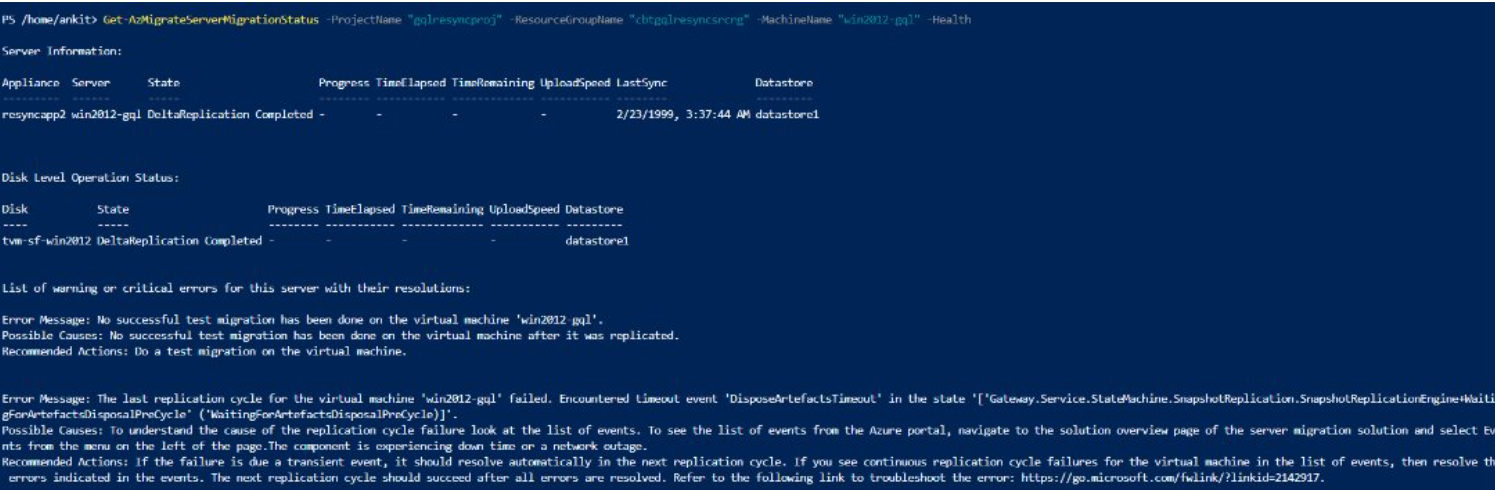
Um den Migrationsstatus, die verbleibende Zeit und eine Gesundheitsübersicht für alle mit diesem Gerät verbundenen Server anzuzeigen, führen Sie den Befehl nur mit
-ApplianceNameaus. Für die Fehler eines Servers, mögliche Ursachen und empfohlene Maßnahmen verwenden Sie-MachineNamemit-Health.Get-AzMigrateServerMigrationStatus -ProjectName "<your-project-name>" -ResourceGroupName "<your-resource-group>" -ApplianceName "<your-appliance-name>"Ersetzen Sie
your-project-name,your-resource-group, undyour-appliance-namedurch die tatsächlichen Werte aus Ihrer Azure Catalyst-Einrichtung.Führen Sie diesen Befehl aus, um folgende Ausgabe abzurufen:
Der Screenshot zeigt den Azure Migrate-Servermigrationsstatus.


Note
Sie können die oben genannten Befehle in Azure Cloud Shell ausführen. Sie können auch PowerShell oder Windows PowerShell auf jedem beliebigen Windows-Computer verwenden. Ein Computer bezeichnet jeden Windows-PC, kein Gerät und kein Server, solange er Zugriff auf das Azure Catalyst-Projekt hat.
Häufige Probleme, die zu langsamen oder festgefahrenen Replikationen führen
Geringe NFC-Puffergröße
Die Azure Catalyst-Appliance verwendet den ESXi-Host-Network File Copy (NFC)-Puffer, wenn sie Festplatten zur Replikation ausliest. Azure Catalyst plant 4 MB NFC-Puffer für jede replizierende Festplatte vor und geht standardmäßig mit 32 MB pro ESXi-Host aus, sodass es typischerweise etwa acht Festplatten pro Host gleichzeitig repliziert.
Eine VM kann auch dann in der Warteschlange bleiben, wenn der Host einen freien NFC-Puffer anzeigt. Eine VM startet nur, wenn mindestens die Hälfte des benötigten Puffers frei ist. Der Scheduler kann den Host auch für eine VM mit höherer Priorität halten oder für eine VM, die länger gewartet hat, bis ein Replikationszyklus auf diesem Host die Kapazität freisetzt. Das Überwachungstool zeigt diese Sperren nicht an.
Verwenden Sie das Überwachungs- und Beschleunigungstool mit dem Parameter, -Expedite um die Auslastung des ESXi-Host-NFC-Puffers sowie die anderen replizierenden VMs zu überprüfen, die denselben ESXi-Host verwenden.
Möglicherweise wird auch die folgende Ausnahme angezeigt:
Ausnahme: GatewayErrorHandling.GatewayServiceException: Fehler bei diesem Vorgang: „Fehler beim Belegen von Speicher. Nicht genügend Arbeitsspeicher.“
Wartung
- Stoppen Sie die erste Replikation oder pausieren Sie die Delta-Replikation für VMs mit niedrigerer Priorität auf demselben ESXi-Host, um NFC-Pufferkapazität freizugeben. Das Stoppen der Replikation entfernt die zwischengespeicherten replizierten Daten, verwenden Sie sie daher nur, wenn ein späterer Neustart der Replikation akzeptabel ist. Das Pausieren tritt nach Abschluss des aktuellen Delta-Replikationszyklus in Kraft.
- Wenn Backup-Operationen auf demselben Host laufen, planen Sie diese außerhalb der Replikationsaktivitäten. Sie können außerdem ein Azure Catalyst-Blackout-Fenster konfigurieren. Ein Blackout-Fenster verhindert neue Replikationszyklen, ermöglicht es aber, laufende Zyklen abzuschließen und Migrationen, die Sie während des Fensters starten, fehlzuschlagen.
- Verwenden Sie vMotion, um die betroffene VM oder eine andere replizierende VM mit niedrigerer Priorität auf einen ESXi-Host mit verfügbarer Kapazität zu verschieben. Verschieben Sie VMs zwischen den Replikationszyklen. Azure Catalyst erkennt den neuen Host nach der nächsten Aktualisierung, die bis zu 10 Minuten dauern kann.
- Wenn der Ressourcenkonflikt anhält, können Sie den NFC-Puffer über 32 MB hinaus erhöhen. Konfigurieren Sie denselben Wert sowohl auf dem ESXi-Host als auch auf der Appliance. Nicht übereinstimmende Werte können die Replikationsleistung verringern.
Vorsicht
Das Erhöhen der Größe auf mehr als 32 MB kann zu Ressourceneinschränkungen in der Umgebung führen. Bevor Sie fortfahren, wenden Sie sich an den Systemadministrator, um die Auswirkungen zu verstehen.
Änderungen im ESXi-Host
Note
Ab ESXi 7.0 Update 2 an werden hostd-Einstellungen im ESXi-Konfigurationsspeicher gespeichert und mit configstorecli geändert. Für diese Versionen befolgen Sie die Broadcom-Anleitung zum Erhöhen des NFC-Speichers. Die folgenden Schritte gelten für frühere ESXi-Versionen.
Stellen Sie eine SSH-Verbindung mit dem ESXi-Host als Stamm her.
Verwenden Sie den vi-Editor, um zu öffnen
/etc/vmware/hostd/config.xml.Suchen Sie den Abschnitt, der wie folgt aussieht:
<nfcsvc>
<enabled>true</enabled>
<maxMemory>134217728</maxMemory>
<maxStreamMemory>10485760</maxStreamMemory>
<path>libnfcsvc.so</path>
</nfcsvc>
Bearbeiten Sie den Wert von
maxMemoryauf den Wert (in Bytes), den Sie für den NFC-Puffer konfigurieren möchten. In diesem Beispiel ist er auf 128 MB festgelegt (128 × 1024 × 1024).Speichern Sie Ihre Änderungen, und schließen Sie die Anwendung.
Starten Sie die Verwaltungsagenten aus der Shell neu, indem Sie die folgenden Befehle ausführen:
/etc/init.d/hostd restart/etc/init.d/vpxa restart
Änderungen in der Appliance
- Melden Sie sich als Administrator bei der primären Azure Catalyst-Appliance über Remotedesktop an. Azure Catalyst verwendet den Wert der primären Appliance für die Planung. Konfigurieren Sie denselben Wert auf beliebigen Scale-Out-Geräten.
- Öffnen Sie die datei
GatewayDataWorker.jsonim Ordner%programdata%\Microsoft Azure\Config. - Erstellen Sie eine leere JSON-Datei, falls sie nicht existiert, und fügen Sie den folgenden Text in die neue erstellte Datei ein.
{ "HostBufferSizeInMB": "32" } - Ändern Sie den Wert von
HostBufferSizeInMBin den Wert, den Sie im ESXi-Host festgelegt haben. - Speichern Sie Ihre Änderungen, und schließen Sie die Anwendung.
- Starten Sie den Azure Catalyst Gateway-Dienst, der auf der Appliance läuft, neu. Gehen Sie zu PowerShell und führen Sie die folgenden Befehle aus:
-
net stop asrgwy(wartet, bis der Service endet) net start asrgwy
-
Parallele Festplattenreplikationskapazität
Standardmäßig repliziert eine einzelne Azure Catalyst-Appliance bis zu 52 Festplatten parallel, und eine primäre Appliance mit Scale-out-Appliances bis zu 110 Festplatten parallel. Wenn diese Kapazität genutzt wird, bleiben andere VMs in der Warteschlange, bis die laufenden Replikationszyklen abgeschlossen sind. Eine VM mit vielen Festplatten könnte warten, bis genügend Kapazität für ihre Festplatten frei ist, und VMs, die danach für die Delta-Replikation in Warteschlange gestellt werden, können ebenfalls warten.
Parallele Festplattenkapazität beheben
- Verwenden Sie das Monitoring- und Beschleunigungstool mit dem Parameter,
-Expediteum die kombinierte parallele Festplattenauslastung der primären und skalierbaren Appliances sowie der anderen VMs, die über dieselbe Appliance replizieren, zu überprüfen. - Stoppen Sie die erste Replikation oder pausieren Sie die Delta-Replikation für VMs mit niedrigerer Priorität, die dieselbe Appliance verwenden. Das Stoppen der Replikation entfernt die Zwischenstände der replizierten Daten, daher nur verwenden, wenn ein späterer Neustart der Replikation akzeptabel ist.
- Wenn Sie über eine einzelne Appliance replizieren, setzen Sie eine Scale-Out-Appliance ein , um die parallele Festplattenkapazität auf bis zu 110 Festplatten zu erhöhen. Stellen Sie sicher, dass die VMware-Migration auf der Scale-Out-Appliance aktiviert ist.
Snapshot-Kapazität des Datastore
Azure Catalyst erstellt für jede von ihm replizierte Festplatte einen VMware-Snapshot. Standardmäßig führt Azure Catalyst bis zu 15 eigene Festplattensnapshots pro Datenspeicher gleichzeitig aus. Dieses Limit ist ein konfigurierbares Azure Catalyst-Limit, kein VMware-Limit. Es enthält keine Snapshots, die von anderen Tools wie Backup-Software oder anderen Azure Catalyst-Appliances erstellt wurden.
Wenn das Limit erreicht ist, bleiben andere VMs im selben Datenspeicher in der Warteschlange, bis laufende Replikationszyklen abgeschlossen sind. Eine VM mit vielen Festplatten in einem Datenspeicher könnte warten, bis keine andere Replikation diesen Datenspeicher mehr verwendet.
Snapshot-Kapazität des Datenspeichers beheben
- Verwenden Sie das Überwachungs- und Beschleunigungstool mit dem Parameter,
-Expediteum die Snapshot-Anzahl für jeden Datenspeicher und die anderen replizierenden VMs zu überprüfen, die denselben Datenspeicher teilen. - Stoppen Sie die erste Replikation oder pausieren Sie die Delta-Replikation für VMs mit niedrigerer Priorität, die denselben Datenspeicher verwenden. Das Stoppen der Replikation entfernt die intermediären replizierten Daten. Um Überschneidungen mit Backups oder anderen snapshot-intensiven Operationen zu vermeiden, planen Sie diese außerhalb der Replikationsaktivitäten oder konfigurieren Sie ein Azure Catalyst-Blackout-Fenster.
- Verwenden Sie Storage vMotion, um VMs mit niedrigerer Priorität über Datenspeicher mit verfügbarer Snapshot-Kapazität zu verteilen.
- Wenn der Datenspeicher wenig freien Speicherplatz hat, erhöhen Sie seine Kapazität oder verschieben Sie VMs in einen Datenspeicher mit ausreichendem Speicherplatz.
- Wenn der Wettbewerb anhält und der Datenspeicher genügend freien Speicher sowie ausreichend Speicherleistungsspielraum hat, können Sie das Snapshot-Limit pro Datenspeicher erhöhen.
Vorsicht
Eine Erhöhung des Limits ermöglicht mehr gleichzeitige VMware-Snapshots im Datastore. Snapshot-Delta-Dateien beanspruchen Speicherplatz im Datenspeicher und fügen I/O zu dem Speicher hinzu, der Produktionsworkloads hostet. Wenn der Datenspeicher keinen Speicherplatz mehr hat, können Quell-VMs nicht mehr reagieren. Bevor Sie fortfahren, konsultieren Sie Ihre VMware- und Speicheradministratoren.
Um das Snapshot-Limit pro Datastore zu erhöhen:
- Melden Sie sich als Administrator bei der primären Azure Catalyst-Appliance über Remotedesktop an.
- Öffnen Sie die Datei „GatewayDataWorker.json“ im Ordner „%programdata%\Microsoft Azure\Config“. Erstellen Sie die Datei, wenn sie nicht vorhanden ist.
- Fügen Sie die Einstellung
SnapshotLimitPerDatastorehinzu oder aktualisieren Sie ihren Wert und behalten Sie alle vorhandenen Einstellungen in der Datei. Beispiel:{ "SnapshotLimitPerDatastore": "30" } - Speichern Sie Ihre Änderungen, und schließen Sie die Anwendung.
- Starten Sie den Azure Catalyst Gateway-Dienst, der auf der Appliance läuft, neu. Gehen Sie zu PowerShell und führen Sie die folgenden Befehle aus:
-
net stop asrgwy(wartet, bis der Service endet) net start asrgwy
-
ESXi-Host: verfügbarer RAM niedrig
Wenn der ESXi-Host, auf dem sich die replizierende VM befindet, zu ausgelastet ist, verlangsamt sich der Replikationsprozess aufgrund fehlender RAM-Verfügbarkeit.
Wartung
Verwenden Sie vMotion, um die VM mit langsamer Replikation auf einen ESXi-Host zu verschieben, der nicht zu voll ist.
Netzwerkbandbreite
Die Replikation kann langsam erfolgen, da der Azure Catalyst-Appliance nur eine geringe Netzwerkbandbreite zur Verfügung steht. Geringe Bandbreite kann auf andere Anwendungen zurückzuführen sein, die die Bandbreite verbrauchen, auf das Vorhandensein von Bandbreiteneinschränkungsanwendungen oder auf eine Proxyeinstellung, die die Bandbreitennutzung der Replikationsappliance einschränkt.
Wartung
Bei geringer Bandbreite können Sie zunächst die Anzahl der Anwendungen reduzieren, die die Netzwerkbandbreite verwenden. Erkundigen Sie sich bei Ihrem Netzwerkadministrator, ob eine Einschränkungsanwendung oder Proxyeinstellung vorhanden ist.
Datenträger-E/A
Die Replikation kann langsam sein, weil der Server, den Sie replizieren, zu viel Last trägt, was zu hohen I/O-Operationen auf daran angeschlossenen Festplatten führt. Reduzieren Sie die Belastung auf dem Server, um die Replikationsgeschwindigkeit zu erhöhen. Sie könnten außerdem auf folgenden Fehler stoßen:
Fehler beim letzten Replikationszyklus für den virtuellen Computer „VM-Name“. Timeoutereignis aufgetreten.
Wenn Sie keine Aktion unternehmen, läuft die Replikation weiter und wird mit Verzögerung abgeschlossen.
Datenträgerschreibraten
Die Replikation kann langsamer als erwartet sein, wenn die Datenhochladegeschwindigkeit höher ist als die Schreibgeschwindigkeit der von Ihnen gewählten Festplatte, während Sie die Replikation aktiviert haben. Um bessere Geschwindigkeiten bei denselben Upload-Geschwindigkeiten zu erreichen, müssen Sie die Replikation neu starten und Premium auswählen, während Sie den für die Replikation vorgesehenen Festplattentyp auswählen.
Vorsicht
Der bei der Bewertung empfohlene Festplattentyp ist für eine bestimmte VM möglicherweise nicht Premium . In diesem Fall ist es nicht ratsam, auf einen Premium-Datenträger zu wechseln, um die Replikationsgeschwindigkeiten zu verbessern, da es nach der Migration möglicherweise nicht erforderlich ist, dass ein Premium-Datenträger an diese VM angefügt ist.
Migrationsvorgang für VM bleibt hängen
Wenn Sie die Migration für eine bestimmte VM auslösen, kann es sein, dass die Migration an einem bestimmten Zeitpunkt (Warteschlange oder Delta-Synchronisation) länger als erwartet feststeckt. Im Allgemeinen ist der Grund für dieses Problem eine Nichtverfügbarkeit oder Knappheit einiger Ressourcen, die für die Migration erforderlich sind. Andere VMs, die sich replizieren, oder ein anderer Prozess, der auf der Appliance im Rechenzentrum läuft, könnten die Ressourcen verbrauchen. Im Folgenden sind einige Gründe aufgeführt, die in der Regel zu diesem Problem führen, sowie Gegenmaßnahmen.
Geringe NFC-Puffergröße
Wenn ein anfänglicher Replikationszyklus (IR) für einen Server mit großen Festplatten läuft, während Sie die Migration für die zweite VM auslösen, kann der Migrationsauftrag der zweiten VM ins Stocken geraten. Obwohl Migrationsjobs hohe Priorität haben, ist der NFC-Puffer möglicherweise nicht für die Migration verfügbar. In diesem Fall stoppen Sie die erste Replikation von Servern mit großen Festplatten oder pausieren Sie die Delta-Replikation und schließen Sie die Migration der zweiten VM ab. Siehe den Abschnitt zum Beheben von Problemen aufgrund geringer NFC-Puffergröße.
Laufender Deltasynchronisierungszyklus nicht abgeschlossen
Wenn die Migration während eines laufenden Delta-Replikationszyklus ausgelöst wird, wird sie in die Warteschlange gesetzt. Der Delta-Replikationszyklus auf der VM endet zuerst, danach beginnt die Migration. Die zum Auslösen der Migration erforderliche Zeit hängt von der Zeit ab, die zum Abschließen eines Deltasynchronisierungszyklus benötigt wird.
Herunterfahren einer lokalen VM dauert länger als üblich
Versuchen Sie, zu migrieren, ohne die VM herunterzufahren, oder deaktivieren Sie die VM manuell, und migrieren Sie sie dann.
Nächste Schritte
Erfahren Sie mehr über die Migration von VMware-VMs.