Hinweis
Für den Zugriff auf diese Seite ist eine Autorisierung erforderlich. Sie können versuchen, sich anzumelden oder das Verzeichnis zu wechseln.
Für den Zugriff auf diese Seite ist eine Autorisierung erforderlich. Sie können versuchen, das Verzeichnis zu wechseln.
Mithilfe von Copilot können Sie Abfragen in natürlicher Sprache verwenden, um Daten in Kusto Query Language (KQL)-Tabellen im Real-Time Hub in der Vorschau anzuzeigen, zu durchsuchen und zu visualisieren. Fragen stellen, visuelle Elemente erstellen und Erkenntnisse aufdecken und teilen, ohne KQL-Abfragesprache verwenden zu müssen.
Auf Explore-Daten zugreifen
Sie können auf drei Arten auf die Option " Daten durchsuchen" für KQL-Tabellen im Real-Time Hub zugreifen.
Wechseln Sie im linken Menü zum Real-Time Hub, und verwenden Sie dann eine der folgenden Methoden, um KQL-Tabellendaten zu untersuchen:
Erkunden der Daten-in-Bewegung-Kachel
- Wählen Sie die Kachel "Daten in Bewegung durchsuchen" aus.
- Filtern nach dem Tabellendatentyp .
- Wählen Sie eine KQL-Tabelle aus, und klicken Sie dann auf Auswählen.

Liste der zuletzt verwendeten Streamingdaten
- Filtern Sie in der Liste der zuletzt verwendeten Streamingdaten nach dem Tabellendatentyp .
- Wählen Sie im Kontextmenü einer KQL-Tabelle (drei Punkte) die Option "Daten durchsuchen" aus.

KQL-Tabellendetails
- Öffnen Sie die KQL-Tabellendetails.
- Wählen Sie " Daten durchsuchen" in der oberen Symbolleiste aus.

Erkunden von Daten mit Copilot
Stellen Sie eine Frage zu den Daten. Beispiel: "Was sind die fünf wichtigsten Ereignistypen?" oder "Welches Bundesland hatte die meisten Ereignisse?".
Erkunden und vertiefen Sie die Analyse der Daten, indem Sie Folgefragen stellen oder weitere Anforderungen einreichen.
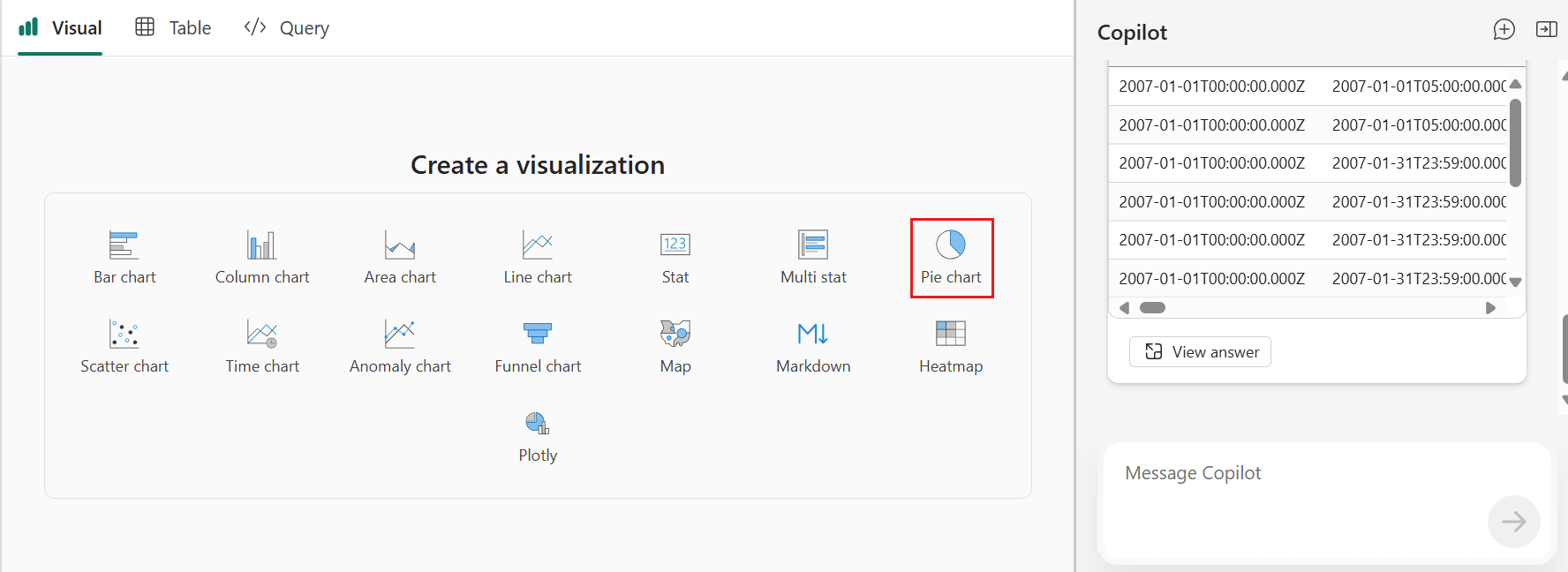
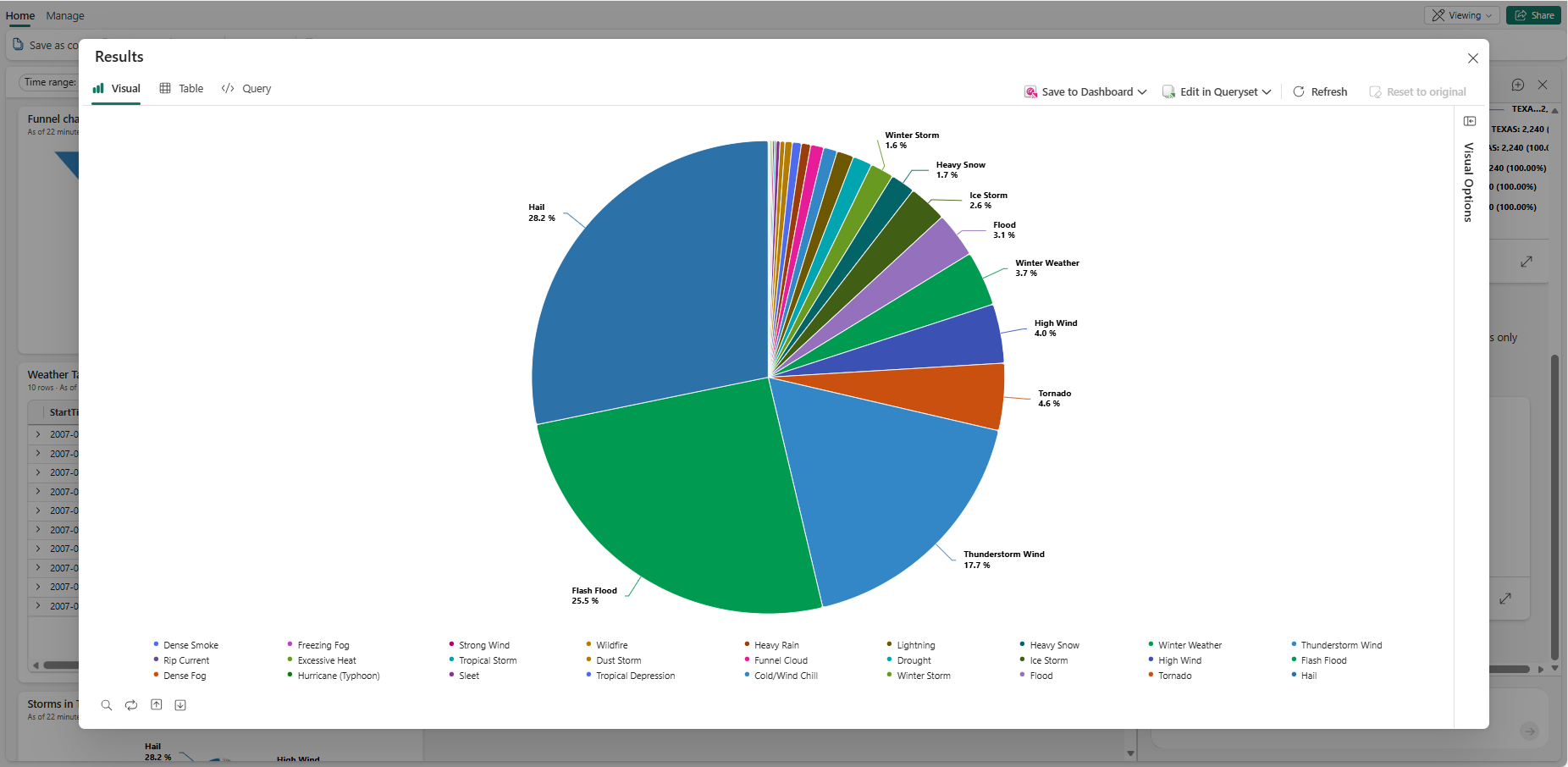
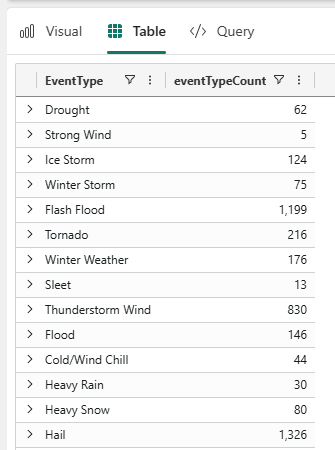
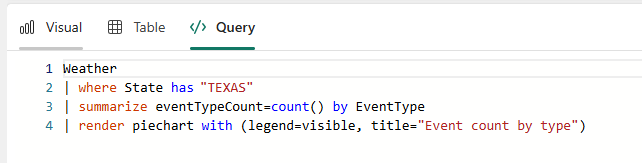
Die gefilterten Daten werden im Bereich "Copilot" angezeigt. Wählen Sie das Erweiterungssymbol aus, um die Ergebnisse in den Registerkarten "Visual", "Table" und "Query " anzuzeigen.
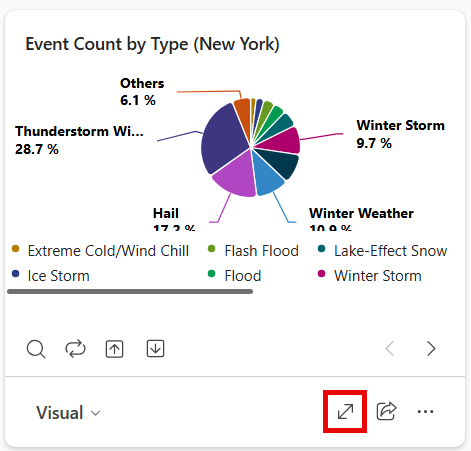
Fahren Sie fort, die Daten zu erkunden und in die Tiefe zu gehen, indem Sie weitere Fragen stellen oder das Visuelle manuell mit dem Bereich „Visuelle Optionen“ ändern. Weitere Informationen zum Anpassen der visuellen Elemente finden Sie unter Visuelle Anpassung von Echtzeit-Dashboards.
Wenn Sie bereit sind, Ihre Einblicke im Dashboard zu speichern, wählen Sie "Im Dashboard speichern" aus. Diese Aktion speichert die aktuelle Ansicht und Abfrage als neue Kachel im Dashboard. Optional können Sie die Kachel in einem anderen vorhandenen Dashboard speichern oder ein neues Dashboard für die Kachel erstellen. Jede gespeicherte Kachel bleibt mit Ihren Livedaten verbunden, sodass Ihre Visualisierung ebenfalls aktualisiert wird.