Hinweis
Für den Zugriff auf diese Seite ist eine Autorisierung erforderlich. Sie können versuchen, sich anzumelden oder das Verzeichnis zu wechseln.
Für den Zugriff auf diese Seite ist eine Autorisierung erforderlich. Sie können versuchen, das Verzeichnis zu wechseln.
Real-Time Dashboards helfen Ihnen, wichtige Kennzahlen zu überwachen, Anomalien zu erkennen und fundierte Entscheidungen zu treffen. Mit Copilot können Sie die Live-Daten hinter Ihrem Dashboard mithilfe natürlicher Sprache erkunden, ohne KQL-Abfragen schreiben zu müssen.
Stellen Sie Fragen zu Ihren Daten, untersuchen Sie Trends, verfeinern Sie Ergebnisse und erstellen Sie Visualisierungen. Copilot kann Daten über ein gesamtes Dashboard, eine bestimmte Datenquelle oder eine bestimmte Visualisierung erkunden. Sie können dann die daraus resultierenden Erkenntnisse speichern oder teilen.
Von Bedeutung
Dieses Feature befindet sich in der Vorschauphase.
Voraussetzungen
- Ein Arbeitsbereich mit einer Microsoft Fabric-fähigen Kapazität
- Ein Dashboard mit visuellen Elementen. Weitere Informationen finden Sie unter Erstellen eines Real-Time-Dashboards.
Erkunden von Daten mit Copilot
Nutzen Sie Copilot, um Live-Dashboard-Daten mithilfe natürlicher Sprache zu erkunden. Du hast beispielsweise folgende Möglichkeiten:
- Ändern Sie den Zeitraum.
- Filtern Sie nach einer Spalte oder einem Wert.
- Berechnen Sie Durchschnitte, Summen oder Zählungen.
- Gruppieren Sie die Ergebnisse nach einer Spalte.
- Fasse Trends oder Anomalien in den Daten zusammen.
Während Copilot Ihre Anfrage analysiert, liefert es Fortschrittsupdates, damit Sie den Erkundungsprozess verfolgen können. Nachdem die Analyse abgeschlossen ist, fasst Copilot die Ergebnisse zusammen und schlägt Folgefragen vor, um Ihnen bei der weiteren Erkundung zu helfen.

Wählen Sie in Ihrem Fabric Arbeitsbereich ein Real-Time Dashboard aus oder erstellen Sie ein neues Dashboard und stellen Sie sicher, dass Sie im Ansichtsmodus sind. Führen Sie die folgenden Schritte aus, um Ihre Daten mit Copilot zu untersuchen:
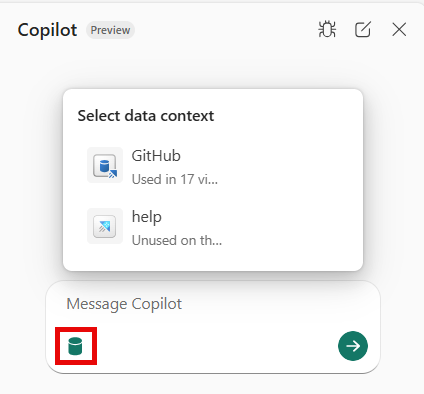
Wenn Ihr Dashboard mehrere Datenquellen enthält, wählen Sie optional die Datenquelle aus, die Sie erkunden möchten. Copilot verwendet die ausgewählte Quelle als Kontext für das Gespräch und bietet Beispiel-Prompts, die auf die verfügbaren Daten zugeschnitten sind.
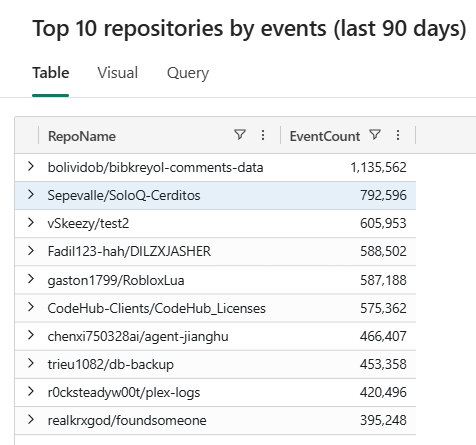
Stellen Sie eine Frage zu den Daten. Zum Beispiel: "Was sind die Top 10 beliebten Repos?" oder "Wie hoch ist die Erfolgsquote beim Anmelden?".
Überprüfen Sie die von Copilot angezeigten Fortschrittsupdates, während es die Anfrage analysiert.
Wenn die Analyse abgeschlossen ist, überprüfen Sie die generierten Ergebnisse, die Zusammenfassung und die vorgeschlagenen Folgeeingaben. Erkunden Sie weiter, indem Sie einen vorgeschlagenen Prompt auswählen oder Ihre eigene Frage eintragen.
Wählen Sie das Maximierungssymbol, um die Ergebnisse in den Registerkarten Visual, Table und Query zu sehen, oder nutzen Sie das Dropdown-Menü, um einen bestimmten Tab auszuwählen.
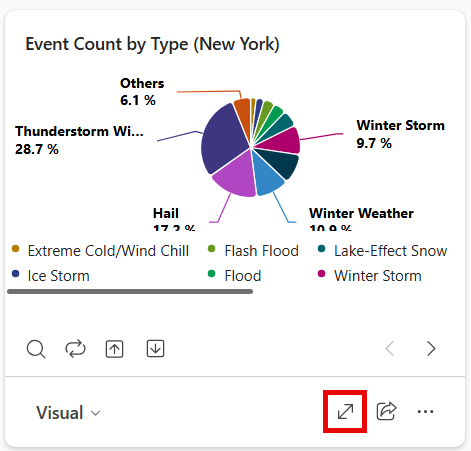
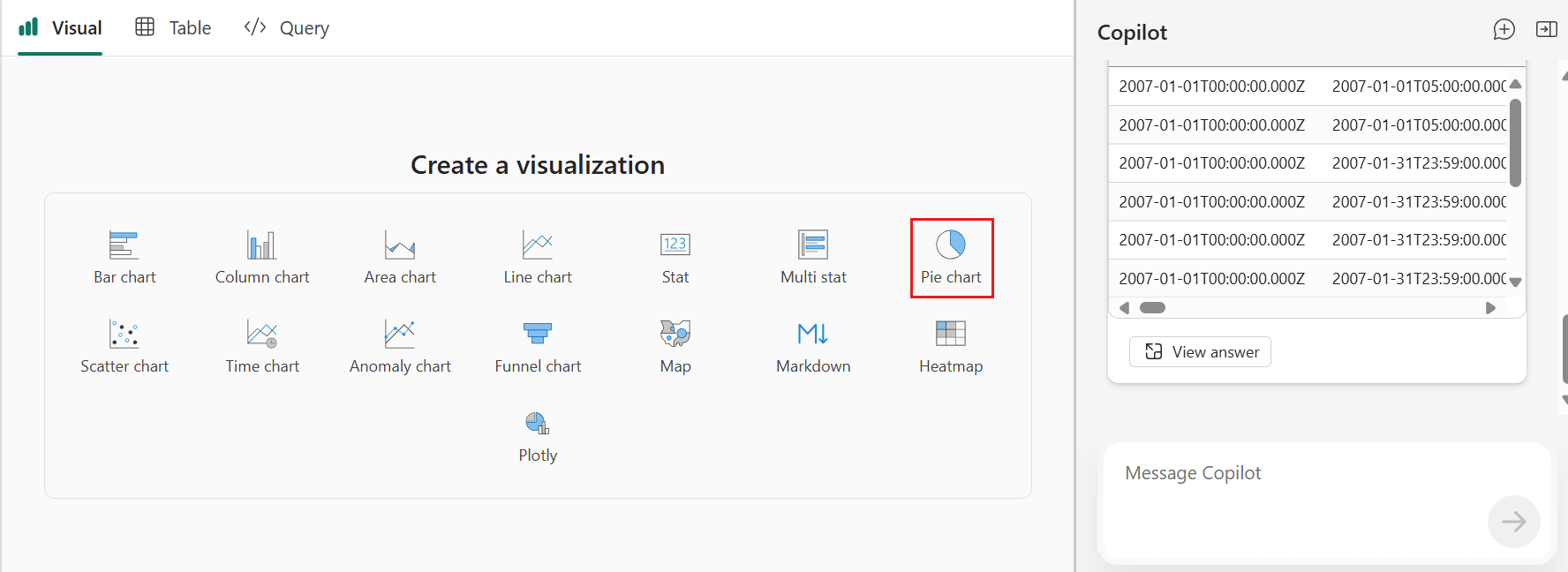
Die Registerkarte Visual zeigt eine Visualisierung an, die aus den Abfrageergebnissen erstellt wurde. Wählen Sie die Schaltfläche Visuelle Optionen , um das visuelle Format und Aussehen anzupassen. Weitere Informationen finden Sie unter Anpassen der Echtzeit-Dashboard-Visualisierungen.
Verfeinere die Ergebnisse, indem du weitere Fragen stellst oder Erkenntnisse zur Copilot-Erkundung bei Bedarf speicherst und teilst.

Erkunden Sie das gesamte Dashboard
Standardmäßig erkundet Copilot die Daten im Kontext des gesamten Dashboards. Mit diesem Ansatz können Sie Fragen stellen, die sich über mehrere Visualisierungen erstrecken, und Erkenntnisse aus allen Dashboarddaten gewinnen.
Sie können z. B. Folgendes fragen:
- Welche Ereignisarten nehmen in allen Visualisierungen am stärksten zu?
- Welche ungewöhnlichen Muster traten in den letzten 24 Stunden auf?
- Wie hat sich die Gesamtleistung im Vergleich zur Vorwoche verändert?
Erkunden Sie eine bestimmte Datenquelle
Im Copilot-Seitenbereich wählen Sie eine bestimmte Datenquelle aus, wenn Sie Ihre Untersuchung auf einen bestimmten Datensatz und nicht auf das gesamte Dashboard konzentrieren möchten.

Copilot betrachtet die ausgewählte Datenquelle als Kontext für das Gespräch und generiert Beispielanregungen, die auf diese Datenquelle zugeschnitten sind. Dieser Ansatz hilft Ihnen, relevante Fragen zu stellen und schnell Erkenntnisse zu gewinnen.
Erkunden Sie Daten aus einem bestimmten Visual
Du kannst auch von einem bestimmten Visual aus mit einer Erkundung beginnen. Die ausgewählte Visualisierung liefert Kontext für Ihre Fragen, sodass Sie sich natürlich auf „dieses Diagramm“ oder „diese Ergebnisse“ beziehen können. Copilot nutzt diesen Kontext, um Ihre Absicht zu verstehen und dabei den zugrunde liegenden Datensatz hinter der Visualisierung zu analysieren, anstatt nur die in der Visualisierung gezeigten Daten.
Wählen Sie das Symbol Copilot auf dem visuellen Element aus, um die Daten zu erkunden.

Ein Copilot-Pop-up-Dialog öffnet sich mit vorgeschlagenen Prompts, die Ihnen helfen, die Daten des Visuals zu erkunden.

Im Seitenfenster folgen Sie dem Gedankengang von Copilot, während es die Daten analysiert und Einblicke generiert.
Überprüfen Sie die Ergebnisse und alle generierten Visualisierungen.

Speichere oder teile die generierten Erkenntnisse.


Speichern und Teilen von Copilot-Erkenntnissen
Nachdem Sie eine Erkenntnis mit Copilot entdeckt haben, können Sie sie auf einem Dashboard speichern oder mit anderen teilen.
Speichere Insights in einem Dashboard
Wählen Sie 'Im Dashboard speichern, um die aktuelle Visualisierung und Abfrage als Dashboard-Kachel zu speichern. Du kannst die Kachel auf das aktuelle Dashboard, ein bestehendes Dashboard oder ein neues Dashboard speichern.

Gespeicherte Kacheln bleiben mit den zugrundeliegenden Live-Daten verbunden und aktualisieren sich weiter, sobald neue Daten eintreffen.
Teilen Sie Einblicke mit anderen
Du kannst einen Link zur Copilot-Erkundung mit anderen Nutzern teilen.
Wählen Sie im bereich Copilot oder in der erweiterten Ansicht das Symbol share aus.

Wählen Sie im Dialogfeld "Freigeben" aus, ob das visuelle Element in die freigegebenen Insights einbezogen werden soll, und wählen Sie dann den Link "Kopieren" aus.

Teilen Sie den kopierten Link mit anderen. Empfänger können die Ergebnisse ansehen, die Abfrage erneut ausführen, Insights in einem Dashboard speichern und die Visualisierung anpassen, wenn eine enthalten ist.