Hinweis
Für den Zugriff auf diese Seite ist eine Autorisierung erforderlich. Sie können versuchen, sich anzumelden oder das Verzeichnis zu wechseln.
Für den Zugriff auf diese Seite ist eine Autorisierung erforderlich. Sie können versuchen, das Verzeichnis zu wechseln.
Wenn Sie den Microsoft Copilot Studio-Agent auf Ihren lokalen Rechner klonen, können Sie dessen Komponenten mithilfe der Textbearbeitungsfunktionen von Microsoft Visual Studio Code bearbeiten. Die Copilot Studio-Erweiterung bietet IntelliSense, Validierung und YAML-Sprachunterstützung, um effizientes und fehlerfreies Bearbeiten zu ermöglichen.
Agent-Dateistruktur
Ein gutes Verständnis der Dateistruktur ist entscheidend für effizientes Bearbeiten.
my-agent/
├── actions                   # Connectors
│   ├── DevOpsAction.mcs.yml
│   └── GetItems.mcs.yml
├── knowledge/files                # Knowledge sources
│   ├── source1.yaml
│   └── source2.yaml
├── topics/                   # Conversation topics
│   ├── greeting.mcs.yaml
│   ├── help.mcs.yaml
│   └── escalate.mcs.yaml
├── workflows/                    # Agent tools and actions
│   └── GetDevOpsItems
│       ├── metadata.yaml
│       └── workflow.json
│   └── GetMeetings
│       ├── metadata.yaml
│       └── workflow.json
├── trigger/                 # Event triggers
│   └── welcometrigger.mcs.yaml
├── agent.mcs.yaml                # Main agent definition
├── icon.png                      # Icon used for the agent, visible in test panel and in supported channels
├── settings.mcs.yml              # Configuration settings for the agent
└── connectioreferences.mcs.yml   # Connection References used by Connectors and other actions
Bearbeiten der Haupt-Agent-Konfiguration
IntelliSense-Features
Während Sie tippen, werden Vorschläge angezeigt und ungültige Werte hervorgehoben. Diese Vorschläge ändern sich abhängig von der Ebene des Knotens, auf der Sie sich befinden.
- Nutzen Sie
Ctrl+Space, um Vorschläge basierend auf dem Level des Knotens einzuholen. - Nutzen Sie
Ctrl+F, um Variablennamen und andere Informationen über den gesamten Agent zu suchen, um schnell zu aktualisieren
Probleme anzeigen
Sie können Probleme mit Dateien im Probleme-Bereich in Visual Studio Code anzeigen. Außerdem sieht man, wenn man eine Datei öffnet, eine rote Unterstreichung für Probleme.
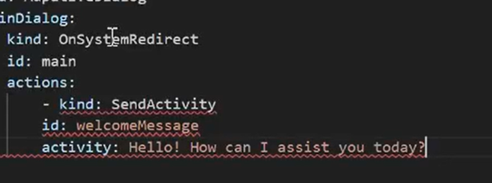
Problemübersicht
Öffnen Sie mit
Ctrl+Shift+Mden Bereich Probleme (oder wählen Sie Ansicht>Probleme).Alle Fehler und Warnungen anzeigen
Wählen Sie ein Problem aus, um zur Stelle zu springen.
Arbeiten mit Änderungen
Wenn eine Änderung vorgenommen und gespeichert wird, erscheint sie in Visual Studio in einer anderen Farbe, sodass man sie leicht erkennen kann.
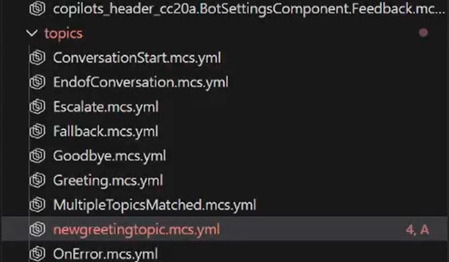
Agent-Komponenten bearbeiten
Themen
Themen definieren Gesprächsabläufe und Dialoge. Sie sind eine Art von AdaptiveDialog.
Sie können GitHub Copilot oder andere Agents nutzen, um neue Komponenten zu erstellen, oder, wenn Sie möchten, eigene Themen schreiben.
Themendateistruktur
Hier ist ein Beispiel für ein einfaches Begrüßungsthema:
# This is the name of the topic that will appear in the 'topics' list in Copilot Studio

kind: AdaptiveDialog
beginDialog:
  kind: OnConversationStart
  id: main
  actions:
    - kind: SendActivity
      id: sendMessage_M0LuhV
      activity:
        text:
          - Hello, I'm {System.Bot.Name}. How can I help?
        speak:
          - Hello and thank you for calling {System.Bot.Name}.
Erweiterte Themen-Funktionen
Sie können weitere Komponenten in Themen verwenden, wie beispielsweise die folgenden:
-
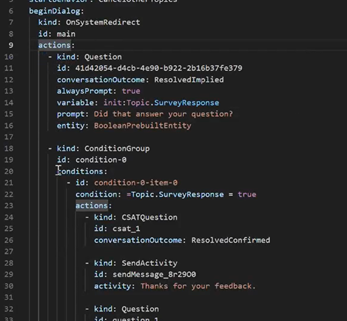
- kind: Question id: question_1 alwaysPrompt: true variable: init:Topic.Continue prompt: Can I help with anything else? entity: BooleanPrebuiltEntity -
  actions:
    - kind: Question
      id: 41d42054-d4cb-4e90-b922-2b16b37fe379
      conversationOutcome: ResolvedImplied
      alwaysPrompt: true
      variable: init:Topic.SurveyResponse
      prompt: Did that answer your question?
      entity: BooleanPrebuiltEntity
Bedingungen mit Power Fx:
            - kind: ConditionGroup
              id: condition-1
              conditions:
                - id: condition-1-item-0
                  condition: =Topic.Continue = true
                  actions:
                    - kind: SendActivity
                      id: sendMessage_4eOE6h
                      activity: Go ahead. I'm listening.
Andere Knoten, z. B. HTTP-Knoten
Adaptive Karten
Tools
Tools definieren die Aktionen, die Ihr Agent ausführen kann. Sie können sie im Tools-Bereich der Benutzeroberfläche des Copilot Studio Agents finden.
Tools können enthalten:
- Prompts
- Workflows (Power Automate-Flows)
- CUA-Tools
- Benutzerdefinierte Konnektoren
- REST-APIs
- MCP-Konnektoren
Werkzeuge befinden sich innerhalb der Erweiterung im „/actions“-Ordner eines Agents, können aber auch in anderen Ordnern mit zusätzlichen Metadaten vorkommen. So haben zum Beispiel Workflows und Trigger jeweils eigene Ordner und JSON.
Trigger bearbeiten
Trigger definieren, wann Themen oder Aktionen ausgelöst werden. Sie können als Zeitpläne, Ereignisse oder bedingungsbasierte Typen festgelegt werden. Trigger beziehen sich typischerweise auf einen Workflow.
kind: ExternalTriggerConfiguration
externalTriggerSource:
  kind: WorkflowExternalTrigger
Entfernte Wissensdateien verwalten
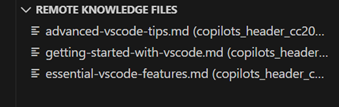
Wenn Sie Dokumente über die Upload-Funktion in Copilot Studio hochladen, können diese Dokumente durch Klicken auf den Namen im Remote Knowledge Files-Fenster heruntergeladen werden. Die Dokumente werden nicht automatisch heruntergeladen und müssen im Fenster zum Download ausgewählt werden. Sie erhalten eine Benachrichtigung, wenn der Download erfolgreich ist.
Wenn Sie neue Dateien hochladen möchten, können Sie diese im knowledge/files-Ordner in der Agent-Definition ablegen. Wenn Sie diese Änderungen übernehmen, werden sie über die „Upload-Funktion für Agent-Inhalte“ hochgeladen.
Bewährte Methoden
Namenskonventionen
Dateien:
- Verwenden Sie Kebab-Case:
create-ticket.tool.yaml - Beschreiben Sie:
product-pricing-faq.yamlnichtfaq.yaml - Verwenden Sie das Typsuffix:
.topic.yaml,.tool.yaml,.trigger.yaml
IDs und Variablen:
- Verwenden Sie camelCase:
userOrderNumber,productDetails - Beschreiben Sie:
checkPaymentStatusnichtcheck1 - Vermeiden Sie Abkürzungen:
customerEmailnichtcustEmail
Anmerkungen
Um komplexe Logik zu erklären, fügen Sie Kommentare hinzu:
nodes:
  # Check if user is within business hours and eligible for live support
  # Business hours: 9 AM - 5 PM EST, Monday-Friday
  # Eligibility: Premium tier customers only
  - id: check-live-support-availability
    type: condition
Nächste Schritte,
Jetzt, wo Sie das Bearbeiten verstehen: