Hinweis
Für den Zugriff auf diese Seite ist eine Autorisierung erforderlich. Sie können versuchen, sich anzumelden oder das Verzeichnis zu wechseln.
Für den Zugriff auf diese Seite ist eine Autorisierung erforderlich. Sie können versuchen, das Verzeichnis zu wechseln.
Hinweis
- Stellen Sie sicher, dass Microsoft 365 Copilot für Ihre organization verfügbar ist. Sie haben zwei Möglichkeiten, eine Entwicklerumgebung für Microsoft 365 Copilot zu erhalten:
- Ein Sandbox-Microsoft 365-Mandant mit Microsoft 365 Copilot (in der eingeschränkten Vorschau über die TAP-Mitgliedschaft verfügbar).
- Eine berechtigte Microsoft 365- oder Office 365-Produktionsumgebung mit einer Microsoft 365 Copilot-Lizenz.
- Der Bot-basierte Agent für die Erweiterung von Suchnachrichten ist in der öffentlichen Entwicklervorschau verfügbar.
- Nur botbasierte Nachrichtenerweiterungen mit Suchbefehlen können als Agents für Microsoft 365 Copilot erweitert werden.
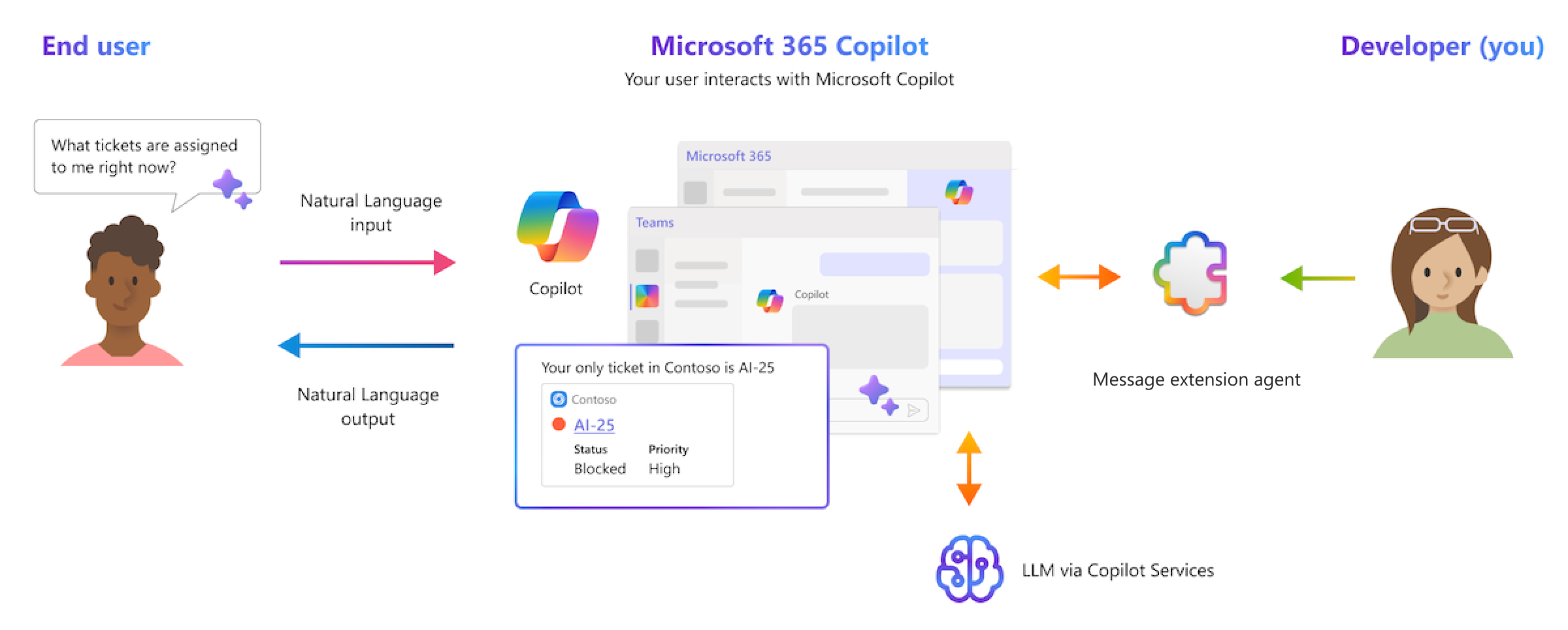
Microsoft 365 Copilot basiert auf einer fortschrittlichen Verarbeitungs- und Orchestrierungs-Engine und integriert Microsoft 365-Apps, Microsoft Graph und große Sprachmodelle (LLMs), um Ihre Worte in ein leistungsstarkes Produktivitätswerkzeug zu verwandeln. Obwohl Microsoft 365 Copilot Apps und Daten innerhalb des Microsoft 365-Ökosystems nutzen kann, verlassen sich viele Benutzer auf verschiedene externe Tools und Dienste für die Arbeitsverwaltung und Zusammenarbeit. Indem Sie Ihre Nachrichtenerweiterung als Agent in Microsoft 365 Copilot erweitern, können Sie Benutzern die Möglichkeit geben, mit Tools und Diensten von Drittanbietern zu interagieren und so mit Microsoft 365 Copilot mehr zu erreichen. Sie können diese Erweiterung erreichen, indem Sie einen Agent entwickeln oder eine Verbindung mit einer externen Datenquelle herstellen.
Hinweis
Agents bieten eine flexiblere, intelligentere und zukunftsfähigere Erfahrung, die umfangreichere Denkprozesse, eine einfachere Entwicklung und eine bessere Abstimmung mit den sich entwickelnden Teams und der Microsoft 365-Plattform ermöglicht. Es wird empfohlen, Agents zu untersuchen und zu erstellen.
Weitere Informationen finden Sie unter Erstellen deklarativer Agents und Build-Agents in Teams.
Wenn Sie über eine Bot-basierte Nachrichtenerweiterung verfügen, können Sie diese auch als Agent erweitern .
Was ist ein Agent?
Ein Agent ermöglicht es Microsoft 365 Copilot, direkt mit Daten, Apps und Diensten von Drittanbietern zu interagieren, seine Funktionen zu erweitern und sein Funktionsspektrum zu erweitern. Agents ermöglichen Microsoft 365 Copilot Folgendes:
- Abrufen von Echtzeitinformationen, z. B. die neuesten Nachrichten zu einer Produkteinführung.
- Rufen Sie wissensbasierte Informationen ab, z. B. die Designdateien eines Teams in Figma.
Beschreibungen verbessern die Benutzerfreundlichkeit und Effektivität eines Nachrichtenerweiterungs-Agents. Die folgende Beschreibung bietet eine klare und prägnante Zusammenfassung der Features der App:
- App-Beschreibung: Die App-Beschreibung trägt dazu bei, die Auffindbarkeit Ihrer App im Teams Store zu verbessern.
- Befehlsbeschreibung: Die Befehlsbeschreibung ordnet die Absicht und Äußerung des Benutzers dem Suchbefehl innerhalb eines Agents zu und muss auf der Grundlage der Analyse der Benutzerabsicht und der Schlüsselwörter erstellt werden.
- Parameterbeschreibung: Die Parameterbeschreibung erklärt die Anforderungen des Systems in einer natürlichen Sprache mit Ausgabeformat.
- Semantische Beschreibung: Die semantische Beschreibung hilft Microsoft 365 Copilot beim Generieren von Inhalten, indem sie ein konzeptionelles Verständnis der Fähigkeiten und Szenarien des Agents vermittelt, in denen er dazu beitragen kann, Benutzerziele zu erreichen und die Absicht des Benutzers mit den Fähigkeiten des Agenten in Einklang zu bringen.
Weitere Informationen finden Sie unter Richtlinien zum Erstellen und Aktualisieren von Agents.
Alle Bot-basierten Suchnachrichtenerweiterungen, die für den Agent-Support in Frage kommen, müssen die Richtlinienanforderungen erfüllen und werden überprüft, um sicherzustellen, dass der Agent die Erwartungen an Qualität, Sicherheit, Datenschutz und Nützlichkeit erfüllt. Sie können eine botbasierte Suchnachrichtenerweiterung mit dem Microsoft 365 Agents Toolkit (früher als Teams Toolkit bezeichnet) für Visual Studio Code, Visual Studio, der Befehlszeilenschnittstelle (CLI) von Agents Toolkit (früher als Teams Toolkit CLI bezeichnet) oder dem Entwicklerportal für Teams erstellen und die Nachrichtenerweiterung erweitern, um als Agent in Microsoft 365 Copilot zu fungieren.
Voraussetzungen
Bevor Sie beginnen, stellen Sie sicher, dass Sie mit den folgenden Standards und Richtlinien für die Erstellung von Nachrichtenerweiterungs-Agents für Microsoft 365 Copilot vertraut sind:
Standards für Compliance, Leistung, Sicherheit und Benutzerfreundlichkeit, die in den Teams Store-Validierungsrichtlinien beschrieben sind.
Erstellen einer Bot-basierten Nachrichtenerweiterung
Wichtig
Agents für Microsoft 365 Copilot befinden sich in der Vorschau und funktionieren nur in Microsoft 365 Copilot in Teams.
Lassen Sie uns einen Bot-basierten Suchnachrichtenerweiterungs-Agenten für Teams und Microsoft 365 Copilot erstellen und Ergebnisse über den Bereich zum Verfassen von Nachrichten des Microsoft Teams-Clients teilen.
Bevor Sie beginnen, stellen Sie sicher, dass Sie die folgenden Tools installieren, um Ihre Nachrichtenerweiterung zu erstellen und bereitzustellen:
- Installieren Sie die neueste Vorabversion des Agents Toolkit.
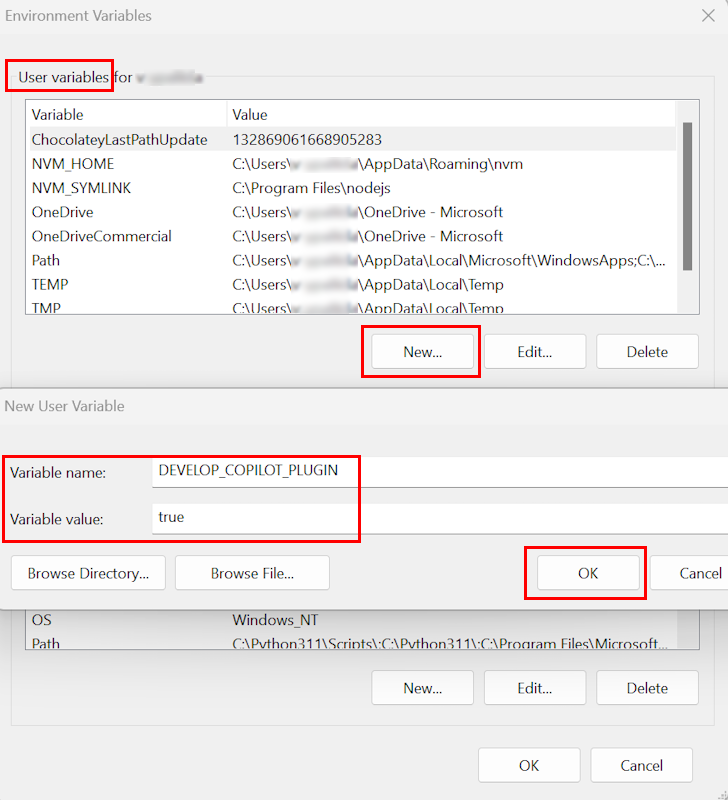
- Stellen Sie sicher, dass das Featureflag "Copilot-Plug-In entwickeln " aktiviert ist. Gehen Sie folgendermaßen vor, um das Featureflag zu aktivieren:
- Öffnen Sie Visual Studio Code.
- Wechseln Sie zu"Einstellungenverwalten
 >".
>". - Geben Sie in das Suchfeld der Sucheinstellungen"Microsoft 365 Agents Toolkit" ein.
- Wählen Sie unter Erweiterungen das Kontrollkästchen Fx-Erweiterung: Copilot-Plugin entwickeln aus .
Gehen Sie folgendermaßen vor, um mit Visual Studio Code einen Bot-basierten Suchnachrichtenerweiterungs-Agent zu erstellen:
Öffnen Sie Visual Studio Code.
Wählen Sie im linken Bereich Microsoft 365 Agents Toolkit aus.
Wählen Sie "Neue Agentin/App erstellen" aus.
Wählen Sie Nachrichtenerweiterungaus.
Wählen Sie Benutzerdefinierte Suchergebnisseaus.
Wählen Sie "Mit einem Bot starten" aus.

Wählen Sie eine Programmiersprache aus.
Wählen Sie Standardordneraus.
Geben Sie den Namen Ihrer App ein, und wählen Sie EINGABETASTEaus. Das Agents Toolkit erstellt ein Gerüst für Ihre App und erstellt eine Nachrichtenerweiterung.
Führen Sie die folgenden Schritte aus, um Ihre Nachrichtenerweiterung in Teams auszuführen:
Wählen Sie im linken Bereich Microsoft 365 Agents Toolkit aus.
Führen Sie unter KONTEN die folgenden Schritte aus:
Wählen Sie "Bei Microsoft 365 anmelden " aus, und geben Sie Ihre Microsoft 365-Anmeldeinformationen ein.
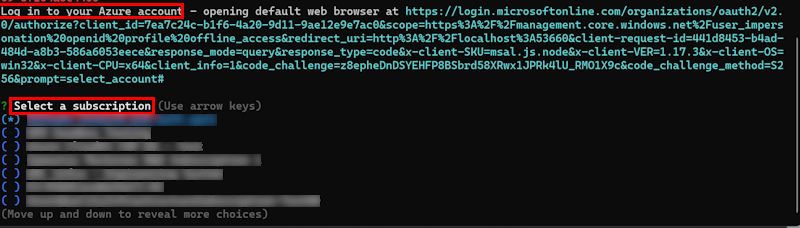
Wählen Sie Bei Azure anmelden aus, und geben Sie Ihre Azure-Anmeldeinformationen ein.

Wählen Sie im linken Bereich Ausführen und debuggen (STRG+UMSCHALT+D) aus.
Wählen Sie In Teams debuggen (Edge) oder In Teams debuggen (Chrome) aus. Das Agents Toolkit startet Ihre App in Teams über einen Webbrowser.
Klicken Sie auf Hinzufügen. Die App ist auf Microsoft Teams installiert.
Wechseln Sie zu einem Chat, und wählen Sie Aktionen und Apps aus.
Geben Sie im Flyoutmenü der Nachrichtenerweiterung den Namen Ihrer Nachrichtenerweiterung in das Suchfeld ein.
Wählen Sie Ihre Nachrichtenerweiterung aus, und geben Sie Ihre Suchabfrage ein.
Wählen Sie ein Produkt aus der Liste aus. Teams entfaltet das Produkt als adaptive Karte im Bereich zum Verfassen von Nachrichten.
Wählen Sie Senden aus.
Nachrichtenerweiterung in Microsoft 365 Copilot auslösen
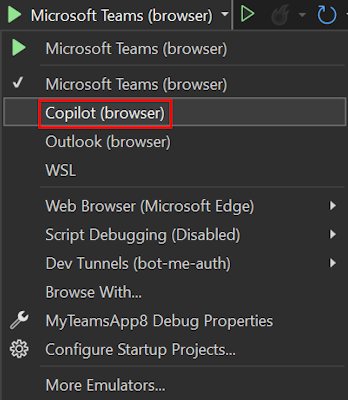
Führen Sie die folgenden Schritte aus, um die Nachrichtenerweiterung als Agent in Microsoft 365 Copilot in Teams auszulösen:
Wählen Sie Apps aus.
Suchen Sie nach Copilot, und öffnen Sie Microsoft 365 Copilot.
Wählen Sie in der oberen rechten Ecke "Bereich " aus.
Wählen Sie im Bereich auf der rechten Seite den gewünschten Agent aus.

Senden Sie aus dem Bereich zum Verfassen von Nachrichten eine Nachricht an Microsoft 365 Copilot, um nach dem neuesten Update von Teams und Microsoft 365 Copilot zu suchen.


Hinweis
Diese Eingabeaufforderung stellt möglicherweise nicht immer sicher, dass Ihre Nachrichtenerweiterung in Microsoft 365 Copilot antwortet. Wenn dies der Fall ist, probieren Sie andere Eingabeaufforderungen aus, oder geben Sie Feedback, indem Sie die Antwort von Microsoft 365 Copilot ablehnen und eine Nachricht hinterlassen.






Weitere Informationen zum Testen Ihres Agents in Microsoft 365 Copilot finden Sie unter Debuggen der Agent-Auswahl
Siehe auch
Zusammenarbeit auf GitHub
Die Quelle für diesen Inhalt finden Sie auf GitHub, wo Sie auch Issues und Pull Requests erstellen und überprüfen können. Weitere Informationen finden Sie in unserem Leitfaden für Mitwirkende.