Hinweis
Für den Zugriff auf diese Seite ist eine Autorisierung erforderlich. Sie können versuchen, sich anzumelden oder das Verzeichnis zu wechseln.
Für den Zugriff auf diese Seite ist eine Autorisierung erforderlich. Sie können versuchen, das Verzeichnis zu wechseln.
Important
Microsoft Copilot Studio ist eine Plattform mit mehreren Einsatzmöglichkeiten. Das Power Platform Admin Center (PPAC) bietet eine einheitliche Kapazitätsverwaltung für alle Copilot Studio Benutzeroberflächen, einschließlich Copilot Chat, Standard und GitHub Copilot. Administratoren können Kapazitäts- und Verbrauchsdaten auf Umgebungs- und Agentebene anzeigen und Verbrauchsberichte nach Umgebung, Agent oder Benutzer herunterladen.
Mit der Microsoft Copilot Studio Kapazitätsverwaltung im Power Platform Admin Center können Administratoren Copilot Studio Kreditkapazität verwalten und den Gesamten Kapazitätsverbrauch überwachen. Diese Benutzeroberfläche bietet einen Überblick über die verwendeten Lizenzierungsmodelle. Administratoren können ihre verfügbare Sitzungskapazität effizient verwalten.
Zusammenfassungsinformationen anzeigen
- Melden Sie sich im Power Platform Admin Center an.
- Wählen Sie im Navigationsbereich Lizenzierung aus.
- Wählen Sie im Bereich Licensing unter ProductsCopilot Studio aus.
- Wählen Sie die Registerkarte "Zusammenfassung " aus.
In der Zusammenfassung der Lizenzierung wird der Verbrauch sowohl der im Voraus bezahlten als auch der sitzungsbasierten Kapazitätseinheiten angezeigt.
Wenn Sie eine Copilot Studio-Lizenz erwerben, erhalten Sie eine bestimmte Anzahl von in Rechnung gestellten Copilot-Credits, die für den gesamten Mandanten gebündelt sind. Sie müssen diese Gutschriften einer Umgebung zuweisen, um Copilot Studio Features für Agents in dieser Umgebung zu aktivieren.
Kapazitätsverwaltungsfunktionen helfen Administratoren, im Voraus erworbene Kapazität auf Umgebungen innerhalb des Mandanten zu verteilen, und zwar auf Grundlage der erwarteten Nutzung von Copilot-Agenten in jeder Umgebung. Der Abschnitt "Kapazitätszusammenfassung " der Seite enthält tägliche Verbrauchsdaten auf Umgebungsebene für bis zu drei Monate, wodurch Sie geeignete Kapazitätsanforderungen ermitteln können.
Die Verbrauchsüberwachungsansichten im Kapazitätsmanagement liefern detaillierte, tägliche Nutzungsdaten für den aktuellen Monat und die letzten beiden vollständigen Monate und monatliche Daten für die letzten 12 Monate. Diese Daten unterstützen die Budgetierung und Lizenzierungsplanung.
Kapazitätszusammenfassung
Wenn Sie die Copilot Studio Zusammenfassung anzeigen, werden die folgenden Karten im Abschnitt "Kapazitätszusammenfassung" auf der Seite angezeigt.
Pay-as-you-go-Gutschriften
Diese Karte zeigt die Anzahl der aktiven Abrechnungspläne an, auf die der Copilot Studio-Meter angewendet wurde, zusammen mit der monatlichen Gesamtsumme der auf diese Pläne abgerechneten Copilot Studio-Gutschrift. Ein Abrechnungsplan im Power Platform Admin Center ist eine Konfiguration, die Administratoren zum Gruppieren einer oder mehrerer Umgebungen verwenden. Mithilfe eines Abrechnungsplans können Administratoren die Nutzung der Credit-Kapazität von Copilot Studio direkt über ein Azure-Abonnement auf Pay-as-you-go-Basis erfassen und abrechnen.
Vorab bezahlte Kapazität
Die Prepaid-Kapazitätskarte zeigt die im Voraus bezahlten Kapazitätseinheiten an, die verfügbar, zugewiesen und verbraucht werden, einschließlich der über Copilot Kreditpakete erworbenen Kapazität oder im Lieferumfang von berechtigten Dynamics 365 Premium-Lizenzen. Diese Einheiten können sitzungsbasierte oder Copilot Credit-Kapazitätseinheiten sein, mit Links zur Verwaltung jedes Typs.
Registerkarte „Copilot-Credits-Kapazität“
Auf der Registerkarte "Copilot Kreditkapazität" werden die folgenden Karten angezeigt:
Kapazitätsverbrauch nach Produkt: Diese Karte zeigt eine produktorientierte Ansicht der in Copilot Studio verbrauchten Krediteinheiten. Sie enthält Angaben zur Anzahl der Einheiten, die von Prepaid-Kapazitätspaketen und Pay-as-you-go-Einheiten abgezogen werden.
Wenn Benutzer Copilot Studio Gutschriften für Microsoft 365 Copilot Chat verbrauchen, wird die Anzahl der verbrauchten Einheiten unter dem Microsoft 365 Copilot Chat Produkt angezeigt.
Trend des Gesamtkapazitätsverbrauchs: Zeigt den täglichen Kapazitätsverbrauch in den letzten drei Monaten an.
Copilot Kreditnutzung nach Umgebung: Hebt die wichtigsten Umgebungen basierend auf Copilot Studio Kreditnutzung hervor.
Herunterladen von Verbrauchsberichten
Laden Sie Verbrauchsberichte herunter, um unerwartete Kreditnutzung zu untersuchen, ohne eine Supportanfrage zu öffnen. Auf der Registerkarte " Zusammenfassung " können Sie Berichte herunterladen, die den Verbrauch nach Umgebung, Agent oder Benutzer organisieren.

- Melden Sie sich im Power Platform Admin Center an.
- Wählen Sie im Navigationsbereich Lizenzierung aus.
- Wählen Sie im Bereich Licensing unter ProductsCopilot Studio aus.
- Wählen Sie die Registerkarte "Zusammenfassung " aus.
- Wählen Sie Bericht herunterladen aus.
- Wählen Sie den benötigten Downloadtyp aus: Umgebung, Agent oder Benutzer.
- Laden Sie den Bericht herunter.
Beginnen Sie mit dem Umgebungsbericht, um zu ermitteln, wo der Verbrauch auftritt. Verwenden Sie dann den Bericht des Agents oder den Benutzerbericht, um die Untersuchung einzugrenzen.

Was die Berichte zeigen
Die Berichte zeigen den Verbrauch nach Umgebung und Agent an. Für Agents, die mit dem Standard-Harness betrieben werden, zeigt der Benutzerbericht auch den Verbrauch nach Benutzer an. Der detaillierte Bericht fügt die Spalten Produkt-/KI-Funktion, Kanal, LLM-Modell und Wissensquellen / Verwendetes Tool hinzu.
Im Benutzerbericht kann die Verwendung aus Sitzungen, in denen sich der Benutzer nicht angemeldet hat, z. B. bei einem Agent, der keine Authentifizierung erfordert, unter der Benutzer-ID 00000000-0000-0000-0000-000000000000 ohne Benutzernamen angezeigt werden.
Die Berichte zeigen nicht:
- Verwendung für eine einzelne Unterhaltung oder Nachricht.
- Tokenanzahl, z. B. Eingabe-, Ausgabe- oder zwischengespeicherte Token.
- Der Grund, warum eine Zeile nicht in Rechnung gestellt wurde.
Um herauszufinden, was einen Spitzenwert verursacht hat, laden Sie den detaillierten Bericht für die Umgebung für den Zeitraum rund um den Spitzenwert herunter und gruppieren Sie anschließend die abgerechneten Gutschriften nach Agent, Produkt/KI-Funktion und LLM-Modell.
Verwenden Sie Azure Cost Management, um die Beträge zu überprüfen, die Ihrem Azure-Abonnement für nutzungsbasierte Bezahlung in Rechnung gestellt werden. Weitere Informationen finden Sie unter Anzeigen von Nutzungs- und Abrechnungsinformationen.
Auf der Seite Monitor in Copilot Studio werden die im Laufe der Zeit in Rechnung gestellten Gutschriften des Agent angezeigt. Es zeigt nur abgerechnete Gutschriften an, sodass ein geringerer Verbrauch angezeigt werden kann als in diesen Berichten, die auch nicht in Rechnung gestellte Gutschriften enthalten. Weitere Informationen finden Sie unter Anzeigen des Abrechnungsverbrauchs eines Agenten.
Anzeige der Verbrauchskreditkapazität pro Umgebung
Die Registerkarte "Umgebungen" enthält Details zur Copilot Studio pro Umgebung verbrauchten Kreditkapazität, einschließlich der Anzahl der Copilot Credits, die von der prepaid-Kapazität abgezogen wurden, und den Einheiten, die unter "Pay-as-you-go"-Plänen in Rechnung gestellt werden. Sie zeigt auch den Status der Umgebung an, z. B. ob sie in der Kapazität liegt oder diese überschreitet, ob Kapazität zugewiesen ist und ob die nutzungsbasierte Bezahlung verwendet wird.
- Melden Sie sich im Power Platform Admin Center an.
- Wählen Sie im Navigationsbereich Lizenzierung aus.
- Wählen Sie im Bereich Licensing unter ProductsCopilot Studio aus.
- Wählen Sie die Registerkarte "Umgebungen " aus, um eine Liste Ihrer Umgebungen anzuzeigen.
- Suchen Sie nach der Umgebung, die Sie verwenden möchten, und wählen Sie die Schaltfläche Auswählen (oder Zurücksetzen) aus.
Zeigen Sie die in dieser Umgebung verbrauchte Copilot Studio-Kapazität an. Die folgenden Karten werden auf der Registerkarte Copilot Credits-Kapazität angezeigt:
Kapazitätsverbrauch nach Produkt: Diese Kachel bietet eine produktorientierte Zusammenfassung der verbrauchten Copilot Guthaben, wobei die Anzahl der Einheiten angezeigt wird, die von Prepaid-Kapazitätspaketen und/oder kostenpflichtigen Einheiten abgezogen wurden.
Details zum Copilot-Kreditverbrauch: Im Raster wird eine Liste der Copilot-Agenten angezeigt, die Kapazität verbrauchen, einschließlich des zugehörigen Produkts, des Funktionsnamens und der Anzahl der abgerechneten im Vergleich zu nicht abrechenbaren Gutschriften.
Note
Copilot Credits zum Erstellen von Apps in Copilot Studio (Vorschau) werden vorübergehend im Abschnitt "Top Agents by credit usage" gruppiert. Unter „Alle Agenten anzeigen“ werden Guthaben, die zum Erstellen von Apps verwendet werden, als App unter „Abrechenbare Funktionen“ kategorisiert.
Tip
Um den Kreditverbrauch für Agentenflüsse zu überwachen, suchen Sie in der Tabelle "Copilot-Kreditverbrauchsdetails" nach der Funktion "Agentenflussaktionen". Agents, die vom Microsoft Copilot-Framework unterstützt werden, können auch als Prozess-Agents im Power Platform Admin Center-Lizenzierungsbericht bezeichnet werden. Wenn in der Umgebung keine Copilot-Guthaben verfügbar sind, werden neue Ausführungen von Agentenflows blockiert, während der übergeordnete Agent weiterhin für Nichtflussinteraktionen funktioniert. Flow-Erstellende sehen außerdem eine Warnung zur Entwurfszeit im Copilot Studio-Designer. Um die Beschränkung zu beheben, die Kapazität neu zuzuweisen, weitere Gutschriften zu erwerben oder die nutzungsbasierte Bezahlung zu aktivieren. Weitere Informationen finden Sie unter "Agentenfluss-Steuerung".
Detaillierten Copilot-Verbrauch für eine Umgebung herunterladen
Verwenden Sie den detaillierten Bericht, um den Agenten, das Produkt, das Feature, den Kanal, das Modell, die Wissensquelle oder das Tool zu identifizieren, das dem Kreditverbrauch einer Umgebung zugeordnet ist.
- Wählen Sie auf der Registerkarte "Umgebungen " eine Umgebung aus.
- Suchen Sie auf der Registerkarte Copilot-Guthabenkapazität nach der Tabelle Details zum Verbrauch von Copilot-Guthaben.
- Wählen Sie Herunterladen aus, um den Bereich Copilot Credits-Bericht herunterladen zu öffnen, in dem Sie den Berichtszeitraum auswählen, den Berichtsnamen aktualisieren können und anschließend Start auswählen.

Verwenden Sie im Bericht die folgenden Spalten, um den Verbrauch zu untersuchen:
| Spalte | So verwenden Sie es |
|---|---|
| Name des Agenten | Identifizieren Sie den Agent, der die Aktivität generiert hat. |
| Produkt-/KI-Funktion | Identifizieren Sie das Produkt und das Feature, das Copilot Credits verwendet hat. |
| Kanal | Bestimmen Sie, wo die Aktivität stammt. |
| LLM-Modell | Identifizieren Sie das für die Aktivität verwendete Sprachmodell. |
| Verwendete Wissensquellen / verwendetes Tool | Identifizieren Sie die wissensquelle oder das Tool, das an der Aktivität beteiligt ist. |
| Abgerechnete Credits / Nicht abgerechnete Credits | Vergleichen Sie die Aktivität, die Gutschriften abgezogen hat, mit Aktivitäten, die keine Gutschriften abziehen. |
Filtern oder sortieren Sie den Bericht, um unerwartete Verwendung zu isolieren. Beginnen Sie beispielsweise mit abgerechneten Gutschriften, und gruppieren Sie dann die Ergebnisse nach Agent und KI-Feature, um die Hauptquelle des Verbrauchs zu identifizieren.
So untersuchen Sie den Verbrauch durch Begründungsmodelle für Agents, die mit dem Standard-Harness betrieben werden:
- Filter Produkt-/KI-Funktion auf Text- und generative KI-Tools (Premium).
- Gruppieren Sie die Ergebnisse nach Agentname und LLM-Modell, um die Agents und Modelle zu finden, die die meisten Credits verbraucht haben.
- Multiplizieren Sie die Credits mit 100, um die für diesen Verbrauch in Rechnung gestellten Token zu schätzen. Reasoning-Modelle werden mit 10 Copilot-Gutschriften pro 1.000 abgerechneten Token berechnet, sodass jede Gutschrift 100 abgerechneten Token entspricht. Beispielsweise stellen 12.000 Credits 1.200.000 in Rechnung gestellte Token dar. Wenn Ihr Agent auch Prompt-Tools mit demselben Modell verwendet, stammt ein Teil der Gutschriften in dieser Zeile von den Prompt-Tools und wird nicht auf diese Weise umgerechnet, sodass die Schätzung ungefähr ist. Prompt-Tools werden wie unter Lizenzierung und Copilot-Credits beschrieben gemessen.
Informationen dazu, welche Tokens in Rechnung gestellt werden, finden Sie unter Wie Tokens für Schlussfolgerungsmodelle gezählt werden.
Verwalten der Kapazität
Die Kapazitätszuweisung kann im Power Platform Admin Center verwaltet werden.
Melden Sie sich im Power Platform Admin Center an.
Wählen Sie im Navigationsbereich Lizenzierung aus.
Wählen Sie im Bereich Licensing unter ProductsCopilot Studio aus.
Wählen Sie die Registerkarte "Zusammenfassung " aus.
Führen Sie eine der folgenden Aktionen aus:
- Wählen Sie Kapazität verwalten auf der Karte Vorab bezahlte Kapazität aus.
-oder-
- Wählen Sie unter der Überschrift Copilot Studio "Guthaben Copilot verwalten" oder "Sitzungen verwalten" aus.
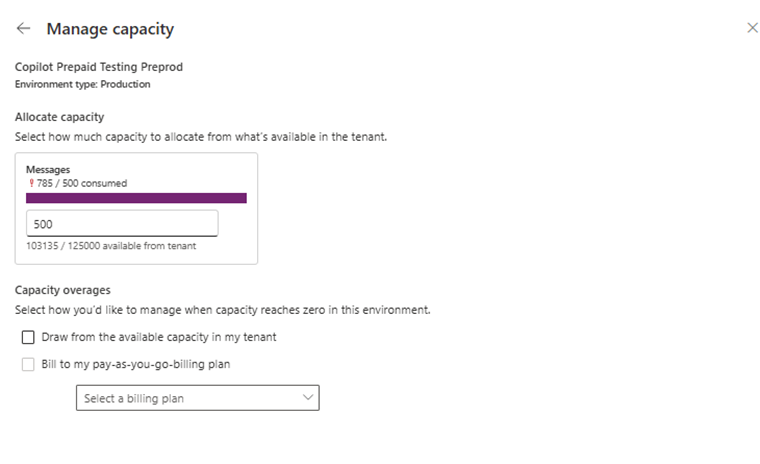
Wählen Sie im Zuordnungsbereich eine Umgebung aus, und geben Sie die Anzahl der Copilot Guthaben an, die im Textfeld Copilot Guthaben zugewiesen werden sollen.
Überschreitungsverwaltung
Wählen Sie unter Kapazitätsüberlastungen aus, wie eine Umgebung weiterhin Copilot Credits verwenden kann, nachdem sie ihre zugewiesene Kapazität erschöpft hat:
- Wählen Sie Aus der verfügbaren Kapazität meines Mandanten entnehmen, damit die Umgebung nicht zugewiesene, im Voraus bezahlte Kapazität aus dem Mandantenpool nutzen kann.
- Wählen Sie Über meinen nutzungsbasierten Abrechnungsplan abrechnen aus, damit die Umgebung weiterhin über den ausgewählten Abrechnungsplan genutzt werden kann.
Für berechtigte Copilot Studio-Umgebungen, die keine Zuweisungskonfiguration haben, ist standardmäßig Aus der verfügbaren Kapazität in meinem Mandanten verwenden ausgewählt.
Die Auswahl einer Mehrverbrauchsoption führt nicht automatisch zum Verbrauch von Guthaben. Copilot Guthaben werden nur genutzt, wenn Benutzer oder Agents abrechnungsfähige Aktivitäten ausführen. Wenn keine Überziehungsquelle aktiviert ist, kann die Umgebung nur die ihr zugewiesenen im Voraus bezahlten Guthaben verbrauchen. Erfahrungen, die Guthaben erfordern, können nicht mehr funktionieren, nachdem diese Zuordnung erschöpft ist.
Verwalten von monatlichen Verbrauchsgrenzwerten für Copilot Studio-Agents
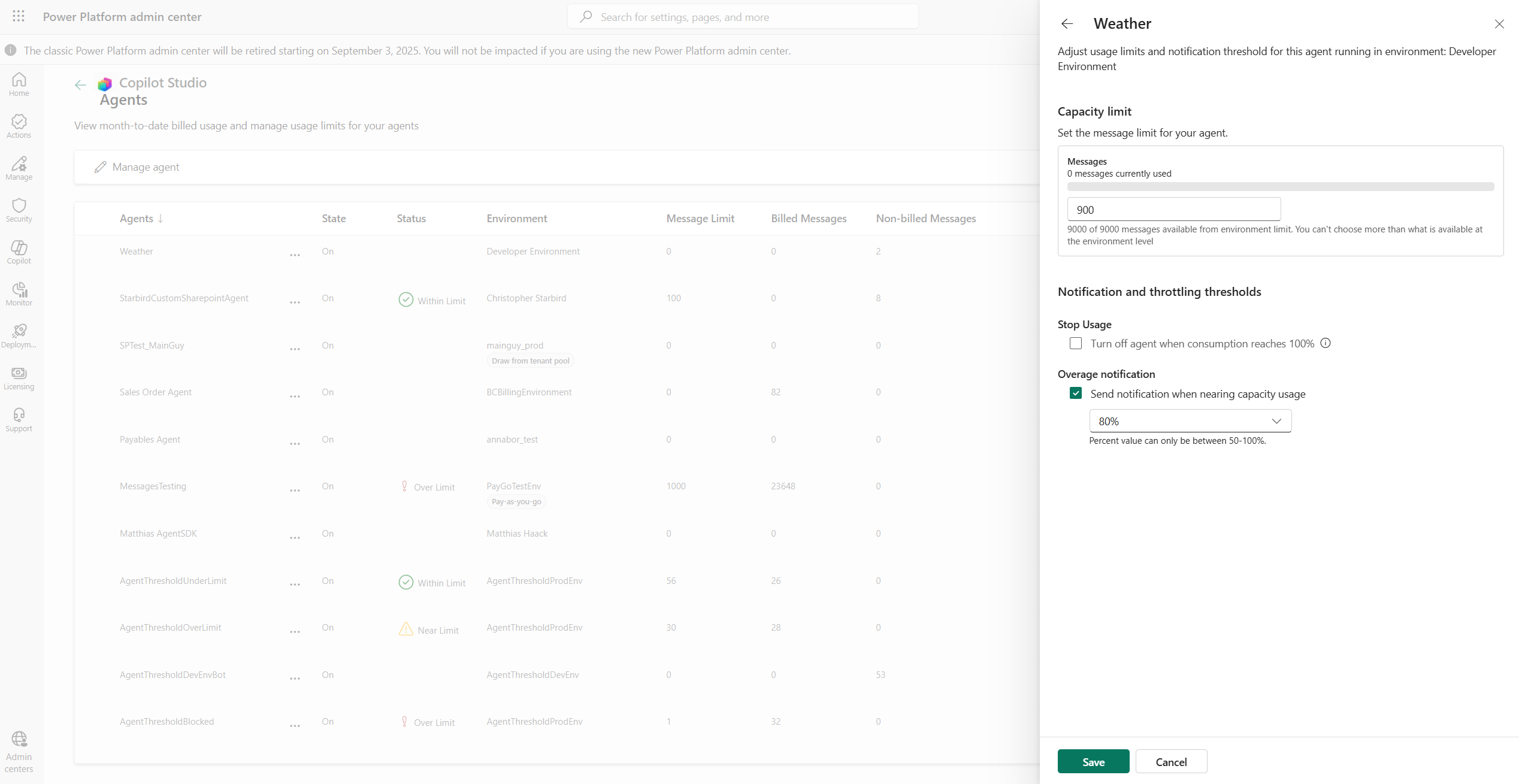
Administratoren können für jeden Copilot Studio-Agenten monatliche Verbrauchslimits festlegen, unabhängig davon, ob die Umgebung im Voraus bezahlte Kapazität oder nutzungsbasierte Abrechnung verwendet.
Melden Sie sich im Power Platform Admin Center an.
Wählen Sie im Navigationsbereich Lizenzierung aus.
Wählen Sie im Bereich Licensing unter ProductsCopilot Studio aus.
Wählen Sie auf der Registerkarte " Zusammenfassung " die Option "Agents verwalten" aus. Die Seite "Agents" wird angezeigt, auf der Sie folgende Möglichkeiten haben:
- Suchen Sie nach einem bestimmten Agent.
- Anzeigen aller Copilot Studio-Agents im Mandanten, für die Abrechnungsgebühren anfallen.
- Siehe konfigurierte Copilot-Kreditlimits, falls vorhanden.
- Sehen Sie sich die bis heute in Rechnung gestellten Gutschriften an.
- Deaktivieren Sie einen Agent.
- Zeigen Sie die Umgebung an, zu der jeder Agent gehört.
- Überwachen Sie den Agentstatus, z. B. Grenzwert nahe, Grenzwert überschritten oder innerhalb des Grenzwerts.
Sie können einen monatlichen Grenzwert für jeden Agenten direkt auf dieser Seite festlegen. Wenn ein Agent beispielsweise mehr Gutschriften verbraucht als erwartet, können Sie einen Grenzwert für die Steuerung der Nutzung definieren:
- Prepaid-Umgebungen: Der Agent muss innerhalb des zugewiesenen Pools bleiben.
- Pay-as-you Go-Umgebungen: Sie können ein beliebiges Limit festlegen und die Nutzung wird entsprechend in Rechnung gestellt.
Nachdem Sie Grenzwerte festgelegt haben, können Sie zwei Schlüsselschutzschienen konfigurieren:
- Benachrichtigungen: Administratoren erhalten sowohl auf Umgebungs- als auch auf Mandantenebene Warnungen, wenn sich die Nutzung eines Agents dem definierten Grenzwert nähert.
- Hard Stop: Der Agent wird automatisch deaktiviert, sobald er auf den definierten Grenzwert trifft.
Note
- Das monatliche Limit eines Agent beendet nicht die Agent-Abläufe, die der Agent aufruft. Agent-Flows werden separat abgerechnet und auf Kapazität überprüft, und neue Ausführungen von Agent-Flows werden nur blockiert, wenn die Umgebung keine Copilot-Credits zur Verfügung hat. Weitere Informationen finden Sie unter "Agentenfluss-Steuerung".
- Grenzwerte werden nicht sofort angewendet. Ein Agent kann einige Zeit nach Erreichen seines Grenzwerts weiterhin reagieren. Legen Sie daher Grenzwerte und Benachrichtigungsschwellenwerte mit einem gewissen Rand fest.
Häufig gestellte Fragen
Was ist ein Copilot Kredit?
Copilot Credits messen die Agentennutzung. Eine Interaktion mit einem Agent kann mehrere Credits verbrauchen, da jedes Feature, das der Agent in dieser Interaktion verwendet, über eine eigene Rate verfügt. Einige Features, z. B. Text- und generative KI-Tools (Premium), kosten pro 1.000 Token statt pro Interaktion. Informationen dazu, welche Token in Rechnung gestellt werden, wenn ein Reasoning-Modell Ihren Agenten orchestriert, finden Sie unter Wie Token für Reasoning-Modelle gezählt werden. Informationen zu den Preisen der einzelnen Funktionen finden Sie unter Abrechnungstarife und -verwaltung. Informationen zu Agents, die vom Microsoft Copilot harness unterstützt werden, finden Sie unter Übersicht über die Abrechnung für Agents, die vom Microsoft Copilot harness unterstützt werden.
Warum sollte ich einen nutzungsbasierten Plan verwenden?
Nutzungsbasierte Tarife bieten folgende Vorteile:
- Flexibilität: Da Ihre Nutzung schwanken kann, ermöglichen Pay-as-you-go-Pläne Skalierbarkeit und Flexibilität. Sie bezahlen nur, was Sie nutzen.
- Geschäftskontinuität: Da Copilot Studio die Möglichkeit bietet, für die Nutzung von Agents zu bezahlen, die für die Geschäftskontinuität von entscheidender Bedeutung sind, räumt das Pay-as-you-go-Modell alle Bedenken aus, die damit verbunden sind, die Grenzwerte für erworbene Copilot Credits zu erreichen.
- Verfügbarkeit: Ihre Benutzer können von den Agents profitieren, die Sie erstellen, ohne dass separate Lizenzen erforderlich sind.
- Kosteneinsparungen: Reduzieren Sie den Aufwand für die Verwaltung des Prepaid-Kapazitätsbestands. Nicht mehr verwendete Kapazität läuft am Ende des Monats ab.
- Keine Verpflichtung: Beginnen Sie sofort mit Pay-as-you-go, ohne langfristige Verpflichtungen und ohne Vorabkosten.
Wenn ich den Pay-as-you-go-Plan verwende, kann ich meinen Benutzern Zugriff auf Copilot Studio gewähren?
Ja, Sie können den Zugriff auf Copilot Studio verwalten. Wechseln Sie im Power Platform Admin Center zu "Einstellungen", und aktualisieren Sie die Einstellung "Copilot Autor". Weisen Sie eine Sicherheitsgruppe zu, und nur Mitglieder dieser Gruppe haben Zugriff auf Copilot Studio.