Hinweis
Für den Zugriff auf diese Seite ist eine Autorisierung erforderlich. Sie können versuchen, sich anzumelden oder das Verzeichnis zu wechseln.
Für den Zugriff auf diese Seite ist eine Autorisierung erforderlich. Sie können versuchen, das Verzeichnis zu wechseln.
Sie können Organisationsdaten mit dem Workday-Connector in Microsoft 365 importieren, wenn Ihre Daten in der Workday SOAP-API (Simple Object Access Protocol) verfügbar sind und Ihre Daten nicht mehr als 100.000 Benutzer haben. Verwenden Sie dazu den unten beschriebenen Prozess.
Andernfalls können Sie Daten aus Workday Report as a Service (RaaS) senden, ohne die Workday SOAP-API aufzurufen, indem Sie eine der beiden folgenden Methoden verwenden:
Senden Sie Daten aus Workday Report as a Service (RaaS) mit diesen Schritten an eine Azure Blob Storage-Verbindung.
Senden Sie Daten von Workday RaaS mit diesen Schritten an eine API-basierte Verbindung.
Voraussetzungen
Bevor Sie eine Verbindung zwischen Workday und Microsoft 365 einrichten können, benötigen Sie die folgenden Informationen zu Ihrer Workday-Umgebung von Ihrem Workday-Administrator:
- URL für Workday-Webdienste
- Token-URL
- Benutzername
- ClientID
- Führen Sie die Schritte in Workday aus, die im späteren Abschnitt beschrieben werden.
Schritte
1. Einrichten Ihrer Workday-Verbindung
Gilt für: Microsoft 365 Global Administrator
Starten Sie den Import auf der Seite "Verbindungstyp auswählen" auf der Seite "Microsoft 365 Organisationsdatendienst" (Start>: Einrichtung>, Migration und Importe>:Microsoft 365 Organisationsdatendienst>:Verbindungstyp auswählen). Wählen Sie unter "Workday-Konnektor" die Option "Workday-Setup starten" aus.
Sie können den Import auch starten, indem Sie links Copilot und dann Agents & Connectors auswählen.
Wählen Sie unter "Connectors" die Option "Verbindungen" aus.
Wählen Sie Verbindung hinzufügen aus.
Wählen Sie unten auf der Seite unter "People" neben "Workday" die Option "Hinzufügen" aus.

Klicken Sie auf Erste Schritte (wenn Sie zum ersten Mal Daten importieren) oder Neu importieren (wenn Sie bereits Daten importiert haben).
Wählen Sie auf der Seite Verbindungstyp auswählen die Option Einrichtung für Arbeitstag starten aus.
Wählen Sie die Apps und Dienste aus, für die Sie Daten freigeben möchten. Standardmäßig werden alle öffentlichen reservierten Attribute für Microsoft 365- und Viva-Apps und -Dienste freigegeben. Verwenden Sie diese Seite, um Apps auszuwählen, mit denen anwendungsspezifische und benutzerdefinierte Daten freigegeben werden sollen. Sie können Ihre Auswahl jederzeit in den Einstellungen ändern. Weitere Informationen.
Wählen Sie unter "Ihr Workday-Zertifikat herunterladen" die Option "Zertifikat herunterladen" aus. Eine x509-Zertifikatsdatei mit dem Namen "publicKey.pem" wird heruntergeladen. Öffnen Sie die Datei in einem Texteditor und kopieren Sie ihren Inhalt. Teilen Sie dies mit dem Workday-Administrator.
- Diese Seite enthält auch eine .json Zuordnungsdatei zum Zuordnen Ihrer Workday-Attribute zu den erforderlichen Feldern in den Viva-Apps, die Sie in Schritt 4 oben ausgewählt haben. Erfahren Sie mehr darüber, wie Arbeitstag Daten an Microsoft 365 sendet und welche Standardfeldzuordnung Sie verwenden. Wenn die standardmäßige Feldzuordnung für Ihre Anforderungen funktioniert, müssen Sie die .json Datei nicht verwenden. Wenn Sie die Zuordnung jedoch anpassen möchten, wählen Sie Standardzuordnung herunterladen aus, und nehmen Sie Ihre Änderungen an der Datei vor.

Lesen Sie die Bestätigungsnotiz, und wählen Sie Weiter aus.
Unter "Workday-Verbindung einrichten":
Geben Sie einen Namen für Ihre Verbindung ein.
Wenden Sie sich an Ihren Workday-Administrator, um die unten beschriebenen Schritte in Workday auszuführen.
Geben Sie die Workday Web Services-URL, die Token-URL und die ClientID ein, die vom Workday-Administrator bereitgestellt wurden.
Geben Sie unter Benutzername den Namen der ISU ein, die vom Workday-Administrator erstellt wurde.
Wählen Sie aus, wie häufig Workday Daten an Microsoft 365 senden soll: wöchentlich oder monatlich.
Wenn Sie die Details zur Qualität der erfassten Daten überprüfen möchten, bevor Sie sie Downstream-Apps zur Verfügung stellen, wählen Sie "Daten vor der Freigabe manuell genehmigen" aus. Anleitung.

Wählen Sie bei Bedarf "Microsoft 365 Organisationsdatendienst priorisieren" aus. Erfahren Sie mehr über die Datenpriorisierung.
Bestätigen Sie, dass Sie den Bedingungen für die Übertragung von Daten mithilfe der Workday-API zustimmen.
Wenn Sie auf der Seite Attributzuordnung hochladen Ihre eigene benutzerdefinierte Zuordnung verwenden, wählen Sie Durchsuchen aus, um die angepasste .json Zuordnungsdatei hochzuladen. Wählen Sie dann unten auf der Seite "Weiter" aus.
- Wenn Sie die Standardzuordnung verwenden, müssen Sie auch keine .json Datei hochladen. Wählen Sie unten auf der Seite "Weiter " aus.
Überprüfen Sie die Details für Ihre reservierte Attributzuordnung. Um Änderungen vorzunehmen, wechseln Sie zurück zur Seite Attributzuordnung hochladen , und laden Sie eine neue .json Datei hoch. Wenn alles gut aussieht, wählen Sie am unteren Rand der Seite "Weiter" aus.
Wenn Sie benutzerdefinierte Attribute importiert haben, überprüfen Sie sie auf der nächsten Seite. Diese können nicht umbenannt werden, und Sie können ihren Datentyp nicht ändern. Um Änderungen an den Namen vorzunehmen, wechseln Sie zurück zur Seite Attributzuordnung hochladen , und laden Sie eine neue .json Datei hoch. Wenn alles gut aussieht, wählen Sie unten auf der Seite die Option Zuordnung überprüfen.
Wenn Sie App-spezifische oder benutzerdefinierte Daten an ein beliebiges Ziel gesendet haben, wählen Sie als Nächstes aus, welche Apps auf die von Ihnen zugeordneten Attribute zugreifen können, und zeigen Sie dann die globalen Attribute an, die für alle Microsoft 365-Apps und -Dienste verwendet werden. Anleitung.
Überprüfen Sie auf der letzten Seite alle Details, Apps und Attributzuordnungen für Ihre Verbindung. Wenn alles richtig aussieht, wählen Sie Verbinden aus. Nach Abschluss der Überprüfung werden die Organisationsdaten den von Ihnen ausgewählten Apps und Diensten zur Verfügung gestellt.
Hinweis
Wenn Sie regelmäßige Exporte einrichten, werden Ihre Daten für Viva- und Microsoft 365-Dienstanforderungen überprüft. Die Überprüfung dauert einige Stunden; Es kann jedoch bis zu drei Tage dauern, bis Ihr vollständiger Datenupload im Profilspeicher verfügbar ist. Sie können den Status der Überprüfung auf der Seite Organisationsdaten im Microsoft 365 Admin Center überprüfen. Nach Abschluss der Überprüfung wird in einer Meldung angegeben, dass Ihre Daten von Viva und Microsoft 365 verwendet und verwaltet werden.
2. Schritte innerhalb von Workday
Gilt für: Workday-Administrator
Werktag öffnen. Suchen Sie nach "Integrationssystembenutzer erstellen" und wählen Sie es aus. Dies ist ein Systembenutzer, der keiner realen Person zugeordnet ist.

Füllen Sie unter Integrationssystembenutzer erstellen alle Felder aus, und wählen Sie dann OK aus.

Erstellen einer Sicherheitsgruppe Suchen Sie in Workday nach "Sicherheitsgruppe erstellen" und wählen Sie sie aus.
Wählen Sie "Integrationssystemsicherheitsgruppe (ohne Einschränkungen)" aus.

Fügen Sie diesen Gruppe den Integrationssystembenutzer hinzu.
Suchen Sie nach "Sicherheitsgruppe verwalten", und wählen Sie "Berechtigungen für Sicherheitsgruppe beibehalten" aus.

Wählen Sie neben "Vorgang" die Option "Verwalten" aus. Wählen Sie neben der Quellsicherheitsgruppe die erstellte Sicherheitsgruppe aus.

Wählen Sie das Symbol "+" aus, um eine neue Domänensicherheitsrichtlinienberechtigung hinzuzufügen.
Lassen Sie das ausgewählte Kontrollkästchen aktiviert.
Wählen Sie neben "Zugriff anzeigen/ändern" die Option "Nur abrufen" aus.
Für Domänensicherheitsrichtlinien:
- Workerdaten hinzufügen: Berichte über öffentliche Worker
- Workerdaten hinzufügen: Organisationsinformationen
- Personendaten hinzufügen: Private Arbeit E-Mail-Integration
- Hinzufügen von Personendaten: Fähigkeiten
- Mitarbeiterdaten hinzufügen : Aktuelle Personalinformationen

Suchen Sie nach "Ausstehende Sicherheitsrichtlinienänderungen aktivieren", und wählen Sie dies aus.
Fügen Sie einen beschreibenden Kommentar zu der Änderung hinzu und wählen Sie OK aus.
Klicken Sie auf Bestätigen und dann auf OK. Sie haben jetzt einen neuen Systembenutzer mit den richtigen Berechtigungen, die er zum Abrufen von Workerdaten benötigt.
3. API-Client registrieren
Suchen Sie nach "API-Client registrieren", und wählen Sie dies aus.

Füllen Sie die folgenden Felder aus:
- Geben Sie dem Client einen geeigneten Namen, z. B. "VivaConnectorClient".
- Wählen Sie für den Clientzuweisungstyp die Option Jwt Bearer Grant aus.
- Für x509-Zertifikat:
- Wählen Sie "Öffentlichen x509-Schlüssel erstellen" aus.
- Geben Sie dem Zertifikat einen geeigneten Namen, z. B. "VivaX509Certificate".
- Fügen Sie den Inhalt der Datei publicKey.pem ein, die vom globalen Administrator aus dem vorherigen Schritt freigegeben wurde.
- Wählen Sie OK aus.
- Stellen Sie sicher, dass dieses Zertifikat für das Feld x509-Zertifikat ausgewählt ist.
- Geben Sie unter Integrationssystembenutzer den zuvor angelegten Benutzer ein.
- Lassen Sie den Zugriffstokentyp auf "Bearer" festgelegt.
- Suchen Sie unter "Umfang (Funktionsbereiche)" nach "Personal", "Kontaktinformationen" und "Mitarbeiterprofil und Fähigkeiten" und wählen Sie diese aus.
- Lassen Sie "Geschäftlichen Arbeitsbereich einschließen" gelöscht.
- Wählen Sie die Standardwerte für die verbleibenden Felder aus.
Wählen Sie OK aus.
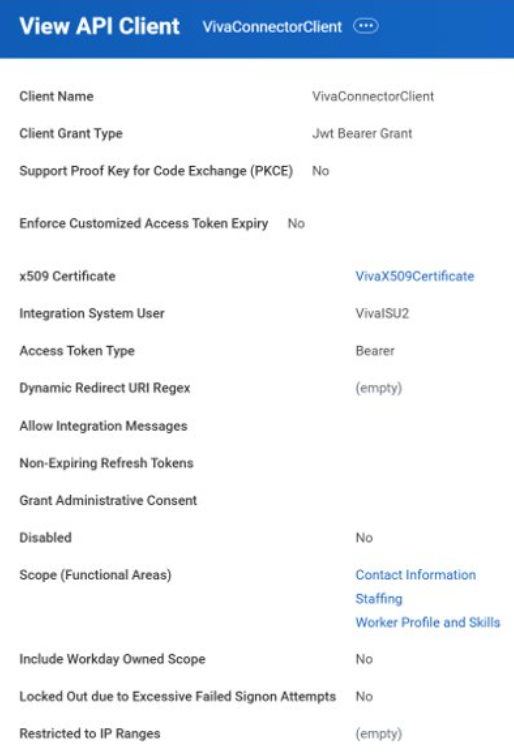
Unter "Auf IP-Bereiche beschränkt" sollten einige neue Felder ausgefüllt werden. Speichern Sie die folgenden Informationen, und geben Sie sie für den globalen Administrator frei, um sie im Microsoft 365 Admin Center einzugeben:
"ClientID"
Ihre Arbeitstag-Token-URL, z. B
https://wd3-impl-services1.workday.com/ccx/oauth2/contoso4/token.Ihre Arbeitsday-Webdienst-URL, z. B
https://wd3-impl-services1.workday.com/ccx/service/contoso4. . . Der Microsoft 365 Organizational Data Service verwendet den Webdienst "Get Workers Operation Details ", der Teil des Human_Resources Extensible Markup Language (XML)/SOAP-Webdiensts ist.Hinweis
Dies ist nicht dasselbe wie der Workday-REST-API-Endpunkt. Wenn Sie mit Ihrer Workday-Webdienst-URL nicht vertraut sind, können Sie sie erstellen, indem Sie Ihren Token-Endpunkt kopieren, "oauth2" durch "service" ersetzen und "/token" am Ende entfernen.
Nehmen Sie Änderungen an der Verbindung oder den Daten vor
Wechseln Sie auf der Seite "Microsoft 365 Organizational Data Service" zur Seite "Verbindungstyp auswählen" (Start>: Einrichtung>, Migration und Importe>:Microsoft 365 Organizational Data Service>,Verbindungstyp auswählen). Wählen Sie unter "Workday-Konnektor" die Option "Workday-Setup starten" aus.
Wählen Sie Verbindung bearbeiten aus.
Um zu ändern, welche Apps auf Ihre Daten zugreifen können, wählen Sie auf der ersten Seite Auswahl für den Datenzugriff bearbeiten aus, und nehmen Sie Ihre Änderungen mit demselben Verfahren wie oben beschrieben vor.
Setzen Sie den Prozess fort und gehen Sie durch die Bildschirme, indem Sie alle erforderlichen Änderungen auf der entsprechenden Seite vornehmen, z. B. Ihre Anmeldeinformationen, den Attributzugriff und die Zuordnung. Überspringen Sie alle Seiten, für die keine Aktualisierungen erforderlich sind.
Wenn Sie fertig sind, überprüfen Sie Ihre neuen Verbindungsdetails auf der Seite Überprüfen und bestätigen . Wenn alles gut aussieht, wählen Sie Bestätigen aus.
Wie Workday Daten an Microsoft 365 sendet
Wenn Sie Workday mit Microsoft 365 verbinden, sendet Workday einen Satz vordefinierter Quellspalten, wenn Sie die Standardzuordnungsdatei verwenden. Diese Spalten werden Feldern in Microsoft 365 zugeordnet. Sie können diese vordefinierten Felder ändern, indem Sie die Zuordnungsdatei aktualisieren.
Feldzuordnung
Die folgende Tabelle zeigt, wie die Workday-Felder den Microsoft 365-Feldern in der Standardzuordnungsdatei entsprechen. Erfahren Sie mehr über Microsoft 365-Felder, einschließlich Datentyp und Formatierungsanforderungen.
| Attribut | Arbeitstag-Feld |
|---|---|
| Microsoft_PersonEmail | /wd:Worker/wd:Worker_Data/wd:Personal_Data/wd:Contact_Data/wd:Email_Address_Data/wd:Email_Address |
| Microsoft_ManagerEmail | /wd:Worker/wd:Worker_Data/wd:Employment_Data/wd:Worker_Job_Data/wd:Position_Data/wd:Manager_as_of_last_detected_manager_change_Reference/wd:ID[@wd:type="Employee_ID" or @wd:type=\"Contingent_Worker_ID"][1] |
| Microsoft_DotLineManagersEmailAndLabel | ExternalSource_PersonIdentifier, ExternalSource_DotLineManagersIdAndLabel Microsoft_PersonEmail |
| Microsoft_Organization (Abteilung) | /wd:Worker/wd:Worker_Data/wd:Organization_Data/wd:Worker_Organization_Data[1]/wd:Organization_Data/wd:Organization_Name |
| Microsoft_Layer | Keine Zuordnung von Workday |
| Microsoft_LevelDesignation | /wd:Worker/wd:Worker_Data/wd:Employment_Data/wd:Worker_Job_Data/wd:Position_Data/wd:Job_Profile_Summary_Data/wd:Management_Level_Reference/wd:ID[@wd:type="Management_Level_ID"] |
| Microsoft_JobDiscipline | /wd:Worker/wd:Worker_Data/wd:Employment_Data/wd:Worker_Job_Data/wd:Position_Data/wd:Job_Profile_Summary_Data/wd:Job_Family_Reference/wd:ID[@wd:type="Job_Family_ID"] |
| Microsoft_CompanyOfficeLocation | /wd:Worker/wd:Worker_Data/wd:Employment_Data/wd:Worker_Job_Data/wd:Position_Data/wd:Business_Site_Summary_Data/wd:Location_Reference/wd:ID[@wd:type="Location_ID"] |
| Microsoft_CompanyOfficeCountryOrRegion | /wd:Worker/wd:Worker_Data/wd:Employment_Data/wd:Worker_Job_Data/wd:Position_Data/wd:Business_Site_Summary_Data/wd:Address_Data/wd:Country_Reference/wd:ID[@wd:type="ISO_3166-1_Alpha-3_Code"] |
| Microsoft_CompanyPostOfficeBox | Keine Zuordnung von Workday |
| Microsoft_CompanyOfficeStreet | /wd:Worker/wd:Worker_Data/wd:Employment_Data/wd:Worker_Job_Data/wd:Position_Data/wd:Business_Site_Summary_Data/wd:Address_Data/wd:Address_Line_Data |
| Microsoft_CompanyOfficeCity | /wd:Worker/wd:Worker_Data/wd:Employment_Data/wd:Worker_Job_Data/wd:Position_Data/wd:Business_Site_Summary_Data/wd:Address_Data/wd:Municipality |
| Microsoft_CompanyOfficeState | /wd:Worker/wd:Worker_Data/wd:Employment_Data/wd:Worker_Job_Data/wd:Position_Data/wd:Business_Site_Summary_Data/wd:Address_Data/wd:Country_Region_Descriptor |
| Microsoft_CompanyOfficePostalCode | /wd:Worker/wd:Worker_Data/wd:Employment_Data/wd:Worker_Job_Data/wd:Position_Data/wd:Business_Site_Summary_Data/wd:Address_Data/wd:Postal_Code |
| Microsoft_Company | /wd:Worker/wd:Worker_Data/wd:Organization_Data/wd:Worker_Organization_Data[1]/wd:Organization_Data/wd:Organization_Name |
| Microsoft_CompanyCode | Keine Zuordnung von Workday |
| Microsoft_FirstName | /wd:Worker/wd:Worker_Data/wd:Personal_Data/wd:Name_Data/wd:Legal_Name_Data/wd:Name_Detail_Data/wd:First_Name |
| Microsoft_LastName | /wd:Worker/wd:Worker_Data/wd:Personal_Data/wd:Name_Data/wd:Legal_Name_Data/wd:Name_Detail_Data/wd:Last_Name |
| Microsoft_DisplayName | /wd:Worker/wd:Worker_Data/wd:Personal_Data/wd:Name_Data/wd:Preferred_Name_Data/wd:Name_Detail_Data/@wd:Formatted_Name |
| Microsoft_JobTitle | /wd:Worker/wd:Worker_Data/wd:Employment_Data/wd:Worker_Job_Data/wd:Position_Data/wd:Business_Title |
| Microsoft_SecondaryJobTitle | Keine Zuordnung von Workday |
| Microsoft_UserSkillNames | /wd:Worker/wd:Worker_Data/wd:Skill_Data/wd:Worker_Skill_Item/wd:Skill_Data[@wd:Inactive="0"]/@wd:Name |
| Microsoft_EmploymentType | /wd:Worker/wd:Worker_Data/wd:Employment_Data/wd:Worker_Job_Data/wd:Position_Data/wd:Worker_Type_Reference/wd:ID[@wd:type="Employee_Type_ID" or @wd:type=\"Contingent_Worker_Type_ID"][1] |
| Microsoft_EmployeeID | /wd:Worker/wd:Worker_Data/wd:Worker_ID |
| Microsoft_ManagerID | /wd:Worker/wd:Worker_Data/wd:Employment_Data/wd:Worker_Job_Data/wd:Position_Data/wd:Manager_as_of_last_detected_manager_change_Reference/wd:ID[@wd:type="Employee_ID" or @wd:type=\"Contingent_Worker_ID"][1] |
| Microsoft_HireDate | /wd:Worker/wd:Worker_Data/wd:Employment_Data/wd:Worker_Status_Data/wd:Hire_Date |
| Microsoft_EmploymentStatus | /wd:Worker/wd:Worker_Data/wd:Employment_Data/wd:Worker_Status_Data/wd:Active (1 wird "Aktiv" und 0 "Inaktiv" zugeordnet) |
| Microsoft_GlintEmploymentStatus | /wd:Worker/wd:Worker_Data/wd:Employment_Data/wd:Worker_Status_Data/wd:Active (1 wird "Aktiv" und 0 "Inaktiv" zugeordnet) |
| Microsoft_Phone | /wd:Worker/wd:Worker_Data/wd:Personal_Data/wd:Contact_Data/wd:Phone_Data/@wd:Tenant_Formatted_Phone |
| Microsoft_CostCenter | /wd:Worker/wd:Worker_Data/wd:Organization_Data/wd:Worker_Organization_Data/wd:Organization_Reference/wd:ID[@wd:type='Cost_Center_Reference_ID'][1] |
| ExternalSource_PersonIdentifier | /wd:Worker/wd:Worker_Data/wd:Worker_ID |
| ExternalSource_ManagerIdentifier | /wd:Worker/wd:Worker_Data/wd:Employment_Data/wd:Worker_Job_Data/wd:Position_Data/wd:Manager_as_of_last_detected_manager_change_Reference/wd:ID[@wd:type="Employee_ID" or @wd:type=\"Contingent_Worker_ID"][1] |
| ExternalSource_DotLineManagersIdAndLabel | /wd:Worker/wd:Worker_Data/wd:Management_Chain_Data/wd:Worker_Matrix_Management_Chain_Data/wd:Management_Chain_Data/wd:Manager_Reference/(wd:ID[@wd:type="Employee_ID" or @wd:type="Contingent_Worker_ID"] | 'Dot-Line Manager') |