Nota:
El acceso a esta página requiere autorización. Puede intentar iniciar sesión o cambiar directorios.
El acceso a esta página requiere autorización. Puede intentar cambiar los directorios.
Microsoft Fabric Maps proporciona visualización y análisis geoespaciales para ofrecer información procesable a partir de datos espaciales históricos e en tiempo real.
En este tutorial, un despachador de campo de servicios eléctricos utiliza Microsoft Fabric Maps para crear y gestionar órdenes de trabajo de reparación cuando se notifican interrupciones o fallos en los activos. El escenario se centra en localizar clientes afectados, visualizar los pedidos de trabajo activos en tiempo real y enviar tripulaciones de forma eficaz para la restauración del servicio.
En este tutorial se muestra cómo se asignan las ubicaciones de los clientes, los pedidos de trabajo dinámicos aparecen en el mapa y se calcula una ruta óptima mediante Route Directions API de Azure Maps. El tutorial concluye con una ruta optimizada que se muestra en el mapa.
Fabric Maps se ejecuta dentro de Fabric Real‑Time Intelligence, procesando la telemetría en streaming mediante Eventstream y Eventhouse para la supervisión en tiempo real. Las finalizaciones de orden de trabajo y los resultados operativos se almacenan en OneLake, donde se pueden usar para la optimización y el análisis de rutas que se muestran en el mapa.
En este tutorial, aprenderá lo siguiente:
- Cree un Lakehouse y cargue datos de órdenes de trabajo de muestra.
- Configura un flujo de eventos para escribir datos de órdenes de trabajo en un sistema de almacenamiento de eventos.
- Cree una función de Kusto para extraer las coordenadas del cliente de los datos de pedido de trabajo importados.
- Cree un mapa y agregue la función como una capa de mapa.
- Calcule una ruta óptima mediante Route Directions API de Azure Maps.
- Agregue la ruta optimizada al mapa como una capa.
- Configure los valores de mapa y capa.
Prerrequisitos
Antes de comenzar este tutorial, revisa los tutoriales deReal-Time Intelligence para familiarizarte con los conceptos y flujos de trabajo básicos.
Si no tiene una suscripción a Azure, cree una cuenta gratuita.
Una cuenta de Azure Maps.
Una clave de suscripción de Azure Maps.
Una cuenta de Fabric. Para obtener más información sobre Microsoft Fabric, consulte ¿Qué es Microsoft Fabric?.
Permiso para crear Eventstream, Eventhouse (base de datos KQL), Lakehouse, cuadernos y elemento de mapa. Para obtener más información, consulte Acerca de la configuración del cliente.
Un área de trabajo con una capacidad habilitada para Microsoft Fabric. Para más información sobre cómo crear un espacio de trabajo, consulte Crear un espacio de trabajo.
Conocimientos básicos de Fabric Lakehouse, un repositorio de datos para almacenar, administrar y analizar datos estructurados y no estructurados en una sola ubicación. Para obtener información sobre cómo crear un lakehouse, consulte Crear un lakehouse en Microsoft Fabric.
Conocimientos básicos de Fabric Eventhouse, que se usan para ingerir, procesar y analizar datos casi en tiempo real. Para obtener información sobre cómo crear un centro de eventos, consulte Creación de un centro de eventos.
Conocimientos básicos de las funciones definidas por el usuario de Kusto.
Una comprensión básica de cómo usar los portátiles Microsoft Fabric.
Crea un Lakehouse y carga los datos de pedidos de trabajo de ejemplo
Para simular un origen de streaming en tiempo real, el cuaderno de los pasos siguientes usa los datos de ejemplo cargados en una instancia de LakeHouse. En producción, estos datos se transmitirían en lugar de estáticos.
Creación del archivo de datos de pedido de trabajo
El archivo de datos de pedido de trabajo contiene registros de pedido de trabajo de ejemplo usados en este tutorial para simular un origen de streaming en tiempo real. Después de crear el archivo, impórtalo a una casa de lago en el siguiente paso.
Copia y pega el siguiente contenido en un archivo de texto y luego guárdalo como WorkorderLocations.csv. Usarás este archivo en el siguiente paso.
WorkorderID,Latitude,Longitude
100,48.22610712,16.32977412
101,48.23519063,16.37364699
102,48.19785896,16.38669028
103,48.18125837,16.37068261
107,48.15151126,16.41766590
108,48.20290349,16.32492121
104,48.23400591,16.4563533
105,48.18145603,16.40506946
106,48.16366378,16.36001083
Creación de una instancia de LakeHouse e importación del archivo de datos de pedido de trabajo
Crea un nuevo lakehouse para los datos entrantes de órdenes de trabajo e importa el archivo de ubicación de órdenes de trabajo.
- Desde tu espacio de trabajo, selecciona Nuevo elemento, introduce lakehouse en el cuadro de búsqueda y elícelo para crear una nueva lakehouse.
- Escriba un nombre WorkorderLocationsLakehouse y seleccione Crear.
- En el nuevo lakehouse, selecciona Subir archivos y sube el archivo WorkorderLocations.csv.
- En el nuevo lakehouse, seleccione el panel Explorador en el lado izquierdo de la pantalla.
- En la sección Archivos del Explorador, seleccione WorkorderLocations.csv para ver el archivo que cargó.
- En la opción Ver configuración, seleccione Primera fila como encabezado.
- (Opcional) En la lista desplegable vista, seleccione Vista de tabla.

Creación de una secuencia de eventos y escritura de datos en un centro de eventos
En esta sección, diseñará un flujo de flujo de eventos mediante un punto de conexión personalizado y enviará datos mediante un cuaderno para simular el streaming en tiempo real.
Microsoft Fabric Eventstream es un servicio de transmisión de datos en tiempo real que te permite ingerir, procesar y enrutar datos de eventos dentro del ecosistema Microsoft Fabric. Proporciona una experiencia sin código para crear flujos de trabajo controlados por eventos, lo que permite una integración sin problemas de datos en tiempo real de varios orígenes y enrutarlo a varios destinos. Para más información sobre fuentes de datos soportadas o cómo conectarse a un endpoint personalizado, consulte la Visión General de los eventos de Microsoft Fabric.
Al incorporar datos de eventstream en una casa de eventos, pones los eventos en streaming disponibles para su procesamiento con Kusto, donde puedes transformarlos y analizarlos en tiempo real usando tablas o funciones. Para más información, consulte Introducción a Eventhouse.
Creación de una secuencia de eventos y un centro de eventos
En el área de trabajo, seleccione Nuevo elemento y escriba eventstream en el cuadro de búsqueda.
Seleccione Eventstream.
En el cuadro de diálogo Nuevo Eventstream, introduce un Nombre: "WorkordersEventstream" y luego selecciona Crear.
En la pantalla de diseño de un flujo para ingerir, transformar y enrutar eventos en tiempo real, selecciona Usar punto de conexión personalizado.

En el cuadro de diálogo Añadir origen del punto de conexión personalizado, seleccione Añadir.

Ahora se crea la secuencia de eventos. A continuación, agregue un centro de eventos como destino.
En el nodo WorkordersEventstream del diseñador de eventstream, seleccione Eventhouse en la lista desplegable Transformar eventos o agregar destino .

El panel Configuración de destino de Eventhouse aparece en el lado derecho de la pantalla. Rellene los detalles solicitados como se indica a continuación y seleccione Guardar:
- Modo de ingesta de datos: establezca en Procesamiento de eventos antes de la ingesta.
- Nombre de destino: establezca en WorkordersEventhouse.
- Área de trabajo: lista desplegable que muestra el nombre del área de trabajo.
- Eventhouse: seleccione Crear nuevo y cree un centro de eventos denominado WorkordersEventhouse.
- Base de datos KQL: seleccione WorkordersEventhouse.
- Tabla de destino de KQL: seleccione el vínculo Crear nuevo y cree una nueva tabla denominada Workorders.
- Formato de datos de entrada: seleccione Json.
- Activa la ingestión después de añadir la fuente de datos: Selecciona la casilla.

Una vez que el centro de eventos se agrega como destino, seleccione Publicar para publicar la nueva secuencia de eventos.


Obtención de las claves de autenticación de clave SAS necesarias
Necesita los valores de nombre del centro de eventos y cadena de conexión - clave principal de la sección de autenticación de clave SAS en el código de su cuaderno.
Seleccione el icono de origen del punto de conexión personalizado que acaba de agregar.
En el panel Detalles , seleccione Autenticación de clave SAS.
Copie los dos valores siguientes y guárdelos para usarlos en el código del cuaderno:
- Nombre del centro de eventos: se usa para la variable EVENT_HUB_NAME .
- Clave principal de cadena de conexión: se usa para la variable CONNECTION_STR .


Simulación de la ingesta en tiempo real mediante un cuaderno
En esta sección, creará un cuaderno conectado a lakehouse que creó anteriormente y, a continuación, usará el código proporcionado para leer los datos CSV y enviar eventos a la secuencia de eventos. Este proceso simula la ingestión de datos en tiempo real. Para las demos, puedes ejecutar el portátil manualmente o programarlo para que se ejecute periódicamente.
Creación de un cuaderno en el área de trabajo de Fabric
Cree un cuaderno con código para importar el archivo de ubicación del pedido de trabajo desde lakehouse en la secuencia de eventos que creó en la sección anterior. Esto simula una fuente de streaming en tiempo real, que en un entorno de producción transmite datos en lugar de usar datos estáticos.
En el área de trabajo, seleccione Nuevo elemento y escriba cuaderno en el cuadro de búsqueda.
Seleccione Portátil.

En el cuadro de diálogo Nuevo cuaderno , escriba WorkorderLocations en el campo Nombre y seleccione Crear.
Para conectar el cuaderno al lakehouse, seleccione Desde el catálogo de OneLake en la lista desplegable Agregar elementos de datos.

Seleccione WorkorderLocationsLakehouse en el catálogo de OneLake y seleccione el botón Conectar . Esta casa del lago es la que creaste antes.
Después de crear el cuaderno y conectarlo a tu casa del lago, pega el siguiente código en la primera celda y ejecuta para instalar el SDK de Azure Event Hubs:
# Install Azure Event Hubs SDK (only needed once per environment)
%pip install azure-eventhub
Seleccione + Código para crear una nueva celda en el cuaderno.

Seleccione la nueva celda y escriba el código siguiente en ella:
from azure.eventhub import EventHubProducerClient, EventData
import pandas as pd
import json
import time

# Replace with your actual connection string and Event Hub name
CONNECTION_STR = "" # Connection string-primary key
EVENT_HUB_NAME = "" # Event hub name
producer = EventHubProducerClient.from_connection_string(conn_str=CONNECTION_STR, eventhub_name=EVENT_HUB_NAME)

df = spark.read.csv("Files/WorkorderLocations.csv", header=True, inferSchema=True)
pdf = df.toPandas()
total_records = len(pdf)

for index, row in pdf.iterrows():
    # Convert row to dictionary
    row_dict = row.to_dict()

    # Truncate coordinates to 5 decimal digits
    if 'lat' in row_dict:
        row_dict['Latitude'] = round(float(row_dict['Latitude']), 5)
    if 'lon' in row_dict:
        row_dict['Longitude'] = round(float(row_dict['Longitude']), 5)

    # Serialize to JSON
    payload = json.dumps(row_dict)

    # Send to Event Hub
    event_data = EventData(payload)
    with producer:
        producer.send_batch([event_data])

    # Wait 100ms
    time.sleep(0.1)
Añade los valores de las variables CONNECTION_STR y EVENT_HUB_NAME que obtuviste en la sección anterior titulada Obtener claves de autenticación SAS requeridas.
Ejecute el código del cuaderno. Esto crea la tabla Workorders en la base de datos KQL en el centro de eventos WorkordersEventhouse .

Crear una función de Kusto y agregarla como una capa de mapa
En esta sección, creará una función de Kusto que recupera los datos de ubicación de pedidos de trabajo actuales de la tabla Workorders en el centro de eventos y, a continuación, usará esa función como origen de datos para un mapa de Fabric Maps. La función permite que el mapa muestre los pedidos de trabajo activos como una capa, lo que proporciona una vista visual de los trabajos que deben planearse y asignarse a los equipos de campo.
Crea una función Kusto
Desde su eventhouse (base de datos KQL):
Abra la base de datos KQL asociada al centro de eventos.
Seleccione Funciones y, a continuación, Nueva función.

Este paso crea una consulta que, al ejecutarse, crea una nueva función llamada WorkordersFunction.
Escriba la siguiente consulta:
.create-or-alter function WorkordersFunction()
{
    Workorders
    | project Latitude, Longitude, WorkorderID
}
Ejecute la consulta.
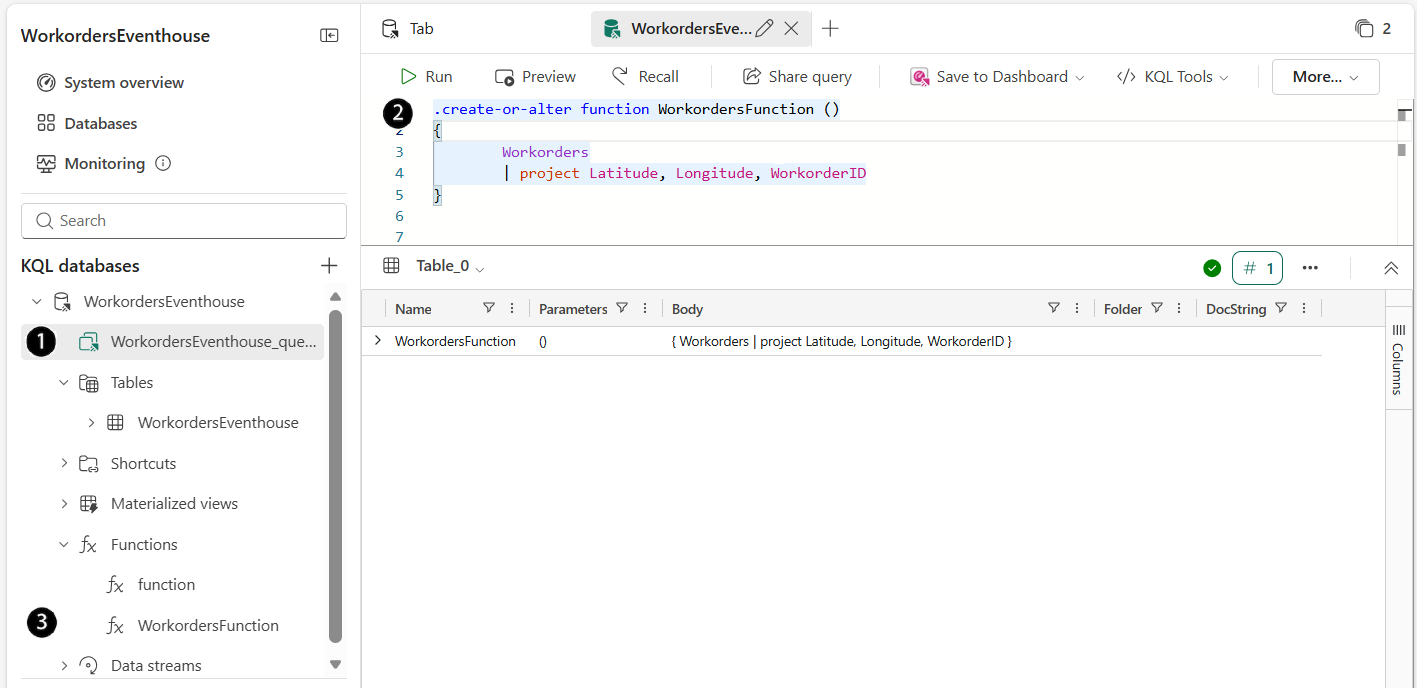
1 y 2 : la consulta KQL utilizada para crear la función WorkordersFunction .
3 - La función WorkordersFunction recién creada.
En la carpeta Functions, selecciona WorkordersFunction y luego Vista previa de los resultados para verificar que devuelve registros de órdenes de trabajo con campos de ubicación válidos.

Esta función sirve como origen de datos reutilizable para una capa de datos de mapa de Fabric Maps, que se muestra en la sección siguiente.
Creación de un mapa y adición de la función como una capa
En esta sección, creará un mapa de Fabric Maps y utilizará la función KQL creada anteriormente como una capa de datos. El mapa se configura con un intervalo de actualización para que los datos de órdenes de trabajo en flujo continuo se actualicen automáticamente, proporcionando una vista espacial en casi tiempo real de las órdenes de trabajo activas. A continuación, cambie el nombre de la capa y ajuste su configuración para controlar cómo se muestran los datos en el mapa. Este contexto geoespacial activo ayuda a los distribuidores a supervisar la actividad del campo, evaluar la demanda en las áreas de servicio y tomar decisiones de enrutamiento y asignación más informadas.
Creación de un nuevo mapa
- En el área de trabajo, seleccione Nuevo elemento.
- En el panel de Nuevo elemento , introduce mapa en el campo de búsqueda y selecciona Mapa.
- En el cuadro de diálogo Nuevo mapa , escriba WorkordersMap en el campo Nombre y seleccione Crear.
Añadir eventhouse al mapa
En el panel Explorador , seleccione Elementos de tejido y, a continuación, el botón Agregar .
Seleccione base de datos KQL en el menú que aparece al seleccionar el botón Agregar .

En el catálogo de OneLake , seleccione el centro de eventos WorkordersEventhouse que creó anteriormente y, a continuación, seleccione Agregar.
Sugerencia
Si recibes un error, por ejemplo, la base de datos KQL tiene una etiqueta protegida que restringe el acceso. Por favor, contacta con el propietario de tu base de datos para recibir ayuda, revisa la etiqueta de sensibilidad en tu base de datos KQL, ya que puede restringir el acceso. Para obtener más información, vea Aplicar etiquetas de confidencialidad a elementos de Fabric.
Mostrar función en el mapa
En el panel Explorador de tu nuevo mapa, selecciona el WorkordersEventhouse que añadiste en el paso anterior.
Ve a la función KQL WorkordersFunction y selecciona la elipse (...) para abrir el menú.
Seleccione Mostrar en el mapa en el menú emergente.

Aparece el cuadro de diálogo Ver datos del centro de eventos en el mapa con los datos de vista previa seleccionados. No se requieren cambios. Asegúrese de que es correcto y, a continuación, seleccione Siguiente.

En el paso Establecer la geometría y el intervalo de actualización de datos , establezca los campos como se indica a continuación y, a continuación, seleccione Siguiente:
Nombre de la capa de datos: WorkordersFunction
Ubicación de columnas de geometría: Los datos de latitud y longitud están en columnas separadas
Columna de latitud: Latitud
Columna de longitud: Longitud
Intervalo de actualización de datos: 5 minutos

En el paso Revisión y añadir al mapa , revisa la configuración y selecciona Añadir al mapa.

Los resultados de la función ahora aparecen en el mapa actualizado.
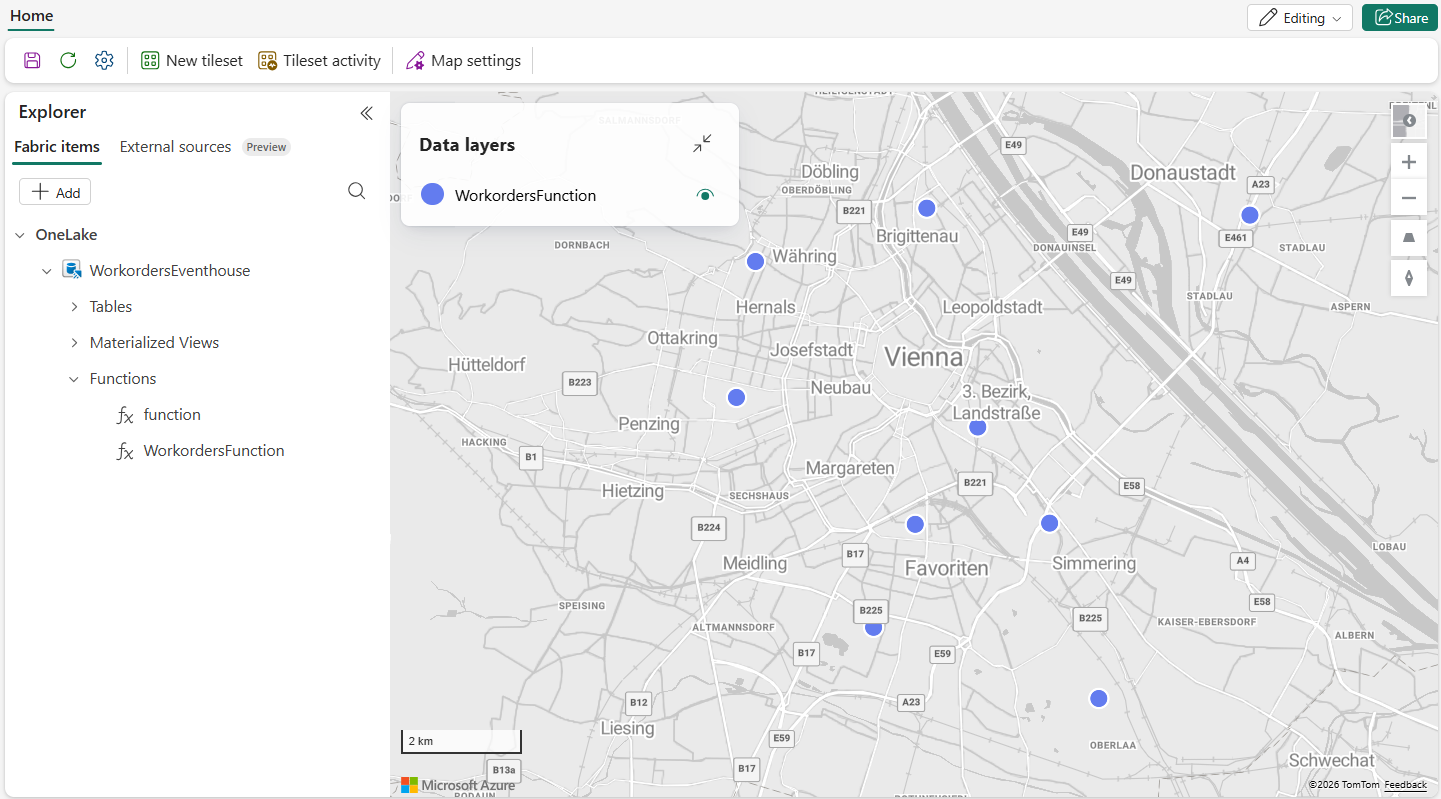
Genera una ruta optimizada con múltiples paradas con la API de Azure Maps Route Directions
En esta sección, creará un notebook que recupera las coordenadas de las órdenes de trabajo de la base de datos KQL y llama a la API REST de Indicaciones de Ruta de Azure Maps. Activas la capacidad de optimización multi-stop del servicio para determinar el orden más eficiente para visitar cada ubicación y devuelves la geometría de la ruta en esa secuencia optimizada. Utilizas este resultado más adelante para visualizar en el mapa una ruta recomendada para el técnico.
Para completar esta sección, necesita una cuenta de Azure con una cuenta de Azure Maps y una clave de suscripción. Si no tiene una cuenta de Azure, cree una cuenta gratuita. Para más información sobre cómo crear una cuenta de Azure Maps, consulte Creación de una cuenta de Azure Maps. Para más información sobre cómo obtener una clave de suscripción de Azure Maps, consulte Obtención de la clave de suscripción para su cuenta en el inicio rápido de Azure Maps.
Creación de un cuaderno en el área de trabajo de Fabric que recupera la ruta óptima
Desde el área de trabajo, abra el centro de eventos WorkordersEventhouse que creó anteriormente.
En el panel de navegación izquierdo de las bases de datos KQL, seleccione WorkordersEventhouse.
La barra de menú superior ahora muestra una opción para Notebook. Haga clic en él para crear un nuevo bloc de notas.

En el nuevo cuaderno, guarde el valor de la variable kustoUri . Use este valor en el nuevo código de cuaderno que cree en el paso 6.
Conecte el cuaderno a WorkorderLocationsLakehouse seleccionando Desde el catálogo de OneLake en la lista desplegable Agregar elementos de datos .

Nota:
Al crear una instancia de Lakehouse en Microsoft Fabric, se crea automáticamente un punto de conexión de SQL Analytics con el mismo nombre.
Ambos elementos aparecen en el área de trabajo, pero tienen fines diferentes:
- Lakehouse se usa para cuadernos, procesamiento de Spark y ingesta de datos.
- El punto de conexión de SQL Analytics es una superficie de consulta de T-SQL de solo lectura sobre los datos de Lakehouse.
Al adjuntar o crear un cuaderno, asegúrate de seleccionar el Lakehouse, no el endpoint de analítica SQL. Si WorkorderLocationsLakehouse aparece dos veces en el catálogo de OneLake, filtre por Lakehouse .
Una vez que tu nuevo cuaderno esté creado y conectado a la casa del lago, introduce el siguiente código en la segunda celda de tu cuaderno, reemplazando el código por defecto. Luego añade los valores variables que guardaste en el paso anterior:
import os, json, requests
from pyspark.sql import types as T
from pyspark.sql.functions import col

# ---- Configuration ----
AZMAPS_SUBSCRIPTION_KEY = os.environ.get(
    'AZMAPS_SUBSCRIPTION_KEY',
    '<Your Azure Maps subscription key>'
)
API_VERSION = '2025-01-01'
BASE_URL    = 'https://atlas.microsoft.com'

# KQL query that invokes the stored function
kustoQuery = """WorkordersFunction()"""
# Your Kusto URI
kustoUri = ""
# Your KQL database name
database = "WorkordersEventhouse"

# The access credentials.
accessToken = mssparkutils.credentials.getToken(kustoUri)
kustoDf  = spark.read\
    .format("com.microsoft.kusto.spark.synapse.datasource")\
    .option("accessToken", accessToken)\
    .option("kustoCluster", kustoUri)\
    .option("kustoDatabase", database)\
    .option("kustoQuery", kustoQuery).load()

# Write transformed response to a new file so the raw output is preserved
OUTPUT_GEOJSON_PATH_TRANSFORMED = (
    'Files/OptimizedRoute.geojson' # GeoJSON output file
)

# ---- Read Stores from KQL database table ----
stores_df  = spark.read\
    .format("com.microsoft.kusto.spark.synapse.datasource")\
    .option("accessToken", accessToken)\
    .option("kustoCluster", kustoUri)\
    .option("kustoDatabase", database)\
    .option("kustoQuery", kustoQuery).load()\
    .select(
                col("WorkorderID").alias("workorder_id"),
                col("Latitude").alias("lat"),
                col("Longitude").alias("lon")
            )

# Ordered waypoints: origin first, then the rest by workorder_id
# (API will re-order when optimizeWaypointOrder=True)
stores_pd = stores_df.orderBy('workorder_id').toPandas()
waypoints_lonlat = [[float(r['lon']), float(r['lat'])] for _, r in stores_pd.iterrows()]

# ---- Build Directions request body (GeoJSON) ----
features = []
for idx, (lon, lat) in enumerate(waypoints_lonlat):
    features.append({
        "type": "Feature",
        "geometry": {"type": "Point", "coordinates": [lon, lat]},
        "properties": {"pointIndex": idx, "pointType": "waypoint"}
    })

dir_body = {
    "type": "FeatureCollection",
    "features": features,
    "optimizeRoute": "fastestWithTraffic",
    "routeOutputOptions": ["routePath"],  # ensures route path geometry in response
    "travelMode": "truck",
    "optimizeWaypointOrder": True
}

# ---- Call Azure Maps Directions (POST) ----
url     = f"{BASE_URL}/route/directions"
params  = {"api-version": API_VERSION}
headers = {
    "Accept": "application/geo+json",
    "Content-Type": "application/geo+json",
    "subscription-key": AZMAPS_SUBSCRIPTION_KEY
}

resp = requests.post(url, params=params, data=json.dumps(dir_body), headers=headers)
resp.raise_for_status()
resp_json = resp.json()  # exact payload as returned by the API

# ---- Transform: move order.optimizedIndex -> properties.optimizedIndex for all Waypoint features to add as a data label in the map----
for feat in resp_json.get("features", []):
    props = feat.get("properties") or {}
    if props.get("type") == "Waypoint":
        order = props.get("order") or {}
        opt_idx = order.pop("optimizedIndex", None)
        if opt_idx is not None:
            props["optimizedIndex"] = opt_idx + 1
        # reassign possibly-updated order (still contains inputIndex if present)
        props["order"] = order
        feat["properties"] = props

# ---- Write transformed GeoJSON ----
from notebookutils import mssparkutils
mssparkutils.fs.put(OUTPUT_GEOJSON_PATH_TRANSFORMED, json.dumps(resp_json), True)

print(f"Transformed Directions GeoJSON (waypoints carry properties.optimizedIndex) written to {OUTPUT_GEOJSON_PATH_TRANSFORMED}")
Escriba la clave de suscripción de Azure Maps en el código del cuaderno de la variable AZMAPS_SUBSCRIPTION_KEY reemplazando "<Su clave> de suscripción de Azure Maps" por la clave de suscripción de Azure Maps.
Importante
En este ejemplo se codifica de forma rígida la clave de suscripción de Azure Maps para simplificar. No codifique los secretos de forma estática en entornos de producción. Almacene y administre secretos de forma segura mediante Azure Key Vault y haga referencia a ellos en tiempo de ejecución. Para obtener más información, consulte Procedimientos recomendados para proteger secretos.
Seleccione el botón Guardar como en el menú y guarde el cuaderno como OptimizeRoute.
Ejecute el notebook para crear el archivo OptimizedRoute.geojson en el directorio Files de su lakehouse.


Añadir lakehouse al mapa
- En el panel Explorador , seleccione Elementos de tejido y, a continuación, el botón Agregar .
- Seleccione Lakehouse en el menú que aparece al seleccionar el botón Agregar .
- En el catálogo de OneLake, seleccione el lakehouse WorkorderLocationsLakehouse que creó anteriormente y, a continuación, seleccione Agregar.
Mostrar la ruta optimizada en el mapa
En el panel Explorador del nuevo mapa, seleccione el lakehouse WorkorderLocationsLakehouse que agregó en el paso anterior.
Vaya a OptimizedRoute.geojson en el directorio Files (Archivos) del lakehouse y seleccione el botón de puntos suspensivos (...) para mostrar el menú emergente.
Seleccione Mostrar en el mapa en el menú emergente.

En el panel Capas de datos, desactive la visibilidad para la capa WorkordersFunction.

Una vez completada, la nueva capa de mapa aparece en el mapa de Fabric Maps.
Captura de pantalla de Microsoft Fabric Maps que muestra un mapa callejero de Viena, Austria, con una ruta optimizada que se representa como líneas azules conectando nueve puntos de ruta numerados. El panel Explorador a la izquierda muestra la pestaña Lakehouse expandida con WorkorderLocationsLakehouse que contiene una carpeta llamada Files, donde se encuentran los archivos OptimizedRoute.geojson y WorkorderLocations.csv. El panel de Capas de Datos muestra dos capas: WorkordersFunction con visibilidad desactivada y OptimizedRoute, que muestra el camino de la ruta conectada con paradas numeradas del 1 al 9, indicando la secuencia optimizada de visitas.
Configuración de la capa de mapa
Fabric Maps ofrece una variedad de configuraciones de capas que controlas sobre cómo se presentan los datos en el mapa. En esta sección, personalizará la capa creada a partir del proceso de optimización de rutas cambiando el nombre de la capa, ajustando el estilo de símbolo y configurando etiquetas basadas en valores de campo. Esta configuración ayuda a mejorar la legibilidad y facilita la interpretación de los datos de pedidos de trabajo de un vistazo.
Cambiar el nombre de la capa
En el panel de capas de datos , abre el menú de opciones de OptimizedRoute seleccionando la elipse (...).
Seleccione Cambiar nombre.

Quitar etiquetas en el nivel de mapa
Cuando activas o desactivas Etiquetas a nivel de mapa, afecta a las etiquetas de texto basemap. Estas etiquetas proceden del estilo de mapa subyacente e incluyen:
- Nombres de ciudades y pueblos
- Nombres de país y región
- Nombres de caminos y autopistas
- Nombres de características de agua (ríos, lagos, océanos)
- Otros nombres de lugares administrativos o geográficos
Cuando no se muestran etiquetas , el mapa base aparece "más limpio" y más mínimo, sin texto de nombre de posición representado en el mapa base.
Para desactivar las etiquetas de mapa base:
Abra el mapa en Fabric Maps.
Seleccione Configuración de mapa en la barra de menús.
Localiza la casilla de Etiquetas y desmarquéala.


Para más información sobre la configuración del mapa en Fabric Maps, consulta Configurar configuración del mapa base.
Adición de etiquetas de datos a la capa
Las etiquetas de datos son anotaciones controladas por datos que proceden de uno o varios campos del conjunto de datos de la capa. Están vinculadas directamente a las características del mapa de nivel de capa, como los puntos del mapa que representan las ubicaciones de orden de trabajo. Para más información sobre las etiquetas de datos de Fabric Maps, consulte configuración de etiquetas de datos.
Selecciona Ruta Optimizada en el panel de capas de datos. El panel de Configuración de Ruta Optimizada aparece en el lado derecho de la pantalla.
En el panel de Configuración de Ruta Optimizada , selecciona > Configuración de etiquetas de Datos.
Seleccione el interruptor Habilitar etiquetas de datos para activar las etiquetas de datos. Esto muestra más opciones de configuración de etiquetas de datos.
Cambie la siguiente configuración de etiqueta de datos:
- Etiquetas de datos: optimizedIndex
- Color del texto: blanco
- Control deslizante de tamaño de texto establecido en 20
- Color de trazo de texto: Negro
- Control deslizante de ancho de trazo de texto establecido en 2


Resumen
Este tutorial te mostró cómo construir un escenario de enrutamiento de órdenes de trabajo de extremo a extremo en tiempo real usando Microsoft Fabric Real-Time Intelligence y Fabric Maps. Ingiere, transformas y consultas datos de órdenes de trabajo en streaming usando KQL, y luego visualizas los datos en un mapa para crear una vista dinámica y en constante actualización de las ubicaciones de órdenes de trabajo. Al integrar la lógica de enrutamiento y los cálculos óptimos de rutas de acceso, la solución muestra cómo el análisis geoespacial en tiempo real puede ayudar a los distribuidores y a los equipos de operaciones de campo a tomar decisiones más rápidas e informadas.
Puedes extender este patrón a otros escenarios basados en la localización, como el seguimiento de flotas, la monitorización de activos y la respuesta a incidentes. Al combinar datos controlados por eventos, análisis basados en KQL y visualización basada en mapas, Microsoft Fabric permite una transición de datos de streaming sin procesar a información geográfica accionable casi en tiempo real.
Pasos siguientes
Para más información sobre los artículos de Fabric Maps que se tratan en este tutorial, consulta: