Nota:
El acceso a esta página requiere autorización. Puede intentar iniciar sesión o cambiar directorios.
El acceso a esta página requiere autorización. Puede intentar cambiar los directorios.
Puede ver y administrar los detalles de cada uno de los agentes enumerados en el registro de agentes del Centro de administración de Microsoft 365. Al seleccionar un agente de la lista, puede ver estos detalles en un panel flotante. El panel Detalles proporciona información y acciones, así como información adicional proporcionada dentro de las pestañas. Cada pestaña proporciona funcionalidades y detalles específicos para el agente seleccionado. Muchas de las pestañas son estándar para todos los agentes, pero algunas se proporcionan en función de las capacidades de un agente. Por ejemplo, si un agente está diseñado para ofrecer información sobre otros agentes y respuestas de estos, se proporciona la pestaña Agentes conectados. Además de proporcionar información sobre un agente en el panel desplegable de detalles, también puede seleccionar acciones específicas para el agente, como instalar, bloquear, desinstalar y anclar para los usuarios.

Visualización de los detalles del agente
Para acceder a los detalles disponibles de un agente, siga estos pasos:
- Inicie sesión en el Centro de administración de Microsoft 365.
- Vaya a Agentes>:Todos los agentes. Se selecciona la pestaña del agente Registro.
- Seleccione un agente de la lista Registro . Se muestran los detalles del agente.
Al seleccionar un agente del Registro, el panel desplegable de detalles muestra las acciones comunes disponibles para el agente. En la siguiente tabla se describen las acciones para el agente:
| Acción de agente | Description |
|---|---|
| Install | Despliega e instala el agente para los usuarios seleccionados en las organizaciones. |
| Desinstalar | Elimina el agente. Los miembros de su organización no pueden instalar ni usar el agente. |
| Bloquear | Bloquea al agente para los miembros de su organización. No pueden instalar ni usar el agente. Además, el agente se quita a cualquier miembro de su organización que ya lo haya instalado. |
| Actualizar en tienda | Actualiza un agente existente en el almacén de agentes en función de un archivo de paquete ZIP proporcionado. |
| Anclar para los usuarios | El agente se fija en la interfaz de usuario (según el canal) donde se desplegó el agente, para que se pueda encontrar el agente más fácilmente. En función de los usuarios o grupos donde se implementó el agente, puede especificar quién tiene anclado el agente. |
Para obtener más información acerca de las acciones de agente, vea Acciones de agente disponibles en el Centro de administración de Microsoft 365.
Etiquetar un agente
Los administradores y usuarios aplican etiquetas a los agentes para organizarlos y encontrarlos, por ejemplo, por equipo, función o proyecto. Las etiquetas son rótulos. Las etiquetas no cambian lo que un agente puede hacer o a lo que un agente puede acceder.
Para aplicar una etiqueta a un agente:
- Vaya a Agentes>Todos los agentes y seleccione un agente de la lista Registro .
- En el panel de detalles del agente, seleccione Agregar etiqueta.
- Seleccione hasta cinco etiquetas de las disponibles en su organización.
Las etiquetas aplicadas aparecen en la página del agente y en la columna Etiquetas de la lista de agentes. Para buscar agentes relacionados, filtre la lista por etiqueta. Este filtro es útil cuando se quiere revisar todos los agentes que pertenecen a un equipo o todos los agentes que admiten una función determinada.
Los administradores administran las etiquetas disponibles en su organización desde Agent settings. Si la etiqueta que necesita no está disponible, consulte Administrar etiquetas.
Pestañas proporcionadas en los detalles del agente
La información, las acciones y las pestañas proporcionadas en el panel desplegable Detalles del agente se basan en las capacidades del agente.
Note
Las pestañas que se muestran para un agente se basan en las capacidades del agente. Las pestañas que se muestran en la tabla siguiente no se aplican a todos los agentes.
En la tabla siguiente se proporcionan pestañas de agente basadas en la capacidad del agente:
| Pestaña del agente | Description |
|---|---|
| Detalles | Esta pestaña proporciona una descripción, instrucciones, estado y otros detalles generales sobre el agente. |
| Usuarios | Esta pestaña le permite ver y seleccionar los usuarios permitidos para el agente. Puede seleccionar los usuarios que tienen el agente preinstalado y los usuarios que tienen el agente disponible para instalar. |
| Datos y herramientas | En esta pestaña se proporcionan detalles sobre las protecciones de Microsoft Purview, como funcionalidades, orígenes de conocimiento y herramientas disponibles para el agente. Además, proporciona detalles de protección de Microsoft Entra, como el identificador de usuario del agente y el identificador del agente. |
| Seguridad | En esta pestaña se proporcionan detalles sobre cómo supervisar la actividad de los agentes, proteger los datos confidenciales y evaluar las brechas de cumplimiento. |
| Permisos | Esta pestaña le permite revisar y conceder permisos sobre los datos a los que el agente puede acceder y realizar acciones sobre ellos. Para obtener más información, consulte Permisos del agente. |
| Certificación | Esta pestaña le ofrece un único lugar para revisar las señales de confianza y atestación que están disponibles para el agente seleccionado antes de implementar el agente en toda la organización. Para obtener más información, consulte Certificación de agente. |
| Actividad | Esta pestaña le ofrece una vista centrada de cómo se usa un agente único y cómo funciona en el inquilino. |
| Instancias de agente | Esta pestaña aparece al seleccionar un agente etiquetado como compañero de equipo de IA en el Agent Registry. Los agentes compañeros de equipo de IA son plantillas de agente a partir de las cuales la organización puede crear una o varias instancias de agente. |
| Agentes conectados | Esta pestaña le permite conectar el agente seleccionado con otros agentes. Al usar el agente seleccionado, los usuarios pueden obtener más información y respuestas de los agentes conectados. Puede conectar hasta 10 agentes al agente seleccionado, excepto los agregados por el propietario del agente. En función de cómo haya conectado los agentes el creador del agente, es posible que también pueda quitarlos. Debe asegurarse de que los agentes conectados estén disponibles para todos los usuarios que necesiten acceso. |
| Uso del ordenador | Esta pestaña se utiliza para permitir que el agente seleccionado realice acciones en nombre de los usuarios y acceda a los datos de trabajo. Además, puede elegir qué sitios web están permitidos para el uso del equipo. La búsqueda web es necesaria para usar el equipo. |
Detalles del agente
La pestaña Detalles proporciona detalles sobre el propósito previsto del agente. Esta pestaña contiene la descripción del agente, las instrucciones, el estado de publicación, la disponibilidad, el publicador, la implementación, el tipo de agente, el canal, la plataforma, la última actualización, la confidencialidad y la versión. Use esta pestaña para evaluar las capacidades y el estado generales del agente.
Usuarios agentes
Puede controlar cómo los agentes creados en su organización están disponibles en toda la organización. Puede configurar las siguientes opciones de disponibilidad del agente:
- Quién puede descubrir e instalar un agente
- Qué usuarios tienen el agente preinstalado
- Si el agente está disponible para toda la organización o para grupos específicos
Estas opciones ayudan a las organizaciones a publicar e instalar agentes de forma controlada, alineada con las directivas internas de cumplimiento e implementación.
Disponibilidad e instalación del agente
Cada agente incluye la configuración de disponibilidad e instalación. En la tabla siguiente se describe esta configuración:
| Configuración | Description |
|---|---|
| Instalado para | Controla qué usuarios tienen automáticamente preinstalado el agente. |
| Disponible para | Controla qué usuarios pueden instalar y usar un agente. |
Establecer la disponibilidad del agente e instalarlo
La disponibilidad del agente y la instalación son acciones independientes. Puede controlar quién puede descubrir un agente, frente a a quién se le instala automáticamente el agente. Por ejemplo:
- Puede publicar un agente a un grupo de usuarios (por ejemplo, el grupo A) para que ese grupo pueda detectar e instalar el agente.
- Puede instalar (preinstalar) el mismo agente en un grupo diferente (por ejemplo, el grupo B).
Si se instala un agente en toda la organización, se instala automáticamente independientemente de su ámbito de disponibilidad. Este comportamiento de instalación se basa por diseño en las siguientes condiciones:
- Cuando se pone un agente a disposición de usuarios específicos, solo esos usuarios pueden verlo e instalarlo.
- Cuando selecciona instalar el agente, se instala el agente para los usuarios de destino, incluso si no estaban incluidos en el público de disponibilidad original.
Configurar la disponibilidad y la instalación
Para establecer la disponibilidad de un agente individual y la configuración de instalación desde el Registro de agentes en el Centro de administración de Microsoft 365, siga estos pasos:
- Seleccione en el Registro de agentes un agente para gestionar.
- Seleccione la pestaña Usuarios en el panel de detalles del agente.
- Seleccione Instalado en para asignar usuarios que tengan el agente preinstalado. Seleccione una de las opciones siguientes:
- Solo yo
- Toda la organización
- Usuarios o grupos específicos
- Seleccione Disponible para para seleccionar los usuarios que pueden instalar y usar el agente. Seleccione una de las opciones siguientes:
- Ningún usuario de la organización puede instalar
- Todos los usuarios de la organización pueden instalar
- Determinados usuarios o grupos pueden instalar
- Seleccione Actualizar para guardar estos ajustes.
Herramientas y datos de agente
La pestaña Datos y herramientas, que se muestra en el panel desplegable de un agente seleccionado en el Registro de agentes, proporciona detalles sobre el acceso y las capacidades del agente seleccionado dentro de su organización. Esta pestaña muestra tres categorías de metadatos de agente:
- Capacidades : cómo el agente realiza tareas específicas y accede a fuentes de datos para proporcionar respuestas precisas y contextuales.
- Orígenes de conocimiento : datos que el agente utiliza para responder preguntas con precisión.
- Herramientas - procesos que el agente utiliza para gestionar las solicitudes.
Use esta información para comprender los datos a los que tiene acceso el agente, las fuentes externas a las que hace referencia y las acciones que puede realizar. Al comprender estas categorías, puede tomar decisiones de gobernanza informadas sobre los agentes implementados en su arrendatario.
Importante
Los administradores con el rol de AI Administrator o Global Administrator tienen acceso completo para ver Datos & tools para todos los agentes. Use roles con la menor cantidad de permisos. Las cuentas con permisos reducidos ayudan a mejorar la seguridad de su organización. El administrador global es un rol con privilegios elevados. Limite su uso a escenarios de emergencia cuando no pueda usar un rol existente. Para obtener más información, consulte Acerca de los roles de administración en el centro de administración de Microsoft 365.
Ver los datos y las herramientas de un agente
Para acceder a la pestaña Datos y herramientas de un agente, siga estos pasos:
- Seleccione un agente de la lista Registro de agentes en el Centro de administración de Microsoft 365.
- En el panel de detalles del agente, seleccione la pestaña Datos y herramientas.
La pestaña Datos y herramientas es de solo lectura y muestra los metadatos notificados por la plataforma del agente. Para cambiar las herramientas o los orígenes de datos de un agente, el desarrollador del agente debe actualizar la configuración del agente en la plataforma de creación, como Copilot Studio o Foundry.
Es posible que algunos agentes tengan una pestaña Datos y herramientas vacía. Esta condición se produce en base a las siguientes condiciones:
- El desarrollador del agente no configuró orígenes de conocimiento ni herramientas para el agente.
- El tipo de agente no admite estos campos de metadatos.
- Los metadatos del agente aún no se sincronizan con el Centro de administración de Microsoft 365.
Funcionalidades del agente
La sección Capacidades de la pestaña Datos y herramientas muestra los tipos de contenido y las fuentes de datos a las que el agente puede acceder para proporcionar respuestas precisas y contextuales.
La sección Puede leer indica las categorías de contenido a las que el agente tiene acceso de lectura. En la tabla siguiente se proporcionan ejemplos de contenido que se puede incluir:
| Category | Description |
|---|---|
| Sitios públicos | El agente puede leer contenido web accesible públicamente |
| Archivos de la organización | El agente puede leer archivos dentro de su tenant de Microsoft 365 (SharePoint, OneDrive) |
| El agente puede leer el contenido del correo electrónico del usuario | |
| Calendario | El agente puede leer eventos del calendario |
Note
Las funcionalidades que se muestran dependen de los permisos que configure para el agente y pueden variar según el tipo de agente y la plataforma.
Los sitios públicos hacen referencia a que el agente puede acceder al contenido web disponible públicamente. Este acceso no significa que el agente tenga acceso a Internet sin restricciones. Puede leer páginas web públicas como una fuente de conocimiento para fundamentar sus respuestas.
Fuentes de conocimiento del agente
La sección Fuentes de conocimiento proporciona fuentes de datos y direcciones URL que el agente utiliza para responder preguntas con precisión. Estas fuentes de conocimiento son las referencias externas o internas de las que se nutre el agente al responder a las consultas de los usuarios.
En la tabla siguiente se proporcionan orígenes de conocimiento y ejemplos que puede incluir con el agente:
| Tipo de origen | Examples |
|---|---|
| Direcciones URL web |
https://bing.com/, https://contoso.com/docs/ |
| Sitios de SharePoint | https://contoso.sharepoint.com/sites/hr-policies |
| Archivos y carpetas | Rutas de acceso a carpetas o documentos específicos configurados como la base de conocimientos del agente |
| Conectores de Graph | Datos indexados mediante conectores de Microsoft Graph |
Note
Revise las direcciones URL de los orígenes de conocimiento para comprobar que el agente solo hace referencia a orígenes aprobados de confianza. Las direcciones URL externas o desconocidas pueden indicar que el agente tiene acceso a datos fuera de los límites de su organización.
Herramientas del agente
La sección Herramientas dentro de la pestaña Datos & Herramientas muestra los procesos, conectores y acciones que el agente utiliza para manejar solicitudes. Las herramientas muestran lo que el agente puede hacer, no solo lo que puede leer.
En la tabla siguiente se enumeran los tipos de herramientas y ejemplos que puede incluir con el agente:
| Tipo de herramienta | Examples |
|---|---|
| Conectores de Microsoft 365 |
shared_office365_ContactGetItem_V2(lee los datos de contacto de Office 365) |
| Servidores MCP | Servidores MCP hospedados por el cliente o de terceros conectados al agente |
| Herramientas de Work IQ |
Work IQ Mail (Preview) (acciones relacionadas con el correo electrónico) |
| Acciones personalizadas | Acciones de API definidas por el desarrollador del agente |
Note
Cada herramienta enumerada representa una acción que el agente puede invocar en tiempo de ejecución. Revise la lista de herramientas para comprender el alcance de lo que el agente puede hacer en nombre de los usuarios. Las herramientas que acceden a servicios externos o escriben datos (enviar correo electrónico, actualizar registros) merecen una revisión más detallada.
Datos y herramientas por tipo de agente
Los metadatos que aparecen en la pestaña Datos & herramientas varían en función del tipo de agente y la plataforma. El tipo de agente se basa en gran medida en la herramienta y el método de creación del agente.
Note
Actualmente, el Centro de administración de Microsoft 365 no tiene información de datos y herramientas de todos los agentes.
Seguridad del agente
La pestaña Seguridad le ayuda a supervisar la actividad de los agentes, proteger los datos confidenciales y evaluar las brechas de cumplimiento en función de las protecciones de Microsoft Purview.
Note
Necesita una licencia de Microsoft E7 o de Agent 365 para ver la columna Riesgos en el Registro de agentes y los detalles de la pestaña Seguridad de un agente.
Ver detalles de seguridad del agente
Para acceder a la pestaña Seguridad de un agente, siga estos pasos:
- Seleccione un agente de la lista Registro de agentes en el Centro de administración de Microsoft 365.
- En el panel de detalles del agente, seleccione la pestaña Seguridad .
La pestaña Seguridad proporciona las siguientes acciones relacionadas con las protecciones de Microsoft Purview:
- Supervisión de la actividad del agente
- Protección de datos confidenciales
- Evaluar las deficiencias de cumplimiento
Supervisión de la actividad del agente
El sistema supervisa las interacciones con un agente seleccionado para la seguridad y la observabilidad. Puedes ver la actividad del agente mediante el explorador de actividades en Microsoft Purview. El Explorador de actividades permite revisar la actividad relacionada con el contenido que contiene información confidencial, incluida la actividad de las etiquetas. El sistema supervisa la actividad de las etiquetas en Exchange, SharePoint, OneDrive y dispositivos de punto final. Para obtener más información, consulte Introducción al explorador de actividad.
Protección de datos confidenciales
La protección de los datos confidenciales ayuda a evitar fugas y uso compartido excesivo. Puede ver interacciones confidenciales mediante la observabilidad de IA en Microsoft Purview. La observabilidad de la IA proporciona una vista centralizada de la actividad de los agentes en toda la organización. Para obtener más información, consulte Protección de cumplimiento y seguridad de datos de Microsoft Purview para aplicaciones de IA generativas.
Evaluar deficiencias de cumplimiento
Si el agente seleccionado tiene una evaluación de línea base de IA disponible, puede evaluar las brechas de cumplimiento para su agente. Para obtener más información, vea Administrador de cumplimiento de Microsoft Purview.
Permisos del agente
En el Centro de administración de Microsoft 365, al conceder permisos a agentes, tenga en cuenta dos tipos de permisos:
Cada tipo de permiso concede acciones diferentes que los agentes pueden realizar en nombre de los usuarios, según el alcance del acceso. En esta sección se explican estos dos tipos de permisos y se proporciona información general sobre los permisos comunes disponibles.
Importante
Algunos permisos de Microsoft Graph existen tanto en formas de aplicación como delegadas. El nombre del permiso puede ser el mismo, pero el acceso efectivo es diferente. Los permisos de aplicación permiten el acceso solo de aplicación sin un usuario que haya iniciado sesión, mientras que los permisos delegados permiten el acceso solo en nombre del usuario que ha iniciado sesión.
Permisos de aplicación
Use permisos de aplicación para permitir que el agente acceda a los datos y realice acciones sin necesidad de que un usuario inicie sesión. Estos permisos permiten a los agentes realizar tareas sin necesidad de que un usuario inicie sesión, como leer datos de directorio, administrar equipos o enviar mensajes.
Características principales de los permisos de aplicación:
- No se requiere contexto de usuario : el agente puede funcionar sin una sesión de usuario activa.
- Capacidades de amplio alcance : los agentes con permisos de aplicación pueden actuar a nivel organizativo, por lo que pueden acceder a una gran variedad de datos.
- Se necesita el consentimiento del administrador : normalmente un administrador necesita conceder el consentimiento para los permisos de aplicación.
Permisos de aplicación comunes
| Permiso | Details |
|---|---|
| Group.Read.All | Leer todos los grupos de la organización. |
| TeamsActivity.Send | Enviar una actividad de trabajo en equipo a cualquier usuario. |
| RoleManagement.Read.Directory | Leer toda la configuración del control de acceso basado en roles (RBAC) de directorio. |
| User.Read.All | Leer los perfiles completos de todos los usuarios. |
| Team.ReadBasic.All | Obtener una lista de todos los equipos de la organización. |
Permisos delegados
Use permisos delegados para permitir que el agente actúe en nombre de un usuario cuando el usuario inicie sesión. Estos permisos proporcionan acceso a datos específicos del usuario y permiten a los agentes realizar acciones en el contexto de un usuario en particular.
Use permisos delegados para aplicaciones en las que el agente interactúa directamente con los datos del usuario o realiza acciones en su nombre.
Características principales de los permisos delegados
- Requiere contexto de usuario : el agente realiza acciones con el permiso del usuario que ha iniciado sesión.
- Acceso granular : estos permisos normalmente restringen el acceso solo a los datos del usuario.
- Es posible que se requiera el consentimiento del usuario : según los permisos, es posible que los usuarios deban otorgar su consentimiento para que la aplicación actúe en su nombre.
Permisos delegados comunes
| Permiso | Details |
|---|---|
| User.ReadBasic.All | Lee los perfiles básicos de todos los usuarios. |
| TeamsActivity.Send | Enviar una actividad de trabajo en equipo a cualquier usuario. |
| RoleManagement.Read.Directory | Leer toda la configuración del control de acceso basado en roles (RBAC) de directorio. |
| User.Read.All | Leer los perfiles completos de todos los usuarios. |
| Team.ReadBasic.All | Obtener una lista de todos los equipos. |
Ver los permisos de un agente
Puede encontrar los detalles de todos los tipos de permisos en la pestaña Permisos en la página de detalles del agente.
Seleccione un agente implementado en la lista Registro de agentes del Centro de administración de Microsoft 365.
En el panel de detalles del agente que se abre, seleccione la pestaña Permisos para ver todos los permisos concedidos al agente.


Certificación de agente
La pestaña Certificación del panel de detalles del agente en el Centro de administración de Microsoft 365 le ofrece un único lugar para revisar las señales de confianza y atestación que están disponibles para el agente seleccionado antes de implementar el agente en toda la organización. Para los agentes creados por Microsoft y los agentes de editores externos, esta pestaña muestra la declaración del editor proporcionada por el desarrollador del agente, junto con cualquier estado de certificación de Microsoft 365 que se obtenga a través del programa de certificación de aplicaciones de Microsoft. La atestación del publicador captura la información autonotificada del desarrollador sobre cómo el agente maneja los datos, la seguridad y el cumplimiento. La certificación de Microsoft 365 refleja una evaluación independiente de seguridad y cumplimiento que es válida durante 12 meses y ayuda a confirmar que el agente cumple los estándares de Microsoft para tratar los datos del inquilino. Al revisar la pestaña Certificación junto con las pestañas Información general, Datos & herramientas y Seguridad, puede tomar una decisión de gobierno informada para el agente, donde puede aprobar, implementar, bloquear o quitar el agente. Su decisión puede basarse en gran medida en quién creó el agente, con qué se ha validado y el nivel de confianza que el editor ha documentado.
Actividad del agente
La pestaña Actividad de los detalles del agente del Centro de administración de Microsoft 365 proporciona una vista centrada de cómo se usa un agente único y cómo funciona en el tenant. De forma predeterminada, las métricas de esta pestaña reflejan los últimos 30 días, pero puedes ajustar el intervalo de fechas para limitar el ámbito de la vista a una ventana de tiempo diferente.
Note
Necesita una licencia de Microsoft E7 o Agent 365 para ver los detalles de la pestaña Actividad de los agentes de terceros.
Los detalles adicionales incluyen la siguiente información:
- Usuarios activos : el número de usuarios únicos que han interactuado con el agente al menos una vez durante el intervalo de fechas seleccionado. Un usuario cuenta como activo después de una sola interacción, independientemente de cuántas veces interactúe con el agente.
- Sesiones : el número de conversaciones en el intervalo de fechas seleccionado. Una conversación se define como interacciones de ida y vuelta entre un usuario y un agente. Cada nueva sesión se inicia después de 30 minutos de inactividad.
- Excepciones : el número de sesiones en el intervalo de fechas seleccionado que produjo un error. Esta métrica ayuda a los administradores a detectar problemas de confiabilidad e investigar los agentes que no completan el trabajo según lo esperado.
- Tiempo de ejecución del agente : el total de horas trabajadas por el agente en el intervalo de fechas seleccionado, calculado desde que un usuario inicia una interacción con un agente hasta que el agente completa sus actividades, como ejecutar llamadas a herramientas y preparar respuestas. Utilice esta métrica para medir la carga de trabajo general que un agente realiza en nombre de los usuarios.
Las instantáneas muestran la actividad del agente:
- Usuarios activos a lo largo del tiempo
- Sesiones a lo largo del tiempo
- Usuarios activos
- Nombre principal de usuario
- Total de sesiones
- Fecha de la última actividad (UTC)
Note
Puede exportar la tabla Usuarios activos a un archivo CSV. La tabla también admite la paginación.
Estas señales le permiten supervisar la adopción, medir el impacto e identificar los agentes que necesitan su atención. Los agentes que requieren su atención pueden incluir altas tasas de excepciones, recuentos bajos de usuarios activos y tiempos de ejecución largos. Las métricas de actividad admiten actualmente los tipos de agente de Microsoft Copilot Agent Builder, SharePoint y Microsoft 365 Agents Toolkit.
Importante
Es posible que las métricas de actividad del agente en Agent 365 no coincidan con las métricas del informe de uso de agentes de Microsoft 365 Copilot porque las dos experiencias miden el uso en superficies diferentes:
- El Registro del agente y la pestaña Actividad de Agent 365 muestran el uso en las distintas superficies de Microsoft donde se implementa el agente, incluidas las aplicaciones de Microsoft Copilot, Teams, Outlook, SharePoint y Microsoft 365.
- El informe de uso de agentes de Microsoft 365 Copilot (Informes>Uso>Microsoft 365 Copilot>Agentes) muestra el uso solo en Microsoft 365 Copilot Chat, Word, Excel y PowerPoint. No incluye el uso de otros canales, como Teams o SharePoint.
Use la pestaña Actividad en Agent 365 para revisar el uso del agente en distintas superficies. Use el informe de uso de agentes de Microsoft 365 Copilot para revisar el uso específicamente en Microsoft 365 Copilot. No compare directamente las métricas ni espere que coincidan.
Para obtener más información, consulte el informe de uso de agentes de Microsoft 365 Copilot.
Instancias de agente
La pestaña Instancias aparece cuando selecciona un agente que etiqueta como compañero de IA en el Registro de agentes. Los agentes compañeros de equipo de IA son plantillas de agente a partir de las cuales su organización puede crear una o varias instancias de agente. Cada instancia del agente tiene su propia identidad de agente, licencia, buzón, OneDrive y presencia en Teams respaldados por Microsoft Entra, para que pueda participar en los flujos de trabajo de Microsoft 365.
La pestaña Instancias proporciona una tabla detallada de todas las instancias creadas a partir del agente seleccionado. La tabla incluye las siguientes columnas:
- Nombre : nombre de la instancia del agente.
- Email: el correo electrónico de la instancia del agente.
- Estado : el estado del agente, como Activo o No activo.
- Riesgos : el número de riesgos detectados.
- Total de sesiones : el número total de sesiones en los últimos 30 días.
- Propietario : el propietario de la instancia del agente.
Al seleccionar una fila, se abren los detalles de esa instancia. En función del rol asignado, como administrador de IA o administrador global, puede administrar la configuración de instancias individuales, revisar el estado de seguridad y cumplimiento, asignar o actualizar licencias de Microsoft 365 y realizar acciones en el ciclo de vida, como bloquear, desbloquear o eliminar la instancia.
Para obtener más información acerca de las instancias de agente, consulte Administrar instancias de agente en el Centro de administración de Microsoft 365.
Agentes conectados
La pestaña Agentes conectados le permite conectar el agente seleccionado con otros agentes. Cuando los usuarios usan el agente seleccionado, pueden obtener más información y respuestas de los agentes conectados. Puede conectar hasta 10 agentes al agente seleccionado, excepto los agregados por el fabricante del agente. En función de cómo haya conectado los agentes el fabricante de agentes, es posible que pueda quitarlos.
Importante
Debe asegurarse de que los agentes conectados estén disponibles para todos los usuarios que necesiten acceso.
La pestaña Agentes conectados proporciona una tabla de los agentes que están conectados actualmente.
Adición de un agente conectado
Para agregar un agente conectado en la lista Registro de agentes en el Centro de administración de Microsoft 365:
- Seleccione un agente de la lista Registro . Se muestran los detalles del agente.
- Seleccione la pestaña Agentes conectados .
- Seleccione Conectar agentes.
- Utilice el cuadro de búsqueda para agregar el nombre del agente al que conectarse.
- Seleccione la casilla situada junto al agente.
- Seleccione Guardar.
Uso del equipo
La pestaña Uso del ordenador aparece en el panel de detalles del agente para agentes seleccionados que admiten capacidades de uso del ordenador, como Researcher. Cuando un agente admite esta función, se muestra una pestaña adicional de Uso del equipo junto con las otras pestañas de detalles del agente. Uso del ordenador permite controlar cómo interactúa el agente con el contenido web a través de un ordenador virtual seguro. Para Researcher específicamente, puede ampliar Researcher más allá de la investigación y el razonamiento, lo que le permite interactuar de forma segura con contenido web público, restringido e interactivo a través de un equipo virtual respaldado por Windows 365. Puede seleccionar si Researcher puede generar informes más completos basados tanto en sus datos de trabajo como en la web. La pestaña Uso del equipo es donde se establecen las barreras de seguridad para que los usuarios puedan aprovechar estas capacidades.
La pestaña Uso del equipo le permite configurar tres directivas principales que abarcan quién puede usar la característica, qué datos de trabajo puede combinar con la web y a qué sitios puede llegar el equipo virtual:
- Permitir que Researcher con Computer Use realice acciones en nombre de los usuarios: elija qué usuarios de la organización pueden usar Researcher con Computer Use. Cuando deshabilita el acceso para un usuario, la opción Uso del equipo aparece atenuada en la experiencia del investigador.
- Permitir que el investigador acceda a los datos de trabajo: controle si los usuarios pueden combinar datos empresariales (como correos electrónicos, chats y archivos) con la investigación basada en web durante una sesión de uso del equipo.
- Elija qué sitios web están permitidos para el uso del equipo: Defina los sitios a los que se le permite acceder al equipo virtual.
Para obtener más información, vea Researcher with Computer Use admin configuration (Investigador con configuración de administración de uso del equipo).
Administrar agentes con contenido de archivo incrustado como fuente de conocimiento
Los creadores del agente pueden usar Agent Builder en Microsoft Copilot para cargar archivos para que el agente los use como conocimiento. Copilot almacena los archivos cargados en contenedores de SharePoint Embedded propiedad del tenant. A continuación, incorpora el contenido del archivo como conocimiento que el agente puede usar en las respuestas. Para obtener más información, consulte Contenido de archivo incrustado.
Importante
Las barreras de información (IB) de Microsoft Purview no se admiten en archivos incrustados. Cualquier usuario que pueda acceder al agente puede ver las respuestas fundamentadas en el contenido del archivo incrustado.
En este artículo se explica cómo controlar los archivos incrustados, cómo puede administrar agentes y contenedores, y qué esperar con las etiquetas de confidencialidad y los flujos de trabajo de eliminación.
Límites y tipos de archivo admitidos
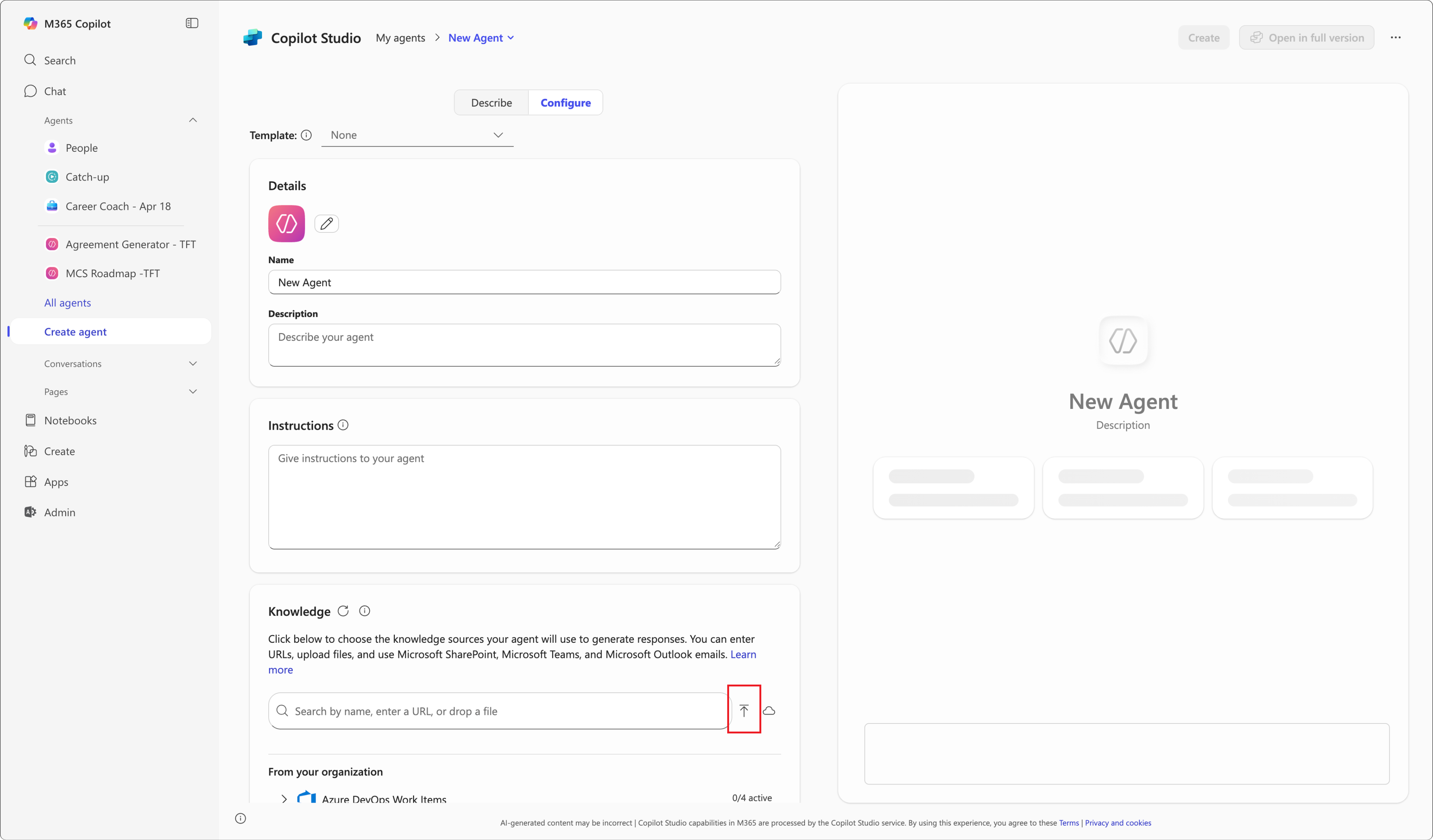
Los agentes de conocimiento integrados admiten la carga de archivos como fuentes de conocimiento. Copilot solo usa el contenido de texto de estos archivos para la fundamentación.
Tipos de archivo compatibles
- .doc, .docx
- .ppt, .pptx
- .xls, .xlsx
- .txt
Tamaño de archivo máximo
| Tipo de archivo | Tamaño de archivo máximo |
|---|---|
| .doc, .ppt, .xls, .xlsx, .txt | 150 MB |
| .docx, .pptx y .pdf | 512 MB |
No se aceptan archivos que superen estos límites.
Número máximo de archivos
Los usuarios pueden cargar hasta 20 archivos por agente.
Contenedores de SharePoint Embedded
Cuando carga un archivo en un agente, Copilot almacena el archivo en un contenedor de SharePoint Embedded. El servicio de Microsoft 365 crea automáticamente este contenedor y su organización es la propietaria. El contenedor aparece en el Centro de administración de SharePoint y PowerShell bajo el nombre de aplicación Declarative Agent.
Importante
No elimine estos contenedores. La eliminación de estos contenedores podría interrumpir la funcionalidad de los agentes que dependen de ellos.
Ver metadatos del agente
En la página Todos los agentes del Centro de administración de Microsoft 365, puede filtrar el inventario de agentes para ver solo los agentes que usan archivos incrustados como orígenes de conocimiento.
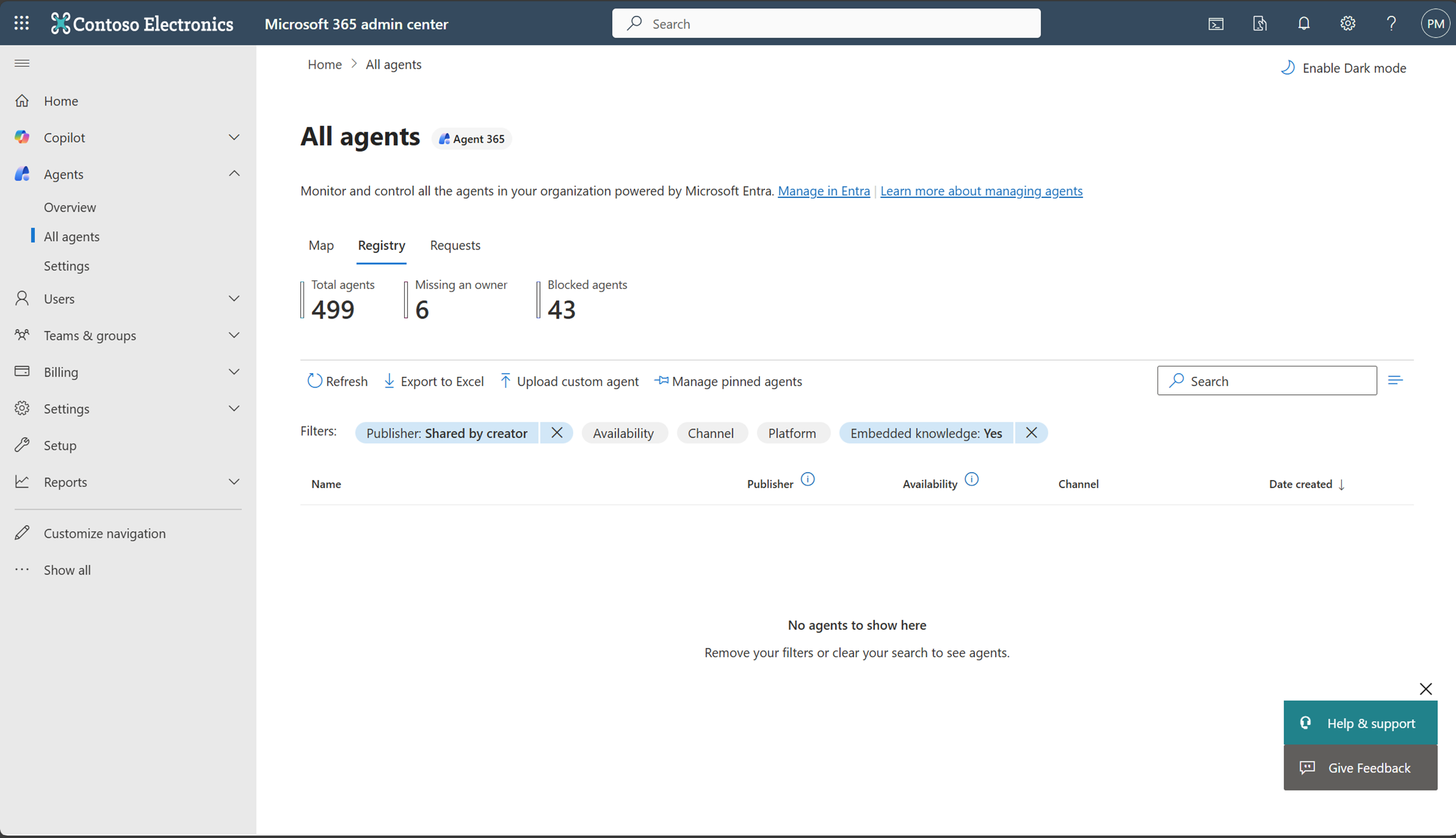
Para cada agente, los siguientes metadatos están disponibles:
- Nombre del archivo - El nombre del archivo cargado.
- Confidencialidad del archivo - Etiqueta de confidencialidad aplicada al archivo.
- Id. de contenedor de SharePoint : el identificador único del contenedor que almacena el archivo.
Estos metadatos le ayudan a realizar un seguimiento y auditar el uso de contenido insertado en los agentes.
Etiquetas de confidencialidad y control de acceso
El servicio aplica etiquetas de confidencialidad al contenido insertado en el agente según la etiqueta más restrictiva de los archivos cargados. Las siguientes reglas determinan cómo el servicio aplica las etiquetas de confidencialidad:
El servicio usa la etiqueta de confidencialidad más restrictiva de las opciones siguientes:
- La etiqueta de confidencialidad más restrictiva de todos los archivos cargados. Por ejemplo, la etiqueta de prioridad más alta en los archivos cargados.
- Si su organización configura y aplica una directiva de etiquetas de confidencialidad predeterminada.
Si se aplica una directiva de etiquetado de confidencialidad predeterminada, el servicio asigna automáticamente una etiqueta.
El servicio solo aplica etiquetas de confidencialidad si:
- El agente se crea utilizando Microsoft Copilot Agent Builder.
- El agente incluye archivos incrustados.
Puede ver la etiqueta de confidencialidad de cada agente en la pestaña Información general del Centro de administración de Microsoft 365.

Acceso y visibilidad de usuarios
Si un usuario no tiene derechos de extracción para ninguna de las etiquetas de confidencialidad aplicadas a los archivos cargados, no podrá acceder al agente.
Si un usuario tiene derechos de extracción, puede ver la etiqueta de confidencialidad del agente en el panel de detalles del agente.
Para obtener más información, consulte Etiquetas de confidencialidad para contenido insertado de agente.
Investigador con configuración de administrador de Computer Use
Para obtener instrucciones de incorporación de Investigador con uso de ordenador, vea el siguiente vídeo corto:
Researcher with Computer Use es una extensión eficaz que se basa en las capacidades del agente Investigador. Mediante el uso de Computer Use, el agente Researcher puede interactuar de forma segura con contenido web público, de acceso restringido e interactivo a través de un equipo virtual. Con este método, los usuarios pueden descubrir información más profunda, tomar medidas y generar informes más completos basados tanto en sus datos de trabajo como en la web. Para obtener más información, consulte Usar Researcher con Uso del equipo en Microsoft Copilot.

Configurar las opciones de administrador para el agente Investigador con Uso del ordenador
Para configurar las opciones de administrador del agente Investigador con Computer Use, siga estos pasos:
Vaya a la página Agentes de Microsoft Admin Controls (Centro de administración de Microsoft 365).
En el panel de navegación izquierdo, seleccione Researcher en Agents y compruebe si hay otra pestaña para Computer Use.
Configurar qué usuarios tienen acceso a Researcher with Computer Use.

Hay tres opciones para configurar quién tiene acceso a la experiencia:
- Permitir a todos los usuarios de su organización.
- Permitir solo a usuarios o grupos específicos.
- No hay usuarios en su organización.

- Para los usuarios que tienen esta opción deshabilitada, la opción Uso de la computadora está atenuada.

Configurar el acceso laboral para el Investigador con uso del equipo:
La opción Trabajo permite a los usuarios activar Trabajo en el menú Fuentes, para que el agente Investigador pueda usar el contenido del trabajo de un usuario con Uso del ordenador. Por ejemplo, correos electrónicos, chats y archivos.
Cuando los administradores habilitan esta opción, los usuarios aún deben activar manualmente Acceso al trabajo.

Cuando está deshabilitado, el origen Work aparece atenuado y no se puede seleccionar.

Seleccione qué sitios web se permiten para el uso del equipo:
Hay tres opciones para configurar los sitios web a los que puede acceder el dispositivo virtual:
Todos los sitios web.
Permitir solo direcciones URL o dominios específicos.
Excluir direcciones URL específicas o dominios.
Puede permitir Todos los sitios web, bloquear algunos sitios web mediante la opción Excluir sitios especificados o solo permitir determinados sitios mediante la opción Permitir sitios especificados.
Más información sobre Researcher with Computer Use
- Presentamos Researcher con Computer Use en Microsoft Copilot.
- Comienza a usar Researcher con Computer Use.
- Preguntas más frecuentes para Researcher con uso del ordenador.
Metadatos de agente en el Centro de administración de Microsoft 365

Puede acceder a los metadatos clave de los agentes de Copilot en Agentes>todos los agentes. Al seleccionar un agente, verá los metadatos en la pestaña Datos y herramientas.
Los metadatos incluyen detalles como las capacidades del agente, los orígenes de datos y las acciones personalizadas. Algunos ejemplos de orígenes de datos son los archivos y sitios de OneDrive y SharePoint o los conectores de Graph. Los metadatos son solo para agentes personalizados, que están diseñados para realizar tareas específicas basadas en reglas y configuraciones predefinidas.