Nota:
El acceso a esta página requiere autorización. Puede intentar iniciar sesión o cambiar directorios.
El acceso a esta página requiere autorización. Puede intentar cambiar los directorios.
Notificar a los empleados sobre el inicio de una encuesta y enviar recordatorios a lo largo de la ventana de la encuesta es esencial para mejorar la participación en la encuesta.
Nota:
Always-On programas no incluyen una sección de Comunicaciones. Omita este paso.
Hay cuatro secciones que configurar, en función de la configuración de Viva Glint:
- Intervalos de notificaciones
- Canales
- Configuración de Email
- Configurar notificaciones
Intervalos de notificaciones

Envíe invitaciones y recordatorios de encuestas entre las horas que seleccione. La zona horaria predeterminada de su organización está seleccionada en Configuración general. Si su organización elige enviar correos electrónicos en función de las zonas horarias de los usuarios, el texto de esta configuración lo refleja.
Importante
Viva Glint puede procesar con éxito entre 10 000 y 15 000 encuestas e invitaciones por correo electrónico por hora. Al seleccionar una ventana de entrega, tenga en cuenta estas limitaciones de procesamiento y el número de empleados de la lista de distribución.
Por ejemplo, si su organización planea enviar invitaciones a 100 000 empleados, amplíe el período de entrega a 10 horas para permitir que todos los correos electrónicos se entreguen el día de inicio de la encuesta.
En el caso de grandes organizaciones y listas de distribución (más de 250 000 empleados), algunos correos electrónicos pueden enviarse al día siguiente.
Canales
Cuando Microsoft Teams está habilitado para notificaciones de Viva Glint, elija enviar invitaciones a encuestas y recordatorios en correos electrónicos o también en Microsoft Teams.
Configuración de Email
Use la sección Configuración de Email para determinar las direcciones de correo electrónico que se usan para ponerse en contacto con los usuarios y si se deben usar varios idiomas en las plantillas de correo electrónico.

Elegir dónde se envían las notificaciones por correo electrónico
Cuando el correo electrónico personal se configura como un atributo opcional del sistema, esta opción de correo electrónico se vuelve visible. Seleccione Correo electrónico de la empresa y correo electrónico personal para ponerse en contacto mejor con los empleados salientes.
Enviar notificaciones de encuestas en varios idiomas en un solo correo electrónico
Si su organización tiene empleados en áreas donde las directrices locales requieren que se comunique en varios idiomas, considere la posibilidad de cambiar este botón de alternancia a Activado y configurar correos electrónicos en varios idiomas.
Configurar notificaciones
Las siguientes secciones se muestran como acciones de configuración y cada campo se puede editar seleccionando el símbolo de lápiz que se muestra al seleccionar una fila.

Editar la invitación a la encuesta
Seleccione Inicio de encuesta para activar la ventana deslizante Invitación de encuesta .
Active Enviar notificación para asegurarse de que la fecha es correcta.
Deshabilitar la invitación a la encuesta
Si desea incluir contenido que los correos electrónicos de Viva Glint no admiten, como vínculos, HTML, imágenes o vídeos, desactive la opción Enviar notificacionesy use su propio servicio de correo electrónico para las notificaciones de encuestas.
Sugerencia
Envíe siempre una invitación a su organización para realizar una encuesta. La participación es esencial para descubrir comentarios útiles.

Usar avisos
Para alentar a los usuarios a participar, use las plantillas de correo electrónico de recordatorio primera, segunda, tercera y final durante la ventana de la encuesta.
Nota:
Los encuestados solo reciben recordatorios cuando no se completan sus encuestas.
Use el símbolo de lápiz para abrir la ventana y, a continuación:
- Cambiar las fechas de correo electrónico del recordatorio, que están preestablecidas.
- Previsualiza tu recordatorio. Puede cambiar el idioma y obtener una vista previa del mensaje en otros idiomas.
Agregar recordatorios de encuestas
El menú desplegable del botón Agregar recordatorio de encuesta permite a los administradores agregar recordatorios. Los recordatorios se muestran en la página Comunicaciones con un símbolo de alarma.

Importante
Al agregar recordatorios adicionales a un programa de encuestas, asegúrese de agregar primero los recordatorios y luego haga clic en Guardar cambios. Después de guardar, vuelve al recordatorio para realizar las modificaciones necesarias. Los recordatorios deben guardarse en el programa antes de que la opción de edición esté disponible. Si los recordatorios adicionales no se guardan, no se pueden editar.
Personalizar el contenido del correo electrónico
Utiliza esta guía de personalización de correo electrónico para agregar texto personalizado a tus correos electrónicos de encuesta de Viva Glint.
Revisar la configuración de notificaciones antes del inicio
La configuración de notificación de la encuesta puede existir tanto a nivel de programa como a nivel de ciclo.
- La configuración a nivel de programa define la configuración de comunicación predeterminada para los ciclos creados a partir del programa.
- La configuración de nivel de ciclo controla el comportamiento de las notificaciones para ese ciclo específico.
Antes de iniciar una encuesta, revise la configuración de notificaciones en el programa y en el ciclo específico. Si una notificación está habilitada o puesta en cola en el nivel de ciclo, tendrá prioridad sobre la configuración de nivel de programa.
Como práctica recomendada, verifique la configuración de notificación de inicio de encuesta, recordatorio y finalización de encuesta para cada ciclo próximo antes de que el ciclo se active.
Notificaciones cuando los resultados de la encuesta están disponibles
El correo electrónico de notificación de resultados es una notificación única para informar a los usuarios que los resultados de la encuesta están disponibles. El correo electrónico se envía a los usuarios con roles con acceso a informes en directo .
Importante
- El correo electrónico se envía solo a los usuarios cuyas funciones se incluyen en la sección Informes de Resumen del programa.
- Publique los resultados a los usuarios con acceso por fases al menos 48 horas antes de que se programe el envío del correo electrónico de finalización de la encuesta. Siga estas instrucciones
Para configurar el correo electrónico de notificación de resultados:
- En el panel de administración, vaya a Configuración y elija Programas de encuestas.
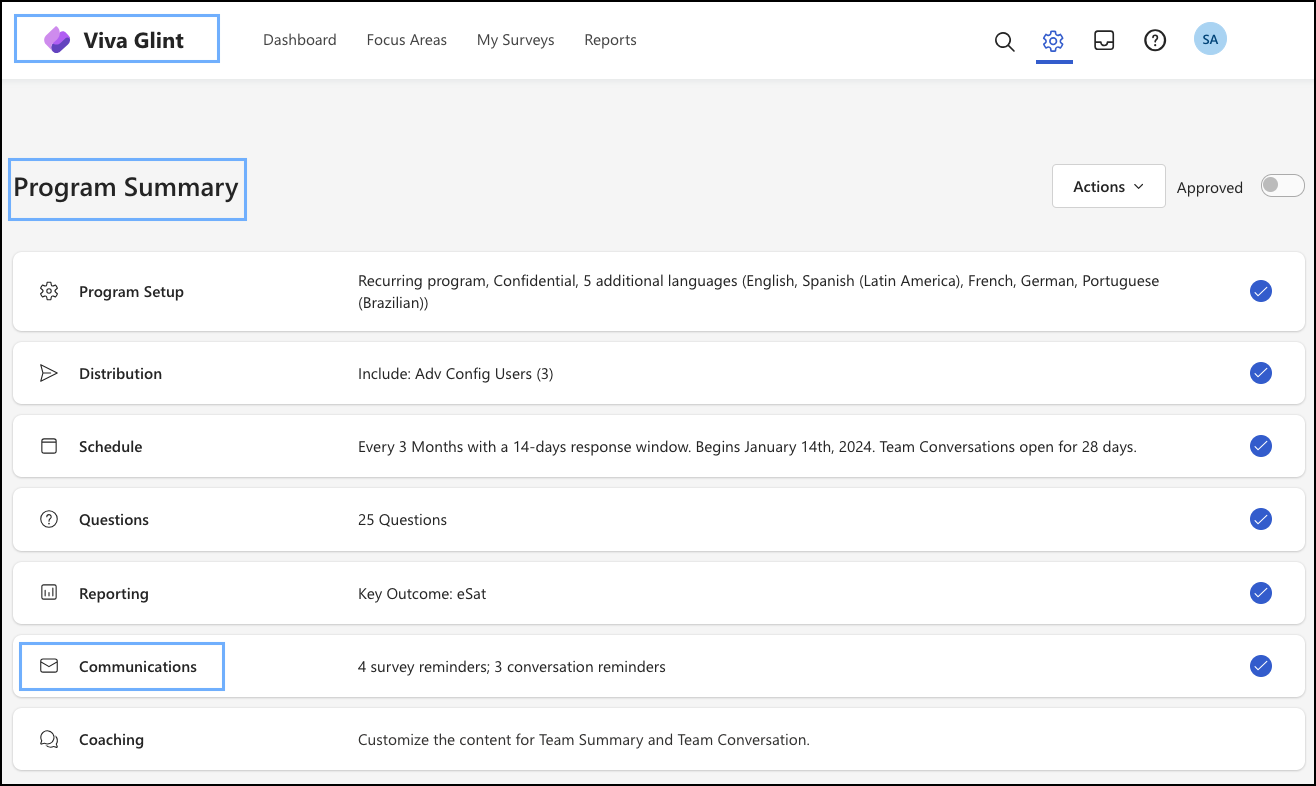
- Seleccione una encuesta y vaya a la sección Comunicaciones en Resumen del programa.
- Seleccione la opción Editar & Vista previa en el correo electrónico de finalización de la encuesta .
- Este correo electrónico está desactivado de forma predeterminada.
- En el panel de edición que aparece, cambie Enviar notificación a Activado.
- En el campo Enviar , ingresa los días posteriores a la fecha de finalización de la encuesta para enviar el correo electrónico.
- El valor predeterminado es tres (3) y el máximo es de 30 días.
- Seleccione Guardar cambios en la parte superior derecha del panel de edición.
Nota:
Para editar las notificaciones de conversaciones del equipo , siga estas instrucciones.
Configurar sugerencias
Configure quién en su organización recibe Avisos para promover la acción continuada sobre los comentarios.

Selecciona Configurar avisos para abrir la página de configuración de avisos rápidos . Siga las instrucciones de la plataforma.

Guardado final de las modificaciones de comunicación
Después de agregar o editar fechas de recordatorio, seleccione la flecha hacia la derecha y, a continuación, Guardar y continuar.