Remarque
L’accès à cette page nécessite une autorisation. Vous pouvez essayer de vous connecter ou de modifier des répertoires.
L’accès à cette page nécessite une autorisation. Vous pouvez essayer de modifier des répertoires.
L’accès aux enquêtes basé sur les attributs de Microsoft Viva Glint permet aux utilisateurs sans compte de messagerie d’entreprise de répondre à des enquêtes à l’aide d’appareils mobiles ou publics tels que des ordinateurs portables, des tablettes ou des téléphones mobiles. Les utilisateurs accèdent aux enquêtes à l’aide d’identificateurs clés. Ces identifiants permettent de s’assurer que les réponses d’un utilisateur sont liées à son enquête et de créer des rapports complets sur les données démographiques dans les résultats de l’enquête.
Comprendre les identificateurs clés
Viva Glint utilise des identificateurs clés pour identifier chaque utilisateur de manière unique. Étant donné que ces utilisateurs n’ont peut-être pas d’adresse électronique, l’accès aux enquêtes basé sur les attributs nécessite l’utilisation d’au moins deux attributs - la combinaison connue uniquement de l’utilisateur spécifique. Le système est suffisamment flexible pour prendre en charge deux attributs qui font partie de votre fichier de données d’employés :
- L’un de ces attributs est toujours un identificateur unique
- L’autre attribut doit être quelque chose de peu connu, comme le numéro d’identification de l’employé ou l’année de naissance.
Configurer l’accès aux enquêtes en fonction des attributs dans les paramètres généraux
Dans le tableau de bord de l’administrateur, sélectionnez le symbole Configuration , puis dans Paramètres client, choisissez Paramètres généraux.
Dans le menu Tous les paramètres , sélectionnez Détails de l’enquête.
En regard de Accès aux enquêtes basé sur les attributs, sélectionnez Gérer.
Dans la fenêtre Attribute-based Survey Access (Accès aux enquêtes basées sur les attributs ), activez le bouton Activer quand vous êtes prêt .
Si vous le souhaitez, modifiez les champs de texte de bienvenue ou d’instructions en entrant un nouveau texte.
Sélectionnez + Ajouter un attribut et sélectionnez attributs dans le menu déroulant.
Remarque
Effectuez la configuration des attributs et le chargement des données des employés pour que vos attributs soient disponibles dans cette liste.
Modifiez le texte de l’espace réservé qui s’affiche sous chaque attribut sélectionné.
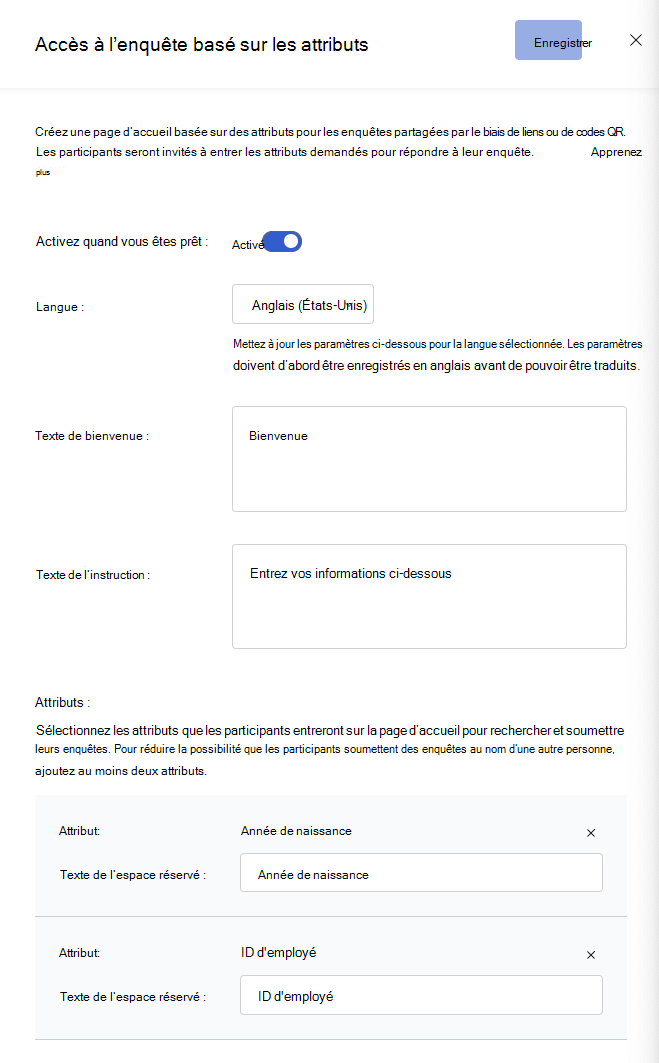
Confirmez vos modifications dans l’aperçu en bas du volet.
En haut du volet, sélectionnez Enregistrer.
Sélectionnez le symbole de configuration et, dans Configuration du service, choisissez Configuration avancée.
Dans la section Détails , confirmez que la case Activer la page kiosque est cochée. Si ce n’est pas le cas, activez cette case à cocher.
Sélectionnez Enregistrer les modifications en bas de la page Détails .
Importante
Pour les cycles en direct, la validation de l’accès en fonction des attributs dépend des valeurs des attributs des participants telles qu’elles sont représentées au lancement de l’enquête. Si les attributs de connexion requis étaient vides ou non valides au lancement, les utilisateurs concernés peuvent voir des échecs de validation d’informations d’identification lors de l’utilisation du lien partagé ou du code QR.
Utilisez Exporter les utilisateurs d’un cycle d’enquête pour vérifier les valeurs au moment du lancement lors de la résolution des problèmes d’accès.
Gérer les traductions
Pour ajouter des traductions pour les langues d’enquête de votre organization, utilisez le menu déroulant de la section Configuration de l’accès aux enquêtes basées sur les attributs ou importez des traductions à l’aide de la fonction Variables & texte du produit.
Importante
- Le menu déroulant de sélection de la langue de la page d’accueil de l’accès aux enquêtes basé sur les attributs inclut toutes les langues que votre organisation sélectionne dans Paramètres généraux en tant que langues d’enquête prises en charge. Les options linguistiques ne sont pas limitées aux sélections du programme d’enquête.
- Consultez Modifications de langue récentes pour connaître les modifications apportées aux langues et aux codes pris en charge à compter du 10 avril 2025.
Utiliser le menu déroulant de la langue
- Dans le volet Configuration de l’accès aux enquêtes basées sur les attributs, sélectionnez une langue dans le menu déroulant Langue : .
- Ajoutez des traductions aux champs Texte d’accueil, Texte d’instruction et Texte d’espace réservé.
- Sélectionnez Enregistrer et répétez pour chaque langue.
Utiliser des variables & le texte du produit
Allez dans Configuration et dans la section Configuration du service , sélectionnez Variables & Texte du produit.
Dans la boîte de dialogue qui s’affiche, sélectionnez Exporter le texte du produit et, dans la boîte de dialogue suivante, sélectionnez les langues dans le champ Langues à inclure .
Sélectionnez Exporter pour télécharger un dossier compressé (.zip) sur votre appareil.
Le dossier exporté contient un fichier .csv pour chaque langue. Pour conserver les caractères spéciaux, ouvrez chaque fichier .csv en les important dans Excel.
Importante
Pour éviter les erreurs d’importation, ne modifiez pas les noms de fichier ou les étiquettes de colonne dans les fichiers exportés.
Chaque fichier contient trois champs. Ajoutez des traductions à la colonne VALEUR pour chaque champ.
- PULSE_LOGIN_PAGE_DESCRIPTION
- PULSE_LOGIN_PAGE_FIELD_1
- PULSE_LOGIN_PAGE_FIELD_2
Importante
PULSE_LOGIN_PAGE_FIELD_1 correspond au premier attribut répertorié dans le volet Configuration de l’accès aux enquêtes basé sur les attributs. PULSE_LOGIN_PAGE_FIELD_2 correspond au deuxième attribut répertorié. Assurez-vous que les traductions sont saisies pour l’attribut correct.
Après avoir saisi les traductions, enregistrez chaque fichier en tant que .csv avec la même convention d’affectation de noms que les fichiers exportés. Par exemple : textSnippets_202408221_121422_es_US_Spanish (Amériques).csv.
Après avoir modifié et enregistré tous les fichiers, compressez-les dans un dossier .zip.
Allez dans Configuration et dans la section Configuration du service , sélectionnez Variables & Texte du produit.
Sélectionnez Importer le texte du produit.
Dans la boîte de dialogue qui s’affiche, faites glisser et déposez votre fichier .zip ou parcourez pour le choisir sur votre appareil.
Dans la boîte de dialogue Confirmer vos langues , vérifiez que les langues répertoriées correspondent aux fichiers que vous avez importés. Si quelque chose n’est pas correct, utilisez la liste déroulante de la langue en regard d’un fichier pour modifier la langue.

Sélectionnez Suivant.
Dans la boîte de dialogue CSV ou ZIP Importer du texte du produit qui s’affiche, vérifiez que le résumé du chargement est correct et sélectionnez Apporter des modifications.

Retournez à la section Configuration de l’accès aux enquêtes basées sur les attributs et sélectionnez Langues dans le menu déroulant pour confirmer que les mises à jour sont appliquées.
Obtenir le lien d’accès à l’enquête basée sur les attributs
Dans le tableau de bord de l’administrateur, sélectionnez le symbole Configuration . Ensuite, dans Enquêtes, choisissez Programmes d’enquête.
Sélectionnez le programme d’enquête qui doit disposer d’un accès à l’enquête basé sur les attributs.
En haut de la page, sélectionnez Copier le lien de l’enquête, puis Copier dans la boîte de dialogue.
Si vous le souhaitez, utilisez des outils en ligne pour convertir ce lien en code QR ou en lien raccourci pour faciliter la participation sur les appareils mobiles.

Remarque
Si les utilisateurs deviennent inactifs pendant une enquête, ils peuvent toujours accéder aux enquêtes avec un accès basé sur les attributs.