Nota
L'accesso a questa pagina richiede l'autorizzazione. È possibile provare ad accedere o modificare le directory.
L'accesso a questa pagina richiede l'autorizzazione. È possibile provare a modificare le directory.
Abilitare le opzioni avanzateModulo caso rapido e Modulo completo in modo che il modulo rapido avanzato e il modulo completo del caso siano aperti quando i rappresentanti del servizio clienti (rappresentanti del servizio o rappresentanti) creano un nuovo caso nell'area di lavoro del servizio Copilot.
Nota
L'esperienza di creazione avanzata dei casi è disponibile solo nell'app dell'area di lavoro del servizio Copilot.
Guarda questo video per comprendere il modulo avanzato della richiesta e come configurarlo.
Abilitare l'esperienza caso avanzata
Nell'interfaccia di amministrazione del servizio Copilot passare a Impostazioni caso.
Seleziona Gestisci per Esperienza caso avanzata.
Sposta l'interruttore Esperienza caso avanzata su Sì.
- Per abilitare il modulo caso completo avanzato:
- Imposta l'interruttore Modulo caso completo su Sì, per consentire ai rappresentanti di visualizzare il modulo del caso completo avanzato quando creano un nuovo caso. Inoltre, se i rappresentanti devono visualizzare il modulo caso avanzato quando accedono a un caso esistente, impostalo come modulo predefinito.
- Seleziona Configura per personalizzare il modulo in Power Apps. La pagina del modulo obbligatorio si apre in una nuova scheda.
- Per abilitare il modulo caso rapido avanzato:
- Sposta l'interruttore Modulo caso rapido su Sì.
- Seleziona l'opzione nell'elenco a discesa Scegli modulo. Il modulo principale selezionato viene visualizzato come riquadro laterale quando i rappresentanti creano un nuovo caso. Per impostazione predefinita, questo è impostato su Modulo caso rapido avanzato.
- Seleziona Configura per personalizzare il modulo in Power Apps. La pagina del modulo obbligatorio si apre in una nuova scheda.

- Per abilitare il modulo caso completo avanzato:

Nota
- Se il modulo del caso completo avanzato ha un ordine di modulo superiore rispetto al modulo del caso predefinito, i rappresentanti potrebbero visualizzare il modulo del caso completo avanzato anche se non hai abilitato l'esperienza del caso avanzata. Se vuoi che i rappresentanti vedano l'esperienza del caso predefinita, imposta l'ordine dei moduli avanzati su un valore inferiore a quello del modulo predefinito. Altre informazioni in Imposta l'ordine del modulo.
- Modulo del caso avanzato visualizza i dettagli del cliente e i casi recenti nel riquadro dei dettagli del cliente. Quando passi a qualsiasi altro modulo dal modulo caso avanzato, il riquadro non viene aggiornato o chiuso automaticamente. Devi chiuderlo manualmente.
Visualizzare i componenti predefiniti disponibili nel modulo caso completo avanzato
L'immagine seguente mostra l'esperienza di runtime dei componenti disponibili per impostazione predefinita nel modulo completo del caso avanzato. Puoi utilizzare i componenti per personalizzare altri moduli.
Nota
- Nel modulo Caso per l'esperienza multisessione , ovvero il modulo caso predefinito per l'area di lavoro del servizio Copilot, OptionSet Wrapper, Queue Item Control, Due open activities control e Attachment Control sono abilitati per impostazione predefinita.
- Per altre informazioni su come questi componenti vengono visualizzati nel modulo Caso per esperienza multisessione in tempo reale, vedi la sezione Modulo caso principale predefinito: Caso.
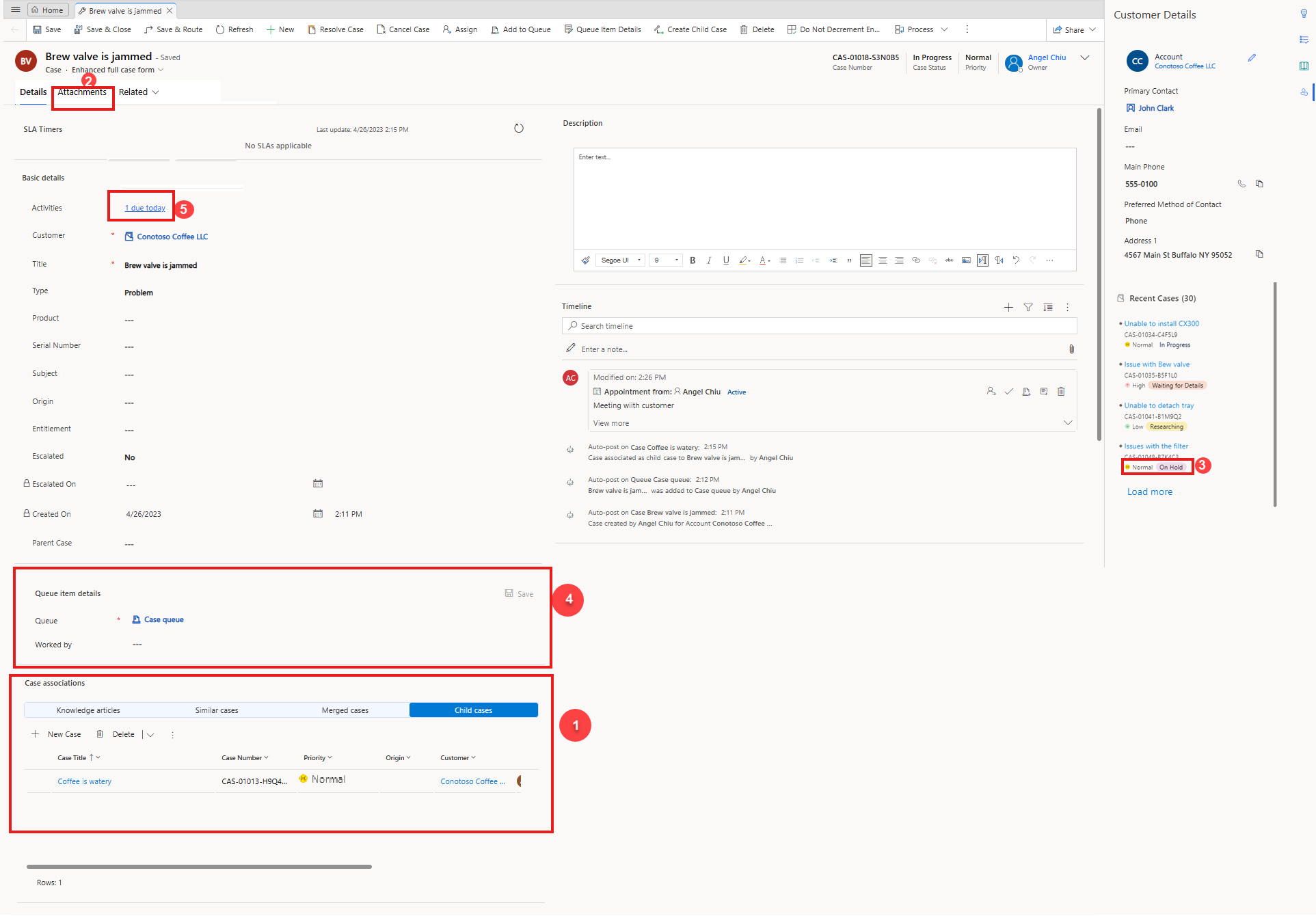
Legenda:
| Numero | Componente | Description | Entity | Azioni aggiuntive | Informazioni aggiuntive |
|---|---|---|---|---|---|
| 1 | Controllo della griglia associata | Visualizza i record rilevanti collegati al record corrente come sottogriglie. Puoi configurare fino a quattro griglie secondarie utilizzando questo componente. | Disponibile per tutte le entità. | Non applicabile. | Configurare i componenti per visualizzare le associazioni dei casi |
| 2 | Controllo allegati | Consente di caricare e visualizzare gli allegati. | È possibile aggiungere questo controllo su un modulo caso per caricare gli allegati a un caso e per visualizzare gli allegati caricati direttamente, tramite e-mail, note e conversazioni. Per tutte le altre entità, aggiungi questo componente per visualizzare gli allegati caricati tramite e-mail e note. |
Per un'entità caso, imposta la Colonna tabella nel componente su ID allegati entità pre-creazione. | Utilizzare il controllo Allegato per personalizzare i moduli |
| 3 | Wrapper OptionSet | Visualizza i valori dei set di opzioni selezionati come opzioni con codifica a colori nel modulo. Ad esempio, se aggiungi Priorità a un caso, l'applicazione visualizza le icone di priorità con codifica a colori. Se aggiungi Stato caso, vengono visualizzate le opzioni di stato con codifica a colori. | Disponibile per tutte le entità. Puoi aggiungere questo componente alle scelte o ai tipi di campo del set di opzioni e non ai campi non modificabili o ai campi che non supportano il tipo di set di opzioni, come una singola riga di testo. | Specifica il set di opzioni richiesto in Colonna tabella. | |
| 4 | Controllo elemento coda | Visualizza la coda corrente a cui appartiene un record e il campo Elaborato da. Puoi modificare il campo Elaborato da e salvare le modifiche. | Disponibile per le entità abilitate per le code. | Specifica un valore in Colonna tabella. | |
| 5 | Controllo impegni aperti in scadenza | Visualizza le attività in scadenza oggi o scadute. | Disponibile per tutte le entità. | Tabella deve essere impostata su Attività. | Utilizzare il Controllo delle attività aperte in scadenza per personalizzare i moduli |
| Controllo note | Consente di prendere appunti su un modulo prima di salvare un record. Lo strumento editor di testo RTF è abilitato per impostazione predefinita. | Disponibile solo per l'entità caso. | - Imposta la Colonna tabella nel componente su ID note pre-creazione. - Per configurare le configurazioni di testo RTF avanzate, specifica l'URL di configurazione dell'editor di testo RTF. Altre informazioni in Crea e utilizza la configurazione avanzata per il controllo Editor di testo RTF |
Puoi aggiungere questi componenti predefiniti ad altri moduli e personalizzarli. Per ulteriori informazioni, vedi Aggiungere componenti a un modulo.
Informazioni correlate
Gestione dei casi nelle app multisessione
Introduzione all'area di lavoro del servizio Copilot