Nota
L'accesso a questa pagina richiede l'autorizzazione. È possibile provare ad accedere o modificare le directory.
L'accesso a questa pagina richiede l'autorizzazione. È possibile provare a modificare le directory.
Il registro degli agenti in interfaccia di amministrazione di Microsoft 365 fornisce una vista centralizzata di tutti gli agenti disponibili per l'organizzazione. Questo elenco consente di monitorare, gestire e amministrare gli agenti per l'organizzazione.
Visualizza il registro degli agenti
Accedi all'interfaccia di amministrazione di Microsoft 365.
Nel riquadro di navigazione a sinistra, seleziona Agenti>Tutti gli agenti>Registro.


Tipi di agente
Nel Registry degli agenti sono elencati tutti gli agenti disponibili per l'organizzazione. Gli agenti sono divisi in quattro tipi principali, come mostrato nella tabella seguente:
| Tipo di agente | Description |
|---|---|
| Agenti Microsoft | Agenti creati e gestiti da Microsoft. |
| Agenti esterni creati dai partner | Agenti creati da sviluppatori non Microsoft attendibili e pubblicati per una disponibilità più ampia o pubblica. |
| Pubblicato dalla tua organizzazione | Agenti personalizzati approvati e pubblicati dall'organizzazione per un uso più ampio. Questi agenti possono essere definiti agenti LOB (Line of Business). |
| Condiviso dal creatore | Agenti creati e condivisi da singoli utenti o sviluppatori dell'organizzazione. Questi agenti sono comunemente indicati come agenti condivisi. |
Note
Lo stesso agente di Copilot Studio (motore dichiarativo o personalizzato) può essere visualizzato più volte nel registro con tipi di publisher diversi, ad esempio Condiviso dall'autore e Pubblicato dall'organizzazione. Queste righe dall'aspetto duplicato sono previste e intenzionali. Rappresentano un ciclo di vita e record di pubblicazione separati per lo stesso agente sottostante, non un errore di inventario.
Per i dettagli sul ciclo di vita e le azioni amministrative disponibili, vedere Come un agente può apparire come più voci.
Come un agente può apparire come più voci
Per un agente del motore personalizzato, il modo in cui viene visualizzato nel registro dipende dal ciclo di vita di pubblicazione e dalle azioni intraprese dai creatori e dagli amministratori:
- La pubblicazione dell'agente in Copilot Studio da sola potrebbe non renderlo visibile nell'interfaccia di amministrazione.
- Se si seleziona Visualizza agente in Microsoft 365 , viene creata una voce Condivisa dall'autore , che i creatori usano spesso per testare l'agente prima di condividerlo in modo più ampio.
- Se si sceglie di mostrare l'agente a tutti gli utenti dell'organizzazione e lo si sottopone all'approvazione dell'amministratore, seguito da un amministratore che lo pubblica, viene creata una voce Pubblicato dall'organizzazione .
Le azioni amministrative disponibili differiscono in base al tipo di agente e allo stato dell'editore. Ad esempio, alcune voci offrono Elimina, altre Rimuovi e alcune offrono solo Blocca. La rimozione di una voce non rimuove l'altra. Per ulteriori informazioni, vedere Tipi di agenti che è possibile gestire.
Riepilogo del registro degli agenti
L'agente Registry fornisce dettagli rapidi sugli agenti disponibili nell'organizzazione, come illustrato nella tabella seguente:
| Dettagli agente a livello di tenant | Description |
|---|---|
| Numero totale di agenti | Il numero di agenti disponibili nel tenant dell'organizzazione. Nota: L'applicazione di filtri all'elenco degli agenti non modifica il numero totale di agenti . |
| Agenti senza proprietari | Il numero di agenti che non hanno più titolari nell'organizzazione. |
| Agenti non gestiti | Il numero di agenti creati o gestiti al di fuori di Agent 365, senza la relativa protezione dai rischi e osservabilità. |
Filtri del registro degli agenti
Il Registry degli agenti può contenere un inventario ampio e diversificato di agenti. Con l'aumento dell'adozione degli agenti da parte dell'organizzazione, la gestione di tutti gli agenti può essere più articolata e complessa. Oltre a ordinare l'elenco degli agenti per colonna, puoi filtrare l'elenco. Filtrando questo elenco, è possibile restringere la visualizzazione agli agenti su cui ci si vuole concentrare al momento, consentendo di:
- Sii più efficiente.
- Prendi decisioni mirate.
- Applica meglio i processi di governance degli agenti.
Puoi filtrare l'elenco degli agenti in base ai seguenti criteri:
- Stato : è possibile filtrare l'elenco degli agenti in base allo stato dell'agente.
- Tipo di publisher - Il filtro del publisher indica chi possiede e distribuisce l'agente, piuttosto che dove o come è stato sviluppato. Questo filtro viene usato principalmente per distinguere tra agenti Microsoft, agenti creati da partner esterni e agenti di proprietà della tua organizzazione.
- Canale : il filtro di canale è la posizione in cui è distribuito l'agente. È la superficie attraverso la quale i membri dell'organizzazione possono individuare e interagire con l'agente. I valori dei canali includono Copilot, Teams, Outlook, le app di Microsoft 365 e SharePoint.
- Piattaforma : il filtro della piattaforma indica la piattaforma o il prodotto usato per creare l'agente.
- Origine dati : il filtro dell'origine dati consente di selezionare Conoscenza incorporata e Modelli ottimizzati come opzioni di origine dati. La conoscenza incorporata si riferisce agli agenti che includono file caricati dall'autore o dallo sviluppatore dell'agente come origini della conoscenza. I modelli ottimizzati indicano che l'agente è stato creato utilizzando Microsoft Copilot Tuning, che consente di ottimizzare i modelli linguistici di grandi dimensioni con i dati della propria organizzazione.
Tip
Se nell'elenco del registro agenti non sono presenti gli agenti che ci si aspetta di visualizzare, verificare di non avere un set di filtri esistente.
Alcune colonne consentono di ordinare l'elenco del registro degli agenti. Per ordinare l'elenco, selezionare il titolo della colonna.
L'applicazione di filtri all'elenco degli agenti non modificherà il conteggio Totale agenti.
Azioni del registro dell'agente
L'agente Registry fornisce azioni degli agenti correlate in modo specifico all'elenco degli agenti del tenant, come illustrato nella tabella seguente:
| Action | Description |
|---|---|
| Aggiorna | Aggiorna l'elenco per fornire la visualizzazione più recente dell'elenco di agenti. |
| Export | Esporta gli agenti in un file CSV. Questa azione potrebbe richiedere del tempo a seconda del numero di agenti nel tenant. Per altre informazioni, vedere Esportare in Excel. |
| Aggiungi agente | Fornisce un metodo per caricare un file manifesto dell'agente (.zip). Per ulteriori informazioni, vedere Caricamento di un agente personalizzato. |
| Gestisci gli agenti fissati | Selezionare gli agenti appuntati per l'utente. Gli agenti fissati vengono visualizzati in modo più evidente in ogni canale disponibile in cui sono distribuiti gli agenti. È possibile modificare la priorità degli agenti bloccati spostandoli in alto e in basso in questo elenco. Se un utente ha più di tre agenti bloccati, gli utenti non vedranno gli agenti con priorità inferiore. Per ulteriori informazioni, vedere Agenti bloccati gestiti. |
| Personalizza la visualizzazione | Personalizza come vengono visualizzate le colonne nell'elenco degli agenti. Per ulteriori informazioni, vedere Visualizzazione personalizzata. |
| Ricerca | Usare l'opzione di ricerca per trovare rapidamente un agente nel registro agenti Registry. |
Tip
Oltre alle azioni precedenti, è possibile modificare la visualizzazione dell'elenco da elenco normale a elenco compatto selezionando l'icona elenco accanto alla casella di Ricerca.
Agenti senza owner
Gli agenti condivisi possono rimanere senza proprietario quando si elimina l'utente che li ha creati dall'organizzazione.
Per aiutare gli amministratori a gestire questi scenari, l'interfaccia di amministrazione di Microsoft 365 consente di identificare e gestire gli agenti condivisi senza proprietario. Il dashboard mostra il conteggio totale di tali agenti, un filtro con un clic per isolarli rapidamente e aggiornamenti in tempo reale che riflettono le eliminazioni degli utenti. Quando gli amministratori usano queste funzionalità, possono esaminare e risolvere in modo efficiente i problemi di proprietà bloccando o eliminando gli agenti interessati.

Quando selezioni la scheda Agenti senza proprietari , l'elenco degli agenti verrà filtrato per mostrare gli agenti in base al tipo di editore e al proprietario. È possibile esaminare l'elenco degli agenti senza proprietari ed eseguire le azioni appropriate per ciascun agente, ad esempio il blocco o l'eliminazione dell'agente.
Funzionalità chiave
- Numero di agenti senza proprietario - Gli amministratori possono visualizzare il numero totale di agenti senza un proprietario valido direttamente dalla dashboard. Ad esempio, il dashboard mostra 20 agenti senza proprietario, il che indica che gli utenti che hanno lasciato l'organizzazione hanno creato questi agenti.
- Filtro con un clic - Selezionando il riquadro del dashboard viene filtrato istantaneamente l'elenco degli agenti per visualizzare solo gli agenti condivisi senza un proprietario. Questa funzione consente un triage e un'azione rapidi.
- Aggiornamenti in tempo reale : il numero di agenti senza proprietario viene aggiornato automaticamente quando si elimina definitivamente un utente dall'organizzazione. Questa funzionalità garantisce che il dashboard rifletta lo stato corrente senza richiedere aggiornamenti manuali.
Rischi per l'agente
Note
L'esperienza aggiornata dei dettagli del rischio viene distribuita gradualmente. Se visualizzi l'interfaccia precedente, l'esperienza aggiornata non ha ancora raggiunto la tua area geografica.
I segnali di rischio nel Registro degli agenti sono un set consolidato di rilevamenti di sicurezza correlati agli agenti che offrono agli amministratori IT una visualizzazione unica dei rischi degli agenti nel tenant. Riunendo i segnali provenienti da più piattaforme di sicurezza in un unico posto, gli amministratori IT possono comprendere cosa viene contrassegnato senza passare da un portale all'altro o elevare le autorizzazioni a diversi ruoli di sicurezza.
Le piattaforme di sicurezza rilevano segnali di rischio quando le attività di un agente sono in conflitto con i criteri di sicurezza dell'organizzazione. È possibile condividere questi dettagli con il team di sicurezza per l'analisi e la correzione.
Prerequisiti per la visualizzazione dei segnali di rischio
- Il tenant deve avere una licenza E7 o A365. Per visualizzare gli abbonamenti nell'interfaccia di amministrazione di Microsoft 365, selezionare Fatturazione>Licenze>Abbonamenti. Per ulteriori informazioni, vedere Gestione delle licenze per la gestione degli agenti.
La colonna Rischi e i dettagli dei rischi
La colonna Rischi nella pagina Tutti gli agenti mostra il conteggio aggregato dei segnali di rischio per ogni agente. Quando si seleziona il numero, si apre il riquadro Dettagli del rischio. Questo riquadro offre una visualizzazione mirata e fruibile dei segnali di rischio dell'agente. Offre:
- Copertura completa su tutti i segnali di rischio alto, medio e basso.
- Segnali di rischio raggruppati in sezioni espandibili di gravità alta, media e bassa.
- Descrizioni dettagliate dei singoli segnali di rischio.
- Un conteggio delle occorrenze per ogni singolo segnale di rischio, che mostra quante volte è stato sollevato quel segnale.
- I segnali di rischio provengono da: Mostra le piattaforme di sicurezza Microsoft che contribuiscono ai segnali di rischio per l'agente, ad esempio Microsoft Purview, Microsoft Entra e Microsoft Defender. Vengono visualizzate solo le piattaforme con segnali che contribuiscono. Ogni nome di piattaforma è un collegamento diretto al rispettivo portale per ulteriori indagini, in base ai ruoli e alle autorizzazioni dell'utente.
- Quando un agente ha più istanze, i segnali di rischio sono raggruppati per istanza, consentendo di eseguire il drill-down dei segnali aggregati per l'istanza dell'agente selezionata.


Importante
I conteggi dei segnali di rischio nell'interfaccia di amministrazione di Microsoft 365 potrebbero essere fino a un'ora indietro rispetto a quanto mostrato dai portali di sicurezza. I conteggi riflettono i segnali di rischio attivi. Un conteggio pari a zero indica che non sono attualmente rilevati segnali attivi per l'agente nelle piattaforme connesse.
Ruoli necessari per accedere ai collegamenti diretti all'attribuzione della fonte
| Portale di sicurezza | Ruolo richiesto — uno qualsiasi |
|---|---|
| Microsoft Entra | Amministratore globale, Lettore globale, Lettore di sicurezza, Amministratore della sicurezza o Amministratore IA |
| Microsoft Defender | Amministratore globale, lettore globale, lettore di sicurezza, amministratore di sicurezza o amministratore IA |
| Microsoft Purview - Avvisi IRM | IRM Analyst o IRM Investigator. L'amministratore globale da solo è insufficiente; un amministratore globale può assegnare a se stesso il ruolo IRM aggiuntivo. |
Riquadro Agenti a rischio
Il riquadro Agenti a rischio nella pagina Tutti gli agenti mostra il numero totale di agenti nel tenant che hanno uno o più segnali di rischio. Selezionando il riquadro si apre una visualizzazione prefiltrata che mostra solo gli agenti con segnali di rischio rilevati, in modo da poter assegnare priorità all'indagine e alla correzione.

Scheda Agenti a rischio nella pagina Panoramica
La scheda Agenti a rischio nella pagina Panoramica dell'interfaccia di amministrazione di Microsoft 365 elenca i tre agenti con il più alto numero di rischi aggregati tra le piattaforme di sicurezza Microsoft e le piattaforme di terze parti connesse.

Seleziona Visualizza agenti per aprire Tutti gli agenti>, in cui l'elenco è filtrato e ordinato in base al livello di rischio in modo da poter dare priorità all'indagine e alla correzione.
Carica agente personalizzato
Il Registry degli agenti all'interno dell'interfaccia di amministrazione di Microsoft 365 fornisce un metodo per caricare un agente personalizzato, in modo da poter gestire tali agenti per l'organizzazione.
Note
Puoi anche aggiornare un agente esistente in Agent Store. Per ulteriori informazioni, consulta Visualizza i dettagli dell'agente.
Per caricare un agente, l'agente deve essere contenuto in un file pacchetto ZIP. Il file ZIP contiene risorse, ad esempio file manifest, file di configurazione, icone, branding e file di conoscenza incorporati.
Note
Puoi scaricare il file ZIP dell'agente da Copilot Studio o da Agent Builder in Copilot.
Per scaricare il file ZIP dell'agente da Copilot Studio, selezionare Agenti>il nome dell'agente>Channels. Selezionare il canale usato per la pubblicazione, ad esempio Teams e Microsoft Copilot. Seleziona opzioni di disponibilità>Scarica .zip.
Per scaricare il file ZIP dell'agente dichiarativo da Generatore di agenti in Copilot, seleziona Tutti gli agenti>seleziona i puntini di sospensione accanto al tuo agente>>>.
Per caricare un agente come file del pacchetto ZIP nell'interfaccia di amministrazione di Microsoft 365:
Nell'interfaccia di amministrazione di Microsoft 365, seleziona Agenti>Tutti gli agenti>Aggiungi agente.
Seleziona Scegli file per trovare e selezionare il file ZIP dell'agente. Il file ZIP viene convalidato. Quindi seleziona Avanti.
Verificare il nome, l'icona e i prodotti host dell'agente.
In Publish selezionare gli utenti o i gruppi che possono installare l'agente.

In Distribuisci (facoltativo) selezionare gli utenti o i gruppi che avranno l'agente preinstallato. Quindi seleziona Avanti.
Note
È possibile selezionare un piccolo gruppo di destinatari a scopo di test. Ad esempio, seleziona Solo io o un singolo gruppo di test per limitare la disponibilità dell'agente.
Scegliere di applicare un modello di criterio esistente, un criterio personalizzato o il criterio predefinito. Per ulteriori informazioni sui modelli di criteri esistenti, vedere Modelli di protezione. Gli utenti di Agent 365 possono applicare criteri e protezioni personalizzati selezionati. Le policy e le protezioni predefinite vengono gestite tramite la piattaforma di sicurezza corrispondente. Controlla lo stato di ciascuno nella piattaforma. Nota che i criteri e le protezioni potrebbero non essere abilitate. Quindi seleziona Avanti.

Esaminare le autorizzazioni degli agenti. Quindi seleziona Avanti.
Rivedi e completa. Seleziona Completa distribuzione.
Note
Se il tenant usa la gestione unificata di agenti e app, tutte le modifiche apportate alle impostazioni del tenant a livello di organizzazione nell'interfaccia di amministrazione di Microsoft 365 (MAC) vengono sincronizzate automaticamente nell'interfaccia di amministrazione di Teams (TAC) e viceversa. Per ulteriori informazioni, vedere Gestione unificata di agenti e app.


Gestisci gli agenti fissati
In qualità di amministratore, puoi scegliere di fissare un agente distribuito all'elenco Agenti all'interno di Microsoft Copilot. Aggiungendo gli agenti agli elementi appuntati in Microsoft Copilot, è possibile assicurarsi che tali agenti siano visibili e accessibili a tutti i membri dell'organizzazione o solo a utenti o gruppi specifici. È possibile scegliere di fissare e rimuovere dai preferiti gli agenti. Inoltre, è possibile classificare l'elenco degli agenti bloccati.
Microsoft Copilot include agenti fissati da Microsoft, amministratori e utenti. Gli agenti bloccati di Microsoft sono agenti specifici che vengono bloccati per impostazione predefinita per tutti gli utenti. È possibile aggiungere gli agenti ai preferiti per l'organizzazione nel centro di amministrazione di Microsoft 365. Inoltre, i singoli utenti possono fissare agenti nella propria esperienza Microsoft Copilot Chat o Microsoft Copilot.
Note
Dopo aver fissato un agente, potrebbero essere necessarie fino a sei ore prima che gli utenti finali vedano l'agente fissato.
Questa sezione spiega come gli amministratori possono aggiungere ai preferiti, rimuovere dai preferiti o gestire gli agenti per tutti o gruppi specifici usando l'interfaccia di amministrazione di Microsoft 365. Illustra anche le azioni correlate, come la classificazione dell'elenco degli agenti fissati e la modifica dell'ambito degli agenti fissati.
Il blocco degli agenti è una funzionalità che consente agli amministratori di preselezionare e bloccare agenti per gli utenti finali usando Microsoft Copilot. L'amministratore aggiunge l'agente ai preferiti per assicurarsi che venga visualizzato automaticamente nell'interfaccia Copilot dell'utente finale senza richiedere alcuna azione da parte dell'utente. L'agent è ora facilmente accessibile all'utente nell'interfaccia di Copilot.
Prerequisites
Per fissare gli agenti in modo che ogni agente sia più visibile e accessibile ai membri dell'organizzazione, esistono dei prerequisiti per gli utenti (membri dell'organizzazione). Inoltre, è necessario disporre di autorizzazioni e ruoli specifici.
Per gli utenti finali : i membri dell'organizzazione devono avere accesso a quanto segue:
- Account aziendale di Microsoft 365
- Accesso a Microsoft Copilot Chat, ad esempio tramite Teams, Web o l'app Microsoft Copilot
- L'agente da fissare deve essere individuabile dal membro dell'organizzazione
Per gli amministratori : in qualità di amministratore, è necessario disporre del ruolo e dell'accesso seguenti:
- Amministratore di intelligenza artificiale
- Accesso all'interfaccia di amministrazione di Microsoft 365
- (Facoltativo) Accesso all'interfaccia di amministrazione di Power Platform (se si usa il pagamento in base al consumo per gli agenti)
Agenti fissati

Agenti fissati da Microsoft
- Questi agenti sono agenti che Microsoft fissa per impostazione predefinita per tutti gli utenti.
- Garantisce che gli agenti essenziali o di alto valore, come le funzionalità principali di Copilot, siano sempre visibili.
- Gli utenti finali non possono rimuovere dai preferiti questi agenti. Sono fissi nell'elenco fissato.
Agenti fissati dall'amministratore
- Appuntato dall'amministratore dell'organizzazione tramite l'interfaccia di amministrazione di Microsoft 365.
- Può essere fissato per:
- Tutti gli utenti.
- Gruppi specifici.
- Utenti specifici.
- Gli utenti finali in genere non possono sganciare questi agenti. Sono fissi nell'elenco fissato.
Agenti fissati dall'utente
- Aggiunto ai preferiti da singoli utenti nella propria esperienza Microsoft Copilot Chat.
- Gli utenti possono:
- Aggiungi ai preferiti gli agenti che usi più spesso.
- Sganciale in qualsiasi momento.
- Questo elenco è completamente sotto il controllo dell'utente, ad eccezione degli agenti fissati da Microsoft o dall'amministratore, che rimangono bloccati.
Features
- Gli agenti aggiunti in alto dall'amministratore vengono visualizzati per impostazione predefinita per gli utenti finali, rendendoli più facili da individuare e aiutando a evidenziare agenti nuovi o importanti.
- Gli amministratori possono visualizzare gli agenti aggiunti da Microsoft nell'interfaccia di amministrazione di Microsoft 365.
- Gli amministratori possono fissare fino a tre agenti nell'interfaccia di amministrazione di Microsoft 365 per gli utenti finali che usano Microsoft Copilot nell'organizzazione.
- Gli amministratori possono scegliere di aggiungere un agente agli elementi bloccati per tutti gli utenti del tenant o per utenti o gruppi specifici. Per esempio:
- Fissa l'agente Sales Coach solo per il reparto vendite.
- Fissare l'agente HR Q&A per tutti gli utenti.
- L'utente finale non può rimuovere dai preferiti gli agenti fissati dall'amministratore e da Microsoft.
Fissa agenti
Puoi scegliere di fissare gli agenti seguendo questa procedura:
Nella pagina Tutti gli agenti, seleziona i puntini di sospensione a destra per visualizzare un menu a discesa.
Selezionare Gestisci agenti fissati. Nel riquadro Agenti aggiunti vengono visualizzati gli agenti aggiunti dall'organizzazione e gli agenti aggiunti da Microsoft.
Selezionare Fissa agente per fissare un nuovo agente.
Nel riquadro Selezionare un agente da fissare, trovare l'agente che si desidera fissare dall'elenco degli agenti. Puoi cercare nell'elenco per trovare un agente specifico per nome. È possibile aggiungere solo gli agenti distribuiti ad alcuni o a tutti gli utenti.

Una volta trovato l'agente desiderato, selezionalo e scegli Avanti.
Nel riquadro Scegliere chi avrà questo agente aggiunto ai preferiti scegliere l'ambito per l'agente da aggiungere ai preferiti.
Tutti gli utenti a cui è distribuito l'agente : aggiungere l'agente ai preferiti per tutti gli utenti a cui è distribuito l'agente nel tenant.
Note
Se questa opzione non è visualizzata, è probabile che l'agente selezionato non sia stato distribuito.
Utenti o gruppi specifici a cui è distribuito l'agente - Aggiungi come elemento bloccato per uno o più gruppi o singoli account.
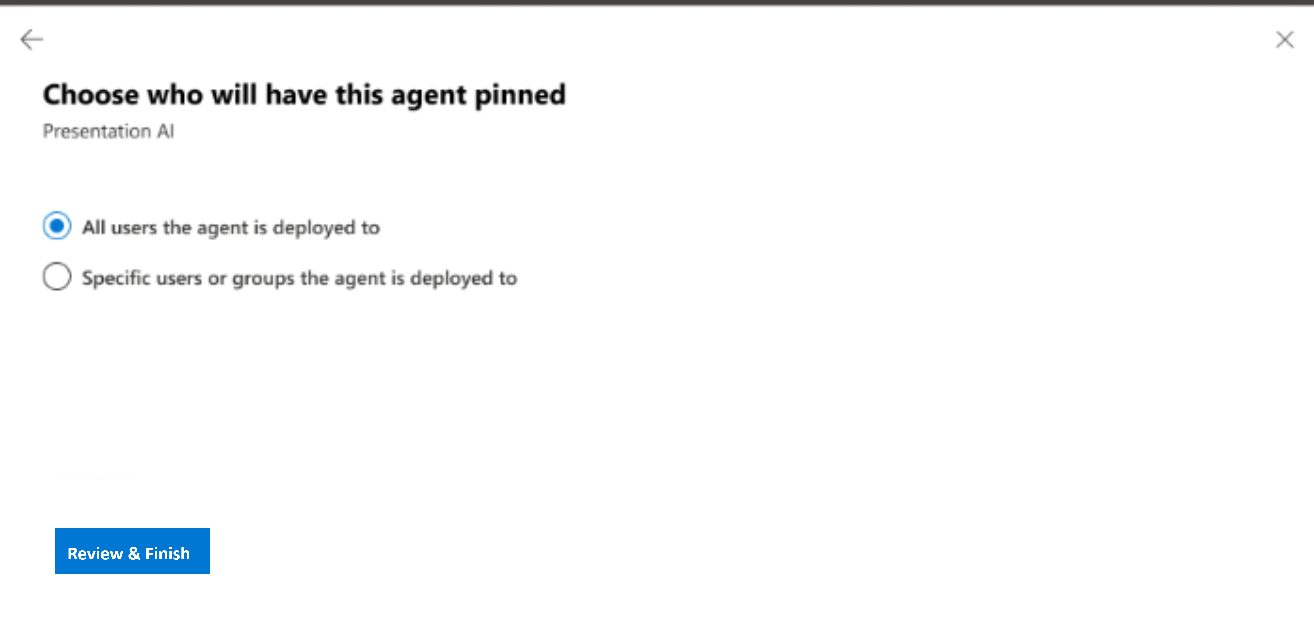
Se si seleziona Utenti o gruppi specifici a cui è distribuito l'agente, selezionare gli utenti o i gruppi specifici a cui aggiungere l'agente in evidenza.

Selezionare Salva.
Dopo aver salvato la configurazione, il sistema registra quale agente è bloccato per il pubblico selezionato.


Agenti che possono essere fissati
È possibile fissare solo gli agenti distribuiti. Se l'agente non è distribuito, viene visualizzato un banner con un messaggio che invita a distribuire prima l'agente.
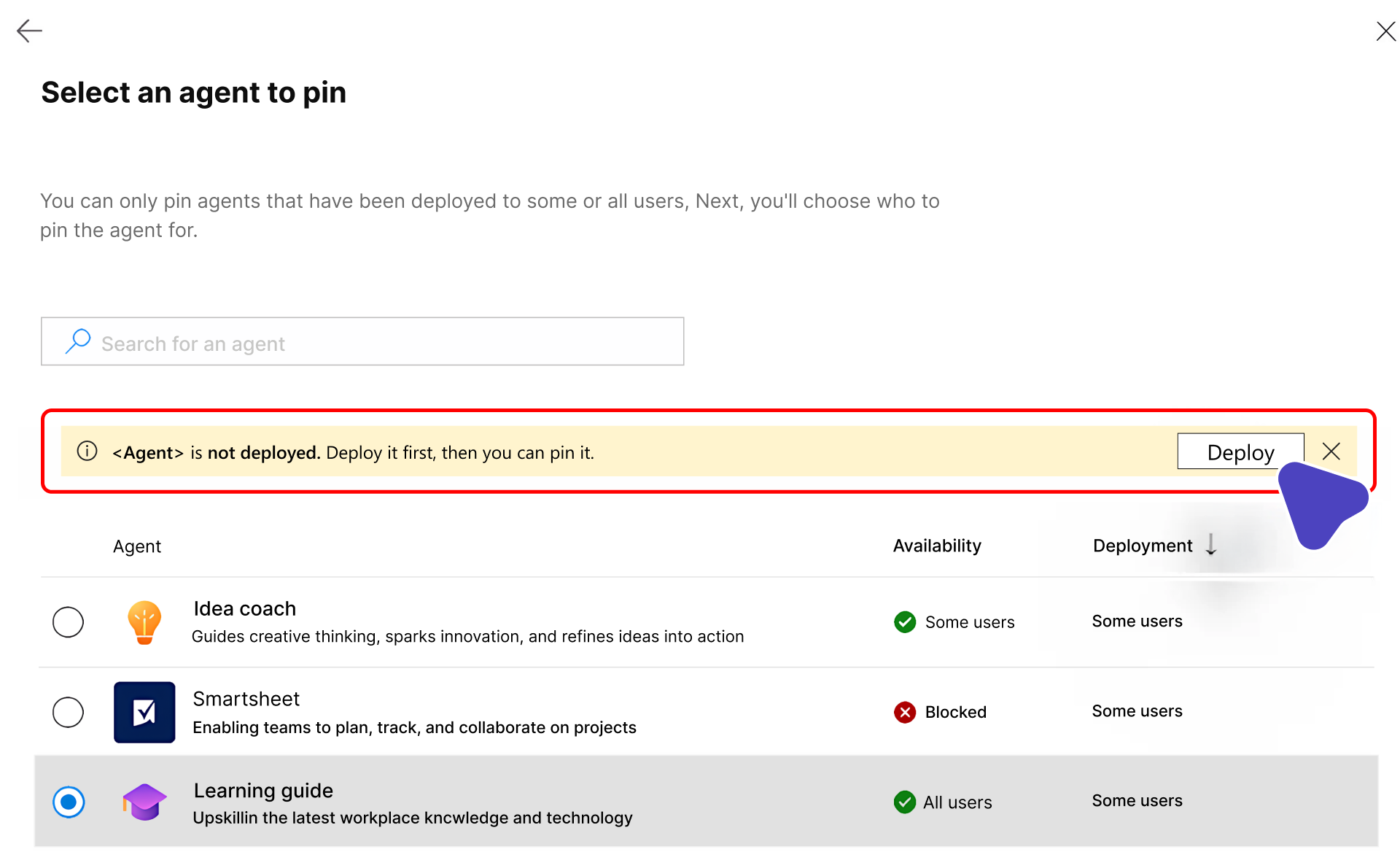
Se l'agente è bloccato, sbloccalo prima di fissarlo.

Classifica l'elenco di agenti bloccati
L'amministratore ha tre slot riservati per gli agenti bloccati per ogni utente.
L'amministratore può utilizzare i pulsanti Sposta su e Sposta giù per riordinare l'elenco degli agenti bloccati per priorità e controllare ciò che viene visualizzato all'utente.
Sbloccare un agente
Nell'elenco degli agenti fissati individuare l'agente da rimuovere dai fissati e selezionare Rimuovi dai fissati. Quando rimuovi il pin, l'agente non è più disponibile nella sezione Aggiunto tramite pin dalla tua organizzazione.
Modificare l'ambito di fissaggio di un agente
Selezionare l'agente e scegliere Modifica utenti per modificare l'ambito degli utenti per cui un agente è fissato.

Punto di accesso alternativo per l'aggiunta ai preferiti
È anche possibile fissare un agente dal riquadro dei dettagli dell'agente. Seleziona il pin per l'icona dell'utente. L'icona è abilitata solo se l'agente è installato.

Personalizzare la visualizzazione
L'elenco degli agenti fornito nella pagina Tutti gli agenti può essere personalizzato. È possibile scegliere le colonne da visualizzare.

Microsoft API Graph per il registro degli agenti e i dettagli dell'agente (anteprima)
È anche possibile accedere ai dati del Registro agenti tramite codice tramite le API di Microsoft Graph, che offrono un controllo scalabile e programmatico sulla gestione degli agenti. Usando i nuovi endpoint della nuova API Microsoft Graph, ora disponibili in anteprima, gli amministratori possono integrare le attività seguenti nei flussi di lavoro esistenti tra gli agenti in Microsoft 365:
- Automatizza la gestione degli agenti in blocco.
- Semplificare l'onboarding.
- Integra la governance.
Oltre alla gestione manuale degli agenti basata sull'esperienza utente, l'API Graph di Microsoft consente di accelerare la gestione degli agenti, mantenere la sicurezza e la conformità e garantire che gli agenti siano disponibili per gli utenti giusti al momento giusto.
Ottenere tutti gli agenti nell'inventario : usando l'API GET packages, gli amministratori possono recuperare un elenco completo di tutti gli agenti nel tenant per supportare le esigenze di conformità e reporting.
Ottenere i dettagli di un agente specifico nell'inventario - L'API GET dei dettagli dell'agente fornisce metadati e dettagli avanzati per qualsiasi agente, semplificando il controllo, la gestione e l'ottimizzazione della gestione degli agenti.
L'API funziona con il AI Admin Role. Per altre informazioni, vedere Panoramica dell'API di gestione dei pacchetti di agenti e app (anteprima).
L'esempio seguente mostra come recuperare un elenco di tutti gli agenti nel tenant usando Microsoft Graph PowerShell.
Connect-MgGraph -Scopes 'CopilotPackages.Read.All'

$uri = "https://graph.microsoft.com/v1.0/copilot/admin/catalog/packages"
$agentCount = 0

do {
    $response = Invoke-MgGraphRequest -Method GET -Uri $uri
    $agentCount += @($response.value).Count
    $response.value | ForEach-Object { Write-Host $_.displayName }
    $uri = $response.'@odata.nextLink'
} while ($uri)

Write-Host "Total agents: $agentCount"
Esportare in Excel per utenti e agenti
Puoi esportare l'elenco degli agenti in un file Excel. Impostare l'ambito dell'esportazione su Tutti gli agenti o Agenti filtrati per l'analisi e la creazione di report.
L'esportazione può includere dettagli dell'agente, ad esempio:
- Name
- Status
- Channel
- Data di creazione
- Data dell'ultima modifica
- Editore
- Tipo di editore
- Versione
- Proprietario
- Description
- Platform
- Instructions
Tip
Ci sono più di 30 elementi diversi per ogni agente che possono essere inclusi nell'elenco esportato.
Con queste informazioni, è possibile gestire e rivedere in modo efficiente gli agenti condivisi all'interno dell'organizzazione, garantendo la conformità e ottimizzando l'allocazione delle risorse.
Esportare l'elenco degli utenti attivi degli ultimi 30 giorni in un file di Excel. Questa funzione è essenziale per analisi e report dettagliati.
Il file esportato include informazioni complete su ogni utente attivo, come ad esempio:
- Nome principale dell'utente
- Totale degli agenti utilizzati
- Sessioni totali
- Data dell'ultima attività
Informazioni aggiuntive
Importante
Gli strumenti non Microsoft, inclusi i server MCP di terze parti disponibili in [catalogo/registro/nome offerta] ("Strumenti di terze parti") sono prodotti non Microsoft ai sensi del contratto che disciplina l'utilizzo del prodotto Microsoft corrispondente. Quando ci si connette a uno strumento di terze parti, è possibile farlo a proprio rischio. L'utente è responsabile di eventuali termini e condizioni e addebiti associati all'uso di Strumenti di terze parti. Microsoft non ha alcuna responsabilità per l'utente o altri utenti in relazione all'uso degli strumenti di terze parti. Si consiglia di esaminare attentamente e monitorare gli strumenti di terze parti aggiunti al client MCP.
Alcune delle informazioni e dei dati dell'utente (come le chiavi di autenticazione e il contenuto del prompt) possono essere trasmessi allo Strumento di terze parti o il client MCP dell'utente potrebbe ricevere dati dallo Strumento di terze parti. Si consiglia di esaminare tutti i dati condivisi con gli strumenti di terze parti e di essere consapevoli delle pratiche di terze parti per la conservazione e l'ubicazione dei dati. È responsabilità dell'utente gestire se i dati verranno trasferiti al di fuori dei confini di conformità e geografici dell'organizzazione e le eventuali implicazioni correlate.
Le implementazioni MCP sono soggette a rischi, ad esempio attacchi, errori a catena e perdita di supervisione umana. È possibile ridurre questi rischi verificando la sicurezza e l'affidabilità dei server MCP, seguendo le procedure consigliate da Microsoft e le procedure consigliate del settore e implementando meccanismi di approvazione e monitorando i comportamenti a catena.
Solo per comodità degli utenti, Microsoft offre endpoint per facilitare la trasmissione di dati da e verso server MCP tramite un gateway monitorato. Si consiglia di consultare tutta la documentazione tecnica relativa alla configurazione in uso di eventuali strumenti di monitoraggio abilitati da Microsoft. Questi endpoint non implicano e non devono essere interpretati come un'approvazione, un'attribuzione o una rivendicazione di proprietà di strumenti di terze parti. Il licenziante corrispondente, e non Microsoft, rende disponibili all’utente i server MCP di terze parti. Microsoft esclude ogni responsabilità nei confronti dell'utente o di altri utenti in relazione all'uso di server MCP di terze parti.