Nota
L'accesso a questa pagina richiede l'autorizzazione. È possibile provare ad accedere o modificare le directory.
L'accesso a questa pagina richiede l'autorizzazione. È possibile provare a modificare le directory.
Riepilogo
| Property | Value |
|---|---|
| Connector |
 Google BigQuery (Microsoft Entra ID)
 |
| Products | Power BI (modelli semantici) Power Query Online |
| Stato di rilascio | Disponibilità generale |
| Category | Database |
| Tipi di autenticazione | Microsoft Entra ID |
| Tipo di origine dati | GoogleBigQueryAad |
| Documentazione di riferimento sulle funzioni | GoogleBigQueryAad.Database |
Nota
Alcune funzionalità potrebbero essere presenti in un prodotto, ma non altre a causa di pianificazioni della distribuzione e funzionalità specifiche dell'host.
Importante
A partire da luglio 2025, questo connettore supporta una nuova implementazione basata sul driver ADBC BigQuery. Ulteriori informazioni su questa funzionalità. Questo connettore sta passando dal driver ODBC Simba Google BigQuery incorporato al driver ADBC BigQuery. Per indicazioni sulla migrazione, date chiave e controlli di amministrazione, vedere Transition da ODBC a driver ADBC in Power BI e Fabric.
Prerequisiti
È necessario un account Microsoft Entra ID per accedere a Google BigQuery (Microsoft Entra ID).
Funzionalità supportate
- Importazione
- DirectQuery (modelli semantici di Power BI)
Parameters
Punto di ingresso:GoogleBigQueryAad.Database
Numero di parametri obbligatori: 1
Importare dati da un database Google BigQuery usando Microsoft Entra ID
Restituisce una tabella che elenca i progetti disponibili in Google BigQuery usando Microsoft Entra ID per Billing Project ID . È possibile specificare un parametro di record facoltativo, options, per controllare le opzioni seguenti:
-
ConnectionTimeout: durata che controlla il tempo di attesa prima di abbandonare un tentativo di stabilire una connessione al server. Il valore predefinito è il valore di timeout della connessione ODBC. -
CommandTimeout: durata che controlla per quanto tempo la query lato server può essere eseguita prima dell'annullamento. -
UseStorageApi: specifica se usare la BigQuery Storage API per set di risultati di grandi dimensioni. Il valore predefinito è true per usare l'API di archiviazione. Impostare su false per non usare Storage API -
AudienceUri: URI audience che il driver ODBC può usare per le richieste di scambio di token. Questo campo deve essere un URI completo, ad esempio //iam.googleapis.com/locations/global/workforcePools/${pool_id}/providers/azuread, dove pool_id è un nome univoco globale per identificare il workforce pool.
| Parametro | Nome visualizzato | Required | Type | Group | Valori di esempio | Annulabile |
|---|---|---|---|---|---|---|
| billingProject | ID Progetto di fatturazione | Yes | text | "My Billing Project" | false | |
| options | Opzioni avanzate | No | record nullable | Opzioni avanzate | true |
Campi in options
| Field | Nome visualizzato | Required | Type | Group | Predefinito dichiarato | Valori consentiti | Valori di esempio | Annulabile | Optional | Valori dichiarati consentiti |
|---|---|---|---|---|---|---|---|---|---|---|
| options.Implementation | Usa la nuova implementazione | No | testo annullabile | Opzioni avanzate | "2.0" | null (impostazione predefinita); "2.0" (2.0) | true | true | [null, "2.0"] | |
| options.UseStorageApi | 'Usare l'API di archiviazione' | No | booleano nullable | Opzioni avanzate | true | true | true | |||
| options.ConnectionTimeout | Durata del timeout della connessione | No | Durata annullabile | Opzioni avanzate | {"Kind": "literal", "Text": "00:01:02"} | true | true | |||
| options.CommandTimeout | Durata del timeout del comando | No | Durata annullabile | Opzioni avanzate | {"Kind": "literal", "Text": "01:02:03"} | true | true | |||
| options.BYOID_AudienceUri | URI destinatario | No | testo annullabile | Opzioni avanzate | "//iam.googleapis.com/locations/global/workforcePools/${pool-id}/providers/aad-provider" | true | true |
Connettersi da Power Query Desktop
Per connettersi a Google BigQuery (MICROSOFT Entra ID) da Power Query Desktop, seguire questa procedura:
Nell'esperienza Recupera dati cercare e selezionare Google BigQuery (Microsoft Entra ID). Altre informazioni: Dove ottenere i dati

Specificare un Billing Project ID, che è necessario per utilizzare questo connettore. Per usare opzioni avanzate, selezionare Opzioni avanzate. In caso contrario, selezionare Importa o DirectQuery e quindi selezionare OK per continuare. Altre informazioni: Collega utilizzando opzioni avanzate

Il connettore Google BigQuery (Microsoft Entra ID) supporta la connessione tramite un account Microsoft Entra ID. Selezionare Accedi per continuare.

Dopo l'accesso, selezionare Connetti per continuare.

Una volta connesso con successo, viene visualizzata una finestra Strumento di navigazione che mostra i dati disponibili sul server. Selezionare i dati nello strumento di navigazione. Selezionare quindi Trasforma dati per trasformare i dati in Power Query o Carica per caricare i dati in Power BI Desktop.
Connettersi da Power Query Online
Per connettersi a Google BigQuery (MICROSOFT Entra ID) da Power Query Online, seguire questa procedura:
Nell'esperienza Recupera dati eseguire una ricerca per Google e quindi selezionare Google BigQuery (Microsoft Entra ID). Altre informazioni: Dove ottenere i dati

Nella finestra di dialogo Google BigQuery (MICROSOFT Entra ID) potrebbe essere necessario creare una nuova connessione o selezionare una connessione esistente. Se si sta creando una nuova connessione, immettere l'ID progetto di fatturazione. Se stai utilizzando dati on-premises, seleziona un gateway dati on-premises.

Per usare opzioni avanzate, selezionare Opzioni avanzate. Altre informazioni: Collega utilizzando opzioni avanzate
Dopo l'accesso, selezionare Avanti per continuare.
Una volta connesso con successo, viene visualizzata una finestra Strumento di navigazione che mostra i dati disponibili sul server. Selezionare i dati nello strumento di navigazione. Selezionare quindi Avanti per trasformare i dati in Power Query.
Informazioni aggiuntive
Opzioni avanzate
Power Query Desktop e Power Query Online offrono un set di opzioni avanzate che è possibile aggiungere alla query, se necessario.
La tabella seguente elenca tutte le opzioni avanzate che è possibile impostare in Power Query Desktop e Power Query Online.
| Opzione avanzata | Descrizione |
|---|---|
| Usare l'API di archiviazione | Flag che abilita l'uso dell'API di archiviazione di Google BigQuery. Questa opzione è true per impostazione predefinita. Questa opzione può essere impostata su false per non usare l'API di archiviazione e usare invece le API REST. |
| Durata del timeout della connessione | Impostazione di connessione standard (in secondi) che controlla per quanto tempo Power Query attende il completamento di una connessione. È possibile modificare questo valore se la connessione non viene completata prima di 15 secondi (valore predefinito). |
| Durata del timeout del comando | Per quanto tempo Power Query attende il completamento e la restituzione dei risultati di una query. Il valore predefinito dipende dal valore predefinito del driver. È possibile immettere un altro valore in minuti per mantenere la connessione aperta più a lungo. |
| URI destinatario | URI che contiene l'ID del pool di lavoro che deve essere modificato affinché corrisponda al nome del pool di lavoro usato durante la configurazione OIDC. Il formato per il valore di Audience Uri è //iam.googleapis.com/locations/global/workforcePools/<workforce pool ID>/providers/azuread. Il valore predefinito dell'ID del pool di forza lavoro è <, dove > è l'ID corrente del tenant di Power BI. Se si aggiorna l'URI del gruppo di destinatari, la stringa immessa verrà usata così come è. |
| ProjectID | Il progetto su cui si desidera eseguire query native. |
| Query nativa | Per altre informazioni, vedere Importare dati da un database usando una query di database nativa. In questa versione della funzionalità di query del database nativo è necessario usare nomi di tabella completi nel formato Database.Schema.Table, ad esempio SELECT * FROM DEMO_DB.PUBLIC.DEMO_TABLE. |
Dopo aver selezionato le opzioni avanzate necessarie, selezionare OK in Power Query Desktop o Avanti in Power Query Online per connettersi ai dati di Google BigQuery.
Implementazione del nuovo connettore
Da luglio 2025 è stata introdotta una nuova implementazione per il connettore Google BigQuery (Microsoft Entra ID) per migliorare l'integrazione con Google BigQuery. Usa Arrow Database Connectivity (ADBC) anziché ODBC per connettersi e recuperare dati da Google BigQuery, migliorando in particolare le prestazioni per i set di risultati di grandi dimensioni. Continuando a migliorare e aggiungere nuove funzionalità a questo connettore, è consigliabile eseguire l'aggiornamento alla versione più recente per provarla e fornire commenti e suggerimenti.
Nota
Questa funzionalità è supportata nella versione a 64 bit di Power BI Desktop e non funziona nella versione a 32 bit.
Per accedere a questa funzionalità in Power BI Desktop, passare a Opzioni e impostazioni (nella scheda File) >Opzioni Funzionalità> dianteprima e quindi selezionare la casella di controllo per abilitare l'opzione Usa nuova implementazione del connettore Google BigQuery. Quando l'opzione è attivata, tutte le connessioni appena create usano automaticamente la nuova implementazione del connettore.
Le connessioni esistenti rimangono invariate. È possibile provare la funzionalità aggiungendo il Implementation="2.0" flag nelle GoogleBigQueryAad.Database query come indicato di seguito. Questa proprietà differenzia la versione del connettore in uso.
Per accedere a questa funzionalità in Dataflow Gen2, dopo aver configurato il recupero dei dati da Google BigQuery, passare all'editor avanzato nella barra multifunzione superiore e aggiungere il Implementation="2.0" flag nelle GoogleBigQueryAad.Database query come indicato di seguito per usare questo nuovo connettore.
Source = GoogleBigQueryAad.Database([Implementation = "2.0"])
Nota
Quando si utilizza il gateway dati installato in sede, si noti che la versione minima supportata è quella di luglio 2025. È consigliabile usare la versione più recente per valutare questa funzionalità con le funzionalità più recenti.
Per aiutare a diagnosticare qualsiasi problema potenziale, è possibile trovare Implementation come "2.0" e DriverType come "ADBC" nei log Mashup.
Attualmente, questo connettore presenta le limitazioni note seguenti:
- Le relazioni non sono supportate.
- Il proxy non è supportato.
Abilitare l'accesso Single Sign-On (SSO) di Microsoft Entra ID per Google BigQuery
Supportiamo Microsoft Entra ID SSO sia tramite il servizio Power BI (cloud) che tramite il gateway dati locale. Per altre informazioni sull'abilitazione dell'accesso Single Sign-On di Microsoft Entra ID per tutti i connettori, vedere Panoramica dell'accesso Single Sign-On (SSO) per i gateway dati locali in Power BI. Verificare direttamente con il contatto Google che il sistema e gli account siano configurati correttamente per Microsoft Entra ID SSO prima di tentare di connettersi in Power BI.
Single Sign-On (SSO) di Microsoft Entra ID tramite servizio Power BI
Per configurare una nuova connessione in servizio Power BI:
In servizio Power BI selezionare Portale di amministrazione dall'elenco delle impostazioni.

Abilitare l'opzione SSO di Google BigQuery.

Microsoft Entra ID Single Sign-On (SSO) per Google BigQuery con un gateway dati locale
Prima di abilitare Microsoft Entra ID SSO for Google BigQuery, è necessario abilitare l'accesso SSO di Microsoft Entra ID per tutte le origini dati che supportano l'accesso SSO di Microsoft Entra ID con un gateway dati locale. Assicurarsi anche di aver eseguito l'aggiornamento ad almeno la versione di dicembre 2022 del gateway dati locale:
In servizio Power BI selezionare Portale di amministrazione dall'elenco delle impostazioni.
In Impostazioni di integrazione abilitare Single Sign-On (SSO) di Azure AD per gateway.
Dopo aver abilitato Microsoft Entra ID SSO per tutte le origini dati, abilitare Microsoft Entra ID SSO for Google BigQuery:
Abilitare l'opzione SSO di Google BigQuery.
Selezionare Gestisci gateway dall'elenco delle impostazioni.

Selezionare un gateway e quindi selezionare Scegli l'origine dati.
Nella scheda Impostazioni origine dati, immettere un valore in ID del progetto di fatturazione. Il parametro ID progetto di fatturazione è obbligatorio quando si usa Microsoft Entra ID e deve essere specificato in Impostazioni avanzate. Selezionare anche Usa SSO tramite Azure AD per le query DirectQuery.
Limitazioni e considerazioni
Questa sezione descrive eventuali limitazioni o considerazioni del connettore Google BigQuery (Microsoft Entra ID).
Configurazioni OIDC
Il connettore Google BigQuery (Microsoft Entra ID) usa token JWT Microsoft Entra ID per connettere l'autenticazione basata su Microsoft Entra ID con la funzionalità Federazione della forza lavoro di Google. Pertanto, la configurazione sul lato autenticazione deve essere una configurazione basata su OIDC per allinearsi ai token JWT dell'ID Entra Microsoft. Contattare il punto di contatto di Google BigQuery per ulteriori informazioni sulla configurazione e sul supporto dell'autenticazione sul lato Google.
Connessione a Google BigQuery (Microsoft Entra ID) in Power BI Desktop
Esistono alcuni limiti e considerazioni da tenere presenti quando si usa il connettore Google BigQuery con Power BI.
Campi annidati
Per ottimizzare le considerazioni sulle prestazioni, Google BigQuery funziona bene con set di dati di grandi dimensioni quando denormalizzati, appiattiti e annidati.
Il connettore Google BigQuery (Microsoft Entra ID) supporta i campi annidati, che vengono caricati come colonne di testo in formato JSON.
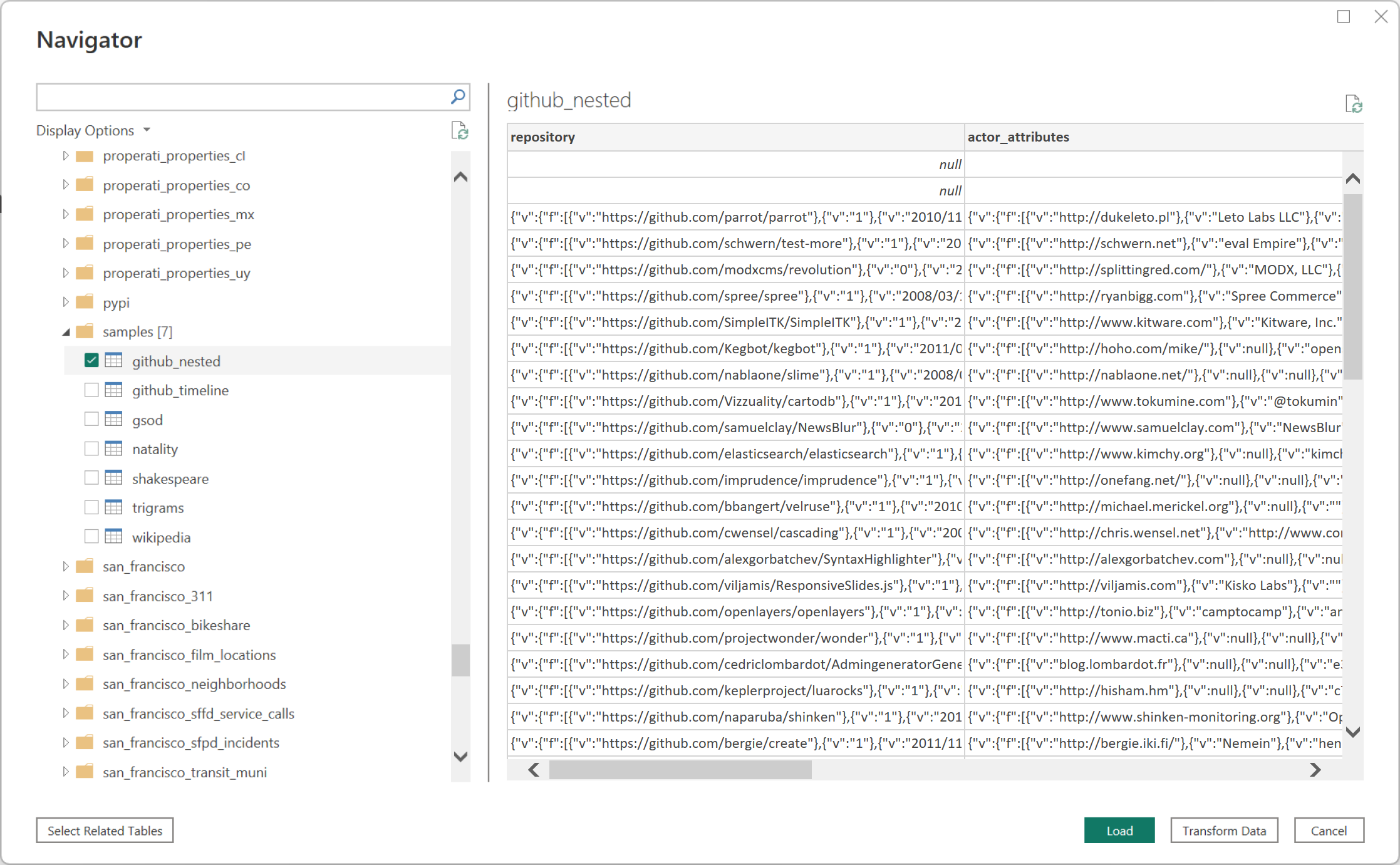
Gli utenti devono selezionare Trasforma dati e quindi usare le funzionalità di analisi JSON nell'editor di Power Query per estrarre i dati.
- Nella scheda Trasforma della barra multifunzione, nella categoria Colonna di testo selezionare Analizza e quindi JSON.
- Estrarre i campi del record JSON usando l'opzione Espandi colonna .
Impossibile eseguire l'autenticazione con l'API Google BigQuery Storage
Il connettore Google BigQuery (Microsoft Entra ID) usa l'API Google BigQuery Storage per impostazione predefinita. Questa funzionalità è controllata dall'opzione avanzata denominata UseStorageApi. Se si usano autorizzazioni granulari, potrebbero verificarsi problemi con questa funzionalità. In questo scenario potrebbe essere visualizzato il messaggio di errore seguente o non è possibile ottenere dati dalla query:
ERROR [HY000] [Microsoft][BigQuery] (131) Unable to authenticate with Google BigQuery Storage API. Check your account permissions
È possibile risolvere questo problema modificando correttamente le autorizzazioni utente per l'API di archiviazione BigQuery. Queste autorizzazioni dell'API di archiviazione sono necessarie per accedere correttamente ai dati con l'API BigQueryStorage:
-
bigquery.readsessions.create: crea una nuova sessione di lettura tramite l'API di archiviazione BigQuery. -
bigquery.readsessions.getData: legge i dati da una sessione di lettura tramite l'API di archiviazione BigQuery. -
bigquery.readsessions.update: aggiorna una sessione di lettura tramite l'API di archiviazione BigQuery.
Queste autorizzazioni vengono in genere fornite nel BigQuery.User ruolo. Altre informazioni, Ruoli e autorizzazioni predefiniti di Google BigQuery
Se i passaggi precedenti non risolvono il problema, è possibile disabilitare l'API di archiviazione BigQuery.
Impossibile usare i dati di tipo DateTime in modalità DirectQuery
Esiste un problema noto per cui il tipo DateTime non è supportato tramite DirectQuery. Se si seleziona una colonna con tipo DateTime, viene generato un errore "Query non valida" o un errore visivo.
Cloud non supporta il parametro facoltativo Audience Uri
Le connessioni cloud attualmente non supportano il parametro facoltativo Audience Uri. Per usare Workforce Identity Federation, configura il provider di identità della forza lavoro con l'URI di audience predefinito: //iam.googleapis.com/locations/global/workforcePools/powerquery-<TenantId>/providers/azuread. Le connessioni cloud ignorano i valori personalizzati specificati tramite il parametro facoltativo Audience Uri.