Nota
L'accesso a questa pagina richiede l'autorizzazione. È possibile provare ad accedere o modificare le directory.
L'accesso a questa pagina richiede l'autorizzazione. È possibile provare a modificare le directory.
È possibile importare i dati dell'organizzazione in Microsoft 365 con il connettore Workday se sono disponibili nell'API SOAP (Simple Object Access Protocol) di Workday e se i dati non hanno più di 100.000 utenti, usando il processo descritto di seguito.
In caso contrario, è possibile inviare dati da Workday Report as a Service (RaaS) senza chiamare l'API SOAP di Workday, utilizzando uno dei due metodi seguenti:
Invia dati da Workday Report as a Service (RaaS) a una connessione di archiviazione BLOB di Azure usando questa procedura.
Invia dati da Workday RaaS a una connessione basata su API utilizzando questa procedura.
Prerequisiti
Prima di poter configurare una connessione tra Workday e Microsoft 365, avrai bisogno delle seguenti informazioni sull'ambiente di Workday dal tuo amministratore di Workday:
- URL dei servizi Web di Workday
- Token URL
- Username
- ID client
- Completare i passaggi all'interno di Workday descritti nella sezione successiva
Procedura
1. Configurare la connessione di Workday
Si applica a: amministratore globale di Microsoft 365
Avviare l'importazione dalla pagina Selezione del tipo di connessione nella pagina del servizio dati dell'organizzazione di Microsoft 365 (configurazione iniziale>>,migrazione e importazioni> delservizio dati dell'organizzazione di Microsoft 365Selezionare il tipo di connessione).> In Connettore giorno lavorativo, selezionare Inizia configurazione giorno lavorativo.
È anche possibile avviare l'importazione selezionando Copilot a sinistra, quindi selezionare Agenti & connettori.
In Connettori, selezionare Connessioni.
Selezionare Aggiungi connessione.
Nella parte inferiore della pagina, in People e accanto a Giorno lavorativo, selezionare Aggiungi.

Selezionare Inizia (se è la prima volta che si importano i dati) o Nuova importazione (se i dati sono già stati importati).
Nella pagina Selezionare il tipo di connessione selezionare Avvia configurazione giorno lavorativo.
Seleziona le app e i servizi con cui vuoi condividere i dati. Per impostazione predefinita, tutti gli attributi riservati pubblici sono condivisi tra le app e i servizi Microsoft 365 e Viva. Usare questa pagina per selezionare le app con cui condividere dati specifici dell'applicazione e personalizzati. È possibile modificare le selezioni in qualsiasi momento all'interno delle Impostazioni. Altre informazioni.
In Scarica il certificato del giorno lavorativo selezionare Scarica certificato. Verrà scaricato un file di certificato x509 denominato "publicKey.pem". Apri il file in un editor di testo e copiane il contenuto. Condividilo con l'amministratore di Workday.
- Questa pagina include anche un file di mapping .json per mappare gli attributi di Workday ai campi obbligatori nelle app Viva selezionate nel passaggio 4 precedente. Scopri di più su come Workday invia i dati a Microsoft 365 e sul mapping predefinito dei campi. Se il mapping dei campi predefinito funziona per le proprie esigenze, non è necessario usare il file .json. Tuttavia, se si desidera personalizzare la corrispondenza, selezionare Scarica la mappatura predefinita e apportare le modifiche al file.

Leggere la nota di riconoscimento e selezionare Avanti.
In Configura connessione giorno lavorativo:
Immettere un nome per la connessione.
Contatta l'amministratore di Workday per completare i passaggi in Workday descritti di seguito.
Immettere l'URL dei servizi Web di Workday, l'URL del token e l'ID client forniti dall'amministratore di Workday.
Per nome utente, immettere il nome dell'ISU creato dall'amministratore di Workday.
Seleziona la frequenza con cui desideri che Workday invii i dati a Microsoft 365: settimanalmente o mensilmente.
Per esaminare i dettagli sulla qualità dei dati inseriti prima di renderli disponibili per le app a valle, selezionare Approva manualmente i dati prima della condivisione. Procedura

Se si vuole, selezionare Assegna priorità al servizio dati organizzativi di Microsoft 365. Altre informazioni sulla definizione delle priorità dei dati.
Conferma di accettare i termini per il trasferimento dei dati tramite l'API Workday.
Nella pagina Carica mapping degli attributi , se si utilizza il mapping personalizzato, selezionare Sfoglia per caricare il file di mapping .json personalizzato. Quindi nella parte inferiore della pagina selezionare Avanti.
- In alternativa, se si usa il mapping predefinito, non è necessario caricare un file .json. Selezionare Avanti nella parte inferiore della pagina.
Esaminare i dettagli per il mapping degli attributi riservati. Per apportare modifiche, tornare alla pagina Carica mapping attributi e caricare un nuovo file .json. Se tutto sembra a posto, nella parte inferiore della pagina selezionare Avanti.
Se sono stati importati attributi personalizzati, rivederli nella pagina successiva. Non è possibile rinominarli e non è possibile modificarne il tipo di dati. Per apportare modifiche ai nomi, tornare alla pagina Carica mapping attributi e caricare un nuovo file .json. Se tutto sembra corretto, nella parte inferiore della pagina selezionare Convalida mapping.
Se si inviano dati specifici o personalizzati a qualsiasi destinazione, scegliere le app che possono accedere agli attributi mappati, quindi visualizzare gli attributi globali usati per tutte le app e i servizi di Microsoft 365. Procedura
Nell'ultima pagina esaminare tutti i dettagli, le app e il mapping degli attributi per la connessione. Se l'aspetto è corretto, seleziona Connetti. Al termine della convalida, i dati dell'organizzazione verranno resi disponibili per le app e i servizi selezionati.
Nota
Se si configurano esportazioni periodiche, i dati verranno convalidati per i requisiti dei servizi Viva e Microsoft 365. La convalida richiede alcune ore; Tuttavia, possono essere necessari fino a tre giorni prima che il caricamento completo dei dati sia disponibile nell'archivio profili. È possibile controllare lo stato della convalida nella pagina Dati organizzazione nell'interfaccia di amministrazione di Microsoft 365. Al termine della convalida, verrà visualizzato un messaggio che indica che i dati sono in uso e gestiti da Viva e Microsoft 365.
2. Passaggi all'interno di Workday
Si applica a: Amministratore di Workday
Aperto giorno lavorativo. Cercare "Crea utente del sistema di integrazione" e selezionarlo. Questo è un utente del sistema non associato a una persona reale.

In Crea utente del sistema di integrazione compila ogni campo, quindi seleziona OK.

Creare un gruppo di sicurezza. In Workday cercare "Crea gruppo di sicurezza" e selezionarlo.
Selezionare il gruppo di sicurezza del sistema di integrazione (non vincolato).

Aggiungere l'utente del sistema di integrazione a questo gruppo.
Cercare "Mantieni gruppo di sicurezza" e selezionare Mantieni autorizzazioni per il gruppo di sicurezza.

Accanto a Operazione, seleziona Mantieni. Accanto a Gruppo di sicurezza di origine, selezionare il gruppo di sicurezza creato.

Selezionare l'icona "+" per aggiungere una nuova autorizzazione per i criteri di sicurezza del dominio.
Lascia selezionata la casella di controllo Selezionato .
Accanto a Visualizza/Modifica accesso, selezionare Ottieni solo.
Per i criteri di sicurezza di dominio:
- Aggiungere dati dei lavoratori: report dei dipendenti pubblici
- Aggiungere dati del lavoratore: informazioni sull'organizzazione
- Aggiungere dati personali: integrazione di Email di lavoro privato
- Aggiungi dati personali: competenze
- Aggiungere i dati dei lavoratori: informazioni sul personale corrente

Cercare "Attiva modifiche ai criteri di sicurezza in sospeso" e selezionarlo.
Aggiungere un commento descrittivo sulla modifica e selezionare OK.
Selezionare Conferma, quindi OK. Si dispone ora di un nuovo utente di sistema con le autorizzazioni appropriate necessarie per ottenere i dati dei lavoratori.
3. Registra un client API
Cerca "Registra client API" e selezionalo.

Compila i seguenti campi:
- Assegnare al client un nome appropriato, ad esempio "VivaConnectorClient".
- Per il tipo di sovvenzione client, seleziona Jwt Bearer Grant.
- Per il certificato x509:
- Selezionare Crea chiave pubblica x509.
- Assegnare al certificato un nome appropriato, ad esempio "VivaX509Certificate".
- Incollare il contenuto del file publicKey.pem condiviso dall'amministratore globale del passaggio precedente.
- Selezionare OK.
- Assicurati che questo certificato sia selezionato per il campo Certificato x509.
- In Utente del sistema di integrazione immettere l'utente creato in precedenza.
- Lascia il tipo di token di accesso come "Portatore".
- In Ambito (aree funzionali) cercare e selezionare "Personale", "Informazioni di contatto" e "Profilo e competenze del lavoratore".
- Il congedo include l'ambito di proprietà del giorno lavorativo cancellato.
- Selezionare i valori predefiniti per i campi rimanenti.
Selezionare OK.
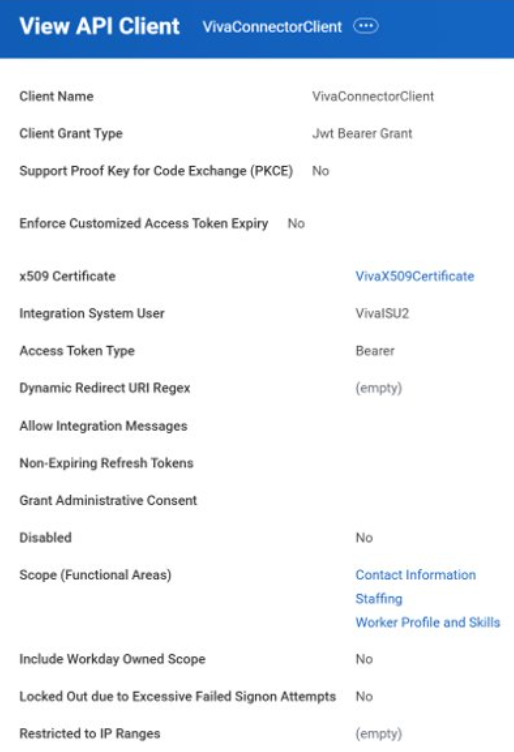
Alcuni nuovi campi dovrebbero essere popolati sotto Limitato agli intervalli IP. Salvare le informazioni seguenti e condividerle con l'amministratore globale per immetterle nell'interfaccia di amministrazione di Microsoft 365:
"IDCliente"
L'URL del token del giorno lavorativo, ad esempio
https://wd3-impl-services1.workday.com/ccx/oauth2/contoso4/token.L'URL dei servizi Web di Workday, ad esempio
https://wd3-impl-services1.workday.com/ccx/service/contoso4. Il servizio dati aziendali di Microsoft 365 usa il servizio Web Get Workers Operation Details che fa parte del servizio Web Human_Resources Extensible Markup Language (XML)/SOAP.Nota
Non corrisponde all'endpoint dell'API REST di Workday. Se non si ha familiarità con l'URL dei servizi Web di Workday, è possibile crearlo copiando l'endpoint del token, sostituendo "oauth2" con "service" e rimuovendo "/token" dalla fine.
Apportare modifiche alla connessione o ai dati
Passare alla pagina Selezionare il tipo di connessione nellapagina del servizio dati organizzativi di Microsoft 365 (configurazione iniziale>>, migrazione e importazioni > delservizio> dati organizzativi di Microsoft 365Selezionare il tipo di connessione). In Connettore giorno lavorativo, selezionare Inizia configurazione giorno lavorativo.
Selezionare Modifica connessione.
Per modificare le app che possono accedere ai dati, selezionare Modifica selezioni di accesso ai dati nella prima pagina e apportare le modifiche usando la stessa procedura descritta in precedenza.
Continua il processo e avanza tra le schermate, apportando le modifiche necessarie nella pagina appropriata, ad esempio le credenziali, l'accesso agli attributi e il mapping. Ignorare le pagine che non richiedono aggiornamenti.
Al termine, esaminare i dettagli della nuova connessione nella pagina Rivedi e conferma . Se tutto sembra a posto, selezionare Conferma.
Modalità di invio dei dati da parte di Workday a Microsoft 365
Quando si connette Workday a Microsoft 365, Workday invia un set di colonne di origine predefinite se si utilizza il file di mapping predefinito. Queste colonne sono mappate ai campi in Microsoft 365. Puoi modificare questi campi predefiniti aggiornando il file di mappatura.
Mappatura campo
La tabella seguente mostra come i campi di Workday corrispondano ai campi di Microsoft 365 nel file di mapping predefinito. Altre informazioni sui campi di Microsoft 365, inclusi il tipo di dati e i requisiti di formattazione.
| Attributo | Campo Giorno lavorativo |
|---|---|
| Microsoft_PersonEmail | /wd:Worker/wd:Worker_Data/wd:Personal_Data/wd:Contact_Data/wd:Email_Address_Data/wd:Email_Address |
| Microsoft_ManagerEmail | /wd:Worker/wd:Worker_Data/wd:Employment_Data/wd:Worker_Job_Data/wd:Position_Data/wd:Manager_as_of_last_detected_manager_change_Reference/wd:ID[@wd:type="Employee_ID" or @wd:type=\"Contingent_Worker_ID"][1] |
| Microsoft_DotLineManagersEmailAndLabel | ExternalSource_PersonIdentifier, ExternalSource_DotLineManagersIdAndLabel Microsoft_PersonEmail |
| Microsoft_Organization (Dipartimento) | /wd:Worker/wd:Worker_Data/wd:Organization_Data/wd:Worker_Organization_Data[1]/wd:Organization_Data/wd:Organization_Name |
| Microsoft_Layer | Nessun mapping da Workday |
| Microsoft_LevelDesignation | /wd:Worker/wd:Worker_Data/wd:Employment_Data/wd:Worker_Job_Data/wd:Position_Data/wd:Job_Profile_Summary_Data/wd:Management_Level_Reference/wd:ID[@wd:type="Management_Level_ID"] |
| Microsoft_JobDiscipline | /wd:Worker/wd:Worker_Data/wd:Employment_Data/wd:Worker_Job_Data/wd:Position_Data/wd:Job_Profile_Summary_Data/wd:Job_Family_Reference/wd:ID[@wd:type="Job_Family_ID"] |
| Microsoft_CompanyOfficeLocation | /wd:Worker/wd:Worker_Data/wd:Employment_Data/wd:Worker_Job_Data/wd:Position_Data/wd:Business_Site_Summary_Data/wd:Location_Reference/wd:ID[@wd:type="Location_ID"] |
| Microsoft_CompanyOfficeCountryOrRegion | /wd:Worker/wd:Worker_Data/wd:Employment_Data/wd:Worker_Job_Data/wd:Position_Data/wd:Business_Site_Summary_Data/wd:Address_Data/wd:Country_Reference/wd:ID[@wd:type="ISO_3166-1_Alpha-3_Code"] |
| Microsoft_CompanyPostOfficeBox | Nessun mapping da Workday |
| Microsoft_CompanyOfficeStreet | /wd:Worker/wd:Worker_Data/wd:Employment_Data/wd:Worker_Job_Data/wd:Position_Data/wd:Business_Site_Summary_Data/wd:Address_Data/wd:Address_Line_Data |
| Microsoft_CompanyOfficeCity | /wd:Lavoratore/wd:Worker_Data/wd:Employment_Data/wd:Worker_Job_Data/wd:Position_Data/wd:Business_Site_Summary_Data/wd:Address_Data/wd:Comune |
| Microsoft_CompanyOfficeState | /wd:Worker/wd:Worker_Data/wd:Employment_Data/wd:Worker_Job_Data/wd:Position_Data/wd:Business_Site_Summary_Data/wd:Address_Data/wd:Country_Region_Descriptor |
| Microsoft_CompanyOfficePostalCode | /wd:Worker/wd:Worker_Data/wd:Employment_Data/wd:Worker_Job_Data/wd:Position_Data/wd:Business_Site_Summary_Data/wd:Address_Data/wd:Postal_Code |
| Microsoft_Company | /wd:Worker/wd:Worker_Data/wd:Organization_Data/wd:Worker_Organization_Data[1]/wd:Organization_Data/wd:Organization_Name |
| Microsoft_CompanyCode | Nessun mapping da Workday |
| Microsoft_FirstName | /wd:Worker/wd:Worker_Data/wd:Personal_Data/wd:Name_Data/wd:Legal_Name_Data/wd:Name_Detail_Data/wd:First_Name |
| Microsoft_LastName | /wd:Worker/wd:Worker_Data/wd:Personal_Data/wd:Name_Data/wd:Legal_Name_Data/wd:Name_Detail_Data/wd:Last_Name |
| Microsoft_DisplayName | /wd:Worker/wd:Worker_Data/wd:Personal_Data/wd:Name_Data/wd:Preferred_Name_Data/wd:Name_Detail_Data/@wd:Formatted_Name |
| Microsoft_JobTitle | /wd:Worker/wd:Worker_Data/wd:Employment_Data/wd:Worker_Job_Data/wd:Position_Data/wd:Business_Title |
| Microsoft_SecondaryJobTitle | Nessun mapping da Workday |
| Microsoft_UserSkillNames | /wd:Worker/wd:Worker_Data/wd:Skill_Data/wd:Worker_Skill_Item/wd:Skill_Data[@wd:Inactive="0"]/@wd:Name |
| Microsoft_EmploymentType | /wd:Worker/wd:Worker_Data/wd:Employment_Data/wd:Worker_Job_Data/wd:Position_Data/wd:Worker_Type_Reference/wd:ID[@wd:type="Employee_Type_ID" or @wd:type=\"Contingent_Worker_Type_ID"][1] |
| Microsoft_EmployeeID | /wd:Worker/wd:Worker_Data/wd:Worker_ID |
| Microsoft_ManagerID | /wd:Worker/wd:Worker_Data/wd:Employment_Data/wd:Worker_Job_Data/wd:Position_Data/wd:Manager_as_of_last_detected_manager_change_Reference/wd:ID[@wd:type="Employee_ID" or @wd:type=\"Contingent_Worker_ID"][1] |
| Microsoft_HireDate | /wd:Worker/wd:Worker_Data/wd:Employment_Data/wd:Worker_Status_Data/wd:Hire_Date |
| Microsoft_EmploymentStatus | /wd:Worker/wd:Worker_Data/wd:Employment_Data/wd:Worker_Status_Data/wd:Active (1 è mappato ad "Attivo" e 0 è mappato a "Inattivo") |
| Microsoft_GlintEmploymentStatus | /wd:Worker/wd:Worker_Data/wd:Employment_Data/wd:Worker_Status_Data/wd:Active (1 è mappato ad "Attivo" e 0 è mappato a "Inattivo") |
| Microsoft_Phone | /wd:Worker/wd:Worker_Data/wd:Personal_Data/wd:Contact_Data/wd:Phone_Data/@wd:Tenant_Formatted_Phone |
| Microsoft_CostCenter | /wd:Worker/wd:Worker_Data/wd:Organization_Data/wd:Worker_Organization_Data/wd:Organization_Reference/wd:ID[@wd:type='Cost_Center_Reference_ID'][1] |
| ExternalSource_PersonIdentifier | /wd:Worker/wd:Worker_Data/wd:Worker_ID |
| ExternalSource_ManagerIdentifier | /wd:Worker/wd:Worker_Data/wd:Employment_Data/wd:Worker_Job_Data/wd:Position_Data/wd:Manager_as_of_last_detected_manager_change_Reference/wd:ID[@wd:type="Employee_ID" or @wd:type=\"Contingent_Worker_ID"][1] |
| ExternalSource_DotLineManagersIdAndLabel | /wd:Worker/wd:Worker_Data/wd:Management_Chain_Data/wd:Worker_Matrix_Management_Chain_Data/wd:Management_Chain_Data/wd:Manager_Reference/(wd:ID[@wd:type="Employee_ID" or @wd:type="Contingent_Worker_ID"] | 'Gestore della linea del punto') |