Nota
L'accesso a questa pagina richiede l'autorizzazione. È possibile provare ad accedere o modificare le directory.
L'accesso a questa pagina richiede l'autorizzazione. È possibile provare a modificare le directory.
Microsoft Viva è una suite di app tra cui Viva Amplify, Viva Connections, Viva Engage, Viva Glint, Viva Insights, Viva Learning e Viva Pulse. Gli amministratori possono avviare la configurazione, la distribuzione e gestire le licenze per le app Viva dall'interfaccia di amministrazione di Microsoft 365.
Nota
Viva Goals è stato ritirato il 31 dicembre 2025. Per informazioni sulle opzioni di ritiro ed esportazione dei dati, vedere Ritiro di Viva Goals.
Avviare la configurazione
- Passare all'interfaccia di amministrazione di Microsoft 365.
- Accedere al proprio account come amministratore di Microsoft 365.
- Nella barra di ricerca immettere Viva.
- Seleziona Microsoft Viva.

In alternativa, puoi passare all'interfaccia di amministrazione di Microsoft 365, selezionare Configurazione nel riquadro di spostamento sinistro e quindi selezionare il riquadro Microsoft Viva.
Viene visualizzata la pagina di amministrazione di Microsoft Viva.

Operazioni che è possibile eseguire in questa pagina:
- Licenze e ruoli: è possibile selezionare Gestisci licenze o Gestisci ruoli per passare direttamente alla pagina Licenze di Microsoft 365 o alla pagina Assegnazioni di ruoli di Microsoft 365. Nella pagina Assegnazioni di ruolo, puoi cercare Viva nella casella di ricerca per restringere i ruoli a quelli specifici di Viva.
- Gestione dei dati: puoi accedere alle impostazioni dei dati dell'organizzazione e configurare la tua libreria di abilità dalla scheda Gestione dei dati.
- Impostazioni: da questa scheda è possibile gestire l'accesso a funzionalità specifiche nelle app Viva. La gestione dell'accesso alle funzionalità consente agli amministratori di usare i criteri di accesso per gestire quali utenti possono accedere a funzionalità specifiche nelle app Viva, in modo da poter personalizzare le distribuzioni in base ai requisiti normativi o aziendali locali. Per altre informazioni, vedere Gestione dell'accesso alle funzioni .
- Tipi di piano: puoi visualizzare il tipo di piano Viva acquistato o incluso in Microsoft 365 nella colonna Tipo di piano .
- Amministratori assegnati: è possibile vedere rapidamente se i ruoli di amministratore sono stati assegnati per ogni app e a chi sono assegnati i ruoli nella colonna Amministratori . Passare il puntatore del mouse sui cerchi del profilo per ottenere i nomi delle persone a cui sono stati assegnati ruoli o, per usare una scelta rapida da tastiera, passare a uno dei cerchi del profilo e premere "c".
- Pagine delle app: puoi selezionare un'app per passare alla pagina delle impostazioni dell'app.
Pagine delle impostazioni dell'app
Ogni app ha la propria pagina delle impostazioni e possono differire. Ecco un esempio della pagina di amministrazione di Learning:
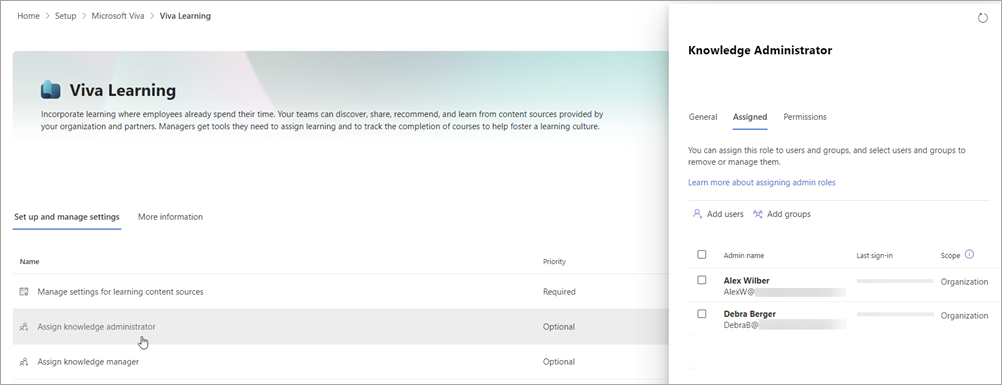
In questo esempio è possibile:
- Vedere a colpo d'occhio quali impostazioni sono necessarie nella colonna Priorità .
- Seleziona un'impostazione nell'elenco e ottieni un pannello in cui puoi impostare le opzioni senza uscire dalla pagina. In questo esempio, viene visualizzato il pannello per assegnare i responsabili della conoscenza.
- Seleziona la scheda Altre informazioni per ottenere indicazioni dettagliate sulla configurazione dell'app.
Configurare ogni app
| App | Descrizione | Risorse |
|---|---|---|
| Viva Amplify | Viva Amplify centralizza la gestione, la pubblicazione e la reportistica delle campagne in modo che i comunicatori aziendali possano raggiungere e coinvolgere tutti i dipendenti in modo significativo. Utilizzando la pubblicazione multicanale, i comunicatori possono raggiungere i dipendenti attraverso canali come Outlook, Teams e SharePoint. |
Informazioni su come configurarlo Maggiori informazioni su Viva Amplify |
| Viva Connections | Informare, coinvolgere e responsabilizzare: Microsoft Viva Connections è la tua porta d'accesso a un'esperienza di coinvolgimento moderna progettata per mantenere tutti coinvolti e informati. |
Informazioni su come configurarlo Altre informazioni su Viva Connections |
| Viva Engage | Viva Engage porta la comunità e le conversazioni sul posto di lavoro. È il luogo in cui vai per porre domande, condividere conoscenze, costruire il tuo capitale sociale ed estendere la tua rete. Viva Engage è disponibile attraverso l'esperienza Web e come app in Microsoft Teams, in base ai criteri delle app di Teams dell'organizzazione. Per configurare le impostazioni di Viva Engage, apri l'interfaccia di amministrazione di Viva Engage da Viva Engage sul Web o dall'app Viva Engage in Teams. |
Informazioni su come configurarlo Altre informazioni su Viva Engage |
| Viva Glint | Una "voce del dipendente": aiuta le organizzazioni a comprendere e migliorare il coinvolgimento dei dipendenti con visibilità immediata sull'esperienza dei dipendenti. |
Scopri come configurarlo usando i nostri strumenti di pianificazione. Altre informazioni su Viva Glint |
| Viva Insights | Bilanciare la produttività e il benessere: fornisce informazioni dettagliate basate sui dati e protette dalla privacy e consigli utili per consentire a tutti gli utenti dell'organizzazione di lavorare in modo più intelligente e raggiungere un equilibrio. |
Informazioni su come configurarlo Altre informazioni su Viva Insights |
| Viva Learning | Accelerare le competenze e la crescita: i dipendenti possono facilmente scoprire e condividere tutto, dai corsi di formazione ai contenuti di micro-apprendimento. |
Informazioni su come configurarlo Altre informazioni su Viva Learning |
| Viva Pulse | Consenti a leader e manager di cercare e agire in base al feedback quando è importante. Utilizzando modelli supportati da ricerche, i team possono condividere rapidamente le proprie esperienze e suggerimenti, e la creazione di report aiuta i manager a individuare ciò che funziona bene e su quali aree concentrarsi nel tempo. |
Informazioni su come configurarlo Altre informazioni su Viva Pulse |