Notatka
Dostęp do tej strony wymaga autoryzacji. Może spróbować zalogować się lub zmienić katalogi.
Dostęp do tej strony wymaga autoryzacji. Możesz spróbować zmienić katalogi.
Note
W tym artykule opisano funkcje używane w agentach lub przepływach agentów obsługiwanych przez standardowe środowisko uruchomieniowe.
Strona Monitor w Copilot Studio zapewnia zagregowany wgląd w ogólny stan Twojego agenta wraz z wyzwalaczami zdarzeń między sesjami. Na stronie jest również wyświetlany obszar Przegląd, który zawiera ogólne, kluczowe wskaźniki wydajności (KPI) dla agenta, obszar Oszczędności, który analizuje oszczędności czasowe i kosztowe uzyskane dzięki agentowi lub jego narzędziom, oraz obszar Podsumowanie, który dostarcza kluczowych szczegółowych informacji o wydajności działania agenta.
Aby uzyskać więcej informacji o:
- Sekcje Podsumowanie i Przegląd, zobacz Przegląd monitora.
- Obszar Oszczędności, zobacz sekcję Monitorowanie oszczędności czasu i kosztów agentów.
Istnieją cztery podstawowe obszary, na których należy skupić się podczas przeglądania i poprawiania wydajności agentów autonomicznych.
- Wyniki uruchamiania: znajomość końcowego wyniku sesji rozpoczętej przez wyzwalacz pomaga zacząć identyfikować, gdzie Twój agent odnosi sukcesy, a gdzie wymaga poprawy.
- Użycie wyzwalacza: sprawdzanie, które wyzwalacze są używane i jak często, pomaga zrozumieć, co robi Twój agent i dlaczego.
- Użycie narzędzia: poznanie częstotliwości używania narzędzi i częstotliwości ich powodzenia może pomóc zrozumieć, czy te narzędzia są przydatne i skuteczne.
- Użycie źródła wiedzy: dowiedz się, jak często są używane poszczególne źródła wiedzy i jak często agent zwracał błędy.
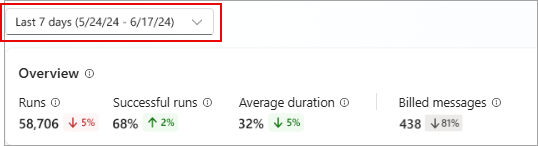
Aby zmienić zakres czasu, wybierz rozwijane menu zakresu na górze strony Monitor. Możesz wyświetlić analizę sesji, które wystąpiły w ciągu ostatnich 360 dni.
Wyniki przebiegu
W sekcji Wyniki uruchamiania jest wyświetlany wykres, który śledzi typ wyniku dla każdej sesji.
Aby pobrać dane wyników przebiegu (dane wizualizowane na wykresie), wybierz ikonę  menu i wybierz pozycję Pobierz plik CSV.
Możesz też zobaczyć zestawienie czasów trwania sesji. Wybierz Zobacz szczegóły na wykresie Wyniki uruchamiania. Otwiera się panel boczny, który wyświetla średni czas trwania pomyślnych uruchomień i nieudanych sesji oraz jak długość sesji zmieniała się w czasie.

Długi czas trwania sesji może powodować opóźnienia w przepływach pracy, w których uczestniczy Twój agent. Możesz zwiększyć szybkość działania agenta, dostarczając bardziej szczegółowe instrukcje na poziomie wyzwalacza lub agenta.
Użycie wyzwalacza
W sekcji Użycie wyzwalacza znajduje się wykres i dane, które śledzą, jak często każdy wyzwalacz inicjował sesję. Wykres przedstawia zmianę użycia wyzwalacza w czasie.
Wybierz pozycję Zobacz szczegóły , aby wyświetlić zestawienie wszystkich wyzwalaczy używanych w wybranym okresie, najczęstszych zdarzeń, które wyzwoliły przebieg, oraz zdarzeń, które spowodowały najwięcej nieudanych przebiegów.
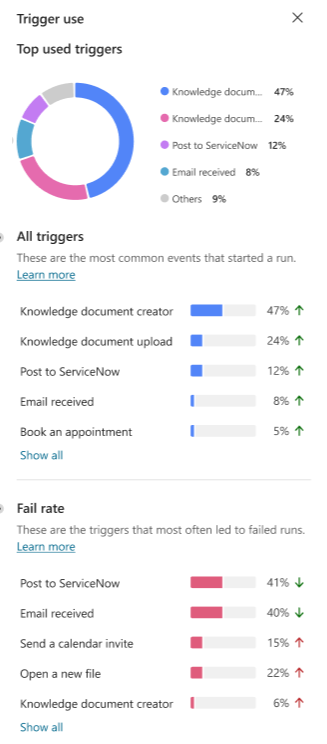
Możesz użyć tych informacji, aby ukierunkować określone operacje na ulepszenia i zrozumieć, na jakie zdarzenia agenci reagują najczęściej.
Użycie narzędzi
Sekcja Użycie narzędzi zawiera wykres i metryki, które śledzą, jak często narzędzia są uruchamiane w wybranym okresie i jak często agent z powodzeniem korzystał z tych narzędzi. Pokazuje także wskaźniki trendu przedstawiające, jak często agent używa każdego narzędzia, oraz procent narzędzi, które zostały użyte z powodzeniem.
Wykres przedstawia pięć najczęściej używanych narzędzi w okresie dat zdefiniowanym u góry strony Analizy.
W legendzie poniżej wykresu umieść kursor na dowolnym z narzędzi, aby wyróżnić to narzędzie na wykresie.
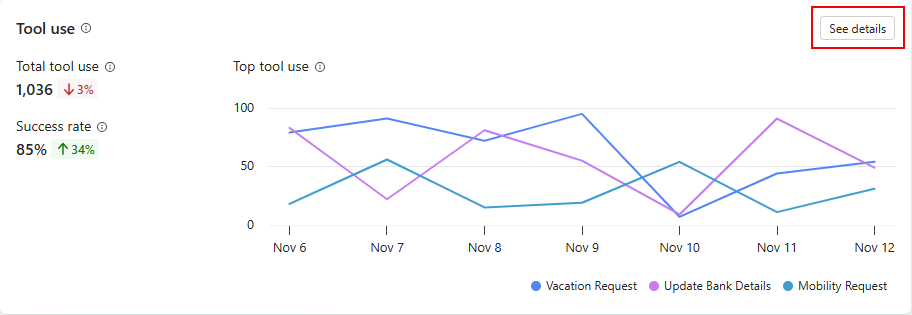
Aby otworzyć panel boczny z listą wszystkich narzędzi używanych w określonym przedziale czasu wraz ze wskaźnikami trendu, na wykresie wybierz pozycję Zobacz szczegóły. W panelu Użycie narzędzi można wyświetlić obliczenia procentowe pytań użyte dla każdego narzędzia. Jeśli agent ma agentów podrzędnych, można wybrać wyświetlanie obliczeń dla agenta głównego i podrzędnych (Wszystko), tylko głównego agenta (Główny agent) lub tylko podrzędnego agenta (Agent podrzędny).
Wykorzystanie źródła wiedzy
Sekcja Użycie źródła wiedzy zawiera wgląd w sposób, w jaki Twój agent korzysta ze źródeł wiedzy oraz jak efektywnie te źródła wspierają Twojego agenta. Na panelu przedstawiono pięć najważniejszych źródeł wiedzy używanych w zdefiniowanym zakresie dat, w tym typ każdego źródła, łączną liczbę pytań, jakość odpowiedzi i reakcje. Kliknięcie dowolnego z wymienionych źródeł spowoduje otwarcie strony wszystkich pytań użytkownika , które odwołyły się do tego źródła. Wybierz przycisk Zobacz wszystko w prawym górnym rogu panelu, aby otworzyć stronę wszystkich wiedzy używanych przez agenta.

Wybierz pozycję Zobacz szczegóły , aby otworzyć panel boczny z trendem użycia źródła wiedzy i współczynnikami błędów. Za pomocą tych wykresów można określić, które źródła wiedzy dobrze pomagają użytkownikom, a które należy ukierunkować na ulepszenia.
Jeśli agent ma agentów podrzędnych, na panelu bocznym wybierz pozycję Wszystko, aby wyświetlić metryki dla agenta głównego i podrzędnych, Główny agent dla metryk tylko głównego agenta lub Agent podrzędny dla metryk tylko agentów podrzędnych.

- Trend użycia źródła to wykres częstotliwości używania źródeł wiedzy przez agenta w wybranym okresie. W legendzie poniżej wykresu umieść kursor nad dowolnym ze źródeł wiedzy, aby wyróżnić to źródło wiedzy na wykresie, wybierz źródła wiedzy, aby je włączyć/wyłączyć z widoku wykresu.
- Błędy pokazują procent sesji, w których użyto każdego typu źródła wiedzy (na przykład SharePoint), które zakończyły się błędem.