Notatka
Dostęp do tej strony wymaga autoryzacji. Może spróbować zalogować się lub zmienić katalogi.
Dostęp do tej strony wymaga autoryzacji. Możesz spróbować zmienić katalogi.
Ważne
Microsoft Copilot Studio to platforma o wszechstronnym zastosowaniu. Centrum administracyjne platformy Power Platform (PPAC) zapewnia ujednolicony sposób zarządzania pojemnością we wszystkich środowiskach uruchomieniowych Copilot Studio, w tym w Copilot Chat, Standard i GitHub Copilot. Administratorzy mogą wyświetlać dane dotyczące pojemności i zużycia na poziomie środowiska i agenta oraz pobierać raporty użycia według środowiska, agenta lub użytkownika.
Środowisko zarządzania pojemnością Microsoft Copilot Studio w centrum administracyjnym platformy Power Platform umożliwia administratorom zarządzanie Copilot Studio pojemnością kredytową i monitorowanie ogólnego zużycia pojemności. To środowisko zawiera również omówienie używanych modeli licencjonowania. Administratorzy mogą efektywnie zarządzać dostępną pojemnością sesji.
Wyświetlanie informacji podsumowania
- Zaloguj się w Centrum administracyjnym Power Platform.
- W okienku nawigacji wybierz Licencje.
- W okienku Licensing w obszarze Products wybierz pozycję Copilot Studio.
- Wybierz kartę Podsumowanie .
Widok podsumowania licencjonowania pokazuje użycie jednostek pojemności zarówno przedpłaconych, jak i opartych na sesji.
Kupując licencję Copilot Studio, otrzymujesz określoną liczbę rozliczanych kredytów funkcji Copilot współdzielonych w puli w ramach dzierżawy. Należy przypisać te kredyty do danego środowiska, aby włączyć funkcje Copilot Studio dla agentów w tym środowisku.
Funkcje zarządzania pojemnością pomagają administratorom przydzielać wcześniej zakupioną pojemność między środowiskami w organizacji na podstawie przewidywanego wykorzystania agentów Copilot w każdym z nich. Sekcja Podsumowanie pojemności na stronie zawiera dane dziennego zużycia na poziomie środowiska przez maksymalnie trzy miesiące, co ułatwia określenie odpowiednich potrzeb związanych z pojemnością.
Widoki monitorowania zużycia w zarządzaniu pojemnościami zawierają szczegółowe dane dziennego użycia dla bieżącego miesiąca, ostatnie dwa pełne miesiące i dane miesięczne z ostatnich 12 miesięcy. Te dane obsługują planowanie budżetowania i licencjonowania.
Podsumowanie pojemności
Po wyświetleniu podsumowania Copilot Studio na stronie są widoczne następujące karty w sekcji Podsumowanie pojemności.
Kredyty na żądanie
Na tej karcie wyświetlana jest liczba aktywnych planów rozliczeniowych z zastosowanym miernikiem Copilot Studio oraz łączna suma środków kredytowych Copilot Studio rozliczanych dla tych planów w bieżącym miesiącu. Plan rozliczeniowy w centrum administracyjnym platformy Power Platform to konfiguracja używana przez administratorów do grupowania co najmniej jednego środowiska. Korzystając z planu rozliczeniowego, administratorzy mogą monitorować użycie pojemności kredytowej usługi Copilot Studio i bezpośrednio obciążać subskrypcję platformy Azure kosztami w modelu płatności zgodnie z rzeczywistym użyciem.
Przedpłacona pojemność
Karta Pojemności przedpłaconej zawiera dostępne, przypisane i zużyte jednostki pojemności przedpłacone, w tym pojemność zakupiona za pośrednictwem pakietów kredytowych Copilot lub dołączona do kwalifikujących się licencji Dynamics 365 Premium. Te jednostki mogą być jednostkami opartymi na sesjach lub jednostkami pojemności Copilot Credit, z łączami do zarządzania każdym typem.
karta limitu kredytów Copilot
Karta Limit kredytów funkcji Copilot zawiera następujące karty:
Użycie pojemności według produktu: Ta karta przedstawia widok wykorzystanych jednostek kredytowych Copilot Studio z podziałem na produkt. Przedstawia liczbę jednostek odliczanych z przedpłaconych pakietów pojemnościowych oraz jednostek w modelu płatności zgodnie z rzeczywistym użyciem.
Jeśli kredyty funkcji Copilot Studio zostaną wykorzystane w usłudze Microsoft 365 Copilot Chat, liczbę wykorzystanych jednostek można znaleźć w produkcie Microsoft 365 Copilot Chat.
Trend całkowitego zużycia pojemności: przedstawia dzienny trend zużycia pojemności w ciągu ostatnich trzech miesięcy.
Użycie środków Copilot według środowiska: wyróżnia najważniejsze środowiska na podstawie użycia środków Copilot Studio.
Pobieranie raportów użycia
Pobierz raporty użycia, aby zbadać nieoczekiwane użycie środków bez otwierania wniosku o pomoc techniczną. Na karcie Podsumowanie można pobierać raporty, które organizują zużycie według środowiska, agenta lub użytkownika.

- Zaloguj się w Centrum administracyjnym Power Platform.
- W okienku nawigacji wybierz Licencje.
- W okienku Licensing w obszarze Products wybierz pozycję Copilot Studio.
- Wybierz kartę Podsumowanie .
- Kliknij przycisk Pobierz raport.
- Wybierz potrzebny typ pobierania: środowisko, agent lub użytkownik.
- Pobierz raport.
Zacznij od raportu środowiska, aby określić, gdzie występuje zużycie. Następnie użyj raportu agenta lub użytkownika, aby zawęzić badanie.

Co pokazują raporty
Raporty pokazują zużycie w podziale na środowisko i agenta. W przypadku agentów opartych na standardowym szkielecie raport użytkownika pokazuje również użycie według użytkownika. Szczegółowy raport dodaje kolumny Product / AI feature, Channel, LLM model i Knowledge sources / Tool used.
W raporcie użytkownika użycie z sesji, w których użytkownik nie zalogował się, na przykład na agencie, który nie wymaga uwierzytelniania, może pojawić się pod identyfikatorem użytkownika 00000000-0000-0000-0000-000000000000 bez nazwy użytkownika.
Raporty nie są wyświetlane:
- Zużycie dla jednej rozmowy lub wiadomości.
- Liczba tokenów, takich jak tokeny wejściowe, wyjściowe lub buforowane.
- Powodem, dla którego wiersz nie został rozliczony.
Aby ustalić, co spowodowało gwałtowny wzrost, pobierz szczegółowy raport dotyczący środowiska z okresu, w którym wystąpił ten wzrost, a następnie pogrupuj naliczone kredyty według agenta, produktu / funkcji AI oraz modelu LLM.
Aby sprawdzić kwoty rozliczane w ramach subskrypcji Azure za płatność zgodnie z rzeczywistym użyciem, użyj Azure Cost Management. Aby uzyskać więcej informacji, zobacz Wyświetlanie informacji o użyciu i rozliczeniach.
Strona Monitor agenta w Copilot Studio pokazuje rozliczone kredyty agenta w czasie. Wyświetla wyłącznie środki rozliczeniowe, dlatego może wskazywać mniejsze zużycie niż te raporty, które uwzględniają również środki nierozliczeniowe. Aby uzyskać więcej informacji, zobacz Wyświetlanie zużycia rozliczeniowego agenta.
Wyświetlanie używanej pojemności kredytowej dla każdego środowiska
Zakładka Środowiska zawiera szczegółowe informacje o zużyciu pojemności kredytowej w usłudze Copilot Studio w poszczególnych środowiskach, w tym o liczbie kredytów Copilot odliczonych od przedpłaconej pojemności oraz o jednostkach rozliczanych w ramach planów płatności zgodnie z rzeczywistym użyciem. Wskazuje również stan środowiska, na przykład czy znajduje się ono w ramach dyspozycyjności, czy w nadmiarze, czy dyspozycyjność jest przydzielona i czy jest używana płatność zgodnie z rzeczywistym użyciem.
- Zaloguj się w Centrum administracyjnym Power Platform.
- W okienku nawigacji wybierz Licencje.
- W okienku Licensing w obszarze Products wybierz pozycję Copilot Studio.
- Wybierz kartę Środowiska , aby wyświetlić listę środowisk.
- Wyszukaj i wybierz środowisko, którego chcesz użyć, i wybierz przycisk Wybierz (lub Resetuj).
Wyświetl pojemność programu Copilot Studio zużywaną w tym środowisku. W zakładce Pojemność kredytów funkcji Copilot wyświetlane są następujące karty:
Zużycie pojemności według produktu: ten kafelek zawiera skoncentrowane na produkcie podsumowanie wykorzystanych środków Copilot Credits, pokazujące liczbę jednostek odliczanych od przedpłaconych pakietów pojemności i/lub jednostek z płatnością zgodnie z rzeczywistym użyciem.
Szczegóły zużycia kredytów Copilot: w siatce jest wyświetlana lista agentów Copilot korzystających z pojemności, w tym skojarzony produkt, nazwa funkcji i liczba rozliczanych i nierozliczanych kredytów.
Note
Kredyty funkcji Copilot używane do tworzenia aplikacji w Copilot Studio (wersja zapoznawcza) są tymczasowo grupowane w sekcji Najważniejsi agenci według użycia kredytów. W obszarze Wyświetl wszystkich agentów kredyty używane do tworzenia aplikacji są klasyfikowane w kategorii Aplikacja w obszarze Funkcje rozliczane.
Porada
Aby monitorować zużycie środków dla przepływów agentów, poszukaj funkcji Akcje przepływu agentów w siatce Szczegóły zużycia kredytów Copilot. Agenci obsługiwani przez architekturę Microsoft Copilot mogą być również nazywani agentami przetwarzania w raporcie licencjonowania centrum administracyjnego platformy Power Platform. Jeśli środowisko nie ma dostępnych Copilot Credits, nowe przebiegi przepływu agenta są blokowane, podczas gdy agent nadrzędny nadal działa w przypadku interakcji niezwiązanych z przepływem. Autorzy przepływu widzą również ostrzeżenie dotyczące czasu projektowania w projektancie funkcji Copilot Studio. Aby rozwiązać egzekwowanie, alokuj ponownie pojemność, kup więcej środków lub włącz rozliczenia zgodnie z użyciem. Aby uzyskać więcej informacji, zobacz Wymuszanie przepływu agenta.
Pobierz szczegółowe dane dotyczące użycia rozwiązania Copilot dla środowiska
Użyj szczegółowego raportu, aby zidentyfikować agenta, produkt, funkcję, kanał, model, źródło wiedzy lub narzędzie powiązane z zużyciem kredytów w środowisku.
- Na karcie Środowiska wybierz środowisko.
- Na karcie „Pojemność kredytów Copilot” znajdź tabelę „Szczegóły zużycia kredytów Copilot”.
- Wybierz pozycję Pobierz, aby otworzyć okienko raportu pobierania kredytów funkcji Copilot, w którym wybierasz przedział czasowy raportu i możesz zaktualizować jego nazwę, a następnie wybierz pozycję Uruchom.

W raporcie użyj tych kolumn, aby zbadać użycie:
| Column | Korzystanie |
|---|---|
| Nazwa agenta | Zidentyfikuj agenta, który wygenerował działanie. |
| Produkt / funkcja SI | Zidentyfikuj produkt i funkcję, które korzystały z Copilot Credits. |
| Kanał | Ustal, skąd pochodzi działanie. |
| Model LLM | Zidentyfikuj model językowy używany dla działania. |
| Źródła wiedzy / używane narzędzia | Zidentyfikuj źródło wiedzy lub narzędzie związane z działaniem. |
| Rozliczane kredyty / nierozliczone kredyty | Porównaj aktywność, która spowodowała odliczenie środków, z aktywnością, która nie spowodowała odliczenia środków. |
Filtruj lub sortuj raport, aby odizolować nieoczekiwane użycie. Na przykład zacznij od naliczonych kredytów, a następnie pogrupuj wyniki według agentów i funkcji AI, aby zidentyfikować główne źródło wykorzystania.
Aby zbadać zużycie przez modele rozumujące dla agentów obsługiwanych przez standardowy framework:
- Filtruj według Produkt / funkcja AI do Narzędzia tekstowe i generatywnej AI (premium).
- Grupuj wyniki według nazwy agenta i modelu LLM , aby znaleźć agentów i modele, które zużywały najwięcej środków.
- Pomnóż kredyty przez 100, aby oszacować rozliczane tokeny za to użycie. Modele rozumowania są rozliczane w wysokości 10 Kredytów Copilot za 1000 rozliczanych tokenów, więc każdy kredyt odpowiada 100 rozliczanym tokenom. Na przykład 12 000 kredytów reprezentuje 1 200 000 rozliczanych tokenów. Jeśli agent używa również narzędzi promptów z tym samym modelem, część kredytów w tym wierszu pochodzi z narzędzi promptów i nie jest w ten sposób przeliczana, więc oszacowanie jest przybliżone. Narzędzia promptów są rozliczane zgodnie z opisem w temacie Licencjonowanie i Kredyty Copilot.
Aby dowiedzieć się, które tokeny są rozliczane, zobacz Jak są liczone tokeny dla modeli rozumowania.
Zarządzaj pojemnością
Alokacją pojemności można zarządzać w centrum administracyjnym Power Platform.
Zaloguj się w Centrum administracyjnym Power Platform.
W okienku nawigacji wybierz Licencje.
W okienku Licensing w obszarze Products wybierz pozycję Copilot Studio.
Wybierz kartę Podsumowanie .
Wykonaj jedną z poniższych czynności:
- Wybierz pozycję Zarządzaj pojemnością na karcie Pojemność przedpłacona.
— lub —
- Pod nagłówkiem Copilot Studio wybierz pozycję Zarządzaj kredytami Copilot lub Zarządzaj sesjami.
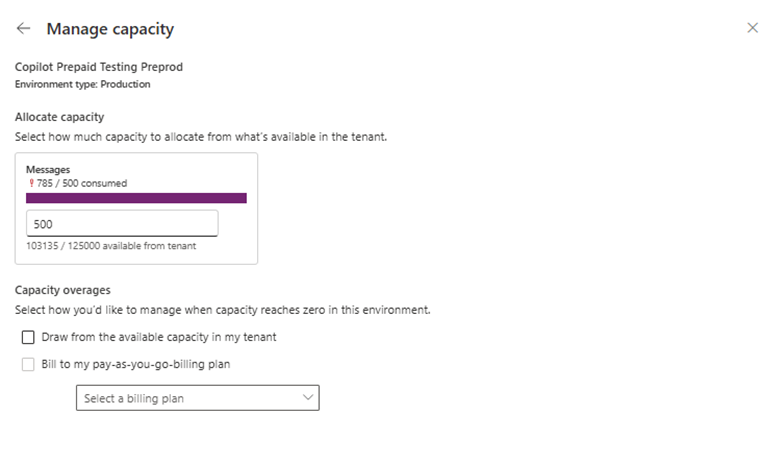
W panelu przydziału wybierz środowisko i wprowadź liczbę kredytów Copilot do przydzielenia w polu Kredyty Copilot.
Zarządzanie nadwyżkami
W sekcji Nadwyżki pojemności wybierz sposób, w jaki środowisko może nadal korzystać z Copilot Credits po wyczerpaniu przydzielonej pojemności:
- Wybierz pozycję Korzystaj z dostępnej wydajności w mojej dzierżawie, aby umożliwić środowisku korzystanie z nieprzydzielonej przedpłaconej wydajności z puli dzierżawy.
- Wybierz pozycję Rozliczaj w ramach mojego planu rozliczeniowego zgodnie z rzeczywistym użyciem, aby umożliwić środowisku dalsze korzystanie w ramach wybranego planu rozliczeniowego.
W przypadku kwalifikujących się środowisk Copilot Studio, które nie mają konfiguracji alokacji, opcja Korzystaj z dostępnej pojemności w mojej dzierżawie jest zaznaczona domyślnie, jeśli nie ma skonfigurowanego przydziału.
Wybranie opcji przekroczenia limitu samo w sobie nie powoduje wykorzystania kredytów. Środki Copilot są wykorzystywane tylko wtedy, gdy użytkownicy lub agenci wykonują działania podlegające rozliczeniu. Jeśli źródło nadwyżkowe nie jest włączone, środowisko może korzystać tylko z przydzielonych środków przedpłaconych. Środowiska wymagające kredytów mogą przestać działać po wyczerpaniu tej alokacji.
Zarządzanie miesięcznymi limitami zużycia dla agentów programu Copilot Studio
Administratorzy mogą ustawić miesięczne limity użycia dla każdego agenta Copilot Studio, niezależnie od tego, czy środowisko korzysta z pojemności przedpłaconej, czy rozliczeń z płatnością zgodnie z rzeczywistym użyciem.
Zaloguj się w Centrum administracyjnym Power Platform.
W okienku nawigacji wybierz Licencje.
W okienku Licensing w obszarze Products wybierz pozycję Copilot Studio.
Na karcie Podsumowanie wybierz pozycję Zarządzaj agentami. Zostanie wyświetlona strona Agenci , na której można wykonywać następujące czynności:
- Wyszukaj określonego agenta.
- Wyświetl wszystkich agentów funkcji Copilot Studio w dzierżawie, którzy ponieśli opłaty rozliczeniowe.
- Zobacz skonfigurowane limity kredytów funkcji Copilot, jeśli takie istnieją.
- Zobacz rozliczone kredyty od początku miesiąca.
- Wyłącz agenta.
- Wyświetl środowisko, do którego należy każdy agent.
- Monitorowanie stanu agenta, takich jak Blisko limitu, przekroczenie limitu lub W granicach limitu.
Możesz ustawić miesięczny limit dla dowolnego agenta bezpośrednio z tej strony. Jeśli na przykład agent zużywa więcej środków niż oczekiwano, możesz zdefiniować limit kontroli użycia:
- Środowiska przedpłacone: agent musi pozostać w przydzielonej puli.
- Środowiska płatne zgodnie z rzeczywistym użyciem: możesz ustawić dowolny limit, a użycie jest rozliczane odpowiednio.
Po ustawieniu limitów można skonfigurować dwie blokady kluczy:
- Powiadomienia: Administratorzy, zarówno na poziomie środowiska, jak i dzierżawy, otrzymują alerty, gdy użycie agenta zbliża się do zdefiniowanego limitu.
- Hard stop: agent jest automatycznie wyłączany po osiągnięciu zdefiniowanego limitu.


Note
- Miesięczny limit agenta nie zatrzymuje przepływów agenta wywoływanych przez agenta. Przepływy agentów są rozliczane i sprawdzane pod kątem limitu oddzielnie, a nowe przebiegi przepływu agenta są blokowane tylko wtedy, gdy środowisko nie ma dostępnych Copilot Credits. Aby uzyskać więcej informacji, zobacz Wymuszanie przepływu agenta.
- Limity nie są stosowane natychmiast. Agent może nadal odpowiadać przez jakiś czas po osiągnięciu limitu, dlatego należy ustawić limity i progi powiadomień z pewnym marginesem.
Często zadawane pytania
Co to jest kredyt Copilot?
Copilot Credits mierzą użycie agenta. Jedna interakcja z agentem może zużywać kilka kredytów, ponieważ każda funkcja używana przez agenta w tej interakcji ma własną stawkę. Niektóre funkcje, takie jak narzędzia tekstowe i generatywnej sztucznej inteligencji (Premium), są rozliczane za każde 1000 tokenów zamiast za interakcję. Aby dowiedzieć się, które tokeny są rozliczane, gdy model rozumowania koordynuje Twojego agenta, zobacz Jak są liczone tokeny dla modeli rozumowania. Aby uzyskać informacje o stawkach poszczególnych funkcji, zobacz Cennik i zarządzanie. Aby uzyskać informacje o agentach korzystających z platformy Microsoft Copilot, zobacz Omówienie rozliczeń dla agentów korzystających z platformy Microsoft Copilot.
Dlaczego warto korzystać z planu płatności zgodnie z rzeczywistym użyciem?
Plany płatności zgodnie z rzeczywistym użyciem zapewniają następujące korzyści:
- Elastyczność: ponieważ użycie może się wahać, plany płatności zgodnie z rzeczywistym użyciem umożliwiają skalowalność i elastyczność. Płacisz tylko za to, co jest wykorzystywane.
- Ciągłość działania: ponieważ Copilot Studio jest sposobem płacenia za korzystanie z agentów, którzy mają kluczowe znaczenie dla ciągłości działania, model płatności zgodnie z rzeczywistym użyciem pozwala przezwyciężyć wszelkie problemy związane z osiągnięciem limitów zakupionych kredytów Copilot.
- Dostępność: Twoi użytkownicy mogą korzystać z agentów, których tworzysz, bez konieczności posiadania oddzielnych licencji.
- Niższe koszty: Zmniejsz kłopoty związane z zarządzaniem zapasami przedpłaconej pojemności. Niewykorzystana pojemność nie wygasa już z końcem miesiąca.
- Bez zobowiązania: Od razu rozpocznij pracę z płatnością zgodnie z rzeczywistym użyciem bez blokowania jakichkolwiek długoterminowych zobowiązań i bez żadnych kosztów z góry.
Jeśli korzystam z planu płatności zgodnie z użyciem, czy mogę przyznać moim użytkownikom dostęp do Copilot Studio?
Tak, możesz zarządzać dostępem do programu Copilot Studio. W centrum administracyjnym platformy Power Platform przejdź do pozycji Ustawienia i zaktualizuj ustawienie Copilot Author. Przypisz grupę zabezpieczeń i tylko członkowie tej grupy mają dostęp do Copilot Studio.