Observação
O acesso a essa página exige autorização. Você pode tentar entrar ou alterar diretórios.
O acesso a essa página exige autorização. Você pode tentar alterar os diretórios.
Quando você publica os rótulos de confidencialidade no portal do Microsoft Purview, eles começam a aparecer nos aplicativos do Office para que os usuários classifiquem e protejam os dados conforme eles são criados ou editados.
Este artigo ajuda você a gerenciar com êxito os rótulos de confidencialidade em aplicativos do Office. Por exemplo, você pode encontrar informações de configuração adicionais para recursos de rotulagem específicos.
Suporte à rotulagem de confidencialidade em aplicativos
Para usar rótulos de confidencialidade nos aplicativos do Office, você deve usar uma edição de assinatura do Office. Use o link de licenciamento na parte superior desta página para identificar os planos qualificados. Não há suporte para rótulos de confidencialidade em edições autônomas do Office, às vezes chamadas de "Office Perpétuo".
Para o Outlook (Windows, macOS, iOS, Android e na Web), a caixa de correio deve ser hospedada no Exchange Online. Não há suporte para rótulos de confidencialidade em caixas de correio hospedadas localmente. Essa limitação local também se aplica a caixas de correio compartilhadas, mesmo que os usuários que as acessam tenham caixas de correio no Exchange Online.
Suporte para recursos de rótulo de confidencialidade em aplicativos
Use as tabelas em Versões mínimas para rótulos de confidencialidade nos aplicativos do Office para identificar a versão mínima do Office que introduziu recursos específicos para rótulos de confidencialidade nos aplicativos do Office ou se o recurso de rótulo está na visualização pública.
Além de listar as versões mínimas para Windows, macOS, iOS e Android, as tabelas também incluem se a funcionalidade é compatível com o Office para a Web:
Office para iOS e Office para Android: os rótulos de confidencialidade estão integrados ao Aplicativo do Office.
Para obter informações sobre o Loop, consulte Usar rótulos de confidencialidade com o Microsoft Loop.
Dica
As configurações de rótulo e política que se referem a documentos do Office também se aplicam a componentes e páginas do Loop.
Rotulagem interna do Office e o cliente Azure Proteção de Informações
O suplemento do Windows Office do cliente de rotulagem unificada do Azure Proteção de Informações agora está desativado e não tem mais suporte. Ele foi substituído por rótulos de confidencialidade internos nos aplicativos do Office que dão suporte a rotulagem.
Como não há mais suporte para o suplemento, a configuração de política do Office Usar o suplemento Azure Proteção de Informações para rotulagem de confidencialidade deve ser definida como Não configurada (o padrão) ou Desabilitada. Se essa configuração estiver definida como Habilitada, você não poderá usar a rotulagem de confidencialidade nos aplicativos do Office.
Para marcar essa configuração:
- Se você estiver usando a Política de Grupo, use os modelos administrativos mais recentes do Microsoft 365 Apps para Grandes Empresas e navegue até essa configuração em Configuração do Usuário/Modelos Administrativos/Microsoft Office 2016/Configurações de Segurança.
- Se você estiver usando o serviço Cloud Policy para Microsoft 365, pesquise a configuração por nome.
Os outros recursos de rotulagem desse cliente de rotulagem mais antigo têm suporte com o cliente de Proteção de Informações do Microsoft Purview. Para obter mais informações, consulte Estender rotulagem de confidencialidade no Windows.
Se precisar desabilitar a rotulagem interna nos aplicativos do Office no Windows
Para usar o rótulo de confidencialidade em aplicativos do Office, você deve ter uma ou mais políticas de rótulo publicadas para usuários do portal do Microsoft Purview e uma versão com suporte do Office.
Se ambas as condições forem atendidas, mas você precisar desativar os rótulos de confidencialidade nos aplicativos do Windows Office, use a configuração de política do Office Use o recurso Confidencialidade no Office para aplicar e exibir rótulos de confidencialidade. Defina o valor como 0 selecionando Desabilitado.
Para modelos administrativos de Política de Grupo e Microsoft 365 Apps para Grandes Empresas, navegue até essa configuração em Configuração do Usuário/Modelos Administrativos/Microsoft Office 2016/Configurações de Segurança. Se você estiver usando o serviço Cloud Policy para Microsoft 365, pesquise essa configuração por nome. A configuração entra em vigor quando esses aplicativos do Office são reiniciados.
Se, posteriormente, você precisar reverter essa configuração, altere o valor para 1 selecionando Habilitado. Talvez você também precise habilitar essa configuração se o botão Confidencialidade não for exibido na faixa de opções conforme o esperado. Por exemplo, um administrador anterior desativou essa configuração de rotulagem.
Como essa configuração é específica para aplicativos do Windows Office, ela não afeta outros aplicativos no Windows que dão suporte a rótulos de confidencialidade (como Power BI) ou outras plataformas (como macOS, dispositivos móveis e Office para a Web). Se não quiser que alguns ou todos os usuários vejam e usem rótulos de confidencialidade em todos os aplicativos e em todas as plataformas, não atribua uma política de rótulo de confidencialidade a esses usuários.
Dica
Se você quiser exibir rótulos internos apenas para o Outlook ou apenas para o Word, Excel e PowerPoint, poderá obter esse resultado com uma configuração por rótulo. Para obter mais informações, consulte Rótulos de escopo para apenas arquivos ou emails.
Tipos de arquivos do Office compatíveis
Geralmente, os aplicativos do Office que têm rotulagem interna para arquivos Word, Excel e PowerPoint são compatíveis com o formato Open XML (como .docx e .xlsx), mas não com o formato do Microsoft Office 97-2003 (como .doc e .xls), Open Document Format (como .odt e .ods) ou outros formatos.
Observação
Você pode impedir que os usuários abram ou salvem os tipos de arquivo mais antigos do Word, Excel e PowerPoint no Windows. Para obter instruções, consulte Bloquear tipos de formato de arquivo específicos no Office 2016.
Quando um tipo de arquivo não tem suporte para rótulos de confidencialidade, o botão Confidencialidade não está disponível no aplicativo do Office.
Tipos de arquivo com suporte para aplicativos do Office no Windows, macOS, iOS e Android:
- Word: .docx, .docm, .dotx, .dotm
- Excel: .xlsx, .xlsb; .xlsm, .xltm, .xltx
- PowerPoint: .pptx, .pptm, .potx, .potm, .ppsx, .ppsm
Para tipos de arquivo com suporte para SharePoint e OneDrive quando esses serviços estão habilitados para rótulos de confidencialidade, consulte Habilitar rótulos de confidencialidade para arquivos no SharePoint e OneDrive.
Não há suporte para a rotulagem de arquivos inseridos, mesmo com os tipos de arquivo listados.
Para cenários de rotulagem fora dos aplicativos do Office, Marque a documentação para os tipos de arquivo com suporte. Por exemplo, os tipos de arquivo adicionais compatíveis com o cliente e o verificador de proteção de informações do Microsoft Purview.
Modelos de proteção e rótulos de confidencialidade
Os modelos de proteção definidos pelo administrador, como aqueles que você define para a Criptografia de Mensagens do Microsoft Purview, não são visíveis nos aplicativos do Office quando você está usando a rotulagem interna. Essa experiência simplificada reflete que não há necessidade de selecionar um modelo de proteção, pois as mesmas configurações estão incluídas com rótulos de confidencialidade que têm criptografia habilitada.
Você pode converter um modelo existente em um rótulo de confidencialidade ao usar o cmdletNew-Label com o parâmetro EncryptionTemplateId.
Opções de IRM (Gerenciamento de Direitos de Informação) e de rótulos de confidencialidade
Os rótulos de confidencialidade configurados para aplicar criptografia removem a complexidade dos usuários para especificar suas próprias configurações de criptografia. Em aplicativos Office, essas configurações de criptografia individuais ainda podem ser definidas manualmente pelos usuários usando as opções de Gerenciamento de Direitos de Informação (IRM). Por exemplo, para aplicativos do Windows:
- Para um documento:Informações>do arquivo>Proteger documento>Restringir acesso
- Para um email: Na guia >OpçõesCriptografar
Os aplicativos mais recentes do Word, Excel e PowerPoint para Windows e Mac não permitem mais que os usuários selecionem opções de Gerenciamento de Direitos de Informação (IRM) quando eles têm rótulos de confidencialidade. Em vez disso, os usuários veem uma caixa de diálogo solicitando que eles usem um rótulo de confidencialidade para aplicar a proteção de informações. A mensagem também explica como acessar posteriormente a barra de sensibilidade para selecionar e alterar rótulos:

Para o Outlook e aplicativos mais antigos do Office que permitem aos usuários selecionar opções de Gerenciamento de Direitos de Informação, os usuários podem substituir as configurações de um rótulo de confidencialidade aplicado por suas próprias configurações de criptografia. Por exemplo:
Um usuário aplica o rótulo Confidencial \ Todos os Funcionários a um documento e esse rótulo é configurado para aplicar configurações de criptografia para todos os usuários da organização. Em seguida, o usuário define manualmente as configurações do IRM para restringir o acesso a um usuário de fora da organização. O resultado final é um documento rotulado como Confidencial \ Todos os Funcionários e criptografado, mas os usuários de sua organização não conseguem abri-lo como esperado.
Um usuário aplica o rótulo Confidencial \ Somente Destinatários a um email, e esse email está configurado para aplicar a configuração de criptografia de Não Encaminhar. No aplicativo Outlook, este usuário então seleciona manualmente a configuração IRM para Criptografar Somente. O resultado final é que enquanto o email permanece criptografado, ele pode ser encaminhado pelos destinatários, apesar de ter o rótulo Confidencial \ Somente Destinatários.
Como exceção, para o Outlook na Web, as opções do menu Criptografar não estão disponíveis para um usuário selecionar quando o rótulo atualmente selecionado aplica a criptografia.
Um usuário aplica o rótulo Geral a um documento, e esse rótulo não está configurado para aplicar criptografia. Em seguida, o usuário define manualmente as configurações do IRM para restringir o acesso ao documento. O resultado final é um documento rotulado como Geral, mas que também aplica criptografia para que alguns usuários não possam abri-lo como esperado.
Se o documento ou email já estiver identificado, um usuário poderá fazer qualquer uma dessas ações se o conteúdo ainda não estiver criptografado, ou se eles tiverem o direito de uso Exportar ou Controle Total.
Diretrizes para uma experiência de rótulo consistente
Para uma experiência de rótulo mais consistente com relatórios significativos, forneça rótulos apropriados e orientação para que os usuários apliquem apenas rótulos para proteger documentos e emails. Por exemplo:
Para casos de exceções em que os usuários devem atribuir suas próprias permissões, forneça rótulos que permitam aos usuários atribuir suas próprias permissões.
Em vez de os usuários removerem manualmente a criptografia após selecionar um rótulo que aplica criptografia, forneça uma alternativa de subrótulo quando os usuários precisarem de um rótulo com a mesma classificação, mas sem criptografia. Como:
- Confidencial \ Todos os Funcionários
- Confidencial \ Qualquer pessoa (sem criptografia)
Atualize para as versões mais recentes que não permitem que os usuários selecionem configurações IRM para Word, Excel e PowerPoint. Para o Outlook, considere desabilitar as configurações do IRM para impedir que os usuários as selecionem:
- Outlook para Windows:
- Chaves
DWORD:00000001do registro DisableDNF e DisableEO deHKEY_CURRENT_USER\Software\Microsoft\Office\16.0\Common\DRM - Certifique-se de que a configuração da Política de Grupo Configuração da opção de criptografia padrão para o botão de Criptografia não esteja configurada
- Chaves
- Outlook para Mac:
- Chaves DisableEncryptOnly e DisableDoNotForward configurações de segurança documentadas em Definir preferências do Microsoft Outlook para Mac para Mac
- Outlook na Web:
- Parâmetros SimplifiedClientAccessDoNotForwardDisabled e SimplifiedClientAccessEncryptOnlyDisabled documentados para Set-IRMConfiguration
- Outlook para iOS e Android: Estes aplicativos não suportam usuários que aplicam criptografia sem rótulos, portanto, nada a ser desabilitado.
- Outlook para Windows:
Observação
Se os usuários removerem manualmente a criptografia de um documento identificado que esteja armazenado no SharePoint ou no OneDrive, e você tiver habilitado rótulos de confidencialidade para arquivos do Office no SharePoint e no OneDrive, a criptografia do rótulo será automaticamente restaurada na próxima vez em que o documento for acessado ou baixado.
Correspondência de rótulo baseada em criptografia para documentos
Quando um documento foi criptografado com permissões definidas pelo administrador, a política de criptografia será incorporada ao documento. Isso acontece independentemente da rotulagem. Por exemplo, quando um anexo do Office herda a criptografia de uma mensagem de email ou um usuário aplicou um modelo de gerenciamento de direitos usando o IRM (Gerenciamento de Direitos de Informação) em seu aplicativo do Office. Se um rótulo de confidencialidade no locatário corresponder à mesma política de criptografia, os aplicativos do Office atribuirão automaticamente esse rótulo correspondente ao documento.
Nesse cenário, o rótulo de confidencialidade correspondente pode rotular um documento não rotulado e substituir um rótulo existente que não aplica criptografia. Por exemplo, o rótulo Geral é substituído por Confidencial / Todos os Funcionários. As marcações de conteúdo do rótulo correspondente não são aplicadas automaticamente.
Esse cenário ajuda a mover soluções de criptografia mais antigas de modelos de gerenciamento de direitos para rótulos de confidencialidade que aplicam criptografia com gerenciamento de direitos.
No entanto, você também verá esse comportamento com um cenário de rotulagem para anexos de email e reuniões quando eles forem abertos pelo destinatário. Por exemplo:
Um usuário cria um email e anexa um documento do Office não criptografado e, em seguida, aplica um rótulo ao email.
O rótulo aplica criptografia com permissões definidas pelo administrador, em vez das opções Não Encaminhar ou Encrypt-Only. Por exemplo, para a configuração de rótulo, o administrador seleciona Atribuir permissões agora e especifica que todos os funcionários têm acesso de leitura.
Quando o email é enviado, o anexo herda automaticamente a criptografia com gerenciamento de direitos, mas não o rótulo.
Quando um destinatário no mesmo locatário abre o documento criptografado, um rótulo correspondente para as permissões definidas pelo administrador é exibido automaticamente para o documento e persiste se o documento for salvo.
Como um evento de auditoria exibido no gerenciador de atividades, esse usuário aplicou o rótulo, não o remetente do email.
A correspondência de rótulo baseada em criptografia funciona somente dentro do locatário e todas as seguintes condições se aplicam:
- O documento não está rotulado ou a etiqueta existente não aplica criptografia
- O documento é criptografado com permissões definidas pelo administrador
- O rótulo de confidencialidade correspondente é publicado para o usuário que abre o documento
- O escopo do rótulo do rótulo de confidencialidade correspondente inclui Files & outros ativos de dados
O rótulo correspondente persiste se o documento for salvo.
Compatibilidade de rótulos de confidencialidade
Com aplicativos habilitados para RMS: Se você abrir um documento rotulado e criptografado ou um email em um aplicativo compatível com a tecnologia RMS (gerenciamento de direitos Microsoft), mas não compatível com rótulos de confidencialidade, o aplicativo ainda impõe a criptografia e o gerenciamento de direitos.
Com o cliente de Proteção de Informações do Microsoft Purview: você pode exibir e alterar os rótulos de confidencialidade aplicados a documentos com aplicativos do Office usando o cliente de Proteção de Informações do Microsoft Purview e pode exibir e alterar os rótulos aplicados pelo Proteção de Informações do Microsoft Purview em aplicativos do Office.
Em outras versões do Office: qualquer usuário autorizado poderá abrir documentos e emails rotulados em outras versões do Office. No entanto, você só pode exibir ou alterar o rótulo em versões do Office com suporte ou usando o cliente de Proteção de Informações do Microsoft Purview. As versões do Aplicativo do Office com suporte estão listadas na seção anterior.
Suporte para arquivos do SharePoint e do OneDrive protegidos por rótulos de confidencialidade
Para usar o cliente de rotulagem interno do Office com o Office para a Web para documentos no SharePoint ou no OneDrive, verifique se você habilitou rótulos de confidencialidade para arquivos do Office no SharePoint e no OneDrive.
Suporte para usuários externos e conteúdo rotulado
Ao rotular um documento ou um email, o rótulo é armazenado como metadados que incluem seu locatário e um GUID de rótulos. Quando um documento ou email rotulado for aberto por um Aplicativo do Office com suporte a rótulos de confidencialidade, esse metadados serão lidos e, somente se o usuário pertencer ao mesmo locatário, o rótulo será exibido no aplicativo. Por exemplo, para rotulagem interna do Word, do PowerPoint e do Excel, o nome do rótulo é exibido na barra de status. Esse comportamento exclui contas de convidado.
Essa implementação significa que, se você compartilhar documentos com outra organização que usa nomes de rótulos diferentes, cada organização poderá se inscrever e ver seu próprio rótulo aplicado ao documento. Os usuários convidados não verão seus rótulos em seus aplicativos.
Observação
Duas exceções em que outra organização não pode aplicar seus próprios rótulos de confidencialidade:
- Usando o Office para a Web, os usuários externos se conectam aos seus sites do SharePoint ou locais do OneDrive e não veem seus rótulos de confidencialidade porque o site pertence a outra organização.
- Usando a coautoria de aplicativos móveis ou da área de trabalho, os usuários externos não poderão aplicar seus próprios rótulos de confidencialidade configurados para aplicar criptografia.
O mesmo vale para emails (e eventos de calendário rotulados) enviados pelo Outlook. No entanto, clientes de email diferentes do Outlook podem não reter os metadados de rótulos nos cabeçalhos de email. Por exemplo, os usuários que respondem ou encaminham de outra organização que não usa o Outlook provavelmente farão com que o rótulo de email original não fique mais visível para a organização original porque os metadados do rótulo não foram retidos. Se esse rótulo aplicou criptografia, a criptografia persiste para proteger o conteúdo.
Os seguintes elementos de um rótulo aplicado são visíveis para usuários fora da sua organização:
Marcações de conteúdo. Quando um rótulo aplica marcações de conteúdo que incluem um cabeçalho, rodapé ou marca-d'água, elas são adicionadas diretamente ao conteúdo e permanecem visíveis até que alguém as modifique ou exclua.
O nome e a descrição do modelo de proteção subjacente de um rótulo que aplicou a criptografia. Essas informações podem ser exibidas em uma barra de mensagens na parte superior do conteúdo, para fornecer informações sobre quem está autorizado a exibir o conteúdo e seus direitos de uso desse conteúdo.
Compartilhamento de documentos criptografados com usuários externos
Embora você possa restringir o acesso aos usuários em sua própria organização, também pode estender o acesso a qualquer outro usuário que tenha uma conta no Microsoft Entra ID. Por padrão, esses usuários externos serão autenticados sem nenhuma configuração adicional. No entanto, pode haver configuração adicional necessária para as Identidades Externas do Microsoft Entra, configurações de acesso entre locatários e Acesso Condicional.
Se os usuários externos não tiverem uma conta no Microsoft Entra ID, eles poderão se autenticar usando contas de convidado em seu locatário. Essas contas de convidado também podem ser usadas para acessar documentos compartilhados no SharePoint ou no OneDrive quando você tiver habilitado rótulos de confidencialidade para arquivos do Office no SharePoint e no OneDrive.
Para obter mais informações sobre os recursos opcionais do Microsoft Entra e sobre o uso de contas de convidado para requisitos de autenticação, confira Configuração do Microsoft Entra para conteúdo criptografado.
Todos os aplicativos do Office e outros aplicativos que entendem a tecnologia de gerenciamento de direitos da Microsoft podem abrir documentos criptografados após a autenticação bem-sucedida do usuário.
Como as marcas d'água dinâmicas são uma configuração de criptografia, elas têm suporte em todas as organizações e exibirão o nome da pessoa que abre o documento como resultado de um rótulo de confidencialidade publicado em outro locatário.
Quando os aplicativos do Office aplicam marcação e criptografia de conteúdo
Os aplicativos Office aplicam marcação e criptografia de conteúdo com um rótulo de confidencialidade de forma diferente, dependendo do aplicativo usado.
| Aplicativo | Marcação de conteúdo | Criptografia |
|---|---|---|
| Word, Excel, PowerPoint em todas as plataformas | Imediatamente | Imediatamente |
| Outlook (clássico) para PC | Depois que o Exchange Online envia o email ou o convite para a reunião | Imediatamente |
| *Outlook para Mac , novo Outlook para Windows, Outlook na Web, iOS e Android | Depois que o Exchange Online envia o email ou o convite para a reunião | Depois que o Exchange Online envia o email ou o convite para a reunião |
*Versão 16.79+ com o novo Outlook para Mac. Versões anteriores criptografam imediatamente.
Para emails, a marcação de conteúdo poderá ser aplicada mais de uma vez se a mensagem for processada pelo serviço de transporte do Exchange mais de uma vez. Por exemplo, você está usando um serviço de assinatura de terceiros para emails enviados para fora da organização.
Como o Outlook para Mac, o novo Outlook para Windows, o Outlook na Web, o iOS e o Android não criptografam itens localmente, as cópias armazenadas na pasta Enviados também não são criptografadas. Se os usuários enviarem itens de suas pastas Enviados (por exemplo, para encaminhar ou responder a todos), instrua-os a remover primeiro e reaplicar o rótulo de confidencialidade que aplica a criptografia
As soluções que aplicam rótulos de confidencialidade a arquivos fora dos aplicativos do Office fazem isso através da aplicação de metadados de rotulagem ao arquivo. Nesse cenário, a marcação de conteúdo da configuração do rótulo não é inserida no arquivo, mas a criptografia é aplicada. As marcações de conteúdo não são aplicadas automaticamente quando você abre esses documentos nos aplicativos do Office. Da mesma forma, as marcações de conteúdo não são removidas quando um rótulo é removido fora dos aplicativos do Office, mesmo que esses documentos sejam abertos posteriormente em um aplicativo do Office.
Os cenários que incluem a aplicação de um rótulo de confidencialidade fora dos aplicativos do Office incluem:
O scanner, o Explorador de Arquivos e o PowerShell do cliente de Proteção de Informações do Microsoft Purview
Políticas de rotulagem automática para o SharePoint e o OneDrive:
Dados rotulados e criptografados exportados do Power BI
Rótulos aplicados automaticamente do Microsoft Defender para Aplicativos de Nuvem
Para esses cenários, usando seus aplicativos do Office, um usuário pode aplicar as marcações de conteúdo do rótulo removendo ou substituindo temporariamente o rótulo atual e, em seguida, reaplicando o rótulo original.
Marcações de conteúdo com variáveis
Importante
Se os aplicativos do Office não dão suporte a essa funcionalidade, eles aplicam as marcações como o texto original especificado na configuração do rótulo, em vez de resolver as variáveis. Consulte as tabelas em Versões mínimas para rótulos de confidencialidade nos aplicativos do Office.
Ao configurar um rótulo de confidencialidade para marcações de conteúdo, você pode usar as seguintes variáveis na cadeia de texto do seu título, rodapé ou marca d'água:
| Variável | Descrição | Exemplo quando um rótulo é aplicado |
|---|---|---|
${Item.Label} |
Nome de exibição de rótulo do rótulo aplicado | Geral |
${Item.Name} |
Nome do arquivo ou assunto do email do conteúdo que está sendo rotulado | Sales.docx |
${Item.Location} |
O caminho e o nome do arquivo do documento que está sendo rotulado, ou o assunto do email de um email que está sendo rotulado | \\Sales\2020\Q3\Report.docx |
${User.Name} |
Nome de exibição do usuário que está aplicando o rótulo | Ricardo Cavalcanti |
${User.PrincipalName} |
Nome UPN do usuário do Microsoft Entra do usuário que aplica o rótulo | rsimone@contoso.com |
${Event.DateTime} |
Data e hora em que o conteúdo é rotulado, no fuso horário local do usuário aplicando o rótulo no Microsoft 365 Apps ou UTC (Coordinated Universal Time) para o Office Online e políticas de rotulagem automática | 10/8/2020 13:30 |
Observação
A sintaxe dessas variáveis diferencia maiúsculas de minúsculas.
As marcas d'água dinâmicas também dão suporte à inserção do endereço de email de um usuário. No entanto, a marcação de conteúdo com uma variável usa o endereço de e-mail do usuário que aplica o rótulo, o que é adequado para responsabilidade. As marcas d'água dinâmicas exibem o endereço de email do usuário que está abrindo o documento no momento, o que atua como um impedimento visual contra o vazamento de dados.
Considerações adicionais:
Todas as marcações de conteúdo com ou sem variáveis podem ser aplicadas com rótulos que não aplicam criptografia. As marcas d'água dinâmicas só podem ser aplicadas com rótulos que aplicam criptografia.
Todas as marcações de conteúdo com ou sem variáveis dinâmicas podem ser alteradas ou removidas pelo usuário depois de aplicadas ao conteúdo rotulado. As marcas d'água dinâmicas, depois de aplicadas, não podem ser alteradas ou removidas sem remover o rótulo ou exportar (se permitido) o conteúdo.
Todas as marcações de conteúdo com ou sem variáveis dinâmicas podem ser personalizadas com diferentes fontes, cores e orientação. As marcas d'água dinâmicas não dão suporte a essa personalização.
As restrições que acompanham as marcas d'água dinâmicas oferecem mais segurança, mas também podem impedir que o documento seja aberto em uma versão da área de trabalho do Office que não dê suporte a esse recurso. Use marcas d'água dinâmicas somente quando precisar desse nível de proteção e marcação de conteúdo padrão quando não precisar. Para obter informações detalhadas, consulte a documentação de Marcas d'água dinâmicas .
Definir diferentes marcações de conteúdo para o Word, o Excel, o PowerPoint e o Outlook
Como uma variável adicional, você pode configurar marcações de conteúdo por tipo de aplicativo do Office usando uma instrução de variável "If.App" na cadeia de caracteres de texto e identificar o tipo de aplicativo usando os valores Word, Excel, PowerPoint ou Outlook. Você também pode abreviar esses valores, o que é necessário se você quiser especificar mais de um na mesma instrução If.App.
Use a seguinte sintaxe:
${If.App.<application type>}<your visual markings text> ${If.End}
Assim como acontece com as outras marcações de conteúdo, a sintaxe diferencia maiúsculas de minúsculas, o que inclui as abreviações de cada tipo de aplicativo (WXPO).
Exemplos:
Definir texto de cabeçalho somente para documentos do Word:
${If.App.Word}This Word document is sensitive ${If.End}Somente nos cabeçalhos de documentos do Word, o rótulo aplica o texto de cabeçalho "Este documento do Word diferencia maiúsculas de minúsculas". Nenhum texto de cabeçalho é aplicado a outros aplicativos do Office.
Definir texto de rodapé para o Word, o Excel e o Outlook, e um texto de rodapé diferente para o PowerPoint:
${If.App.WXO}This content is confidential. ${If.End}${If.App.PowerPoint}This presentation is confidential. ${If.End}No Word, Excel e Outlook, o rótulo aplica o texto de rodapé "Este conteúdo é confidencial". No PowerPoint, o rótulo aplica o texto de rodapé "Esta apresentação é confidencial".
Definir um texto específico de marca d'água para o Word e o PowerPoint e, em seguida, um texto de marca d'água para o Word, o Excel e o PowerPoint:
${If.App.WP}This content is ${If.End}ConfidentialNo Word e no PowerPoint, o rótulo aplica o texto de marca d'água "Este conteúdo é Confidencial". No Excel, o rótulo aplica o texto de marca d'água "Confidencial". No Outlook, o rótulo não aplica nenhum texto de marca d'água porque as marcas d'água como marcações de conteúdo não têm suporte no Outlook.
Exigir que os usuários apliquem um rótulo a seus emails e documentos
Importante
Às vezes, essa configuração é chamada de rotulagem obrigatória. Para marcar se há versões do Office com suporte, consulte as tabelas em Versões mínimas para rótulos de confidencialidade nos aplicativos do Office.
Para usar rotulagem obrigatória nos documentos, mas não nos emails, confira as instruções na próxima seção que explica como configurar opções específicas do Outlook.
Para utilizar a rotulagem obrigatória para Power BI, consulte Política de rótulo obrigatória para Power BI.
Quando a configuração de política Exigir que os usuários apliquem um rótulo a seus emails e documentos estiver selecionada, os usuários atribuídos à política deverão selecionar e aplicar um rótulo de confidencialidade em seus aplicativos do Office:
Para documentos (Word, Excel, PowerPoint): quando um documento sem rótulo for aberto ou salvo.
Para emails (Outlook): no momento em que os usuários enviarem uma mensagem de email sem rótulo. No Outlook Mobile, isso pode ser alterado para quando a mensagem de email é redigida pela primeira vez.
Informações adicionais:
Não rotulado significa que um rótulo de confidencialidade publicado do locatário do usuário não é aplicado ao conteúdo. Os rótulos de confidencialidade aplicados por outros locatários são ignorados por essa configuração de política.
Quando os usuários são solicitados a adicionar um rótulo de confidencialidade ao abrir um documento sem rótulo, eles podem adicionar um rótulo ou optar por abrir o documento no modo somente leitura.
Quando o rótulo obrigatório estiver em vigor, os usuários não poderão remover rótulos de confidencialidade dos documentos, mas poderão alterar um rótulo existente.
Quando a rotulagem obrigatória estiver em vigor, a opção imprimir em PDF não estará disponível quando um documento for rotulado ou criptografado. Para obter mais informações, confira a seção Suporte s PDF nesta página.
Quando a rotulagem obrigatória é configurada junto com a rotulagem automática para aplicativos do Office para o mesmo usuário, o usuário pode ser solicitado a aplicar um rótulo antes que a rotulagem automática seja acionada. Como a rotulagem automática não substitui um rótulo de confidencialidade aplicado manualmente , mas pode substituir um rótulo padrão, uma possível solução alternativa para esse problema de tempo é configurar um rótulo padrão para o usuário que está configurado para rotulagem obrigatória e rotulagem automática para aplicativos Office.
Para obter orientações sobre quando usar essa configuração para rotulagem obrigatória, consulte as informações sobre configurações de política.
Observação
Se você usar a configuração de política de rótulo padrão para documentos e emails, além da rotulagem obrigatória:
O rótulo padrão sempre tem prioridade sobre a rotulagem obrigatória. No entanto, se você usar uma versão do Office que ainda não oferece suporte a um rótulo padrão para documentos existentes, os usuários serão solicitados a aplicar um rótulo de confidencialidade para cada novo documento.
Identifique as versões mínimas do Word, Excel e PowerPoint que oferecem suporte a um rótulo padrão para documentos existentes usando a tabela de recursos e a linha Aplicar um rótulo padrão a documentos existentes.
Para o Outlook Mobile, altere quando os usuários são solicitados a inserir um rótulo
Essa configuração requer uma versão mínima de 4.2316.0 para Outlook para Android e Outlook para iOS.
Você pode usar uma política de configuração de aplicativo de aplicativos gerenciados do Microsoft Intune para definir uma configuração do SDK (Kit de Desenvolvimento de Software) do Aplicativo do Intune que muda quando os usuários são solicitados a selecionar um rótulo de confidencialidade para o Outlook Mobile.
Em vez de solicitar um rótulo no envio quando a rotulagem obrigatória estiver sendo configurada para emails, essa configuração resulta na solicitação de um rótulo quando um usuário escreve uma mensagem pela primeira vez.
Essa configuração exige que você especifique o seguinte par chave/valor como uma definição de configuração geral na política:
| Chave | Valor |
|---|---|
| com.microsoft.outlook.Mail.LouderMandatoryLabelEnabled | verdadeiro |
Opções específicas do Outlook para rótulo padrão e rotulagem obrigatória
Identifique as versões mínimas do Outlook que oferecem suporte a esses recursos usando a tabela de recursos do Outlook e a linha Configurações diferentes para rótulo padrão e rótulo obrigatório.
Quando o aplicativo Outlook dá suporte a uma configuração de rótulo padrão diferente da configuração de rótulo padrão para documentos:
- Na configuração da política de rótulos do portal do Microsoft Purview, na página Aplicar um rótulo padrão aos emails : você pode especificar sua escolha de rótulo de confidencialidade que será aplicado a todos os emails não rotulados ou nenhum rótulo padrão. Essa configuração é independente da configuração Aplicar esse rótulo por padrão aos documentos na página anterior Configurações de política para documentos.
Quando o aplicativo Outlook não dá suporte a uma configuração de rótulo padrão diferente da configuração de rótulo padrão para documentos: o Outlook sempre usará o valor especificado para Aplicar esse rótulo por padrão aos documentos na página Configurações de política para documentos da configuração da política de rótulos.
Quando o aplicativo Outlook dá suporte à desabilitação de rotulagens obrigatórias:
- Na configuração de política de rótulo do portal do Microsoft Purview, na página configurações de política : Selecione Exigir que os usuários apliquem um rótulo a seus emails ou documentos. Em seguida, selecione Próximo>Próximo e desmarque a caixa de seleção Exigir que os usuários apliquem um rótulo aos emails. Mantenha a caixa de seleção marcada se quiser que a rotulagem obrigatória se aplique a emails e documentos.
Quando o aplicativo do Outlook não dá suporte à desabilitação de rotulagem obrigatória: se você selecionar Exigir que os usuários apliquem um rótulo aos emails ou documentos como uma configuração de política, o Outlook sempre solicitará que os usuários selecionem um rótulo para emails sem rótulo.
Rótulos de escopo para apenas arquivos ou emails
Observação
Identifique as versões mínimas que oferecem suporte a esse recurso usando as tabelas de recursos e os rótulos de Escopo de linha para arquivos ou emails.
A menos que esse recurso seja compatível com todas as plataformas usadas por seus usuários, eles terão uma experiência de rotulagem inconsistente. Por exemplo, o Word em uma plataforma não exibe um rótulo visto em outra plataforma.
Essa configuração está disponível quando você cria ou edita um rótulo de confidencialidade no portal do Microsoft Purview:
- Para definir o escopo dos rótulos apenas para Word, Excel e PowerPoint: Certifique-se de que a opção para Files & outros ativos de dados esteja selecionada e não a opção para Emails.
- Para definir o escopo dos rótulos apenas para o Outlook, verifique se a opção para Emails está selecionada e não a opção para Files & outros ativos de dados.
Aviso
Embora você possa editar um rótulo existente e remover o Files & escopo de outros ativos de dados, não recomendamos que você faça isso porque as configurações existentes podem não funcionar mais conforme o esperado. Por exemplo, um administrador de site do SharePoint não entenderia por que um rótulo de confidencialidade selecionado como rótulo padrão para uma biblioteca de documentos não aplica mais esse rótulo.
Se você quiser um rótulo de confidencialidade apenas para emails, crie um novo rótulo apenas com o escopo Emails , em vez de editar um rótulo existente.
Verifique se ambas as opções estão selecionadas se você não precisar definir o escopo dos rótulos apenas para o Word, Excel e PowerPoint ou apenas para o Outlook.
Lembre-se de que outras configurações de rótulo também podem influenciar a visibilidade dos rótulos de confidencialidade nos aplicativos. Verifique a documentação das configurações de etiquetas que você usa.
Observação
A opção Files & outros ativos de dados pode incluir itens diferentes de arquivos do Office, por exemplo, arquivos do Power BI. Verifique a documentação do aplicativo para verificar e lembre-se de testar todos os aplicativos e serviços de rotulagem usados pela sua organização.
Lembre-se de que essa configuração afeta os aplicativos e serviços cliente, a rotulagem manual e a rotulagem automática. Por exemplo:
Rótulos padrão:
- Se o escopo não incluir email, um rótulo padrão configurado para email não será aplicado.
- Se o escopo não incluir arquivos, um rótulo padrão configurado para os arquivos não será aplicado e não poderá ser selecionado como um rótulo de confidencialidade padrão para uma biblioteca de documentos do SharePoint.
Políticas de rotulagem automática:
- Se o escopo não incluir email, você não poderá selecionar o rótulo para uma política de rotulagem automática que inclua o local do Exchange.
- Se o escopo não incluir arquivos, você não poderá selecionar o rótulo para uma política de rotulagem automática que inclua os locais do SharePoint e do OneDrive.
Criptografia que permite aos usuários atribuir permissões:
- Se o escopo não incluir email, você não poderá selecionar as opções de criptografia de Não Encaminhar ou Criptografar Somente.
- Se o escopo não incluir arquivos, você não poderá selecionar a opção de criptografia No Word, no PowerPoint e no Excel, solicite que os usuários especifiquem permissões.
Herança de rótulo de anexos de email:
- Para essa configuração, o rótulo deve ter como escopo arquivos e emails.
Além disso, se um rótulo tiver sido aplicado anteriormente, mas removido de um dos escopos, os usuários não verão mais esse rótulo aplicado ao escopo nos aplicativos que dão suporte a esse recurso.
Devido ao impacto do escopo de rótulos para apenas arquivos ou emails, algumas configurações de rotulagem existentes impedirão que você remova as opções de escopo para Files & outros ativos de dados e Emails:
- Rótulo padrão nas políticas de rótulos
- Rótulo padrão a ser aplicado nas reuniões do canal
- Rótulo selecionado para políticas de rotulagem automática
Antes de definir o escopo de um rótulo para apenas arquivos ou emails, você deve primeiro removê-lo, se ele estiver configurado como um desses rótulos padrão, e removê-lo de qualquer política de rotulagem automática.
Limitações:
Se você usar qualquer configuração de política de rótulo com um rótulo de confidencialidade com escopo apenas para Files & outros ativos de dados ou apenas para Emails, a mesma política também deverá incluir pelo menos um rótulo com ambas as opções de escopo.
Se o rótulo estiver configurado como rótulo padrão em uma ou mais políticas de rótulo e o Outlook não estiver configurado com seu próprio rótulo padrão na mesma política, você não poderá remover o escopo do Email. Como solução alternativa, primeiro remova esse rótulo como rótulo padrão. Em seguida, você poderá remover o escopo do email. Por fim, selecione novamente o rótulo agora modificado como o rótulo padrão para documentos.
Configurar um rótulo para aplicar a proteção S/MIME no Outlook
Observação
Identifique as versões mínimas do Outlook que oferecem suporte a esse recurso usando a tabela de recursos do Outlook e a linha Aplicar proteção S/MIME.
Se você configurar um rótulo para aplicar proteção S/MIME, mas sua versão do Outlook para Windows ainda não for compatível, o rótulo ainda será exibido e poderá ser aplicado, mas as configurações S/MIME serão ignoradas. Você não poderá selecionar esse rótulo para políticas de rotulagem automática do Exchange ou configurá-lo para proteger itens de calendário, reuniões do Teams e chat.
Essa configuração não está disponível no portal do Microsoft Purview. Você deve usar as configurações avançadas do PowerShell com o cmdlet Set-Label ou New-Label depois dese conectar ao PowerShell de Segurança & Conformidade.
Use essas configurações somente quando você tiver uma implantação S/MIME funcional e quiser que um rótulo aplique automaticamente esse método de proteção para emails em vez da proteção padrão que usa a criptografia de Gerenciamento de direitos da Proteção de Informações do Azure. A proteção resultante será a mesma de quando um usuário selecionar manualmente as opções S/MIME do Outlook.
| Configuração | Chave/valor de configuração avançada |
|---|---|
| Assinatura digital S/MIME | SMimeSign="True" |
| Criptografia S/MIME | SMimeEncrypt="True" |
O rótulo que você configurar para essas configurações não precisa ser configurado para criptografia no portal do Microsoft Purview. Mas, se estiver, a proteção S/MIME substituirá a criptografia de Gerenciamento de direitos somente no Outlook. Para outros aplicativos, o rótulo aplica as configurações de criptografia especificadas no portal do Microsoft Purview.
Exemplos de comandos do PowerShell, em que o GUID do rótulo de confidencialidade é 8faca7b8-8d20-48a3-8ea2-0f96310a848e:
Set-Label -Identity "8faca7b8-8d20-48a3-8ea2-0f96310a848e" -AdvancedSettings @{SMimeSign="True"}

Set-Label -Identity "8faca7b8-8d20-48a3-8ea2-0f96310a848e" -AdvancedSettings @{SMimeEncrypt="True"}
Para obter mais ajuda na especificação de configurações avançadas do PowerShell, consulte Dicas do PowerShell para especificar as configurações avançadas.
Configurar a herança de rótulos de anexos de email
Observação
Identifique as versões mínimas do Outlook que oferecem suporte a esse recurso usando a tabela de recursos do Outlook e a linha Herança de rótulo de anexos de email.
Ative a herança de email para quando os usuários anexarem documentos rotulados a uma mensagem de email que não é rotulada manualmente. Com essa configuração, um rótulo de confidencialidade é selecionado dinamicamente para a mensagem de email, com base nos rótulos de confidencialidade aplicados aos anexos e publicados para o usuário. O rótulo de prioridade mais alta é selecionado dinamicamente quando ele é compatível com o Outlook.
Se essa herança de rótulo substituirá um rótulo existente na mensagem de email:
Quando uma mensagem de email tiver sido rotulada manualmente, esse rótulo não será substituído pela herança de rótulos de anexos de email.
A herança de rótulos de anexos de email substituirá um rótulo de confidencialidade de prioridade mais baixa que é aplicado automaticamente ou aplicado como um rótulo padrão, mas não substituirá um rótulo de prioridade mais alta.
Você define essa configuração na política de rótulo de confidencialidade, na página Configurações padrão para emails . Para a seção Herdar rótulo de anexos, marque a caixa de seleção O Email herda o rótulo de prioridade mais alta dos anexos. O anexo deve ser um arquivo físico e não pode ser um link para um arquivo (por exemplo, um link para um arquivo no Microsoft SharePoint ou OneDrive).
Ao marcar essa caixa de seleção, você pode selecionar ainda a seguinte opção: Recomende que os usuários apliquem o rótulo de anexos em vez de aplicá-lo automaticamente. Sem essa seleção, o rótulo será aplicado automaticamente, mas os usuários ainda poderão remover o rótulo ou selecionar um rótulo diferente antes de enviar o email.
Por padrão, se o rótulo selecionado automaticamente aplicar criptografia, a mesma criptografia será aplicada ao email. Por exemplo, se o rótulo de prioridade mais alta aplicar criptografia com Controle Total ao grupo de Marketing, o email será protegido com Controle Total ao grupo de Marketing. Se o rótulo de prioridade mais alta aplicar a opção de criptografia de Não Encaminhar, a mensagem de email também será rotulada e criptografada com Não Encaminhar.
No entanto, considere o resultado quando um cliente de email não dá suporte a uma ação de proteção específica que foi aplicada a um anexo:
Criptografia de chave dupla: O comportamento depende se o Outlook dá suporte a esse método de criptografia. Use as tabelas de recursos e a linha DKE (Criptografia de Chave Dupla) para confirmar o suporte para sua versão.
Quando o Outlook dá suporte a DKE: Se o rótulo de prioridade mais alta aplicar a configuração de criptografia para Criptografia de Chave Dupla e Atribuir permissões agora, o Outlook para Windows aplicará esse rótulo e essa proteção à mensagem de email. O rótulo e a proteção não serão aplicados se o rótulo estiver configurado para Permitir que os usuários atribuam permissões quando aplicarem o rótulo.
Quando o Outlook não dá suporte a DKE: Se o rótulo de prioridade mais alta aplicar Criptografia de Chave Dupla, nenhum rótulo ou criptografia será selecionado para a mensagem de email no Outlook para Windows.
Permissões personalizadas para o Word, o PowerPoint e o Excel: se o rótulo de prioridade mais alta aplicar apenas permissões definidas pelo usuário para o Word, o PowerPoint e o Excel (a opção Permitir que os usuários atribuam permissões quando aplicarem o rótulo e No Word, no PowerPoint e no Excel, solicite que os usuários especifiquem permissões), nenhum rótulo ou proteção é selecionado para a mensagem de email porque o Outlook não é compatível com essa configuração de rótulo.
Suporte a PDF
Use as tabelas em Versões mínimas para rótulos de confidencialidade nos aplicativos do Office para identificar versões com suporte.
Office para Windows: o Word, o Excel e o PowerPoint têm suporte aos seguintes métodos para converter um documento do Office em um documento PDF:
- Arquivo > Salvar como > PDF
- Arquivo > Exportar > PDF
- Compartilhar > Enviar uma cópia > em PDF
Essa ação é registrada com o evento de auditoria de arquivo renomeado do grupo de auditoria de atividades de arquivo e página. Nos resultados da pesquisa de auditoria no portal do Microsoft Purview, você verá os detalhes desse evento de auditoria exibido SensitivityLabeledFileRenamed para o campo Atividade .
Office para iOS: o Word, o Excel e o PowerPoint têm suporte aos seguintes métodos para converter um documento do Office em um documento PDF:
- Exportar > PDF
- Enviar uma cópia > Enviar como PDF
Office para Android: O Word, o Excel e o PowerPoint são compatíveis com os seguintes métodos para converter um documento do Office em um documento PDF:
- Compartilhar > Enviar uma cópia -> PDF
Office para a Web: Você deve baixar o arquivo do navegador. Os métodos a seguir são suportados para converter um documento do Office Online em um documento PDF:
- Word e PowerPoint na Web:
- Salvar como > Baixar como PDF > Baixar
- Excel na Web:
- Exportar > Baixar como PDF > Baixar
- Imprimir > Imprimir > Baixar como PDF > Baixar
Quando o PDF é criado, ele herda o rótulo com todas as marcações de conteúdo. No Windows, se o rótulo aplicou criptografia, essa criptografia também é herdada. PDFs criptografados podem ser abertos com o Microsoft Edge no Windows ou Mac. Para obter mais informações, consulte Exibir PDFs protegidos usando o Microsoft Edge no Windows ou Mac.
O SharePoint e o OneDrive dão suporte aos seguintes cenários de PDF:
Quando você habilitou o SharePoint e o OneDrive para rótulos de confidencialidade e adicionou suporte a PDF. Em seguida, os PDFs têm suporte quando você carrega um documento PDF rotulado com ou sem criptografia aplicada, esses serviços podem processar o arquivo de forma que a pesquisa, a descoberta eletrônica e a prevenção contra perda de dados possam inspecionar o conteúdo e o nome do rótulo de confidencialidade seja exibido para os usuários.
As políticas de rotulagem automática podem aplicar um rótulo de confidencialidade e criptografia (se configurado) a documentos PDF quando o suporte a PDF é adicionado.
No momento, o Outlook não dá suporte a anexos PDF herdando a criptografia de uma mensagem rotulada. No entanto, o Outlook agora dá suporte a avisos ou a usuários de impressão em PDF, conforme descrito a seguir.
Cenários de PDF sem suporte:
Imprimir para PDF
Se os usuários selecionarem essa opção, eles serão avisados de que o documento ou email perderá a proteção do rótulo e a criptografia (se aplicado) e deverão confirmar para continuar. Se sua política de rótulo de confidencialidade exigir justificativa para remover um rótulo ou reduzir sua classificação, eles verão este prompt.
Como esta opção remove o rótulo de confidencialidade, esta opção não estará disponível aos usuários se você estiver usando a rotulagem obrigatória. Esta configuração refere-se à configuração de política de rótulo de confidencialidade que exige que os usuários apliquem um rótulo a seus emails e documentos.
Formato PDF/A e criptografia
Este formato PDF projetado para arquivamento de longo prazo não tem suporte quando o rótulo aplica a criptografia e impedirá que os usuários convertam documentos do Office para PDF. Para obter informações de configuração, consulte a documentação da Política de Grupo para Impor a conformidade com PDF com ISO 19005-1 (PDF/A).
Proteção por senha e criptografia
A opçãoArquivo>Informação>Proteger Documento> Criptografar com Senha não tem suporte quando o rótulo do documento aplica criptografia. Neste cenário, a opção criptografar com senha torna-se indisponível para os usuários.
Para obter mais informações sobre como exportar para PDF, confira o comunicado Aplicar rótulos de confidencialidade a PDFs criados com aplicativos do Office.
Para obter a documentação do usuário final, confira Criar PDFs protegidos de arquivos do Office e Exibir PDFs protegidos usando o Microsoft Edge no Windows ou Mac.
Desativando o suporte a PDF
Se você precisar desabilitar o suporte a PDF nos aplicativos do Office para Word, Excel e PowerPoint, poderá fazer isso usando uma configuração da Política de Grupo do Office em Configuração do Usuário/Modelos Administrativos/Microsoft Office 2016/Suplementos Salvar como PDF e Salvar como XPS:
- Usar o recurso Confidencialidade no Office para aplicar rótulos de confidencialidade a PDFs
Defina esta configuração como Desabilitada.
Implante essa configuração usando a Política de Grupo ou usando o serviço de Política de Nuvem para Microsoft 365.
Barra de sensibilidade
Use as tabelas em Versões mínimas para rótulos de confidencialidade nos aplicativos do Office para identificar quais versões do Office dão suporte à barra de confidencialidade.
Quando o Word, Excel e PowerPoint oferecem suporte a esse recurso, os rótulos de confidencialidade são exibidos em uma barra de confidencialidade ao lado do nome do arquivo na barra de janela superior. Por exemplo:
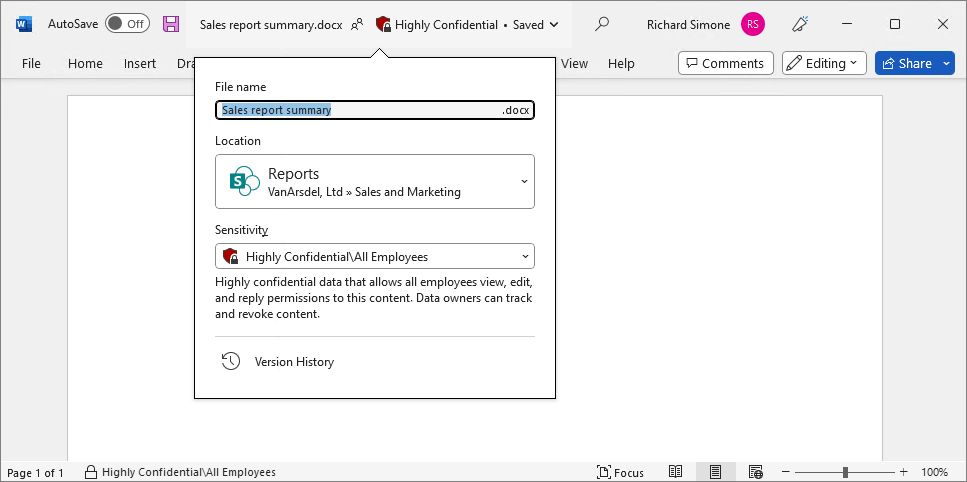
Quando o Outlook dá suporte a esse recurso, a barra de sensibilidade é exibida na linha do assunto do email. Por exemplo:

As informações sobre as etiquetas e a capacidade de selecionar ou alterar uma etiqueta também são integradas aos fluxos de trabalho do usuário que incluem salvar e renomear, exportar, compartilhar, imprimir e converter em PDF. Para obter mais informações e exemplos de capturas de tela, consulte o anúncio da postagem no blog, Nova barra de confidencialidade no Office para Windows.
Como parte dessa alta visibilidade, esses rótulos também suportam cores. Para obter mais informações, consulte a próxima seção.
Cores de rótulo
Se seus aplicativos de rotulagem não derem suporte a esse recurso, eles não exibirão as cores de rótulo configuradas. Para identificar versões com suporte para aplicativos do Office, consulte as tabelas em Versões mínimas para rótulos de confidencialidade em aplicativos do Office.
Os rótulos recém-criados não têm uma cor por padrão. Use o portal do Microsoft Purview para selecionar uma das 10 cores padrão para rótulos de confidencialidade. A configuração de cores do rótulo está na primeira página da configuração do rótulo após o nome e a descrição do rótulo.
Você não pode selecionar cores para sub-rótulos porque eles herdam automaticamente a cor do rótulo de seu [rótulo pai ou rótulo de grupo] (sensitivity-labels.md#sublabels-that-use-parent-labels-or label-groups).
Se uma etiqueta estiver configurada para uma cor diferente de uma das 10 cores padrão, você verá uma caixa Usar marcar de cores personalizadas atribuídas anteriormente selecionada e as opções de cores padrão não estarão disponíveis. Você pode alterar a cor personalizada para uma das cores padrão desmarcando primeiro a caixa de seleção e, em seguida, pode selecionar uma das cores padrão.
Você não pode usar o portal do Microsoft Purview para configurar uma cor personalizada diferente. Em vez disso, use o PowerShell, conforme descrito na próxima seção.
Configurando cores personalizadas usando o PowerShell
Você pode usar a cor de configuração avançada do PowerShell de Conformidade & Segurança para definir uma cor para um rótulo de confidencialidade. Essa configuração dá suporte a cores que você não pode configurar no portal do Microsoft Purview.
Para especificar sua escolha de cor, use um código hexadecimal trigêmeo para os componentes vermelho, verde e azul (RGB) da cor. Por exemplo, #40e0d0 é o valor hexadecimal RGB para turquesa.
Para obter mais informações sobre esses códigos, consulte a <página de cores> dos documentos da Web do MSDN e você também pode achar o RapidTables útil. Você pode identificar esses códigos em muitos aplicativos que permitem editar imagens. Por exemplo, o Microsoft Paint permite que você escolha uma cor personalizada de uma paleta e os valores RGB são exibidos automaticamente, os quais você pode então copiar.
Exemplo de comando do PowerShell, em que o GUID do rótulo de confidencialidade é 8faca7b8-8d20-48a3-8ea2-0f96310a848e
Set-Label -Identity 8faca7b8-8d20-48a3-8ea2-0f96310a848e -AdvancedSettings @{color="#40e0d0"}
Para obter mais informações para ajudá-lo a especificar as configurações avançadas do PowerShell para rótulos de confidencialidade, consulte Dicas do PowerShell para especificar as configurações avançadas.
Especificar um sub-rótulo padrão para um rótulo pai ou grupo de rótulos
Observação
Identifique as versões mínimas do Office que oferecem suporte a essa configuração usando as tabelas de recursos e o sub-rótulo Padrão da linha para o rótulo pai ou grupo.
Essa configuração não está disponível no portal do Microsoft Purview. Você deve usar a configuração avançada do PowerShell DefaultSubLabelId com o cmdlet Set-Label ou New-Label depois dese conectar ao PowerShell de Segurança & Conformidade.
Por padrão, os usuários selecionam um [rótulo pai ou rótulo de grupo] (sensitivity-labels.md#sublabels-that-use-parent-labels-or label-groups) para ver os sub-rótulos que podem ser aplicados e, em seguida, selecionam um desses sub-rótulos. Se você especificar um sub-rótulo padrão para um rótulo pai ou grupo de rótulos, quando os usuários selecionarem o rótulo pai ou grupo de rótulos, um sub-rótulo será automaticamente selecionado e aplicado a eles.
Por exemplo, o rótulo pai Confidencial é configurado com um subrótulo padrão, Todos os funcionários. O próximo rótulo pai, Altamente Confidencial, não tem um sub-rótulo padrão configurado. Você pode dizer a diferença com o final da barra de rótulos para Confidencial que não é visível para Altamente Confidencial:
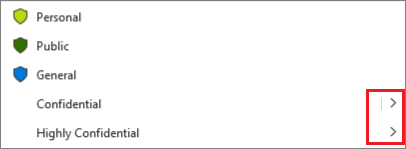
Quando os usuários selecionam à esquerda dessa barra vertical, eles selecionam Confidencial\Todos os Funcionários automaticamente com uma única seleção. Se eles precisarem de um sub-rótulo diferente, eles devem selecionar à direita da barra vertical para selecionar a expansão de rótulo que, em seguida, exibe todos os sub-rótulos para seleção. Em comparação, se eles selecionarem Altamente confidencial, os sub-rótulos desse rótulo sempre serão exibidos para seleção.
Depois de definir essa configuração de rótulo, lembre-se de atualizar a documentação do usuário final adequadamente.
Exemplo de comando do PowerShell, em que o GUID do rótulo de confidencialidade pai ou do grupo de rótulos é 8faca7b8-8d20-48a3-8ea2-0f96310a848e e seu sub-rótulo que você deseja especificar como padrão é 1ace2cc3-14bc-4142-9125-bf946a70542c:
Set-Label -Identity "8faca7b8-8d20-48a3-8ea2-0f96310a848e" -AdvancedSettings @{DefaultSubLabelId="1ace2cc3-14bc-4142-9125-bf946a70542c"}
Para obter mais ajuda na especificação de configurações avançadas do PowerShell, consulte Dicas do PowerShell para especificar as configurações avançadas.
Evite experiências conectadas que analisam o conteúdo
Observação
O suporte para essa configuração é diferente para clientes e aplicativos. Identifique as versões mínimas do Office que oferecem suporte a essa configuração usando as tabelas de recursos e as linhas Impedir algumas experiências conectadas que analisam conteúdo e Impedir todas as experiências conectadas que analisam conteúdo.
Essa configuração não está disponível no portal do Microsoft Purview. Você deve usar a configuração avançada do PowerShell BlockContentAnalysisServices com o cmdlet Set-Label ou New-Label depois dese conectar ao PowerShell de Segurança & Conformidade.
A configuração permite impedir que o conteúdo no Word, no Excel, no PowerPoint e no Outlook (para Impedir que todas as experiências conectadas que analisam conteúdo) seja enviado à Microsoft para análise de conteúdo como um controle de privacidade. No entanto, quando é definido, significa que alguns serviços não funcionarão conforme projetado, como dicas de política de prevenção contra perda de dados para Outlook, rotulagem automática e recomendada e Microsoft 365 Copilot.
Importante
Embora o conteúdo com o rótulo de confidencialidade configurado seja excluído do Microsoft 365 Copilot nos aplicativos do Office nomeados, o conteúdo permanece disponível para o Microsoft 365 Copilot para outros cenários. Por exemplo, no Teams e no Microsoft 365 Copilot Chat.
Exemplo de comando do PowerShell, em que o rótulo de confidencialidade Confidencial\Project Onyx tem um GUID de 8faca7b8-8d20-48a3-8ea2-0f96310a848e e você deseja impedir que todos os documentos e emails com esse rótulo nos aplicativos do Office sejam enviados para experiências conectadas da Microsoft para análise:
Set-Label -Identity "8faca7b8-8d20-48a3-8ea2-0f96310a848e" -AdvancedSettings @{BlockContentAnalysisServices="True"}
Para retornar a configuração de volta ao padrão de enviar o conteúdo rotulado para experiências conectadas da Microsoft para análise, remova a configuração ou defina o valor como False.
Para obter mais ajuda na especificação de configurações avançadas do PowerShell, consulte Dicas do PowerShell para especificar as configurações avançadas.
Em clientes Windows mais recentes e em todas as versões de cliente móvel e MacOS com suporte, a configuração afeta todas as experiências conectadas que analisam conteúdo no Word, Excel e PowerPoint. As versões com suporte são listadas na linha Impedir todas as experiências conectadas que analisam o conteúdo .
Em versões mais antigas do Windows do Word, Excel, PowerPoint e Outlook listadas na linha Impedir algumas experiências conectadas que analisam o conteúdo, o seguinte subconjunto de experiências conectadas é afetado por essa configuração:
| Experiências Conectadas | Aplicativos |
|---|---|
| Txt alt automático | Word, PowerPoint, Excel, Outlook |
| Aplicar ou recomendar rótulos de confidencialidade automaticamente | Word, PowerPoint, Excel, Outlook |
| Microsoft 365 Copilot | Word, PowerPoint, Excel, Outlook |
| Dicas de política de Prevenção contra Perda de Dados do Microsoft Purview | Outlook |
| Designer do PowerPoint | PowerPoint |
| Verificador de similaridade | Word |
| Tradutor | Word, PowerPoint, Excel, Outlook |
Auditando atividades de rotulagem
Para obter informações sobre os eventos de auditoria gerados pelas atividades do rótulo de confidencialidade, consulte a seção Atividades do rótulo de confidencialidade na documentação de atividades do log de auditoria.
Essas informações de auditoria são representadas visualmente no explorador de conteúdo e no explorador de atividades para ajudá-lo a entender como seus rótulos de confidencialidade estão sendo usados e onde esse conteúdo rotulado está localizado.
Você também pode criar relatórios personalizados com sua escolha de SIEM (gerenciamento de eventos e informações de segurança) ao exportar e configurar os registros de log de auditoria. Para soluções de relatórios em larga escala, consulte a referência da API de atividade de gerenciamento do Office 365.
Dica
Para ajudar a criar relatórios personalizados, consulte as seguintes postagens no blog: