Observação
O acesso a essa página exige autorização. Você pode tentar entrar ou alterar diretórios.
O acesso a essa página exige autorização. Você pode tentar alterar os diretórios.
Observação
Este tutorial faz parte de uma série. Para a seção anterior, consulte: Real-Time Intelligence tutorial parte 5: Consultar dados de streaming usando KQL.
Nesta parte do tutorial, você cria um painel em tempo real no Real-Time Intelligence. Você começa com uma consulta KQL (Linguagem de Consulta Kusto), cria um painel de Real-Time, adiciona um novo bloco ao painel e explora os dados visualmente adicionando uma agregação.
Criar um painel em tempo real
No conjunto de consultas KQL, copie, cole e execute a seguinte consulta. Talvez você já tenha executado essa consulta na seção anterior neste tutorial.
AggregatedData
| sort by BikepointID
| render columnchart with (ycolumns=No_Bikes,xcolumn=BikepointID)
A consulta retorna um gráfico de colunas mostrando o número mais recente de bicicletas por BikepointID.
Selecione Salvar no painel>em um novo Painel.

Insira as seguintes informações:
Campo Value Nome TutorialDashboard Localidade O workspace no qual você criou seus recursos. Selecione Criar.
Na caixa de diálogo exibida, selecione Abrir Painel.
O TutorialDashboard é aberto com um bloco que exibe o visual que você criou com a consulta acima.
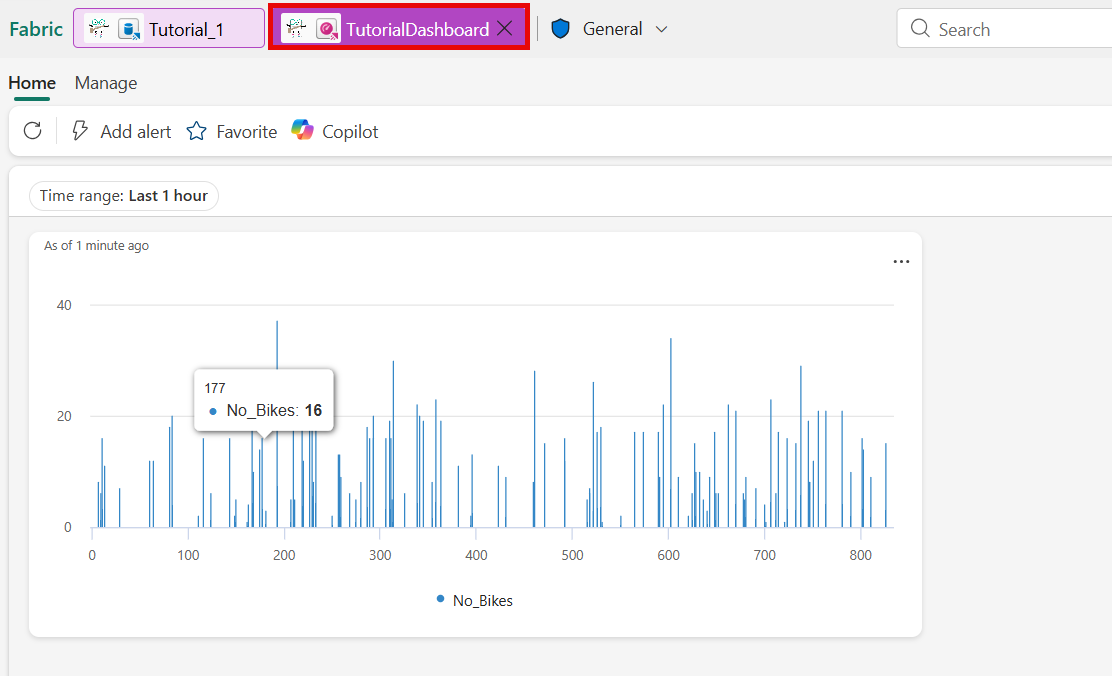

Você pode acessar esse painel em tempo real a qualquer momento navegando até seu workspace e selecionando o TutorialDashboard.
Adicionar um novo bloco usando uma consulta
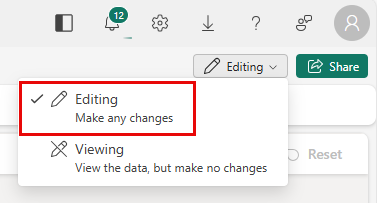
Verifique se você está no modo de Edição no painel antes de iniciar as etapas a seguir. Se você não estiver no modo de Edição, mude de Visualização no canto superior direito do painel.
Selecione Adicionar visual.
No editor de consultas, insira e execute a seguinte consulta:
RawData
| where Timestamp > ago(1h)
No painel Visualização , selecione o botão expandir para ver todas as opções de visualização. Em seguida, insira as seguintes informações para configurar o visual do mapa:
Campo Value Nome do mosaico Mapa de locais de bicicleta Definir localização por Latitude e longitude Coluna Latitude Latitude Coluna de longitude Longitude Coluna de rótulo BikepointID Acesse a guia Visual para ver um rascunho do novo bloco. Quando estiver satisfeito com a visualização, selecione Aplicar alterações.
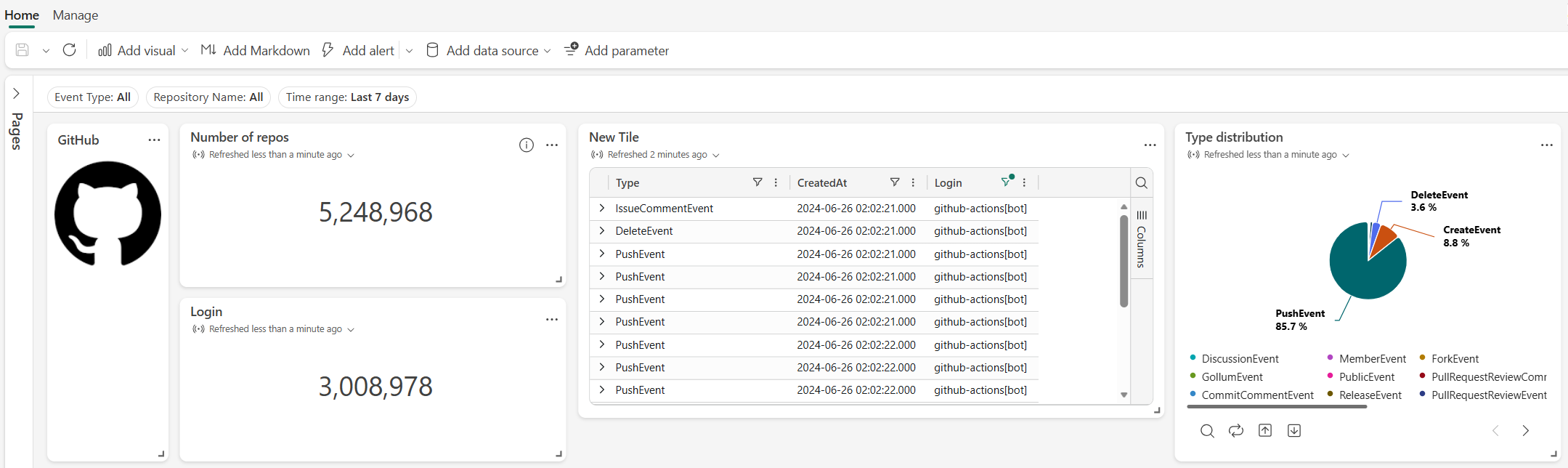
O bloco novo ou editado é exibido no painel. Para salvar o painel com o novo bloco, selecione Salvar no canto superior esquerdo do painel.
Personalizar visuais de tile
As opções de personalização do bloco dependem do tipo de visual que você usa. Por exemplo, com um gráfico de barras, você pode alterar a orientação da barra, ajustar rótulos de eixo e muito mais. Com um visual de tabela, você pode adicionar ou remover colunas, alterar a ordem da coluna e aplicar a classificação.
Para personalizar a visualização de um bloco no painel, siga estas etapas:
Verifique se você está no modo de edição.
Selecione o ícone Editar no bloco que você deseja personalizar. O painel formatação visual é aberto.
Edite a consulta subjacente ou as propriedades de personalização de visualização.
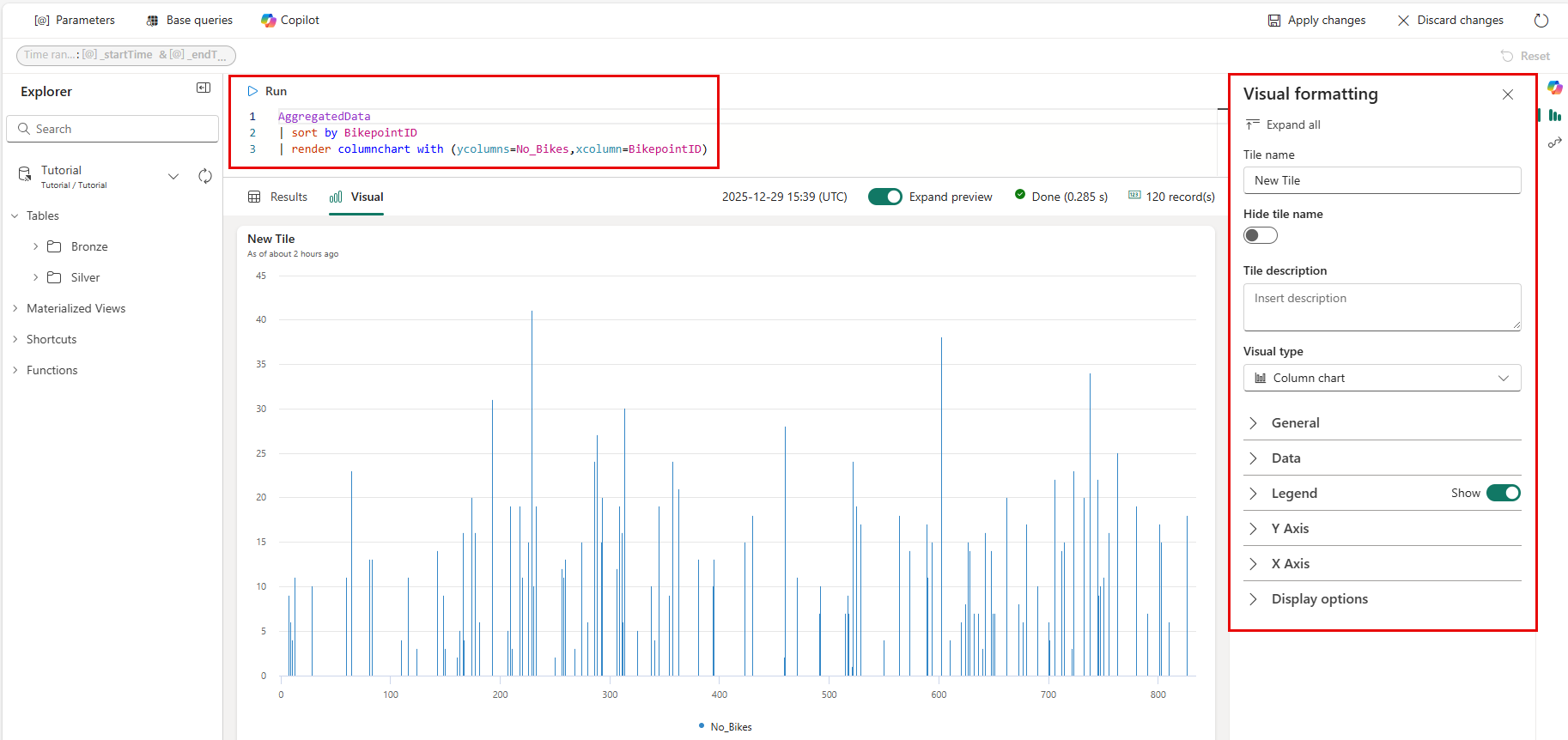
Selecione Aplicar alterações para salvar suas alterações e retornar ao painel.
Definir um alerta
Você pode configurar alertas do Ativador em seus blocos do Painel de Real-Time para ser notificado quando determinadas condições forem atendidas em seus dados. Configure um alerta no bloco Mapa de localizações de bicicleta para ser notificado quando o número de bicicletas em qualquer estação exceder um determinado limite.
No novo bloco do gráfico de barras, selecione o ícone alerta. Ou, no menu Mais opções (três pontos), selecione Adicionar Alerta.
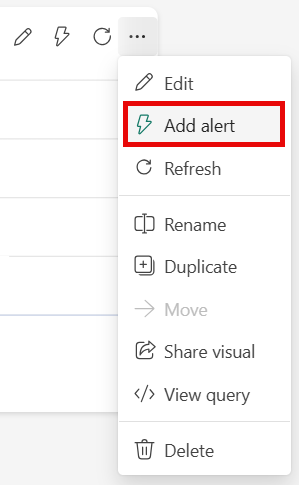
No painel Adicionar regra, insira as seguintes informações:
Campo Value Detalhes Nome da regra Alerta de contagem alta de bicicletas Monitorar Executar consulta a cada 5 minutos Condição Verificação Em cada evento agrupado por* Campo de agrupamento No_Bikes Quando BikepointID Condição É maior que Valor 30 Ocorrência Toda vez que a condição é atendida Ação Selecionar ação Mensagem para indivíduos para Seu nome de usuário do Teams Título Alerta de Alta Contagem de Bicicletas Notes A condição para 'Alerta de Alto Volume de Bicicletas' foi atendida Salvar local Workspace O workspace no qual residem os recursos do tutorial Item Tutorial Selecione Criar. Quando vir a mensagem de êxito, selecione Abrir.
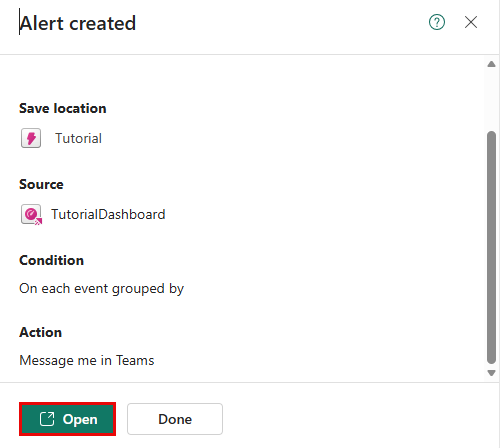
Na página Alertas do Ativador, você pode exibir e gerenciar suas definições de alerta, ver análise e histórico de alertas.
Para obter mais detalhes, consulte Criar alertas para painel em tempo real.
Compartilhar o painel
Ao compartilhar um painel em tempo real, você pode especificar se o usuário pode exibir, editar ou compartilhar. Essas permissões são para o próprio painel em tempo real e não para os dados subjacentes.
Compartilhe o banco de dados primeiro e, em seguida, compartilhe o painel.
Abra a casa de eventos tutorial , selecione Bancos de Dados e selecione o botão Compartilhar .
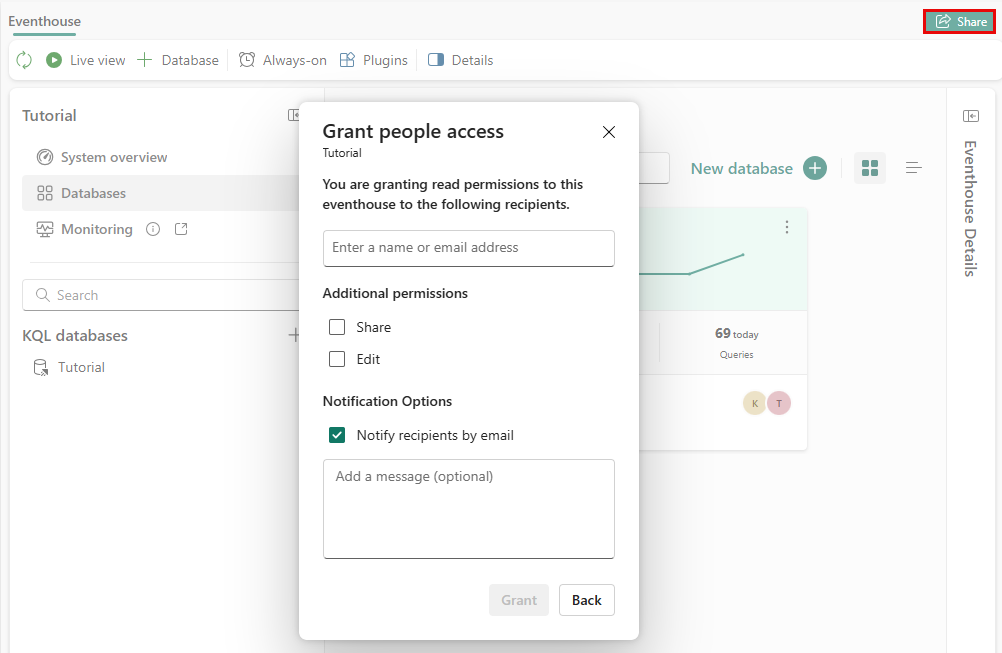
Insira o nome ou o endereço de email do usuário ou grupo com o qual você deseja compartilhar o painel. Caso deseje, adicione uma mensagem e selecione Conceder.
Abra o TutorialDashboard e selecione o botão Compartilhar .
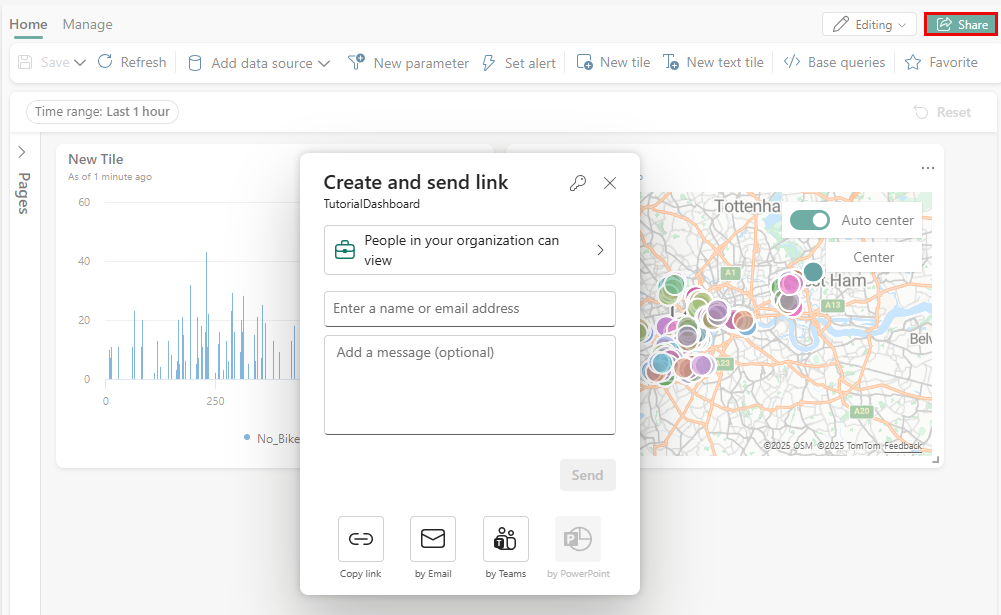
Autorize o mesmo usuário ou grupo com o qual você compartilhou o banco de dados, defina o nível de permissão, adicione uma mensagem se desejar e selecione Enviar.
Conteúdo relacionado
Para obter mais informações sobre as tarefas executadas neste tutorial, consulte: