Observação
O acesso a essa página exige autorização. Você pode tentar entrar ou alterar diretórios.
O acesso a essa página exige autorização. Você pode tentar alterar os diretórios.
Observação
Este tutorial faz parte de uma série. Para a seção anterior, consulte: Tutorial parte 7: Detectar anomalias em uma tabela Eventhouse.
Nesta parte do tutorial, você aprenderá a criar um mapa usando dados geoespaciais.
Criar uma função no banco de dados KQL
Nesta etapa, você cria uma função no banco de dados KQL que aponta para os dados geoespaciais na tabela Eventhouse. Essa função permite que você consulte facilmente os dados geoespaciais e use-os no mapa.
Abra a casa de eventos tutorial que você criou na parte anterior do tutorial.
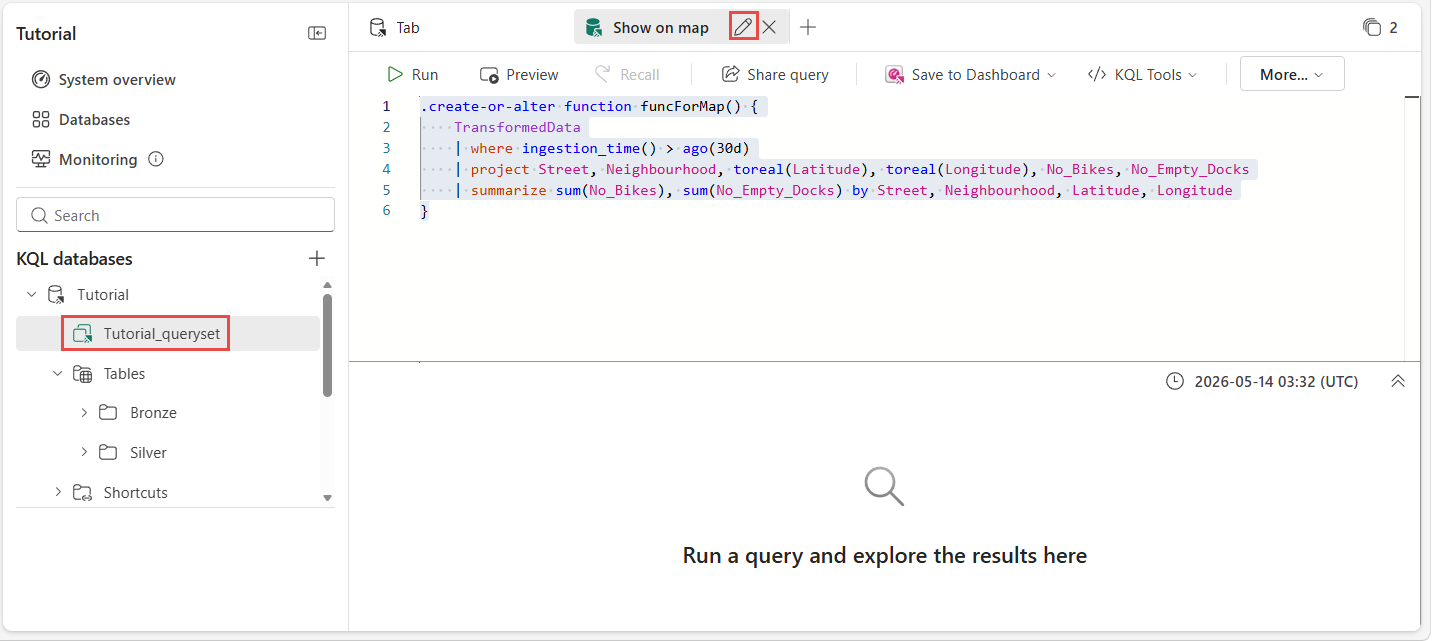
Selecione o Tutorial_queryset.
Selecione o botão + na faixa para criar uma nova aba.
Selecione o ícone de lápis na guia e renomeie a guia de consulta Mostrar no mapa.
Copie/cole e execute a consulta a seguir.
.create-or-alter function funcForMap() {
    TransformedData
    | where ingestion_time() > ago(30d)
    | project Street, Neighbourhood, toreal(Latitude), toreal(Longitude), No_Bikes, No_Empty_Docks
    | summarize sum(No_Bikes), sum(No_Empty_Docks) by Street, Neighbourhood, Latitude, Longitude
}
Criar um Lakehouse e carregar arquivos GeoJson
Navegue até o workspace e, no canto superior esquerdo, selecione o botão + Novo item . Em seguida, procure e selecione Lakehouse.

Insira TutorialLakehouse como nome.
Selecione o espaço de trabalho em que você criou seus recursos.
Clique com o botão direito do mouse no nó Arquivo e em Carregar e selecione Carregar arquivos.
Baixe os dois arquivos GeoJSON a seguir dos links a seguir e carregue-os no Lakehouse.


Criar um mapa
Navegue até o workspace e, no canto superior esquerdo, selecione o botão + Novo item . Em seguida, pesquise e selecione Mapa.
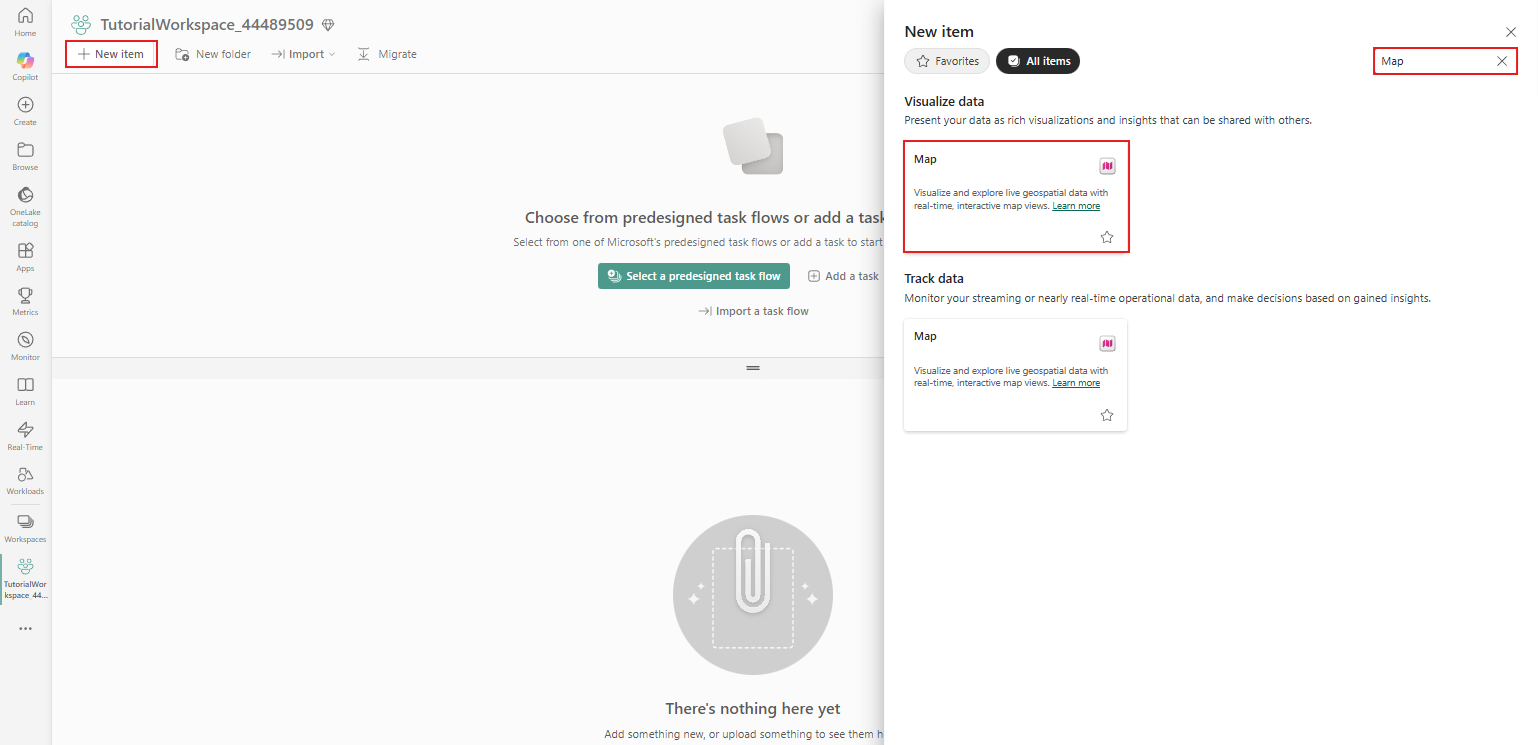
Insira TutorialMap em Nome e selecione Criar
Adicionar dados do Eventhouse ao mapa
No painel Explorer, selecione + Adicionar e selecione Banco de dados KQL.
Escolha a casa de eventos do Tutorial .
Selecione Conectar.
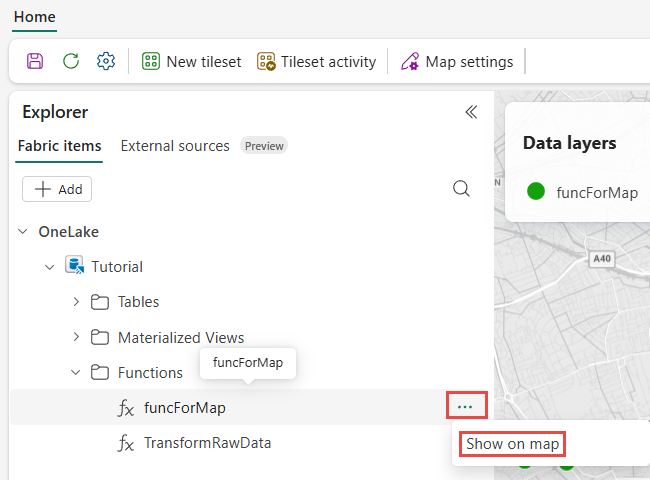
Em Tutorial, expanda Funções e selecione a função funcForMap .
Selecione mais menu (...) ao lado de funcForMap e selecione Mostrar no mapa.
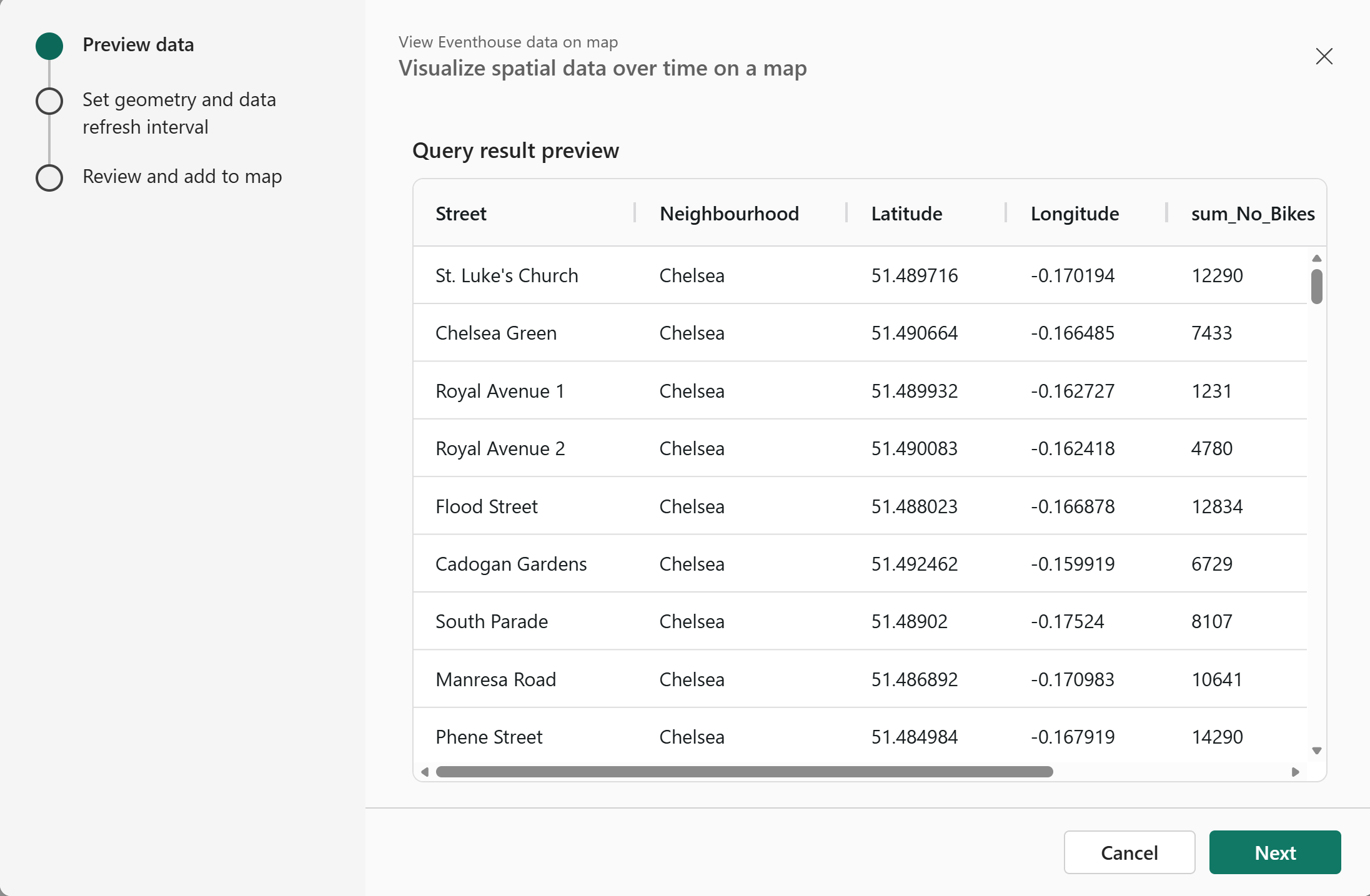
Uma nova janela mostrando a visualização de dados da consulta é aberta. Selecione Avançar .
Na página Definir geometria e intervalo de atualização de dados do assistente, siga estas etapas:
- Insira BikeLatLong como Nome.
- Para a localização da coluna Geometria, selecione latitude e longitude em colunas separadas.
- Para a coluna Latitude, selecione Latitude.
- Para a coluna Longitude, selecione Longitude.
- Em Intervalo de atualização de dados, selecione 5 minutos. Selecione Próximo.

Na página Examinar e adicionar do assistente, selecione Adicionar ao mapa.

Passe o mouse sobre BikeLatLong na seção Camadas de dados, selecione ... e, em seguida, selecione Zoom para ajustar para ampliar uma área de Londres no mapa que mostra estações de bicicletas.

Selecione BikeLatLong em camadas de dados e siga estas etapas:
Expanda Configurações gerais e adicione Rua e Bairro em Dicas de ferramenta.
Selecione Habilitar estilo controlado por dados.
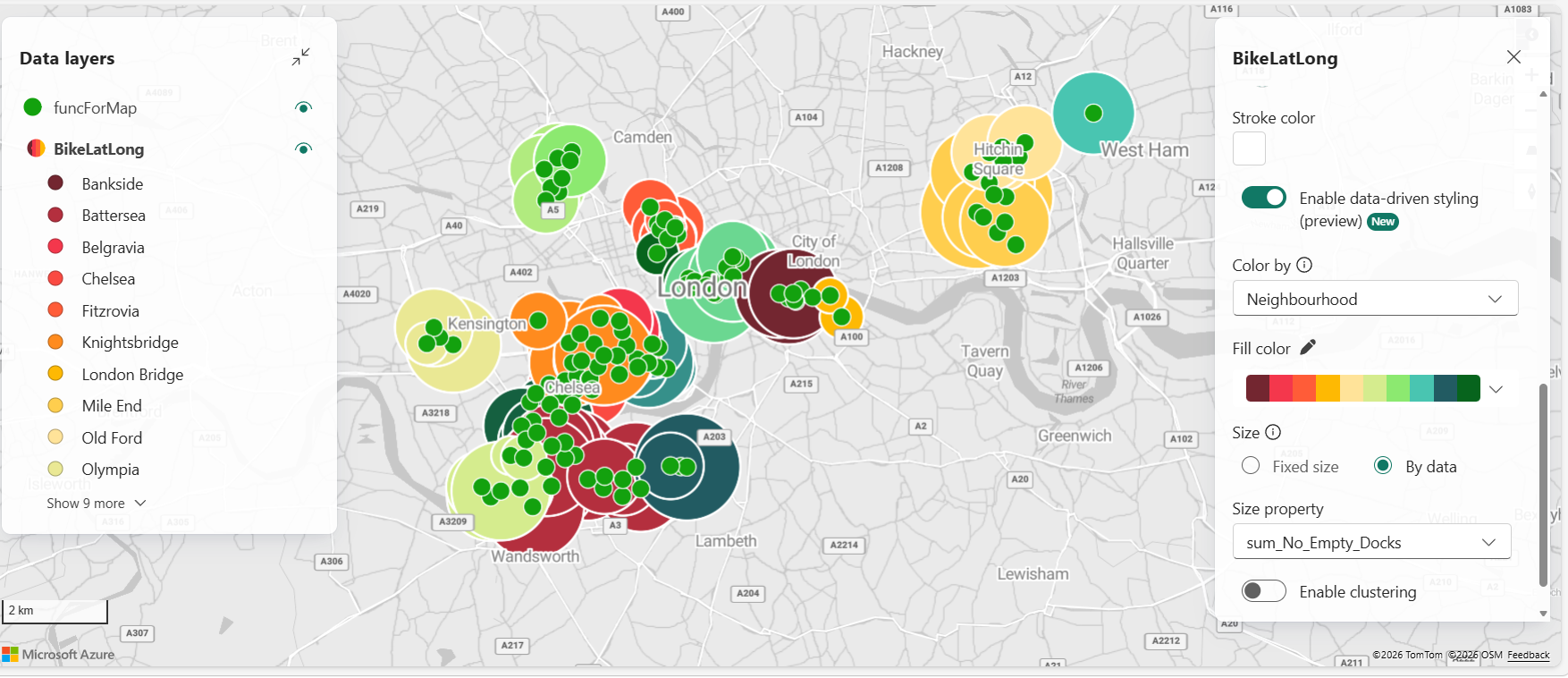
Altere o Tamanho para Por dados e selecione sum_No_Empty_Docks.
Essa configuração deve ter efeito imediatamente no mapa, com tamanhos de bolha que representam o número de docas vazias e cores que representam bairros diferentes.


Adicionar arquivos GeoJSON do Lakehouse ao mapa
No painel Explorer, selecione + Adicionar e selecione Lakehouse.
Escolha o TutorialLakehouse lakehouse e selecione Conectar.
Expanda TutorialLakehouse, expanda Arquivos e selecione o arquivo london-boroughs.geojson e clique com o botão direito do mouse no arquivo e selecione Mostrar no mapa. Repita a etapa para buckingham-palace-road.json arquivo.
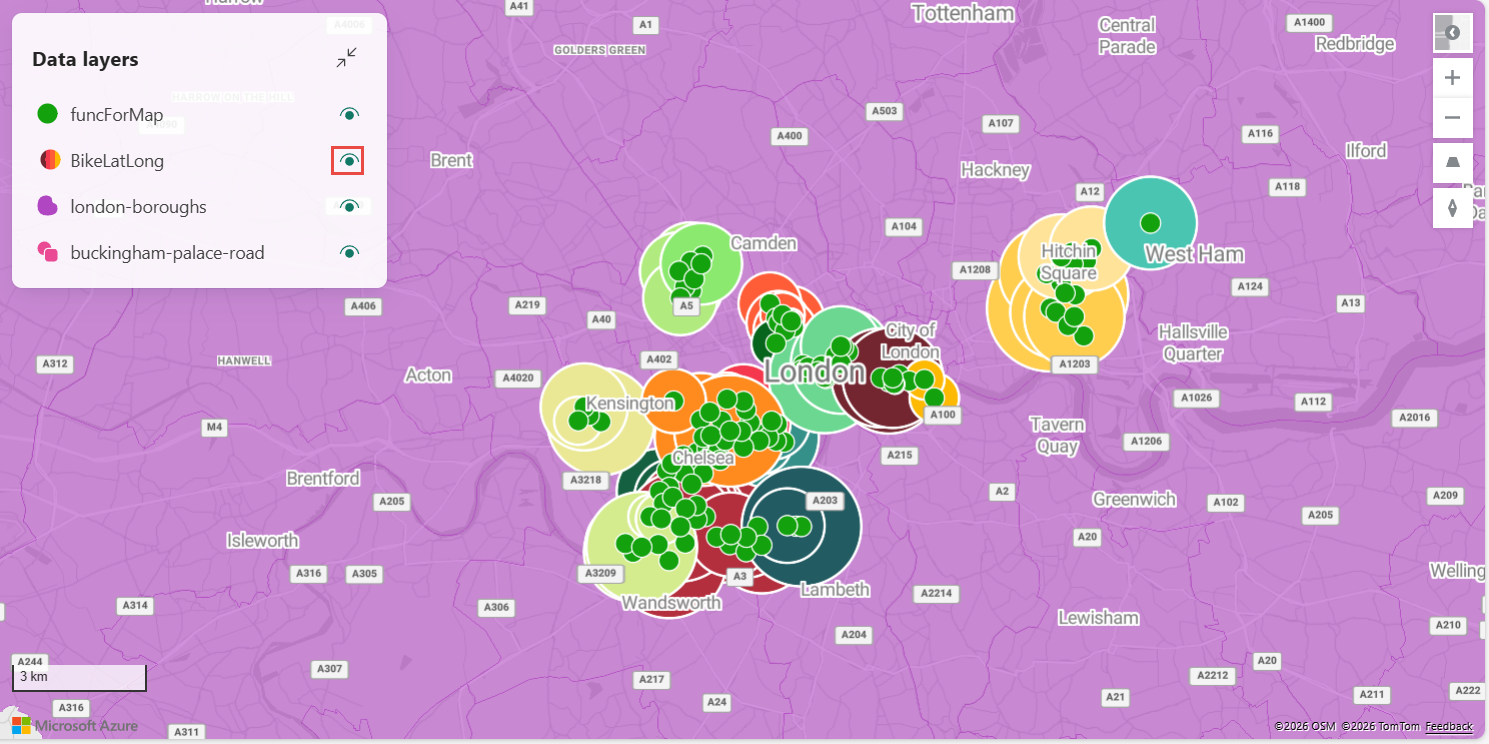
Os limites do bairro e a estrada do Palácio de Buckingham aparecem no mapa. Você pode alternar a visibilidade de cada camada selecionando o ícone de olho ao lado de cada camada em camadas de dados.
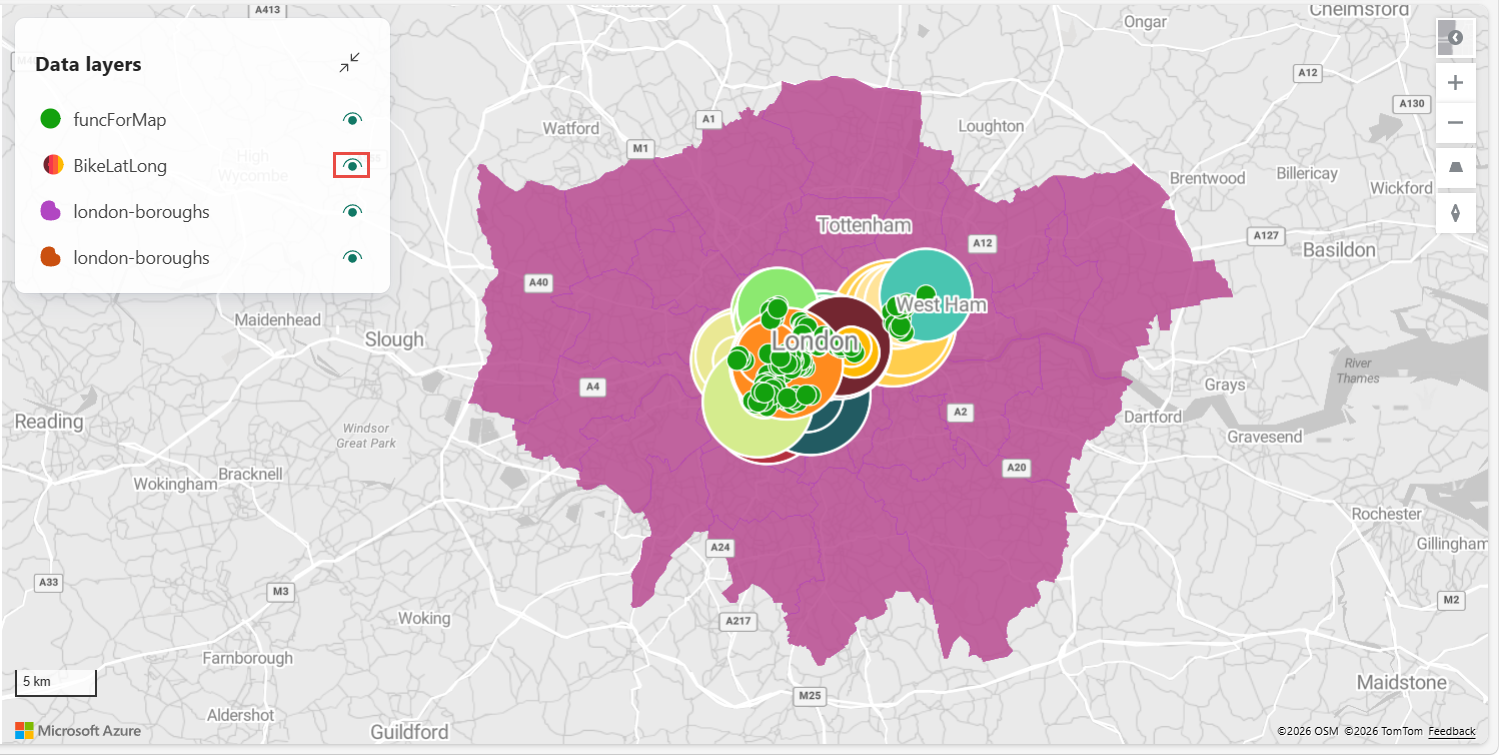
Na seção Camadas de dados, passe o cursor sobre buckingham-palace-road, selecione ... e selecione Zoom para caber para aproximar a área da Buckingham Palace Road no mapa.

Na barra de menus, selecione o ícone Salvar .

Conteúdo relacionado
Para obter mais informações sobre as tarefas executadas neste tutorial, consulte: