Observação
O acesso a essa página exige autorização. Você pode tentar entrar ou alterar diretórios.
O acesso a essa página exige autorização. Você pode tentar alterar os diretórios.
O Microsoft Copilot é uma ferramenta de produtividade da plataforma AI que ajuda os usuários nas tarefas diárias.
Como parte da sua adoção do Microsoft Copilot, envie um email de boas-vindas aos usuários do Microsoft Copilot sobre a atribuição de licença que anuncia o Microsoft Copilot e seus recursos. Você também pode habilitar comentários para usuários do Microsoft Copilot.

Além disso, os administradores podem usar mensagens organizacionais no Centro de Administração da Microsoft para entregar mensagens personalizadas no produto para seus usuários diretamente por meio do Teams.
Este artigo fornece informações sobre como enviar um email de boas-vindas aos usuários, habilitar comentários, enviar mensagens organizacionais e revisar o relatório de atividades de uso do Microsoft Copilot.
Este artigo se aplica ao:
- Microsoft Copilot
Enviar email de boas-vindas
Depois de atribuir uma licença do Microsoft Copilot a um usuário, o sistema envia automaticamente um email de notificação que pode se parecer com o email a seguir.

O email de boas-vindas também inclui um link para a ajuda e aprendizado do Microsoft Copilot.
Enviar uma notificação no produto para seus usuários por meio de Mensagens Organizacionais.
Mensagens organizacionais
Os administradores podem enviar uma mensagem personalizável no produto por meio do Teams com mensagens organizacionais no Centro de Administração da Microsoft. Depois de configurar o Microsoft Copilot e atribuir licenças aos usuários, notifique-os com sua mensagem no produto informando que agora eles podem usar o Microsoft Copilot.
Os administradores podem configurar suas mensagens por meio do Centro de administração do Microsoft 365.

- No Centro de administração do Microsoft 365, no painel de navegação, selecione Configuração.
- Na página Configuração, na seção Coleções em destaque , selecione Guias de implantação avançados & assistência.
- Selecione Configurar o Microsoft Copilot.
- Na página Configurar o Microsoft Copilot, no bloco Promover usando o Microsoft Copilot, selecione Agendar mensagem.
- O painel Mensagens da organização exibe e mostra a mensagem padrão e como ela é exibida para seus usuários. Se você optar por usá-la, selecione os destinatários, agende quando e com que regularidade deseja que a mensagem seja entregue aos usuários e selecione Agendar mensagem.

Criar uma mensagem personalizada
Se você quiser criar uma mensagem personalizada em vez de usar a padrão, na parte inferior do painel Mensagens organizacionais , selecione Mais personalização. Em seguida, você pode criar e entregar mensagens a grupos direcionados de usuários em sua organização.
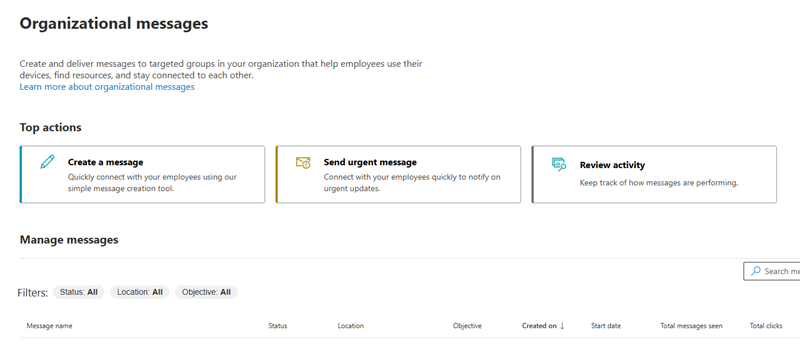
- Selecione Criar uma mensagem.
- Selecione um objetivo, como Adoção, Integração, Sustentabilidade ou Treinamento. Selecione Avançar.
- Selecione onde deseja que sua mensagem seja exibida, como na área de notificações, barra de tarefas, pop-over de ensino ou destaque do Windows. Selecione Avançar.
- Escolha criar sua própria mensagem ou comece com um modelo predefinido. Selecione Avançar.
- Escreva sua mensagem e selecione Avançar.
- Selecione sua audiência de destino e, em seguida, selecione Avançar.
- Agende por quanto tempo e com que frequência você deseja que sua mensagem seja exibida para os destinatários. Selecione Avançar.
- Examine suas seleções e selecione Agendar.
Habilitar comentários
Habilite todas as configurações de comentários para o Microsoft 365 Apps.
Essa opção permite que os usuários do Microsoft Copilot forneçam detalhes com uma reação de polegar para cima ou polegar para baixo a uma resposta de prompt do Copilot.
- Para habilitar o feedback para seus usuários, use o serviço de política de nuvem ou políticas de grupo.
Quando todas as políticas estão habilitadas, os usuários podem fornecer logs, capturas de tela e um endereço de email de contato para envio de comentários.
Examinar o relatório de atividades de uso do Copilot
Depois que os usuários começarem a usar o Copilot, execute e revise o relatório de uso do Microsoft Copilot. Este relatório resume a adoção, a retenção e o envolvimento do usuário com o Microsoft Copilot.
- Encontre o relatório no Centro de administração do Microsoft 365Uso de>Relatórios>.
Para saber mais sobre os relatórios do Microsoft Copilot, confira Opções de relatório do Microsoft Copilot para administradores.