Observação
O acesso a essa página exige autorização. Você pode tentar entrar ou alterar diretórios.
O acesso a essa página exige autorização. Você pode tentar alterar os diretórios.
Note
Este artigo descreve recursos usados em agentes ou fluxos de agentes baseados no harness padrão.
No Copilot Studio, um tópico define como uma conversa do agente avança.
Para criar tópicos, você pode descrever o que deseja e fazer com que a IA crie o tópico para você, ou crie tópicos do zero.
Saiba mais em Cotas e limites.
Seleção do tópico certo para responder a um usuário
Para determinar como responder aos usuários, agentes alimentados pelo arnês padrão usam orquestração generativa ou orquestração clássica.
Com a orquestração generativa, um agente responde a consultas do usuário ou a gatilhos de eventos selecionando a combinação mais apropriada de tópicos, ferramentas e conhecimento. Cada tópico tem uma descrição que informa o agente da finalidade. Saiba mais sobre como criar descrições.
Nos agentes configurados para usar a orquestração clássica, cada tópico tem um conjunto de frases de gatilho, frases, palavras-chave e perguntas que um cliente provavelmente usará para consultas relacionadas a um problema específico. Esses agentes usam a compreensão da linguagem natural, a mensagem do cliente e as frases de gatilho do tópico para encontrar o melhor tópico. A entrada do cliente não precisa corresponder exatamente a uma frase de gatilho de tópico para disparar o tópico. Por exemplo, um tópico sobre horário da loja pode ter a frase de gatilho "consultar horário da loja". Se um cliente digitar "ver horário de funcionamento da loja", essa frase acionará o tópico Horário da loja. Saiba mais sobre Criar frases de gatilho eficazes.
Tópicos no Copilot Studio
No Copilot Studio, um tópico representa uma parte de uma conversa entre um usuário e um agente. Você define tópicos em uma tela de criação. Um tópico contém um ou mais nós, que juntos determinam os caminhos de conversa que o tema pode seguir. Cada nó executa uma ação, como enviar uma mensagem ou fazer uma pergunta.
Um agente possui dois tipos de tópicos: tópicos de sistema e tópicos personalizados . Cada novo agente começa com um conjunto de tópicos de sistema predefinidos e tópicos personalizados.
Tópicos do sistema apoiam comportamentos essenciais, como um pedido para falar com uma pessoa ou encerrar a conversa.
- Você não pode criar tópicos do sistema.
- Você não pode excluir tópicos do sistema, mas pode desativá-los.
- Você pode fazer alterações nos tópicos do sistema. No entanto, você deve aguardar até se sentir confortável em criar experiências completas de agente antes de começar a editar tópicos do sistema.
Saiba mais em Usar tópicos do sistema.
Os tópicos personalizados predefinidos abrangem comportamentos comuns, como cumprimentar um cliente, encerrar uma conversa ou reiniciar a conversa.
- Você pode fazer alterações nos tópicos personalizados predefinidos ou removê-los completamente do seu agente.
- Todos os tópicos que você cria são tópicos personalizados.
Tipo de nó
Estão disponíveis os seguintes tipos de nó.
| Tipo de nó | Description |
|---|---|
| nó de mensagem | Envie uma mensagem ao cliente. |
| Pergunta nó | Faz uma pergunta ao cliente. |
| nó Adaptive Card | Mostre um cartão interativo com um ou mais botões de resposta ou campos de entrada. |
| Nó Condição | Divida sua conversa com base em uma condição. |
| Nós de gerenciamento de variáveis | Defina um valor, analise um valor ou limpe variáveis (inclusive a capacidade de limpar o histórico de conversa usado pelo agente). |
| Gestão de tópicos | Redirecionar a conversa, transferir o usuário ou encerrar o tópico ou a conversa. |
| Nós de ferramenta | Chame um fluxo como Power Automate ou Excel Online ou use um conector ou outro tipo de ferramenta. |
| Avançado | Envie respostas generativas, solicitações HTTP, eventos e muito mais. |
Dica
Renomeie os nós para torná-los mais fáceis de identificar. Selecione o campo de nome do nó para atualizar o nome diretamente, ou selecione os três pontos (...) do nó e selecione Renomear no menu. Você também pode renomear nós no editor de código.
Não é possível renomear os nós de Gatilho e os nós de Ir para o passo.
Os nomes dos nós podem ter até 500 caracteres.
Criar um tópico
Acesse a página Tópicos do seu agente. Para obter uma melhor visibilidade, feche o painel de teste.
Selecione Adicionar um tópico e depois selecione Em branco. Um nó de Gatilho é exibido em uma tela em branco de criação de tópicos.
Selecione os três pontos (...) do nó Gatilho e, em seguida, selecione Propriedades. O painel Propriedades Em Intenção Reconhecida aparece.
Em On Recognized Intent properties, configure o gatilho para o seu tópico.
Selecione Detalhes na barra de ferramentas para abrir o painel Detalhes do tópico.
Adicione detalhes para o seu tópico:
- Insira um nome para identificar o tópico, como "Horas de armazenamento". A página Tópicos lista todos os tópicos definidos em seu agente por esse nome.
- Se desejar, insira um nome de exibição para mostrar ao cliente quando o agente não puder determinar qual tópico corresponde à mensagem do cliente.
- Se quiser, use o campo Descrição para descrever o objetivo do tópico para você e para outros criadores de agentes da sua equipe. Os clientes nunca veem descrições de tópicos.
Selecione Salvar na barra de menu superior para salvar seu tópico.
Importante
Evite usar pontos (.) nos nomes dos tópicos. Não é possível exportar uma solução que contenha um agente com pontos no nome de qualquer um de seus tópicos.

Editar um tópico
Quando você cria um tópico, um nó Gatilho é exibido automaticamente na tela de criação. Você pode adicionar diferentes tipos de nós para obter o caminho de conversa desejado para seu tópico.
Para adicionar um nó após outro nó ou entre dois nós na tela de criação de tópicos:
Selecione o ícone
 Adicionar nó no nó após o qual você deseja adicionar um novo nó.
Selecione o tipo de nó desejado na lista exibida.
Excluir um nó
Selecione os três pontos (...) do nó que você quer deletar e depois selecione Excluir.
Controles para editar nós na tela
Use os controles na barra de ferramentas para recortar, copiar, colar e excluir o nó selecionado ou os nós adjacentes selecionados.
A barra de ferramentas também tem um controle para desfazer edições. Selecione o ícone Desfazer e  selecione:
- Desfazer para desfazer a mudança mais recente
- Desfazer até o último salvamento para reverter todas as ações até o último salvamento
- Refazer para refazer a ação anterior
Colar os nós
Depois de usar as ferramentas Recortar ou Copiar para colocar um ou mais nós na área de transferência, você pode colá-los na tela de duas maneiras:
Se você selecionar um nó e depois selecionar Colar, você insere os nós na área de transferência após o nó selecionado.
Se você selecionar o "+" para ver o menu Adicionar nó e depois selecionar Colar, você insere o nó da área de transferência nesse local.
Adicionar parâmetros de entrada e saída para um tópico
Os tópicos podem ter parâmetros de entrada e saída. Quando um tópico redireciona para outro tópico, você pode usar esses parâmetros para passar informações entre os tópicos.
Se seu agente usar orquestração generativa, ele pode preencher automaticamente as entradas de tópico a partir do contexto da conversa ou após gerar perguntas para coletar valores dos usuários. Esse comportamento é semelhante à forma como o preenchimento generativo de slots funciona para ferramentas. Saiba mais em Gerenciar entradas e saídas de tópico.
Edite tópicos usando o editor de código
O editor de códigos mostra o tópico em YAML, uma linguagem de marcação fácil de ler e entender. Use o editor de código para copiar e colar tópicos de outros agentes — até mesmo aqueles criados por outros autores.
Importante
Projetar um tópico inteiramente no editor de códigos e colar tópicos complexos não é totalmente suportado.
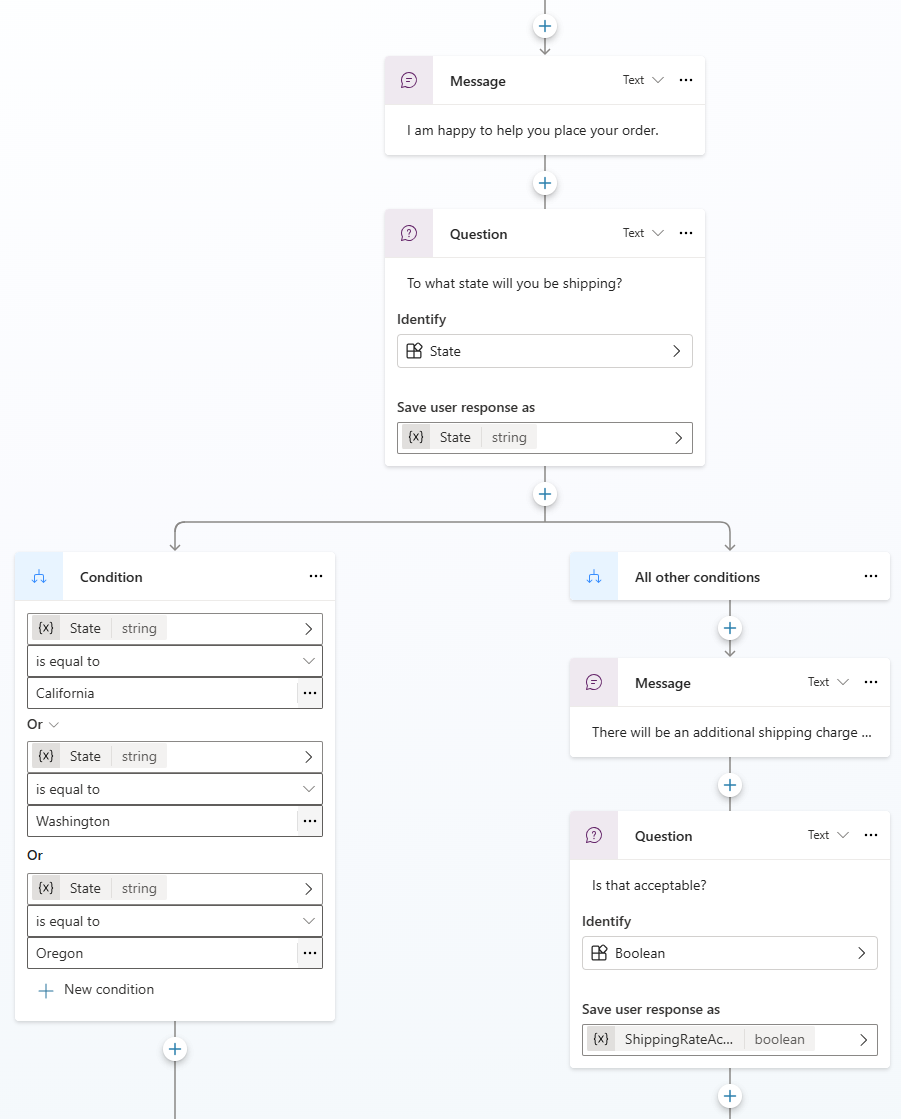
Neste exemplo, você copia e cola YAML no editor de código para adicionar rapidamente um tópico que solicita informações de envio ao cliente.
Na página Tópicos, selecione Adicionar um tópico>Em branco.
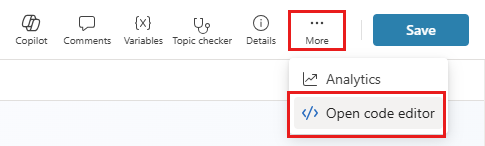
No canto superior direito da tela de autoria, selecione Mais e depois selecione Abrir editor de código.
Selecione e exclua o conteúdo do editor de códigos. Em seguida, copie e cole o seguinte código YAML:
kind: AdaptiveDialog
beginDialog:
  kind: OnRecognizedIntent
  id: main
  intent:
    displayName: Lesson 3 - A topic with a condition, variables and a prebuilt entity
    triggerQueries:
      - Buy items
      - Buy online
      - Buy product
      - Purchase item
      - Order product

  actions:
    - kind: SendMessage
      id: Sjghab
      message: I am happy to help you place your order.

    - kind: Question
      id: eRH3BJ
      alwaysPrompt: false
      variable: init:Topic.State
      prompt: To what state will you be shipping?
      entity: StatePrebuiltEntity

    - kind: ConditionGroup
      id: sEzulE
      conditions:
        - id: pbR5LO
          condition: =Topic.State = "California" || Topic.State = "Washington" || Topic.State     = "Oregon"

      elseActions:
        - kind: SendMessage
          id: X7BFUC
          message: There will be an additional shipping charge of $27.50.

        - kind: Question
          id: 6lyBi8
          alwaysPrompt: false
          variable: init:Topic.ShippingRateAccepted
          prompt: Is that acceptable?
          entity: BooleanPrebuiltEntity

        - kind: ConditionGroup
          id: 9BR57P
          conditions:
            - id: BW47C4
              condition: =Topic.ShippingRateAccepted = true

          elseActions:
            - kind: SendMessage
              id: LMwySU
              message: Thank you and please come again.
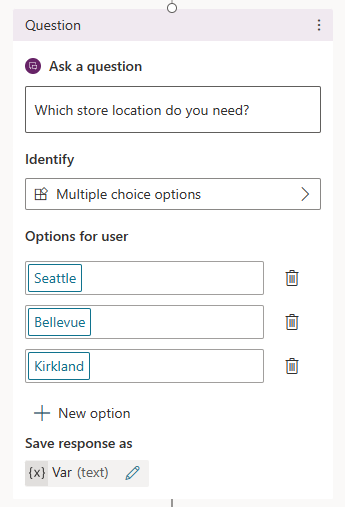
Selecione Salvar e Fechar editor de códigos. Observe a lógica condicional que segue alguns nós de Pergunta.

Testar e publicar
Teste seu agente quando fizer alterações nos seus temas, para garantir que tudo funcione como esperado.
Quando estiver satisfeito, publique o agente nos canais desejados.