Observação
O acesso a essa página exige autorização. Você pode tentar entrar ou alterar diretórios.
O acesso a essa página exige autorização. Você pode tentar alterar os diretórios.
Observação
- Certifique-se de que o Microsoft 365 Copilot esteja disponível para sua organização. Você tem duas maneiras de obter um ambiente de desenvolvedor para o Microsoft 365 Copilot:
- Um locatário de área restrita do Microsoft 365 com o Microsoft 365 Copilot (disponível em versão prévia limitada por meio da associação TAP).
- Um ambiente de produção Microsoft 365 ou Office 365 qualificado com uma licença do Microsoft 365 Copilot.
- O agente de extensão de mensagem de pesquisa baseado em bot está disponível na visualização pública do desenvolvedor.
- Somente extensões de mensagens baseadas em bot com comandos de pesquisa podem ser estendidas como agentes do Microsoft 365 Copilot.
O Microsoft 365 Copilot, alimentado por um mecanismo avançado de processamento e orquestração, integra aplicativos do Microsoft 365, Microsoft Graph e LLMs (Modelos de Linguagem Grande) para transformar suas palavras em uma poderosa ferramenta de produtividade. Embora o Microsoft 365 Copilot possa utilizar aplicativos e dados no ecossistema do Microsoft 365, muitos usuários dependem de várias ferramentas e serviços externos para gerenciamento de trabalho e colaboração. Ao estender sua extensão de mensagem como um agente no Microsoft 365 Copilot, você pode permitir que os usuários interajam com ferramentas e serviços de terceiros, capacitando-os a obter mais com o Microsoft 365 Copilot. Você pode obter essa extensão desenvolvendo um agente ou conectando-se a uma fonte de dados externa.

Observação
Os agentes fornecem uma experiência mais flexível, inteligente e pronta para o futuro que permite um raciocínio mais avançado, um desenvolvimento mais simples e um melhor alinhamento com o Teams em evolução e a plataforma Microsoft 365. Recomendamos que você explore e crie agentes.
Para obter mais informações, confira Criar agentes declarativos e Criar agentes no Teams.
Se você tiver uma extensão de mensagem baseada em bot existente, também poderá estendê-la como um agente .
O que é um agente?
Um agente permite que o Microsoft 365 Copilot interaja diretamente com dados, aplicativos e serviços de terceiros, aprimore seus recursos e amplie sua gama de recursos. Os agentes permitem que o Microsoft 365 Copilot:
- Busque informações em tempo real, como a cobertura de notícias mais recente sobre o lançamento de um produto.
- Recupere informações baseadas em conhecimento, como os arquivos de design de uma equipe no Figma.
As descrições aprimoram a usabilidade e a eficácia de um agente de extensão de mensagem. A descrição a seguir oferece um resumo claro e conciso dos recursos do aplicativo:
- Descrição do aplicativo: A descrição do aplicativo ajuda a melhorar a descoberta do aplicativo na Teams Store.
- Descrição do comando: A descrição do comando mapeia a intenção e o enunciado do usuário para pesquisar o comando dentro de um agente e deve ser criada com base na análise da intenção do usuário e das palavras-chave.
- Descrição do parâmetro: A descrição do parâmetro explica os requisitos do sistema em uma linguagem natural com formato de saída.
- Descrição semântica: a descrição semântica ajuda o Microsoft 365 Copilot a gerar conteúdo, fornecendo uma compreensão conceitual dos recursos e cenários do agente em que pode ajudar a atingir as metas do usuário e combinar a intenção do usuário com os recursos do agente.
Para obter mais informações, consulte as diretrizes para criar e atualizar agentes.
Todas as extensões de mensagem de pesquisa baseadas em bot qualificadas para suporte ao agente devem atender aos requisitos da política e estão sujeitas a validação para garantir que o agente atenda às expectativas de qualidade, segurança, privacidade e utilidade. Você pode criar uma extensão de mensagem de pesquisa baseada em bot usando o Microsoft 365 Agents Toolkit (anteriormente conhecido como Teams Toolkit) para Visual Studio Code, Visual Studio, interface de linha de comando (CLI) do Agents Toolkit (anteriormente conhecida como CLI do Teams Toolkit) ou Portal do desenvolvedor para Teams e estender a extensão de mensagem para funcionar como um agente no Microsoft 365 Copilot.
Pré-requisitos
Antes de começar, verifique se você está familiarizado com os seguintes padrões e diretrizes para a criação de agentes de extensão de mensagem para o Microsoft 365 Copilot:
Padrões de conformidade, desempenho, segurança e experiência do usuário descritos nas diretrizes de validação da Loja do Teams.
Diretrizes para criar ou atualizar um agente de extensão de mensagem para o Microsoft 365 Copilot.
Criar extensão de mensagem baseada em bot
Importante
Os agentes do Microsoft 365 Copilot estão em versão prévia e funcionam apenas no Microsoft 365 Copilot no Teams.
Vamos criar um agente de extensão de mensagem de pesquisa baseado em bot para o Teams e o Microsoft 365 Copilot e compartilhar os resultados por meio da área de redação de mensagem do cliente do Microsoft Teams.
Antes de começar, certifique-se de instalar as seguintes ferramentas para criar e implantar sua extensão de mensagem:
- Instale a versão mais recente de pré-lançamento do Kit de Ferramentas de Agentes.
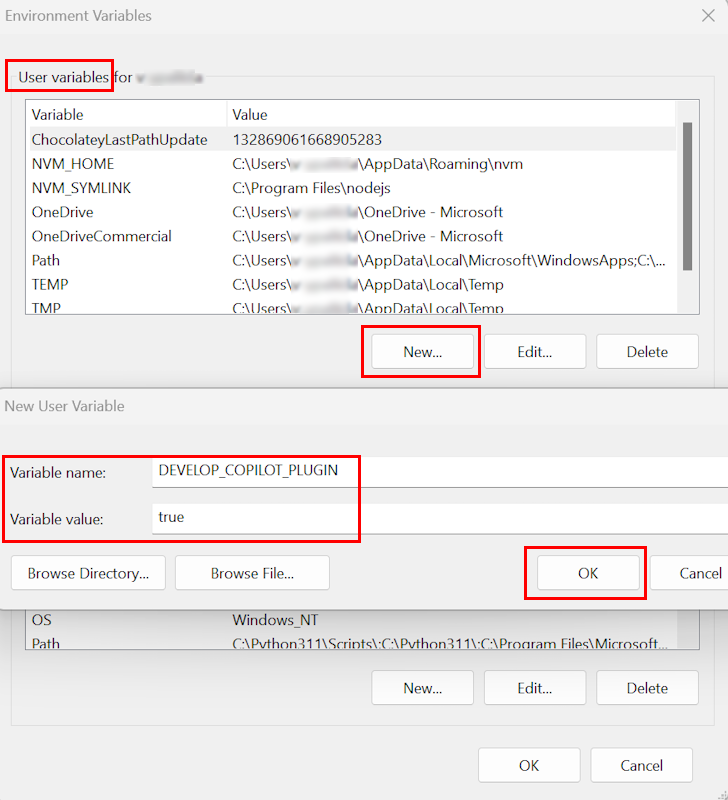
- Certifique-se de que o sinalizador do recurso Desenvolver Plug-in do Copilot esteja habilitado. Para habilitar o sinalizador de recurso, siga estas etapas:
- Abra o Visual Studio Code.
- Vá para Gerenciar
 >Configurações.
 - Insira Microsoft 365 Agents Toolkit na caixa de pesquisa Configurações de pesquisa.
- Em Extensões, marque a caixa de seleção Fx-extension: Desenvolver plug-in do Copilot .
Para criar um agente de extensão de mensagem de pesquisa baseado em bot usando o Visual Studio Code, siga estas etapas:
Abra o Visual Studio Code.
No painel esquerdo, selecione Microsoft 365 Agents Toolkit.
Selecione Criar um novo agente/aplicativo.
Selecione a Extensão de Mensagem.
Selecione os resultados da pesquisa personalizados.
Selecione Iniciar com um Bot.

Selecione uma linguagem de programação.
Selecione a pasta padrão.
Insira o nome do seu aplicativo e selecione Enter. O Agents Toolkit cria um scaffolds em seu aplicativo e cria uma extensão de mensagem.
Para executar sua extensão de mensagem no Teams, siga estas etapas:
No painel esquerdo, selecione Microsoft 365 Agents Toolkit.
Em CONTAS, execute as seguintes etapas:
Selecione Entrar no Microsoft 365 e insira suas credenciais do Microsoft 365.
Selecione Entrar no Azure e insira suas credenciais do Azure.

No painel esquerdo, selecione Executar e Depurar (Ctrl+Shift+D).
Selecione Depurar no Teams (Edge) ou Depurar no Teams (Chrome). O Agents Toolkit inicia seu aplicativo no Teams usando um navegador da Web.
Selecione Adicionar. O aplicativo está instalado no Teams.
Vá para um chat e selecione Ações e aplicativos.
No menu suspenso da extensão de mensagem, insira o nome da extensão de mensagem na caixa de pesquisa.
Selecione sua extensão de mensagem e insira sua consulta de pesquisa.
Selecione um produto na lista. O Teams desenrola o produto como um Cartão Adaptável na área de redação de mensagem.
Selecione Enviar.
Disparar extensão de mensagem no Microsoft 365 Copilot
Para disparar a extensão de mensagem como agente no Microsoft 365 Copilot no Teams, siga estas etapas:
Selecione Aplicativos.
Pesquise Copilot e abra o Microsoft 365 Copilot.
Selecione Painel no canto superior direito.
Selecione o agente necessário no painel direito.

Na área de redação de mensagem, envie uma mensagem para o Microsoft 365 Copilot para procurar a atualização mais recente do Teams e do Microsoft 365 Copilot.


Observação
Esse prompt nem sempre garante uma resposta da sua extensão de mensagem no Microsoft 365 Copilot. Se isso ocorrer, experimente prompts diferentes ou forneça comentários votando negativamente na resposta do Microsoft 365 Copilot e deixando uma mensagem.




Para obter mais informações sobre como testar seu agente no Microsoft 365 Copilot, consulte Depurar seleção de agente
Confira também
Colaborar conosco no GitHub
A fonte deste conteúdo pode ser encontrada no GitHub, onde você também pode criar e revisar problemas e solicitações de pull. Para obter mais informações, confira o nosso guia para colaboradores.