Observação
O acesso a essa página exige autorização. Você pode tentar entrar ou alterar diretórios.
O acesso a essa página exige autorização. Você pode tentar alterar os diretórios.
Importante
Este recurso está atualmente no modo de visualização. Os Termos de Uso Complementares das Versões Prévias do Microsoft Azure incluem termos legais adicionais que se aplicam aos recursos do Azure que estão em versão beta, em versão prévia ou que ainda não foram lançados em disponibilidade geral.
Alguns recursos do Azure estão disponíveis para serem vistos no modo de exibição ao vivo. A visualização ao vivo significa que os usuários com permissões de acesso a dados podem encontrar esses recursos e seus ativos de dados no catálogo sem configuração ou verificação. Esses recursos e seus metadados ficam imediatamente disponíveis quando você acessa as versões gratuita ou corporativa do Microsoft Purview, para que você possa iniciar sua jornada de governança rapidamente.

Neste artigo, abordaremos:
- Quais recursos têm modo de exibição ao vivo disponível
- Quais metadados estão disponíveis no modo de exibição ao vivo
- Quem tem permissões para recursos de visualização ao vivo
- Próximas etapas para controlar os recursos de visualização ao vivo
Limitações
- Limitações de modo de exibição ao vivo do Microsoft Fabric:
- Ainda não há suporte para workspaces pessoais no modo de exibição ao vivo.
- Somente os metadados de nível de item do Microsoft Fabric estão disponíveis na exibição ao vivo.
- Os conjuntos de dados do Power BI não dão suporte à exibição do esquema no modo de exibição dinâmica se o item não tiver sido verificado.
- Os itens do Dataflow Gen2 (versão prévia) são exibidos como itens do Dataflow.
Quais recursos têm visualização ao vivo disponível?
Os recursos de visualização dinâmica no mesmo locatário que sua conta do Microsoft Purview podem ser acessados automaticamente para os usuários em seu catálogo. Esses recursos têm o modo de exibição ao vivo disponível:
| Recurso | Nível de exibição disponível |
|---|---|
| Azure Storage Blob | Conta de armazenamento, Serviço Blob do Azure, contêiner |
| Azure Data Lake Storage Gen2 (ADLS Gen2) | Conta de armazenamento, Serviço do Azure Data Lake Storage Gen2, sistema de arquivos |
| Banco de Dados SQL Azure | Servidor, Banco de Dados, Esquema, Tabelas, Colunas |
| Assinaturas do Azure | Exibição dinâmica de ativos na assinatura |
| Microsoft Fabric | workspace, item |
Os usuários com permissões podem procurar e pesquisar esses ativos no catálogo sem precisar configurar uma verificação.
Metadados disponíveis no modo de exibição ao vivo
Os recursos no modo de exibição ao vivo no catálogo têm automaticamente esses metadados disponíveis:
- Nome
- Propriedades
- Esquema
- Linhagem
Observação
Os recursos de visualização dinâmica não terão classificações aplicadas automaticamente. Para aplicar classificações automaticamente a esses recursos, você precisa atualizar para a versão corporativa do Microsoft Purview, registrar e examinar o recurso.
Os proprietários de dados também podem atualizar os metadados nos recursos de visualização ao vivo para adicionar mais informações. Incluindo a adição manual de descrição, contatos, etc.
Permissões de visualização ao vivo
Os usuários que têm permissões sobre os recursos disponíveis podem acessar automaticamente esses recursos no catálogo como leitores de dados ou proprietários de dados. Nenhuma outra permissão no Microsoft Purview é necessária.
Leitores de dados
Essas são as permissões necessárias nos recursos para que um usuário possa vê-lo como um leitor no modo de exibição ao vivo no Microsoft Purview.
| Fonte de dados | Permissão de leitor |
|---|---|
| Banco de Dados SQL Azure | Função de leitor no Azure |
| Azure Storage Blob | Função de leitor no Azure |
| Azure Data Lake Storage Gen2 | Função de leitor no Azure |
| Assinatura do Azure | Permissão de leitura na assinatura |
Proprietários de dados
Essas são as permissões necessárias nos recursos para que um usuário possa vê-lo como proprietário e coletar seus metadados no modo de exibição dinâmico no Microsoft Purview.
| Fonte de dados | Permissão do proprietário |
|---|---|
| Banco de Dados SQL Azure | "Microsoft.Sql/servers/write", "Microsoft.Sql/servers/databases/write", "Microsoft.Authorization/roleAssignments/write" |
| Azure Storage Blob | "Microsoft.Storage/storageAccounts/write", "Microsoft.Authorization/roleAssignments/write" |
| Azure Data Lake Storage Gen2 | "Microsoft.Storage/storageAccounts/write", "Microsoft.Authorization/roleAssignments/write" |
Estender permissões de exibição ao vivo
Você pode expandir a descoberta desses recursos para usuários que ainda não têm permissões habilitando a exibição ao vivo para todos os usuários. Isso só pode ser habilitado com uma versão corporativa do Microsoft Purview. Estender a visualização ao vivo também aprofunda o nível de informação disponível.
| Recurso | Nível de exibição disponível |
|---|---|
| Azure Storage Blob | Conta de armazenamento, Serviço Blob do Azure, contêiner, pastas, Files |
| Azure Data Lake Storage Gen2 (ADLS Gen2) | Conta de armazenamento, Serviço do Azure Data Lake Storage Gen2, Sistema de arquivos, Pastas, Files |
| Banco de Dados SQL Azure | Servidor, Banco de Dados, Esquema, Tabelas, Colunas, Exibições, Procedimentos armazenados |
Observação
- Para o Armazenamento de Blobs do Azure e o Azure Data Lake Storage Gen 2, o esquema de arquivos é fornecido para arquivos parquet.
- Você não pode estender as permissões de exibição ao vivo para fontes do Microsoft Fabric.
Para habilitar essas permissões, o usuário deve ser um Administrador de Fonte de Dados e Leitor na coleção em que hospedará o recurso.
Para habilitar:
Procure no catálogo a fonte em que você deseja expandir a exibição ao vivo para usuários que ainda não têm permissões de acesso a dados.
Selecione a fonte de dados.
Alterne a alternância do modo de exibição ao vivo em Gerenciamento de origem para ativá-la.

Adicione uma credencial para o recurso. Selecione uma credencial existente ou adicione uma nova. As opções disponíveis dependem dos recursos que você está usando. Para obter mais informações sobre cada credencial, siga estes links:
Selecione Testar conexão para testar sua credencial. Você só pode estender a visualização ao vivo com uma conexão bem-sucedida. Siga este guia para solucionar problemas de conexões.
Escolha uma coleção para o recurso.
Selecione Aplicar para registrar sua fonte e estender suas permissões.


Varredura predefinida
Observação
No momento, os recursos do Microsoft Fabric não são compatíveis com uma verificação predefinida.
Ativos com uma exibição ao vivo permitem que os administradores de fonte de dados realizem verificações predefinidas. Um ativo de exibição ao vivo tem apenas alguns de seus metadados disponíveis automaticamente para os usuários. Uma verificação predefinida reúne o restante desses metadados e os disponibiliza no Microsoft Purview.
Uma verificação predefinida só pode ser executada na versão corporativa do Microsoft Purview e executa uma verificação com estas opções padrão:
- Verificação completa - todos os ativos de dados são verificados e atualizados
- Classificações padrão – o Microsoft Purview marcará as classificações padrão para a origem
- Agendado - a verificação é agendada para ser executada semanalmente por padrão, mas a agenda pode ser atualizada.
Dica
Para executar uma verificação com outras opções disponíveis para sua origem e organização, como classificações personalizadas, execute uma verificação regular.
Para executar uma verificação predefinida, um usuário deve ser um Administrador da Fonte de Dados na coleção em que hospedará o recurso.
Procure no catálogo a fonte em que você deseja executar uma verificação predefinida para aprimorar os metadados.
Selecione a fonte de dados.
Selecione o botão de alternância de verificação predefinida em Gerenciamento de origem para verificação.

Se as permissões de visualização ao vivo já tiverem sido estendidas, a verificação será iniciada. Se a visualização ao vivo não tiver sido habilitada, você precisará enviar uma credencial e selecionar uma coleção para abrigar os metadados:
Selecione Testar conexão para testar sua credencial. Você só pode digitalizar com uma conexão bem-sucedida. Siga este guia para solucionar problemas de conexões.
Selecione Aplicar para executar a verificação.

Para monitorar a verificação, selecione Gerenciar verificações na janela Gerenciamento de origem .


Agenda de atualização
Para atualizar o agendamento de uma verificação predefinida:
Selecione Personalizar agendamento antes de selecionar a alternância. Você definirá sua programação de verificação e, em seguida, a verificação predefinida será habilitada automaticamente.

Selecione Editar lápis ao lado do rótulo da agenda depois de habilitar a verificação predefinida
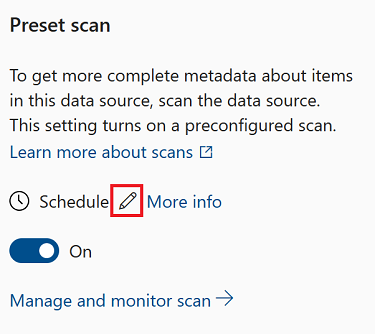
Em seguida, você pode definir sua agenda para ser executada mensal ou semanalmente em dias especificados. Selecione Aplicar para aplicar a agenda à verificação.

Gerenciar credenciais de exibição ao vivo
Se você tiver permissões estendidas de exibição ao vivo ou executar uma verificação predefinida, seu recurso de exibição ao vivo terá credenciais que permitem que o Microsoft Purview o acesse.
Se for necessário atualizar ou remover essas credenciais, você poderá usar a janela Gerenciamento de origem .
Procure no catálogo a fonte em que você deseja executar uma verificação predefinida para aprimorar os metadados.
Selecione a fonte de dados.
No gerenciamento de código-fonte, você pode ver sua credencial e coleção listadas e os botões para editar ou excluir as credenciais.
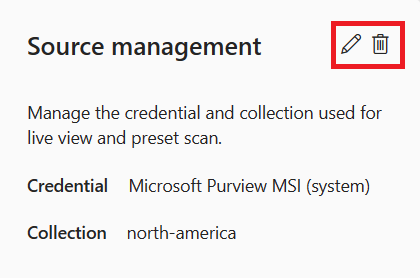
Selecione o ícone Editar lápis para atualizar as credenciais.
Observação
Você não pode alterar a coleção para a qual a origem está mapeada.
Selecione Excluir para remover as credenciais.
Observação
A exclusão de credenciais também desabilitará permissões estendidas de exibição ao vivo ou verificações predefinidas.

Governança empresarial do seu patrimônio de dados
Na versão gratuita de soluções de governança, os usuários só podem exibir recursos ativos e atualizar manualmente alguns metadados.
Para obter acesso a todos os aplicativos, fontes, automação do Microsoft Purview e controlar totalmente os ativos de dados no Microsoft Purview, atualize para a versão corporativa do Microsoft Purview.