Observação
O acesso a essa página exige autorização. Você pode tentar entrar ou alterar diretórios.
O acesso a essa página exige autorização. Você pode tentar alterar os diretórios.
Aplica-se a: Administrador de locatários do desenvolvedor — Administrador do SharePoint Embedded/Administrador global
Use a experiência de aplicativos do Centro de administração do SharePoint para criar um aplicativo incorporado do SharePoint de sua organização. O fluxo de criação pode registrar um novo aplicativo Microsoft Entra ou associar um aplicativo Microsoft Entra existente a um novo aplicativo Embedded do SharePoint.
Um Administrador do SharePoint Embedded pode concluir esse fluxo de ponta a ponta e entregar o aplicativo aos desenvolvedores rapidamente. Você adiciona até três proprietários durante a criação, para que os desenvolvedores atribuídos como proprietários possam começar a criar no aplicativo imediatamente.
Este artigo explica o fluxo do administrador e chama onde os detalhes do comando ou da API afetam a preparação do aplicativo.
Importante
Você precisa da função de Administrador Incorporado do SharePoint ou dos privilégios de Administrador Global para criar e gerenciar aplicativos incorporados do SharePoint no centro de administração do SharePoint.
Antes de começar
Confirme esses pré-requisitos.
- Seu locatário tem o SharePoint disponível.
- Você pode entrar no Centro de administração do SharePoint.
- Você tem a função de Administrador Integrado do SharePoint ou de Administrador Global.
- Você sabe se deseja criar um novo aplicativo Microsoft Entra ou usar um registro de aplicativo existente.
- Você sabe quais proprietários devem gerenciar o aplicativo.
- Você sabe qual tipo de cobrança se aplica ao aplicativo.
- Para a cobrança da organização do proprietário, você tem acesso de Proprietário ou Colaborador à assinatura do Azure usada para cobrança.
Para obter detalhes sobre a função, consulte Administrador do SharePoint Embedded.
Entender a página Aplicativos
No Centro de administração do SharePoint, os aplicativos incorporados do SharePoint são gerenciados a partir deaplicativos incorporados > do SharePoint. A página inclui duas exibições de inventário de aplicativos.
| Tab | Use-o para |
|---|---|
| Aplicativos instalados | Examine os aplicativos incorporados do SharePoint instalados no locatário. A lista inclui aplicativos criados por sua organização e por organizações externas. |
| Aplicativos com propriedade | Examine os aplicativos incorporados do SharePoint criados por sua organização, independentemente do status da instalação. |
A guia Aplicativos instalados mostra o fornecedor de cada aplicativo, o tipo de cobrança, o status de cobrança e a data de instalação.
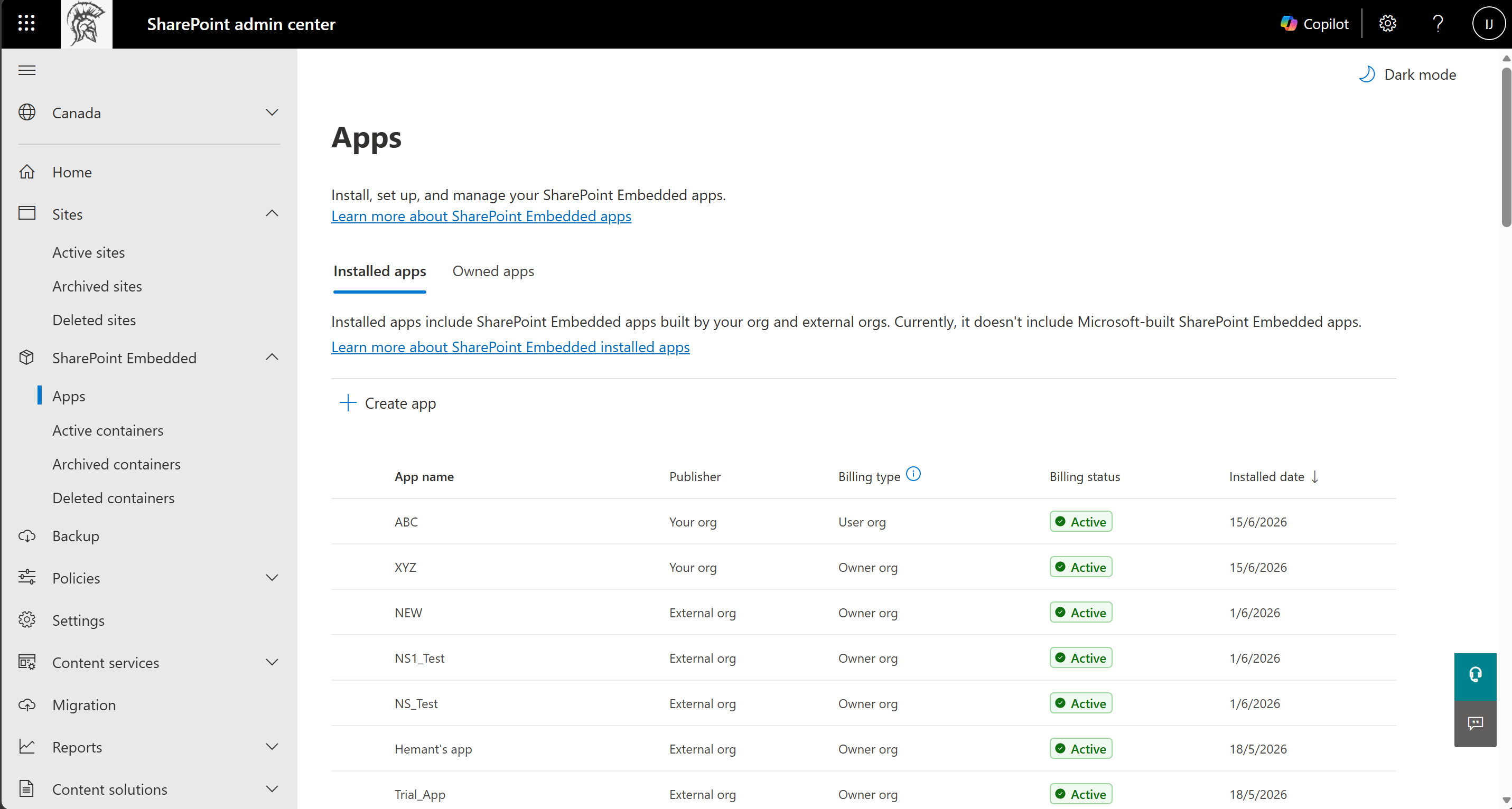
Figura 1: A guia Aplicativos instalados lista os aplicativos criados por sua organização e organizações externas, com seu fornecedor e status de cobrança.
A guia Aplicativos proprietários mostra as ações de cada aplicativo, o tipo de cobrança, os proprietários e a data de criação. Use-o para verificar a criação do aplicativo e iniciar a instalação quando um aplicativo estiver pronto.

Figura 2: A guia Aplicativos de propriedade lista todos os aplicativos criados por sua organização, independentemente da instalação status.
Dica
Use aplicativos próprios como o inventário de locatários para aplicativos que sua organização cria. Use os aplicativos instalados como o inventário do locatário para aplicativos disponíveis no locatário.
Criar um aplicativo
- Entre no Centro de administração do SharePoint.
- Na navegação à esquerda, expanda SharePoint Embedded.
- Selecione Aplicativos.
- Selecione + Criar aplicativo.
- Aguarde até que o painel Criar aplicativo seja aberto.
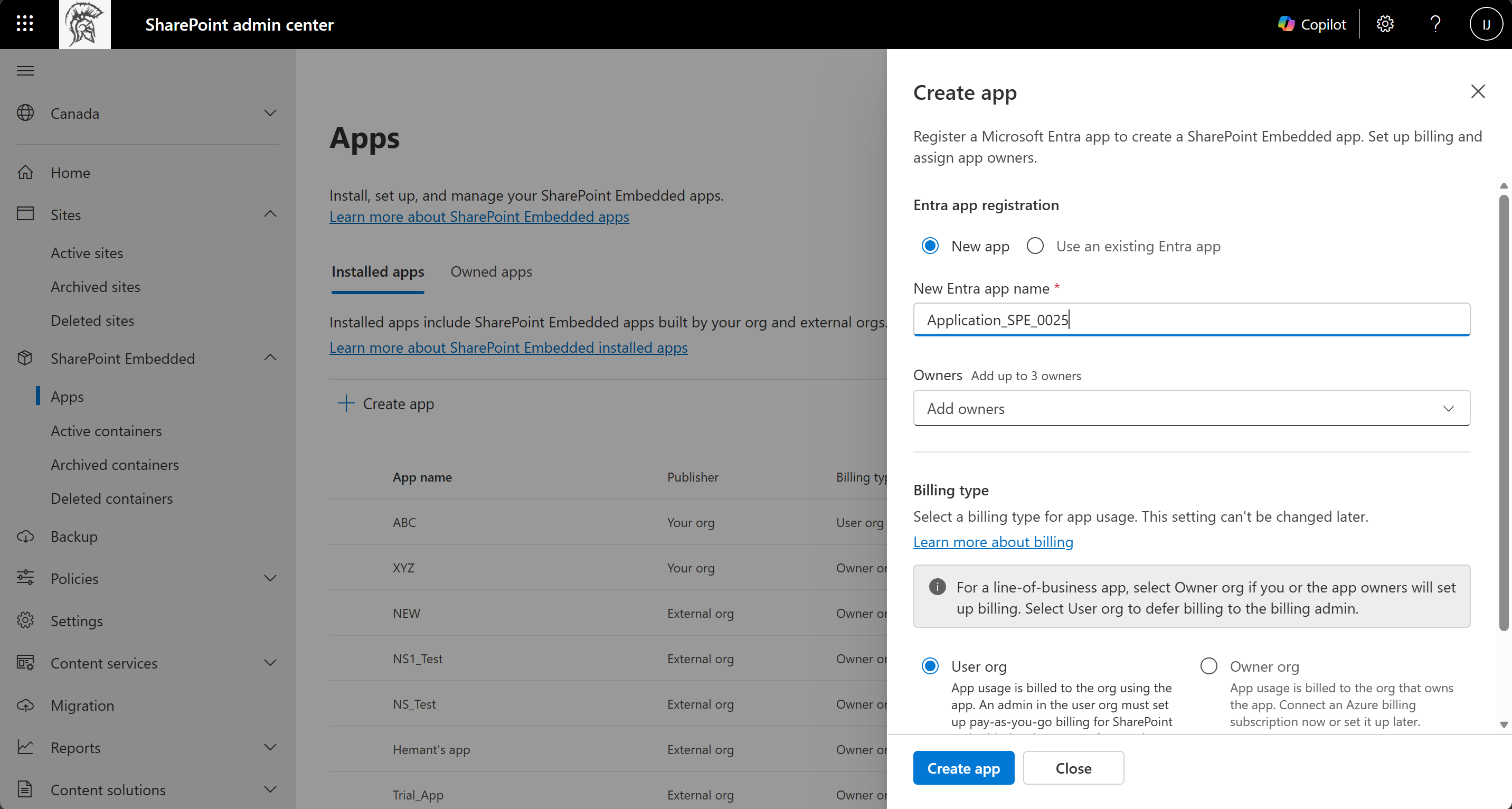
Figura 3: O painel Criar aplicativo registra um aplicativo Microsoft Entra, atribui proprietários e define o tipo de cobrança em um único fluxo.
Escolha a opção de registro do aplicativo Entra
No registro do aplicativo Entra, escolha uma opção.
| Opção | Use essa opção quando |
|---|---|
| Novo aplicativo | Você deseja que o fluxo do centro de administração crie um novo registro de aplicativo do Microsoft Entra. |
| Usar um aplicativo Entra existente | Você já tem um aplicativo Microsoft Entra e deseja associá-lo ao aplicativo incorporado do SharePoint. |
Se você escolher Novo aplicativo, digite o novo nome do aplicativo Entra.
Se você escolher Usar um aplicativo Entra existente, pesquise por ID do aplicativo ou nome do aplicativo.
Não crie registros de aplicativo duplicados, a menos que a arquitetura do aplicativo os exija.
Use um aplicativo proprietário para o aplicativo Embedded do SharePoint que possui seu tipo de contêiner.
Adicionar proprietários do aplicativo
Adicione até três proprietários no campo Proprietários .
Os proprietários podem gerenciar as configurações do aplicativo. As permissões de cobrança dependem do modelo de cobrança. Para cobrança padrão, um proprietário de tipo de contêiner pode gerenciar a cobrança para o tipo de contêiner que possui por meio da extensão do SharePoint Embedded Visual Studio Code ou do servidor MCP (SharePoint Embedded Model Context Protocol). Os Administradores Integrados do SharePoint e os Administradores Globais podem gerenciar qualquer tipo de contêiner de cobrança padrão no locatário do desenvolvedor. Para a cobrança da organização do usuário, um Administrador de Cobrança ou Administrador Global no locatário consumidor conclui a configuração de cobrança de passagem no Centro de administração do Microsoft 365.
Atribua os desenvolvedores que criam o aplicativo como proprietários para que você possa entregá-lo imediatamente após a criação.
Escolha proprietários administrativos duráveis em vez de membros temporários individuais do projeto quando um proprietário precisar persistir além do projeto inicial.
Registre os proprietários em sua documentação de operações internas.
Se um proprietário sair da organização, atualize a propriedade antes de remover sua conta.
Selecionar tipo de cobrança
O tipo de cobrança determina quem paga pelo consumo do SharePoint Embedded.
Escolha com cuidado porque o tipo de cobrança não pode ser alterado após a criação do aplicativo.
| Tipo de cobrança | Significado |
|---|---|
| Organização do usuário | A organização que usa o aplicativo configura a cobrança paga conforme o uso no Centro de administração do Microsoft 365. |
| Organização do proprietário | O uso é cobrado da organização proprietária do aplicativo. |
Use a organização do usuário para cenários em que cada locatário consumidor é responsável pela cobrança.
Use a organização do proprietário quando sua organização for proprietária do aplicativo e gerenciar a cobrança diretamente.
Para conceitos de cobrança, confira Configurar cobrança no Centro de administração do Microsoft 365 e Monitorar uso, cobrança e custo.
Configurar cobrança da organização proprietária
Se você selecionar Organização do proprietário, escolha quando conectar a assinatura de cobrança do Azure em Configuração de assinatura de cobrança.
| Opção | Resultado |
|---|---|
| Configurar agora | Você fornece a assinatura e o grupo de recursos do Azure durante a criação do aplicativo, e a cobrança é anexada quando o aplicativo é criado. |
| Configurar mais tarde | O aplicativo é criado sem uma assinatura de cobrança. Você pode anexar a cobrança posteriormente no painel de detalhes do aplicativo na guia Aplicativos instalados . |
- Selecione Configurar agora ou Configurar mais tarde.
- Se você selecionar Configurar agora, forneça as informações de assinatura solicitadas pelo centro de administração.
- Confirme se a assinatura e o grupo de recursos são válidos.
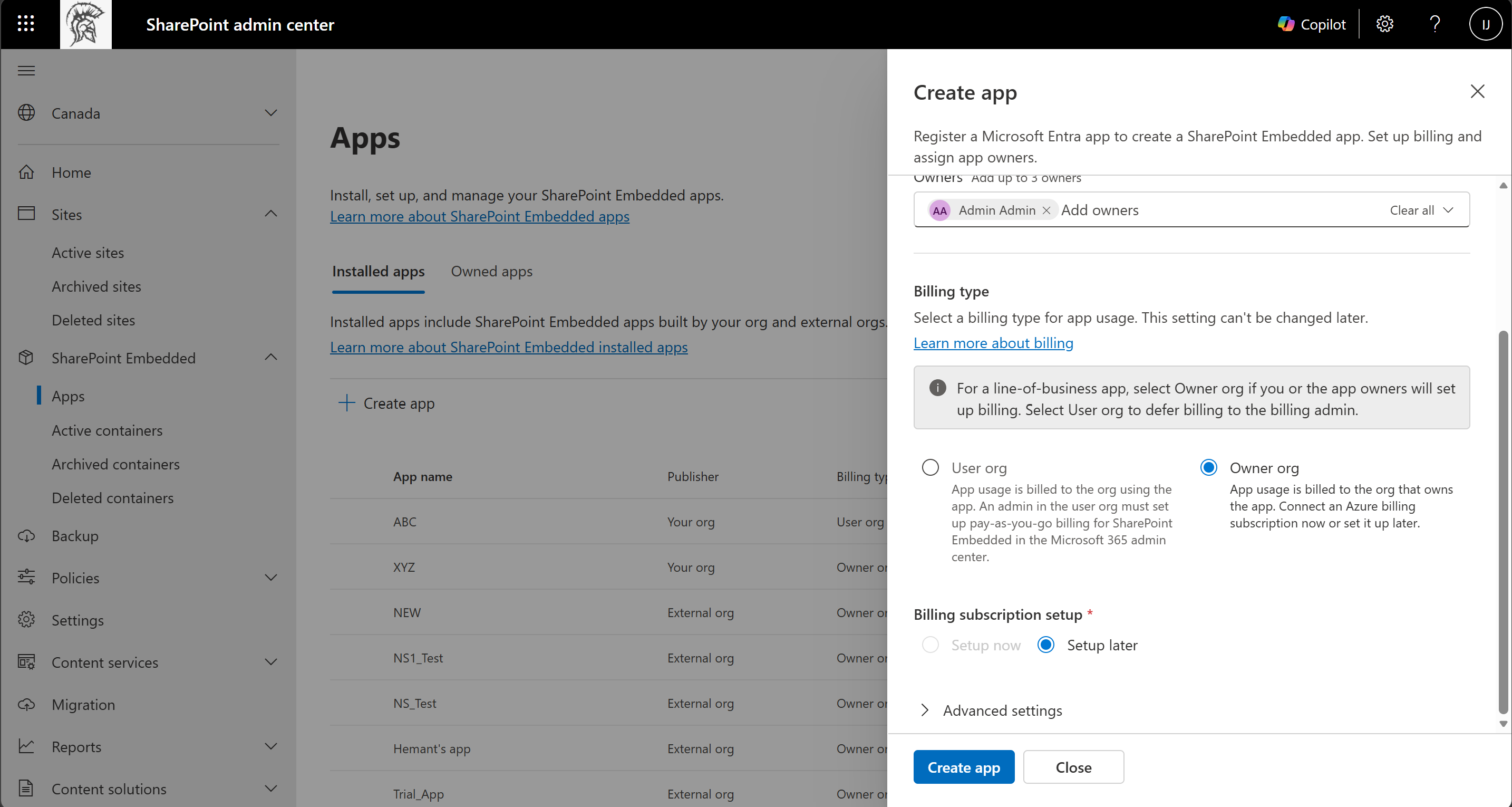
Figura 4: Para cobrança da organização do proprietário, escolha Configurar agora para anexar uma assinatura do Azure durante a criação ou Configurar mais tarde para anexá-la no painel de detalhes do aplicativo depois.
Observação
A cobrança da organização do usuário não está configurada neste painel. Para um aplicativo de organização de usuário, um administrador de cobrança ou administrador global no locatário consumidor configura a cobrança no Centro de administração do Microsoft 365 antes que os usuários possam acessar o aplicativo. A função de Administrador do SharePoint Embedded sozinha não concede acesso a esse procedimento de cobrança.
Definir configurações avançadas
Expanda Configurações avançadas quando precisar de configurações opcionais.
A alternância do Graph Explorer oferece suporte ao desenvolvimento e teste.
Ative-a somente quando os administradores ou desenvolvedores precisarem explorar as solicitações do Microsoft Graph para o aplicativo.
Desative-a quando não for necessária.
Para obter a documentação do Graph Explorer, consulte Usar o Graph Explorer para experimentar as APIs do Microsoft Graph.
Enviar o aplicativo
- Revise a seleção de registro do aplicativo Entra.
- Examine os proprietários do aplicativo.
- Examinar o tipo de cobrança.
- Examine as configurações avançadas.
- Selecione Criar aplicativo.
Quando você seleciona Criar aplicativo, o centro de administração conclui estas etapas juntos:
- Registra o aplicativo Microsoft Entra ou associa o aplicativo Entra existente que você selecionou.
- Cria o aplicativo SharePoint Embedded e seu tipo de contêiner associado.
- Instala o aplicativo em seu locatário.
- Anexa cobrança quando você seleciona Proprietário, organização e Configurar agora.
Um fluxo de criação bem-sucedido também instala o aplicativo, para que o aplicativo apareça na guia Aplicativos instalados . Se apenas a etapa de instalação falhar, o aplicativo SharePoint Embedded será criado, mas não instalado. Nesse caso, instale-o mais tarde na guia Aplicativos possuídos . Consulte Instalar um aplicativo Embedded do SharePoint.
O botão Criar aplicativo só estará disponível depois que os campos obrigatórios forem preenchidos.
Se você cancelar o painel, nenhum aplicativo será criado.
Validar a criação do aplicativo
Após a criação do aplicativo, valide-o no Centro de administração do SharePoint.
- Retorne aaplicativosincorporados> do SharePoint.
- Abra Aplicativos com propriedade.
- Confirme se o aplicativo aparece no inventário de aplicativos próprios.
- Confirme a lista de proprietários.
- Confirme o tipo de cobrança.
- Verifique o status de cobrança.
- Se o aplicativo também estiver instalado, confirme se ele aparece em Aplicativos instalados.
Use o status de cobrança para decidir a próxima ação.
| Status | Action |
|---|---|
| Ativo | Continue com a instalação, o consentimento e a validação operacional. |
| Inativo | Conclua a configuração de cobrança ou resolva o problema de cobrança antes do uso em produção. |
Preparar para instalação
A criação do aplicativo não conclui a configuração do locatário de consumo por si só.
Dependendo do modelo do aplicativo, o locatário ainda precisa de instalação, consentimento e registro de permissão.
Continue com essas tarefas.
- Instale ou registre o aplicativo no locatário.
- Conceda consentimento do administrador para as permissões solicitadas.
- Registre permissões de aplicativo de tipo de contêiner quando o aplicativo proprietário exigir.
- Configure a cobrança de repasse se o locatário consumidor pagar pelo uso.
- Verifique os contêineres depois que o aplicativo criar conteúdo.
Solucionar problemas de criação de aplicativos
Use essas verificações se a criação falhar ou o aplicativo não for utilizável.
- Confirme se sua conta tem a função de Administrador do SharePoint Embedded.
- Confirme se o aplicativo Entra existente selecionado existe e está disponível no locatário.
- Confirme a resolução dos proprietários no seletor de pessoas.
- Confirme se os campos de cobrança obrigatórios estão preenchidos.
- Confirme que a cobrança da organização proprietária usa uma assinatura e um grupo de recursos válidos do Azure.
- Se o aplicativo estiver inativo, conclua ou repare a configuração de cobrança.
- Se os usuários não puderem acessar o aplicativo após a criação, verifique as permissões de instalação, consentimento do administrador e tipo de contêiner.
Aviso
Não trate a criação de aplicativos como prova de que o aplicativo está pronto para os usuários. Os usuários ainda podem ser bloqueados por falta de instalação, falta de consentimento ou cobrança inválida.
Conteúdo relacionado
- Visão Geral do Administrador
- Instalar um aplicativo Embedded do SharePoint
- Conceder consentimento e permissões do administrador
- Configurar a cobrança no Centro de administração do Microsoft 365
- Gerenciar contêineres no Centro de Administração do SharePoint
Próximas etapas
Instale o aplicativo usando Instalar um aplicativo Embedded do SharePoint.