Observação
O acesso a essa página exige autorização. Você pode tentar entrar ou alterar diretórios.
O acesso a essa página exige autorização. Você pode tentar alterar os diretórios.
O Portal de Suporte do Surface simplifica o suporte a dispositivos e o gerenciamento de serviços para empresas. Este portal oferece suporte mais rápido e eficiente para dispositivos Surface, garantindo que quaisquer problemas sejam resolvidos imediatamente.
Com o Portal de Suporte do Surface, você se beneficia de:
- Segurança aprimorada com processos de autenticação para impedir o acesso não autorizado.
- Acesso a técnicos qualificados do Surface via chat ou telefone.
- A capacidade de acompanhar seu histórico completo de auditoria de trocas, reparos e suporte técnico.
- Status detalhado da garantia, direitos e elegibilidade para programas de garantia avançados.
Para saber mais, consulte O Portal de Suporte do Surface oferece economia significativa de tempo para administradores de TI

Demonstração em vídeo
Este vídeo fornece uma visão geral do Portal de Suporte do Surface, apresentando seus recursos para suporte e gerenciamento eficientes do dispositivo:
Acessar o Portal de Suporte do Surface
Se você já tiver acesso ao portal, pule para a seção Pré-requisitos.
Como acessar o Portal de Suporte do Surface
O processo de integração inclui etapas para validar o locatário da Microsoft da sua organização. Se sua organização ainda não tiver um locatário, estas instruções ajudarão você a criar um, garantindo acesso contínuo ao Portal de Suporte do Surface por meio do Centro de Administração Microsoft 365. Para começar, marcar o vídeo a seguir:
Verifique se sua organização tem um locatário existente
- Vá para a página de validação do locatário.
- Insira o domínio da sua organização para marcar se há um locatário.
- Se o locatário existir, entre em contato com o administrador da sua organização para criar uma conta de usuário para acesso ao Centro de Administração Microsoft 365.
Validar o email e o domínio da sua organização
- Use esta página de integração para validar seu email e domínio.
- Se sua organização já estiver registrada, entre com suas credenciais.
- Se sua organização não tiver um locatário, pule para a Etapa 3.

Configurar uma nova conta para sua organização
- Forneça o nome, o endereço, o número de telefone e o endereço de email da sua organização que você deseja associar à conta.
Verificar sua identidade
- Confirme sua identidade por mensagem de texto ou ligação.
- Um código de verificação é enviado para você. Depois de verificado, crie as credenciais de sua conta.
Adicionar suas credenciais
- Salve seu email e senha antes de continuar. Selecione Avançar para continuar.
Adicionar detalhes de pagamento
- Forneça informações de pagamento. Esta etapa vincula os detalhes à sua conta, mas não gera encargos, a menos que um produto seja comprado.
- O Portal de Suporte do Surface no Centro de Administração Microsoft 365 não requer uma assinatura para acesso.
Observação
As informações de pagamento são vinculadas à sua conta, mas você não é cobrado até comprar um produto da Microsoft. O Portal de Suporte do Surface no Centro de Administração do Administração Microsoft 365 não requer nenhuma assinatura para acessar o suporte e os serviços do Surface.
Acessar o Centro de Administração Microsoft 365
Depois de preencher as informações de pagamento, você será redirecionado para a página inicial do Centro de Administração. Selecione Concluir.
Na seção Suporte do menu de navegação à esquerda, selecione Suporte do Microsoft Surface
Solicite acesso ao Portal de Suporte do Surface.
Se o acesso estiver atrasado ou negado, você ainda poderá criar pedidos de suporte para seus dispositivos Surface selecionando o nó Ajuda e Suporte .

Agilizar sua solicitação de suporte
- Inclua os números de série do dispositivo e seu endereço de remessa no campo Descrição do problema para acelerar o processamento.
Pré-requisitos
Antes de continuar, primeiro você precisa configurar pelo menos uma função de administrador. Para saber mais, confira:
Para gerenciar dispositivos ou aproveitar a opção de usar o Windows Autopilot, primeiro você precisa registrá-los no Portal de Suporte do Surface, conforme explicado na seção a seguir.
Tarefas do administrador de TI no Portal de Suporte do Surface
Esta seção inclui tarefas importantes para garantir que seus dispositivos Surface permaneçam em conformidade, atualizados e totalmente funcionais:
- Registrar dispositivos Surface
- Gerenciar a garantia e a cobertura do dispositivo Surface
- Criar e acompanhar solicitações de suporte
- Criar e acompanhar solicitações de serviço para substituição ou reparo de dispositivos
- Revisar funções de administrador
- Exibir as ferramentas de TI relacionadas do Surface
Registrar dispositivos Surface
Registre seus dispositivos Surface por meio do Portal de Suporte do Surface para associá-los ao locatário da sua organização. Isso permite que você gerencie dispositivos com o Windows Autopilot, garantindo a integração perfeita à sua infraestrutura de TI e simplificando o gerenciamento de dispositivos.
Iniciar o registro de um novo dispositivo:
- Selecione Registrar dispositivos para iniciar um novo registro ou solicitar suporte.
Adicionar um único dispositivo:
- Insira o número de série do dispositivo e o número do pedido de compra nos campos fornecidos.
- Selecione Adicionar para registrar o dispositivo.

Adicionar dispositivos em massa:
- Prepare um arquivo CSV com duas colunas: Número de Série do Dispositivo e Número do PO. Verifique se todos os números de série incluem zeros à esquerda.
- Selecione Importar CSV para carregar seu arquivo ou baixe um modelo CSV de amostra para referência.
Confirmar detalhes do locatário:
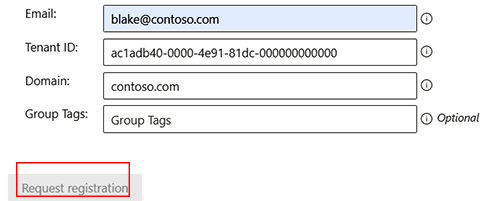
- Forneça as informações necessárias, incluindo email de contato, ID do locatário e nome de domínio.
- Esses detalhes são preenchidos previamente pela sua conta conectada.
Forneça uma prova de propriedade:
- Anexe recibos de compra ou faturas que incluam o nome da empresa e todos os números de série do dispositivo listados.
Finalize o registro:
- Verifique se todos os detalhes estão corretos e selecione Solicitar registro.
- Seus dispositivos registrados são listados em Data & Hora,Número da solicitação e Estado para acompanhamento e gerenciamento.
Gerenciar a garantia e a cobertura do dispositivo Surface
Gerencie facilmente as garantias do dispositivo Surface por meio do Portal de Suporte do Surface. Você pode exibir o status da cobertura de cada dispositivo, acompanhar linhas do tempo de garantia e monitorar o status de suas ordens de serviço.
- Selecione Cobertura para exibir os dispositivos cobertos pela garantia, o tempo restante de cada dispositivo sob garantia e os detalhes relacionados.
- Selecione Garantia & serviço para exibir o status de ordens de serviço.
Criar e acompanhar solicitações de suporte
Envie facilmente solicitações de suporte por meio do Portal de Suporte do Surface, fornecendo informações detalhadas sobre o problema que você está enfrentando. Quanto mais específica for sua descrição, mais rápido poderemos ajudar a resolver seu problema.
Navegue até o Centro de administração do Microsoft 365.
No menu de navegação à esquerda, selecione Suporte.
Em Suporte, selecione Suporte do Microsoft Surface.
Na guia Visão geral do suporte do Microsoft Surface ou na guia Ajuda & suporte , selecione Criar solicitação de suporte.
Insira sua pergunta ou problema no campo de chat ao vivo.
Revise as etapas de solução de problemas sugeridas.
Se for necessário suporte adicional, selecione Contatar o suporte.
Selecione seu método de contato preferido (telefone ou email).
Forneça um Título e uma Descrição do problema de suporte. Descrições mais fortes ajudam a fornecer uma resolução.
Digite seu número de telefone e confirme seu endereço de e-mail de contatos autorizados.
Se disponível, adicione quaisquer anexos de suporte.
Opcionalmente, escolha seu fuso horário preferido e as configurações de idioma de contato e suas configurações de acessibilidade .

Selecione Entre em contato comigo para enviar sua solicitação de suporte. Um representante do atendimento ao cliente Microsoft entra em contato com você usando o método de sua preferência.
Sua solicitação também será listada na guia Ajuda & suporte, onde você poderá acompanhar a status e gerenciar solicitações abertas ou fechadas.
Criar e acompanhar solicitações de serviço para substituição ou reparo de dispositivos
Resolva rapidamente os problemas de hardware criando uma solicitação de serviço para substituição ou reparo do dispositivo. Além disso, você pode acessar um histórico completo de suas solicitações de suporte e reparo, oferecendo uma visão abrangente do histórico de serviço do seu dispositivo.
Navegue até o Centro de administração do Microsoft 365.
No menu de navegação à esquerda, selecione Suporte.
Em Suporte, selecione Suporte do Microsoft Surface.
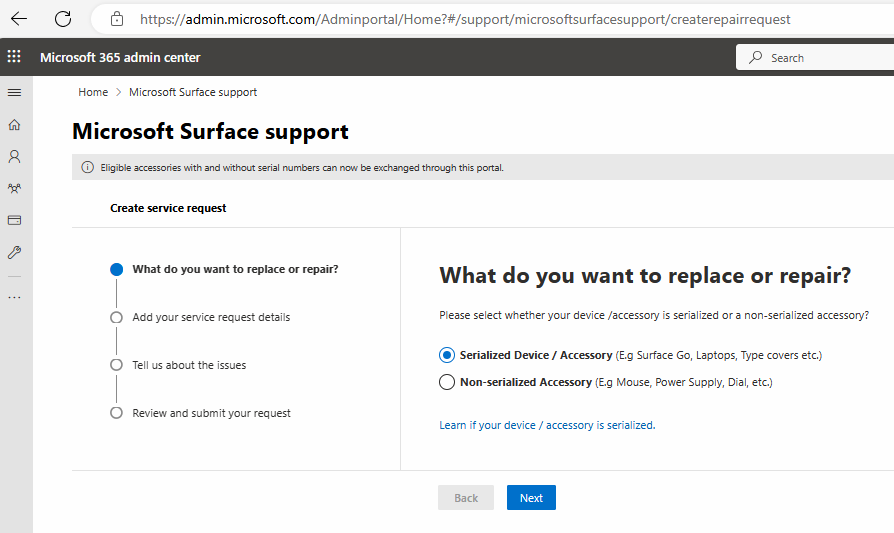
Na guia Visão geral do suporte do Microsoft Surface ou na guia Serviço de garantia & reparo , selecione Criar solicitação de serviço.
Selecione Criar solicitação de serviço e siga as instruções.
Escolha entre criar um reparo ou substituição para um dispositivo/acessório serializado ou acessório não serializado e selecione Avançar.
Adicione seu endereço de entrega clicando no link Adicionar endereço de entrega . Selecione ou adicione um novo endereço de entrega na janela pop-up.
Se aplicável, adicione sua ID do IVA ou ID de Isenção de Imposto e selecione Concluído
Atualize o Endereço de cobrança para garantir que a fatura seja direcionada corretamente para pedidos pagos e selecione Concluído.
Adicione seus dispositivos e acessórios selecionando dispositivos de seu locatário, adicionando um único dispositivo inserindo seu número de série ou você pode adicionar dispositivos em massa carregando um modelo CSV concluído.
Depois de adicionado, o número de série é preenchido na seção Dispositivo adicionado . Selecione os dispositivos e selecione Avançar.
Na página Fale sobre os problemas , selecione o sintoma do problema na caixa Tipo de problema .
Escolha a oferta de serviço (por exemplo, Advanced Exchange, Same Unit Repair, Standard Exchange).
Opcionalmente, adicione uma breve descrição do problema e selecione Avançar.
Revise os detalhes do pedido na página de resumo e selecione Enviar sua solicitação. Uma ID de ordem de serviço é gerada e você recebe um email de confirmação e uma etiqueta de remessa, se aplicável.
Sua solicitação também será listada na guia Serviço de garantia & reparo, onde você poderá acompanhar a status e gerenciar solicitações abertas ou fechadas.
Revisar funções de administrador
- Para obter detalhes sobre todas as funções administrativas disponíveis, consulte Atribuir funções administrativas para portais do Surface.
- Para saber mais sobre como configurar funções, consulte Adicionar um administrador.
Exibir as ferramentas de TI relacionadas do Surface
- Selecione Ferramentas de TI do Surface para acessar detalhes sobre as ferramentas mais recentes, incluindo o Kit de Ferramentas de TI do Surface, o Kit de Ferramentas de Diagnóstico do Surface para Empresas e o Serviço de Gerenciamento de API do Surface.