Observação
O acesso a essa página exige autorização. Você pode tentar entrar ou alterar diretórios.
O acesso a essa página exige autorização. Você pode tentar alterar os diretórios.
Notificar os funcionários sobre o início de uma pesquisa e enviar lembretes durante a janela da pesquisa são essenciais para melhorar a participação na pesquisa.
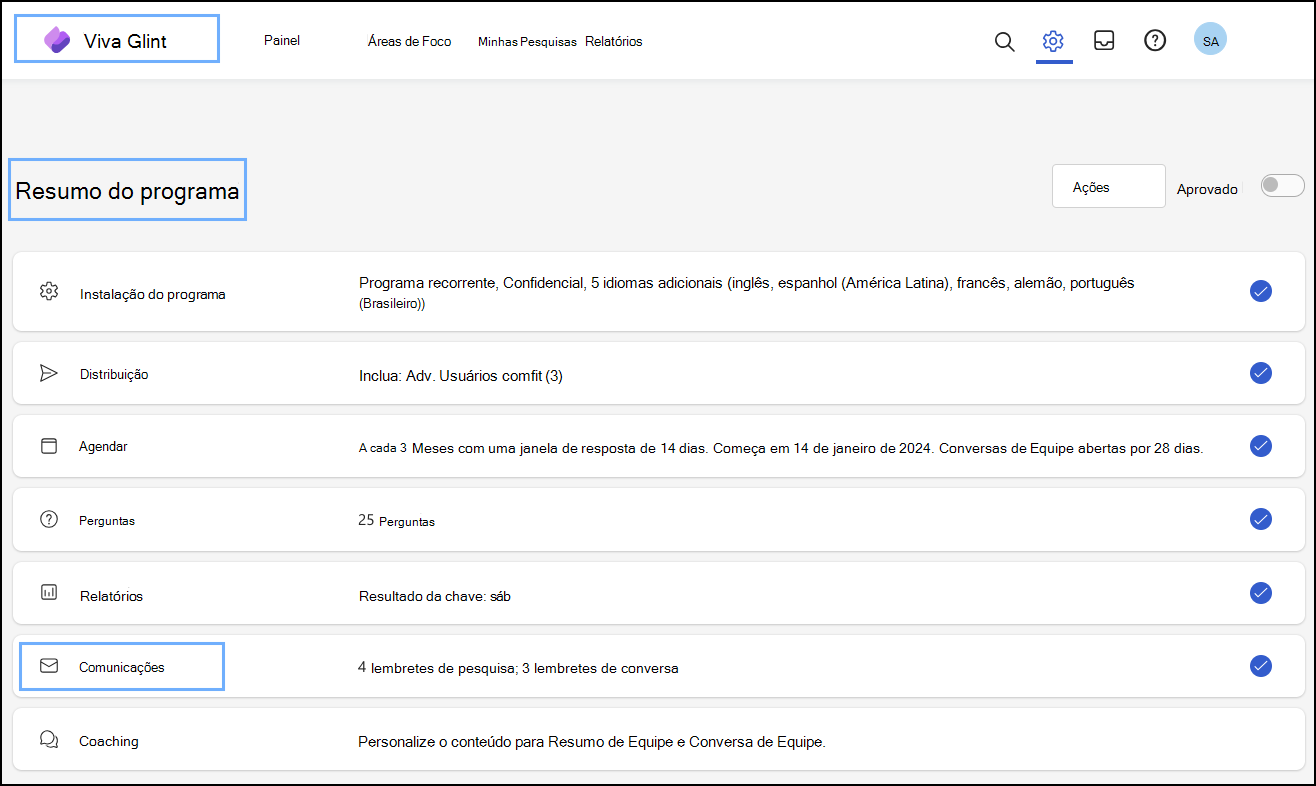
Observação
Always-On programas não incluem uma seção de Comunicações. Ignore esta etapa.
Há quatro seções a serem configuradas, dependendo da configuração do Viva Glint:
- Tempo de notificação
- Canais
- Configurações de Email
- Configurar notificações
Tempo de notificação
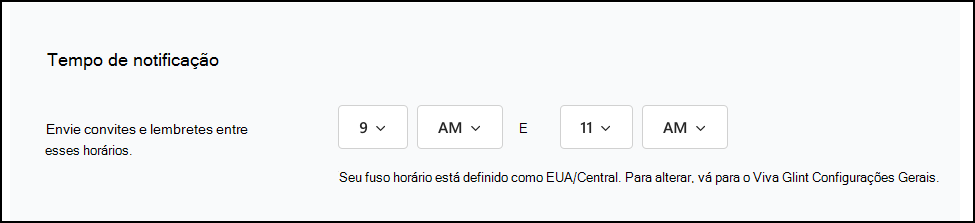
Envie convites para pesquisas e lembretes entre os horários selecionados. O fuso horário padrão da sua organização é selecionado em Configurações Gerais. Se sua organização optar por enviar emails com base nos fusos horários dos usuários, o texto nessa configuração refletirá isso.
Importante
O Viva Glint pode processar com êxito de 10.000 a 15.000 pesquisas e convites por email por hora. Considere essas limitações de processamento e o número de funcionários em sua lista de distribuição ao selecionar uma janela de entrega.
Por exemplo, se sua organização planeja enviar convites para 100.000 funcionários, estenda sua janela de entrega para 10 horas para permitir que todos os emails sejam entregues no dia de início da pesquisa.
Para grandes organizações e listas de distribuição (mais de 250.000 funcionários), alguns emails podem ser enviados para o dia seguinte.
Canais
Quando o Microsoft Teams estiver habilitado para notificações do Viva Glint, opte por enviar convites e lembretes para pesquisas por email ou também no Microsoft Teams.
Configurações de Email
Use a seção Configurações de Email para determinar os endereços de email usados para entrar em contato com os usuários e se usar vários idiomas nos modelos de email.

Escolha para onde as notificações por email são enviadas
Quando o email pessoal é configurado como um atributo opcional do sistema, essa opção de email se torna visível. Selecione Email da empresa e Email pessoal para entrar em contato melhor com os funcionários que estão saindo.
Envie notificações de pesquisas em vários idiomas em um único email
Se sua organização tiver funcionários em áreas onde as diretrizes locais exigem que você se comunique em vários idiomas, considere alternar esse botão para Ativado e configurar emails em vários idiomas.
Configurar notificações
As seções a seguir são exibidas como ações de configuração e cada campo pode ser editado selecionando o símbolo de lápis que é exibido ao selecionar uma linha.

Editar o convite da pesquisa
Selecione Iniciar pesquisa para ativar a janela deslizante Convite para pesquisa.
Marque Enviar notificação para garantir que a data esteja correta.
Desativando o convite para pesquisa
Se você quiser incluir conteúdo que os emails do Viva Glint não dão suporte - como links, HTML, imagens ou vídeos - alterne a configuração Enviar Notificações para Desativado e use seu próprio serviço de email para notificações de pesquisa.
Dica
Sempre envie um convite de pesquisa para sua organização! A participação é essencial para descobrir feedback útil.

Usar Lembretes
Para incentivar os usuários a participar, use o primeiro, segundo, terceiro e último modelos de e-mail de lembrete durante a janela da pesquisa.
Observação
Os respondentes só recebem lembretes quando seus questionários não são concluídos.
Use o símbolo do Lápis para abrir a janela e, em seguida:
- Altere as datas do email de lembrete, que são predefinidas.
- Visualize o lembrete. Você pode alterar o idioma e visualizar a mensagem em outros idiomas.
Adicionar lembretes da pesquisa
O menu suspenso do botão Adicionar lembrete de pesquisa permite que os administradores adicionem lembretes. Os lembretes são exibidos na página Comunicações com um símbolo de alarme.

Importante
Ao adicionar lembretes adicionais a um programa de pesquisa, certifique-se de primeiro adicionar os lembretes e, em seguida, clicar em Salvar alterações. Depois de salvar, volte para o lembrete para fazer edições conforme necessário. Os lembretes devem ser salvos no programa antes que a opção de edição fique disponível. Se os lembretes adicionais não forem salvos, eles não poderão ser editados.
Personalizar o conteúdo do email
Use estas orientações de personalização de email para adicionar texto personalizado aos seus emails de pesquisa do Viva Glint.
Examine as configurações de notificação antes do lançamento
As configurações de notificação de pesquisa podem existir tanto no nível do programa quanto no nível do ciclo.
- As configurações de nível de programa definem a configuração de comunicação padrão para ciclos criados a partir do programa.
- As configurações de nível de ciclo controlam o comportamento de notificação para esse ciclo específico.
Antes de iniciar uma pesquisa, revise as configurações de notificação no programa e no ciclo específico. Se uma notificação estiver habilitada ou enfileirada no nível do ciclo, ela terá precedência sobre a configuração no nível do programa.
Como prática recomendada, verifique as configurações de início do questionário, lembrete e notificação de término do questionário para cada ciclo seguinte antes que o ciclo entre em operação.
Notificações quando os resultados do questionário estiverem disponíveis
O e-mail de notificação de resultados é uma notificação única para informar aos usuários que os resultados do questionário estão disponíveis. O email é enviado para os usuários em funções com acesso a relatórios dinâmicos .
Importante
- O email é enviado somente aos usuários cujas funções estão incluídas na seção Relatório do Resumo do Programa.
- Divulgue os resultados para usuários com acesso em fases pelo menos 48 horas antes do envio do e-mail de término da pesquisa. Siga estas diretrizes
Para configurar o email de notificação de resultados:
- No dashboard de administração, vá para Configuração e escolha Programas de pesquisa.
- Selecione uma pesquisa e vá para a seção Comunicações em Resumo do programa.
- Selecione a opção Editar & visualização no e-mail de término da pesquisa .
- Este email está desativado por padrão.
- No painel de edição exibido, alterne Enviar notificação para Ativado.
- No campo Enviar , insira dias após a data de término da pesquisa para enviar o email.
- O padrão é três (3) e o máximo é de 30 dias.
- Selecione Salvar Alterações no canto superior direito do painel de edição.
Observação
Para editar as notificações das conversas da equipe , siga estas orientações.
Configurar nudges
Configure quem recebe incentivos em sua organização para promover ações contínuas com base nos comentários.

Selecione Configurar Nudges para abrir a página de configuração Nudges . Siga as diretrizes na plataforma.

Salvamento final das edições de comunicação
Depois de adicionar ou editar datas de lembrete, selecione a seta voltada para a direita e, em seguida, Salvar e continuar.