Nota
O acesso a esta página requer autorização. Pode tentar iniciar sessão ou alterar os diretórios.
O acesso a esta página requer autorização. Pode tentar alterar os diretórios.
APLICA-SE A: 2013
2013  2016 2019 Subscription Edition SharePoint no Microsoft 365
Importante
Esse cenário se aplica apenas ao SharePoint Server 2013.
Neste artigo, vamos dar uma olhada na configuração da atualização de dados agendada no SQL Server 2012 Power Pivot para SharePoint 2013 usando a conta de atualização de dados autônoma.
utilizando a conta autônoma de atualização de dados, é possível ter os dados em suas pastas de trabalho atualizadas, utilizando uma conta configurada pelo seu administrador.
Antes de começar
Antes de começar, será necessário:
O nome de usuário da conta autônoma de atualização de dados que foi configurada quando você configurou o Power Pivot para o SharePoint originalmente.
Acesso de colaboração à biblioteca de documentos do SharePoint que você irá utilizar.
Além disso, verifique se os Serviços do Excel estão configurados em seu farm do SharePoint Server 2013.
Demonstração de vídeo
Este vídeo mostra as etapas envolvidas na configuração da atualização de dados agendada no SQL Server 2012 Power Pivot para SharePoint 2013 usando a conta de atualização de dados autônoma, conforme descrito neste artigo.
Vídeo: Configurar a atualização de dados agendados para o Power Pivot utilizando a conta autônoma de atualização de dados
Configurar acesso à sua fonte de dados
A primeira etapa na configuração da atualização dos dados agendados utilizando a conta autônoma de atualização de dados, é garantir que ela possui o acesso apropriado para a fonte de dados utilizada em seu relatório. Vamos dar uma olhada nas fontes de dados do SQL Server e do Analysis Services.
Usar uma fonte de dados do SQL Server
Se você estiver usando o SQL Server para sua fonte de dados, precisará verificar se sua conta de atualização de dados autônoma tem permissões de leitura para o banco de dados do SQL Server onde seus dados residem.
Para definir a permissão de leitura em um banco de dados do SQL Server
No SQL Server Management Studio, conecte-se ao mecanismo do banco de dados.
Expandir Segurança.
Clique com o botão direito do mouse em Logons, e depois selecioneNovo Logon.
Na caixa Nome de logon, digite o domínio e o nome de usuário de sua conta autônoma de atualização de dados.
Na página Mapeamento de Usuário, selecione a caixa de seleção Mapear para o banco de dados ao qual deseja conceder acesso.
Marque a caixa de seleção db_datareader.
Escolha OK.
Se você também estiver usando o Analysis Services, consulte a próxima seção para obter informações sobre como configurar o acesso às fontes de dados do Analysis Services. Se você não estiver usando o Analysis Services, vá para Configurar um agendamento de atualização de dados no Power Pivot para SharePoint.
Usar uma fonte de dados do Analysis Services
Se você estiver usando o Analysis Services, precisará verificar se sua conta de acesso a dados é membro da função adequada do Analysis Services e se a função tem acesso de leitura ao cubo do Analysis Services.
Para definir a permissão de leitura em um cubo do Analysis Services
No SQL Server Management Studio, conecte-se ao Analysis Services.
Expanda Banco de dados e expanda o banco de dados para o qual você deseja conceder acesso.
Clique com o botão direito do mouse em Funções e depois selecione Nova Função.
Digite um nome para a função.
Na página Associação:
Selecione Adicionar.
Digite sua conta autônoma de atualização de dados, e depois selecione OK.
Na página Cubos, selecione Acesso de Leitura para os cubos que você deseja conceder acesso.
Escolha OK.
Configurar um agendamento de atualização de dados no Power Pivot para SharePoint
Agora que tudo está configurado, podemos definir o agendamento de atualização e outras configurações no Power Pivot para SharePoint. Começaremos criando uma pasta de trabalho de teste com um modelo de dados no Excel e publicando-a em uma biblioteca de documentos em um conjunto de sites em que o Power Pivot para SharePoint esteja habilitado. Em seguida, podemos definir o agendamento da atualização.
para criar uma pasta de trabalho de teste
No Excel, na guia Dados, escolha De Outras Fontes e, em seguida, escolha De SQL Server.
Digite o nome da instância do SQL Server onde os dados residem.
Acompanhe o assistente para conectar-se a tabela que contém seus dados.
Quando o assistente for concluído, você deverá ver a caixa de diálogo Importar Dados . Selecione a opção Apenas Criar Conexãoe, em seguida, selecione a caixa de seleção Adicionar estes dados ao Modelo de Dados.
Selecione OK.
Na guia Power Pivot, escolha Gerenciar.
Na faixa de opções Power Pivot, selecione Tabela Dinâmica.
Na caixa de diálogo Inserir Arquivo Dinâmico, escolha a opção Planilha Existente e OK.
Selecione os campos desejados no relatório de tabela dinâmica.
Salve a pasta de trabalho em uma biblioteca de documentos no conjunto de sites em que você habilitou o Power Pivot.
Agora que a pasta de trabalho foi salva em uma biblioteca de documentos do SharePoint, vamos definir as configurações de atualização.
Para configurar as configurações de atualização para uma pasta de trabalho
Na biblioteca de documentos em que a pasta de trabalho do Excel está armazenada, escolha as reticências (...) controle duas vezes e, em seguida, escolha Gerenciar Atualização de Dados do Power Pivot.
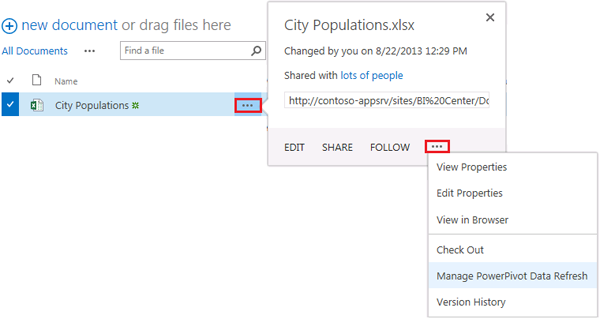
Na página Gerenciar Atualização de Dados, marque a caixa de seleção Habilitar.
Na seção Detalhes do Agendamento, selecione as opções de agendamento desejadas para atualizar os dados nesta pasta de trabalho.
Como alternativa, se você deseja atualizar imediatamente a pasta de trabalho, marque a caixa de seleção Também atualizar o mais rápido possível.
Na seção Credenciais, selecione a opção Usar a conta de atualização de dados configurada pelo administrador.
Selecione OK.
É possível testar se a atualização de dados está funcionando corretamente, fazendo algumas alterações em seus dados e, em seguida, configurar a pasta de trabalho para atualizar imediatamente, utilizando a opção Também atualizar o mais rápido possível.