Kommentar
Åtkomst till den här sidan kräver auktorisering. Du kan prova att logga in eller ändra kataloger.
Åtkomst till den här sidan kräver auktorisering. Du kan prova att ändra kataloger.
Databricks IDE-tillägg gör det möjligt för dig att ansluta till dina fjärrstyrda Azure Databricks-arbetsytor från Visual Studio Code eller Cursor på din lokala utvecklingsmaskin. Sedan kan du:
- Definiera, distribuera och kör deklarativa Automation-paket för att tillämpa CI/CD-mönster och metodtips för dina Lakeflow-jobb, Lakeflow-pipelines och MLOps Stacks med hjälp av Visual Studio Code användargränssnittet. Se Vad är Deklarative Automationspaket? samt paket- och utforskarfunktioner.
- Kör lokala Python kodfiler från Visual Studio Code på Azure Databricks kluster eller serverlös beräkning på dina fjärranslutna arbetsytor. Se Kör en Python fil i ett kluster.
- Kör lokala Python kodfiler (
.py) och Python, R-, Scala- och SQL-notebook-filer (.py,.ipynb,.r,.scalaoch.sql) från Visual Studio Code som Lakeflow-jobb på dina fjärranslutna arbetsytor. Se Kör en Python fil som ett jobb. - Konfigurera felsökningsmiljön och Databricks Connect med en enkel checklista som utlöser urvalsdialogrutor. Se Debug-kod med Databricks Connect för Databricks IDE-tillägget.
- Felsöka notebook-filer cell för cell i Visual Studio Code med Databricks Connect. Se Kör och felsök notebook-celler med Databricks Connect med Databricks IDE-tillägget.
- Synkronisera lokal kod som du utvecklar i Visual Studio Code med kod på dina fjärranslutna arbetsytor. Se Synkronisera din arbetsmapp med Databricks
Kommentar
Databricks IDE-tillägg stöder körning av R-, Scala- och SQL-notebooks som automatiserade jobb men ger inget djupare stöd för dessa språk inom Visual Studio Code.
Kom igång
För att komma igång med att använda Databricks IDE-tillägg:
- Installera tillägget.
- Create ett nytt Databricks-projekt eller konvertera ett befintligt Visual Studio Code projekt.
- Konfigurera projektet enkelt med hjälp av användargränssnittet för Databricks-tillägget.
- Kör lite Python kod som en del av självstudiekursen extension.
- Felsöka koden med hjälp av Databricks Connect-integreringen.
- Testa koden med .
pytestSe Kör Python-tester med Databricks IDE-tillägg.
Skapa ett nytt Databricks-projekt
När tillägget är installerat kan du skapa ett nytt Databricks-projekt med Databricks IDE-tillägget:
- Starta Visual Studio Code.
- Klicka på ikonen Databricks i Visual Studio Code sidofältet för att öppna tillägget.
- Klicka på Skapa ett nytt projekt.
- I kommandopaletten väljer du en värd- och autentiseringsmetod för projektet. Se Sätt upp auktorisation för Databricks IDE-tillägget.
- I Ange en sökväg till en mapp där du vill att det nya projektet ska vara anger du sökvägen till en mapp på den lokala utvecklingsdatorn där du vill skapa projektet eller klickar på Dialogrutan Öppna mappval och väljer sökvägen till projektmappen.
- Använd uppåt- och nedåtpilarna för att välja en projektmall för att använda mallen i initieringsvyn för Databricks-projektet och tryck sedan på Retur. Information om paketprojektmallar finns i Projektmallar för deklarativa automationspaket.
- Ange ett unikt namn för projektet eller lämna standardprojektets namn på
my_projectoch tryck sedan på Retur. - Välj om du vill lägga till en stub (exempel) anteckningsbok, en stub (exempel) Delta Live Tables-pipeline, ett stub (exempel) Python-paket i projektet eller någon kombination av dessa stubbar (exempel).
- Tryck på valfri tangent för att stänga fliken Databricks Project Init editor.
- För Välj det projekt som du vill öppna väljer du det projekt som du nyss skapade.
Öppna ett befintligt deklarativt Automation-paketprojekt
Ett deklarativt Automation Bundles-projekt har en databricks.yml fil i projektets rotmapp. Se Konfiguration av deklarativa Automation-paket. Om du vill använda tillägget med ett befintligt deklarativt automatiseringspaketprojekt:
Starta Visual Studio Code. På huvudmenyn klickar du på Arkiv>Öppna mapp och navigerar till katalogen som innehåller ditt paketprojekt.
Klicka på ikonen Databricks i Visual Studio Code sidofältet för att öppna och börja använda funktionerna i tillägget.
Om Databricks IDE-tillägg upptäcker mer än ett Deklarative Automation Bundles-projekt i den aktuella mappen, låter den dig välja att öppna ett projekt eller skapa en projektkonfigurationsfil i rotmappen.

- Om du väljer ett projekt går du till kommandopaletten och väljer ditt befintliga deklarativa Automation-paketprojekt.
- Om du skapar en konfiguration i rotmappen blir den mappen ett paketprojekt.
Välj en värd- och autentiseringsmetod för projektet. Se Sätt upp auktorisation för Databricks IDE-tillägget.
Kommentar
Om du öppnar ett projekt skapat med Databricks IDE-tillägg v1, försöker migrering automatiskt göras med projektets befintliga autentiserings- och arbetsytkonfiguration. Migreringsknappen är endast tillgänglig om den automatiska migreringen misslyckas.
Växla mellan Databricks-projekt
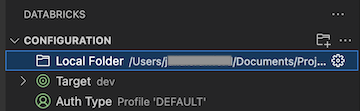
Databricks IDE-tillägg låter dig ha flera Databricks-projekt inom din Visual Studio Code-arbetsyta och enkelt växla mellan dem. Med ditt projekt med flera paket öppet på Visual Studio Code-arbetsytan:
Klicka på ikonen Databricks i Visual Studio Code sidofältet för att öppna tillägget.
Klicka på lokal mapp för att välja det projekt som tillägget ska använda.
Kommentar
Körningsåtgärder är endast tillgängliga för filer i det aktiva paketet.
Konvertera ett projekt till ett Databricks-projekt
Om du har ett befintligt projekt som du vill konvertera till ett Databricks-projekt:
- Starta Visual Studio Code. På huvudmenyn klickar du på Arkiv>Öppna mapp och går till projektet för att öppna den.
- Klicka på ikonen Databricks i Visual Studio Code sidofältet för att öppna tillägget.
- Klicka på Skapa konfiguration.
- I kommandopaletten väljer du en värd- och autentiseringsmetod för projektet. Se Sätt upp auktorisation för Databricks IDE-tillägget.