หมายเหตุ
การเข้าถึงหน้านี้ต้องได้รับการอนุญาต คุณสามารถลอง ลงชื่อเข้าใช้หรือเปลี่ยนไดเรกทอรีได้
การเข้าถึงหน้านี้ต้องได้รับการอนุญาต คุณสามารถลองเปลี่ยนไดเรกทอรีได้
Microsoft Fabric Maps ให้การแสดงภาพและการวิเคราะห์เชิงพื้นที่เพื่อมอบข้อมูลเชิงลึกที่นําไปใช้ได้จริงจากข้อมูลเชิงพื้นที่แบบเรียลไทม์และในอดีต
ในบทช่วยสอนนี้ ผู้มอบหมายงานภาคสนามสาธารณูปโภคไฟฟ้าใช้ Microsoft Fabric Maps เพื่อสร้างและจัดการใบสั่งงานซ่อมแซมเมื่อมีการรายงานการหยุดทํางานหรือข้อบกพร่องของสินทรัพย์ สถานการณ์นี้มุ่งเน้นไปที่การค้นหาลูกค้าที่ได้รับผลกระทบ การแสดงภาพใบสั่งงานที่ใช้งานอยู่แบบเรียลไทม์ และส่งทีมงานอย่างมีประสิทธิภาพเพื่อการกู้คืนบริการ
บทช่วยสอนนี้สาธิตวิธีการแมปตําแหน่งที่ตั้งของลูกค้า ใบสั่งงานสดปรากฏบนแผนที่ และคํานวณเส้นทางที่เหมาะสมที่สุดโดยใช้ API เส้นทางเส้นทาง แผนที่ Azure บทช่วยสอนจบลงด้วยเส้นทางที่ปรับให้เหมาะสมที่แสดงบนแผนที่
Fabric Maps ทํางานภายใน Fabric Real-Time Intelligence โดยนําเข้าการวัดและส่งข้อมูลทางไกลแบบสตรีมมิ่งโดยใช้ Eventstream และ Eventhouse สําหรับการตรวจสอบแบบเรียลไทม์ ความสมบูรณ์ของใบสั่งงานและผลลัพธ์การดําเนินงานจะถูกเก็บไว้ใน OneLake ซึ่งสามารถใช้สําหรับการปรับกระบวนการผลิตให้เหมาะสมและการวิเคราะห์ที่แสดงบนแผนที่
ในบทช่วยสอนนี้ คุณจะ:
- สร้างเลคเฮาส์และอัปโหลดข้อมูลใบสั่งงานตัวอย่าง
- ตั้งค่าสตรีมเหตุการณ์เพื่อเขียนข้อมูลใบสั่งงานไปยังบ้านเหตุการณ์
- สร้างฟังก์ชัน Kusto เพื่อแยกพิกัดลูกค้าจากข้อมูลใบสั่งงานที่นําเข้า
- สร้างแผนที่และเพิ่มฟังก์ชันเป็นเลเยอร์แผนที่
- คํานวณเส้นทางที่เหมาะสมที่สุดโดยใช้ API เส้นทางเส้นทาง แผนที่ Azure
- เพิ่มเส้นทางที่ปรับให้เหมาะสมลงในแผนที่เป็นเลเยอร์
- กําหนดการตั้งค่าแผนที่และเลเยอร์
ข้อกําหนดเบื้องต้น
ก่อนเริ่มบทเรียนนี้ ให้ทบทวน บทเรียนReal-Time Intelligence เพื่อทําความคุ้นเคยกับแนวคิดหลักและกระบวนการทํางาน
ถ้าคุณยังไม่มีการสมัครใช้งาน Azure ให้สร้าง บัญชีฟรี
บัญชี แผนที่ Azure.
คีย์การสมัครใช้งาน แผนที่ Azure
บัญชี Fabric สําหรับข้อมูลเพิ่มเติมเกี่ยวกับ Microsoft Fabric โปรดดูที่ Microsoft Fabric คืออะไร
สิทธิ์ในการสร้าง Eventstream, Eventhouse (ฐานข้อมูล KQL), Lakehouse, Notebooks และรายการแผนที่ สําหรับข้อมูลเพิ่มเติม ดู เกี่ยวกับการตั้งค่าผู้เช่า
พื้นที่ทํางาน
ที่มีความจุ ที่เปิดใช้งาน Microsoft Fabric สําหรับข้อมูลเพิ่มเติมเกี่ยวกับการสร้างพื้นที่ทํางาน ดูที่ สร้างพื้นที่ทํางานความเข้าใจพื้นฐานเกี่ยวกับ Fabric Lakehouse ซึ่งเป็นที่เก็บข้อมูลสําหรับจัดเก็บ จัดการ และวิเคราะห์ข้อมูลที่มีโครงสร้างและไม่มีโครงสร้างในที่เดียว สําหรับข้อมูลเกี่ยวกับการสร้างเลคเฮาส์ โปรดดู สร้างเลคเฮาส์ใน Microsoft Fabric
ความเข้าใจพื้นฐานเกี่ยวกับ Fabric Eventhouse ที่ใช้ในการนําเข้า ประมวลผล และวิเคราะห์ข้อมูลแบบเกือบเรียลไทม์ สําหรับข้อมูลเกี่ยวกับการสร้างบ้านเหตุการณ์ โปรดดู สร้างบ้านเหตุการณ์
ความเข้าใจพื้นฐานเกี่ยวกับฟังก์ชันที่ผู้ใช้กําหนดโดย Kusto
ความเข้าใจพื้นฐานเกี่ยวกับวิธีใช้ Microsoft Fabric notebooks
สร้างเลคเฮาส์และอัปโหลดข้อมูลใบสั่งงานตัวอย่าง
ในการจําลองแหล่งที่มาของการสตรีมแบบเรียลไทม์ สมุดบันทึกในขั้นตอนต่อไปนี้จะใช้ข้อมูลตัวอย่างที่อัปโหลดไปยังเลคเฮาส์ ในการผลิต ข้อมูลนี้จะถูกสตรีมแทนที่จะเป็นแบบคงที่
สร้างไฟล์ข้อมูลใบสั่งงาน
ไฟล์ข้อมูลใบสั่งงานประกอบด้วยเรกคอร์ดใบสั่งงานตัวอย่างที่ใช้ในบทช่วยสอนนี้เพื่อจําลองแหล่งที่มาของการสตรีมแบบเรียลไทม์ หลังจากสร้างไฟล์แล้ว ให้นําเข้าไฟล์ไปยังบ้านพักริมทะเลสาบในขั้นตอนถัดไป
คัดลอกและวางเนื้อหาต่อไปนี้ลงในไฟล์ข้อความ แล้วบันทึกเป็นไฟล์WorkorderLocations.csv คุณใช้ไฟล์นี้ในขั้นตอนถัดไป
WorkorderID,Latitude,Longitude
100,48.22610712,16.32977412
101,48.23519063,16.37364699
102,48.19785896,16.38669028
103,48.18125837,16.37068261
107,48.15151126,16.41766590
108,48.20290349,16.32492121
104,48.23400591,16.4563533
105,48.18145603,16.40506946
106,48.16366378,16.36001083
สร้างเลคเฮาส์และนําเข้าไฟล์ข้อมูลใบสั่งงาน
สร้างบ้านทะเลสาบใหม่สําหรับข้อมูลคําสั่งงานที่เข้ามาและนําเข้าไฟล์ตําแหน่งคําสั่งงาน
- จากพื้นที่ทํางานของคุณ เลือก รายการ ใหม่ พิมพ์ lakehouse ในช่องค้นหา แล้วเลือกเพื่อสร้าง lakehouse ใหม่
- ป้อนชื่อ WorkorderLocationsLakehouse แล้วเลือก สร้าง
- ในบ้านพักทะเลสาบใหม่ ให้เลือก อัปโหลดไฟล์ และอัปโหลดไฟล์ WorkorderLocations.csv
- ในเลคเฮาส์ใหม่ ให้เลือกบานหน้าต่าง Explorer ทางด้านซ้ายของหน้าจอ
- ในส่วน ไฟล์ ของ Explorer ให้เลือก WorkorderLocations.csv เพื่อดูไฟล์ที่คุณอัปโหลด
- ในการตั้งค่ามุมมอง ให้เลือก แถวแรกเป็นส่วนหัว
- (ไม่บังคับ) ในรายการดรอปดาวน์มุมมอง ให้เลือก มุมมองตาราง

สร้างสตรีมเหตุการณ์และเขียนข้อมูลไปยังบ้านเหตุการณ์
ในส่วนนี้ คุณออกแบบโฟลว์ eventstream โดยใช้จุดสิ้นสุดแบบกําหนดเอง และส่งข้อมูลโดยใช้สมุดบันทึกเพื่อจําลองการสตรีมแบบเรียลไทม์
Microsoft Fabric Eventstream เป็นบริการสตรีมข้อมูลแบบเรียลไทม์ที่ช่วยให้คุณสามารถนําเข้า ประมวลผล และส่งต่อข้อมูลเหตุการณ์ภายในระบบนิเวศของ Microsoft Fabric ได้ มอบประสบการณ์แบบไม่ใช้โค้ดสําหรับการสร้างเวิร์กโฟลว์ที่ขับเคลื่อนด้วยเหตุการณ์ ช่วยให้สามารถรวมข้อมูลแบบเรียลไทม์จากแหล่งต่างๆ ได้อย่างราบรื่นและกําหนดเส้นทางไปยังปลายทางหลายแห่ง สําหรับข้อมูลเพิ่มเติมเกี่ยวกับแหล่งข้อมูลที่รองรับหรือวิธีเชื่อมต่อกับปลายทางที่กําหนดเอง โปรดดูภาพรวมของ Microsoft Fabric eventstreams
โดยการนําข้อมูล eventstream เข้าสู่ eventhouse คุณจะทําให้เหตุการณ์สตรีมมิ่งพร้อมใช้งานสําหรับ Kusto ซึ่งคุณสามารถแปลงและวิเคราะห์แบบเรียลไทม์โดยใช้ตารางหรือฟังก์ชัน สําหรับข้อมูลเพิ่มเติม ให้ดู ภาพรวมอีเวนต์เฮ้าส์
สร้างสตรีมเหตุการณ์และบ้านเหตุการณ์
จากพื้นที่ทํางานของคุณ ให้เลือก รายการใหม่ และป้อน eventstream ในกล่องค้นหา
เลือก Eventstream
ในกล่องโต้ตอบ New Eventstream ให้ป้อนชื่อ: "WorkordersEventstream" แล้วเลือก สร้าง
ในหน้าจอออกแบบโฟลว์เพื่อนําเข้า แปลง และกําหนดเส้นทางเหตุการณ์สตรีม ให้เลือก ใช้จุดสิ้นสุดที่กําหนดเอง

ในกล่องโต้ตอบเพิ่มแหล่งที่มาปลายทางแบบกําหนดเอง ให้เลือก เพิ่ม

สตรีมเหตุการณ์ถูกสร้างขึ้นแล้ว จากนั้นเพิ่ม Eventhouse เป็นปลายทาง
ในโหนด WorkordersEventstream ของตัวออกแบบ eventstream ให้เลือก Eventhouse จากรายการดรอปดาวน์ แปลงเหตุการณ์หรือเพิ่มปลายทาง

บานหน้าต่าง การกําหนดค่าปลายทางของบ้านเหตุการณ์ จะปรากฏทางด้านขวาของหน้าจอ กรอกรายละเอียดที่ร้องขอดังนี้ จากนั้นเลือก บันทึก:
- โหมดการนําเข้าข้อมูล: ตั้งค่าเป็น การประมวลผลเหตุการณ์ก่อนการนําเข้า
- ชื่อปลายทาง: ตั้งค่าเป็น WorkordersEventhouse
- พื้นที่ทํางาน: ดรอปดาวน์ที่แสดงชื่อพื้นที่ทํางานของคุณ
- Eventhouse: เลือก สร้างใหม่ และสร้าง Eventhouse ชื่อ WorkordersEventhouse
- ฐานข้อมูล KQL: เลือก WorkordersEventhouse
- ตารางปลายทาง KQL: เลือกลิงก์ สร้างใหม่ และสร้างตารางใหม่ที่ชื่อ ใบสั่งงาน
- รูปแบบข้อมูลอินพุต: เลือก Json
- เปิดใช้งานการนําเข้าหลังจากเพิ่มแหล่งข้อมูล: เลือกช่องทําเครื่องหมาย

เมื่อเพิ่มบ้านเหตุการณ์เป็นปลายทางแล้ว ให้เลือก เผยแพร่ เพื่อเผยแพร่สตรีมเหตุการณ์ใหม่ของคุณ


รับคีย์การรับรองความถูกต้องของคีย์ SAS ที่จําเป็น
คุณต้องมี ชื่อฮับเหตุการณ์ และ ค่าคีย์หลักของสตริงการเชื่อมต่อ จากส่วน การรับรองความถูกต้องของคีย์ SAS ในโค้ดสมุดบันทึกของคุณ
เลือกไทล์แหล่งที่มาปลายทางแบบกําหนดเองที่คุณเพิ่งเพิ่ม
ในบานหน้าต่าง รายละเอียด ให้เลือก การรับรองความถูกต้องด้วยคีย์ SAS
คัดลอกค่าสองค่าต่อไปนี้และบันทึกไว้เพื่อใช้ในโค้ดสมุดบันทึกของคุณ
- ชื่อฮับเหตุการณ์: ใช้สําหรับตัวแปร EVENT_HUB_NAME
- คีย์หลักสตริงการเชื่อมต่อ: ใช้สําหรับตัวแปร CONNECTION_STR


จําลองการนําเข้าแบบเรียลไทม์โดยใช้โน้ตบุ๊ก
ในส่วนนี้ คุณจะสร้างสมุดบันทึกที่เชื่อมต่อกับเลคเฮาส์ที่คุณสร้างไว้ก่อนหน้านี้ จากนั้นใช้โค้ดที่ให้มาเพื่ออ่านข้อมูล CSV และส่งเหตุการณ์ไปยังสตรีมเหตุการณ์ กระบวนการนี้จําลองการรับข้อมูลแบบเรียลไทม์ สําหรับการสาธิต คุณสามารถรันสมุดบันทึกด้วยตนเองหรือกําหนดเวลาให้ทํางานเป็นระยะ ๆ
สร้างสมุดบันทึกในพื้นที่ทํางาน Fabric ของคุณ
สร้างสมุดบันทึกด้วยโค้ดเพื่อนําเข้าไฟล์ตําแหน่งที่ตั้งของใบสั่งงานจากเลคเฮาส์ของคุณไปยังสตรีมเหตุการณ์ที่คุณสร้างขึ้นในส่วนก่อนหน้า สิ่งนี้จําลองแหล่งสตรีมแบบเรียลไทม์ ซึ่งในสภาพแวดล้อมการผลิตจะสตรีมข้อมูลแทนที่จะใช้ข้อมูลคงที่
จากพื้นที่ทํางานของคุณ ให้เลือก รายการใหม่ และใส่ สมุดบันทึก ในกล่องค้นหา
เลือก สมุดบันทึก

ในกล่องโต้ตอบ สมุดบันทึกใหม่ ให้ป้อน WorkorderLocations ในฟิลด์ ชื่อ จากนั้นเลือก สร้าง
เมื่อต้องการเชื่อมต่อสมุดบันทึกของคุณกับเลคเฮาส์ ให้เลือก จากแค็ตตาล็อก OneLake จากรายการดรอปดาวน์ เพิ่มรายการข้อมูล

เลือก WorkorderLocationsLakehouse จากแค็ตตาล็อก OneLake และเลือกปุ่ม เชื่อมต่อ บ้านริมทะเลสาบหลังนี้คือบ้านที่คุณสร้างไว้ก่อนหน้านี้
หลังจากสร้างสมุดบันทึกและเชื่อมต่อกับบ้านพักริมทะเลสาบของคุณแล้ว ให้วางโค้ดต่อไปนี้ลงในเซลล์แรกและรันเพื่อทําการติดตั้ง Azure Event Hubs SDK:
# Install Azure Event Hubs SDK (only needed once per environment)
%pip install azure-eventhub
เลือก + รหัส เพื่อสร้างเซลล์ใหม่ในสมุดบันทึก
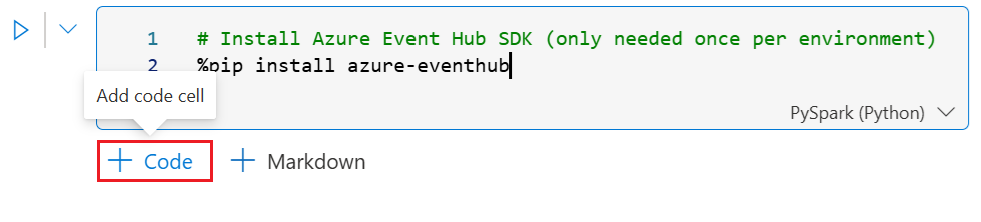
เลือกเซลล์ใหม่และป้อนรหัสต่อไปนี้ลงไป:
from azure.eventhub import EventHubProducerClient, EventData
import pandas as pd
import json
import time

# Replace with your actual connection string and Event Hub name
CONNECTION_STR = "" # Connection string-primary key
EVENT_HUB_NAME = "" # Event hub name
producer = EventHubProducerClient.from_connection_string(conn_str=CONNECTION_STR, eventhub_name=EVENT_HUB_NAME)

df = spark.read.csv("Files/WorkorderLocations.csv", header=True, inferSchema=True)
pdf = df.toPandas()
total_records = len(pdf)

for index, row in pdf.iterrows():
    # Convert row to dictionary
    row_dict = row.to_dict()

    # Truncate coordinates to 5 decimal digits
    if 'lat' in row_dict:
        row_dict['Latitude'] = round(float(row_dict['Latitude']), 5)
    if 'lon' in row_dict:
        row_dict['Longitude'] = round(float(row_dict['Longitude']), 5)

    # Serialize to JSON
    payload = json.dumps(row_dict)

    # Send to Event Hub
    event_data = EventData(payload)
    with producer:
        producer.send_batch([event_data])

    # Wait 100ms
    time.sleep(0.1)
เพิ่มค่าของตัวแปร CONNECTION_STR และ EVENT_HUB_NAME ที่คุณได้รับในส่วนก่อนหน้า ชื่อว่า รับคีย์การตรวจสอบสิทธิ์ที่จําเป็นของ SAS key
เรียกใช้โค้ดสมุดบันทึก ซึ่งจะสร้างตารางใบสั่งงานในฐานข้อมูล KQL ในงาน WorkordersEventhouse

สร้างฟังก์ชัน Kusto และเพิ่มเป็นเลเยอร์แผนที่
ในส่วนนี้ คุณสร้างฟังก์ชัน Kusto ที่ดึงข้อมูลตําแหน่งที่ตั้งของใบสั่งงานปัจจุบันจากตาราง ใบสั่งงาน ในบ้านเหตุการณ์ของคุณ แล้วใช้ฟังก์ชันนั้นเป็นแหล่งข้อมูลสําหรับแผนที่ Fabric Maps ฟังก์ชันนี้ช่วยให้แผนที่สามารถแสดงใบสั่งงานที่ใช้งานอยู่เป็นเลเยอร์ โดยให้มุมมองภาพของงานที่ต้องวางแผนและมอบหมายให้กับคณะทํางานภาคสนาม
สร้างฟังก์ชัน Kusto
จากบ้านกิจกรรมของคุณ (ฐานข้อมูล KQL):
เปิด ฐานข้อมูล KQL ที่เชื่อมโยงกับอีเวนต์เฮาส์ของคุณ
เลือก ที่ Functions จากนั้นเลือก ที่ New function.
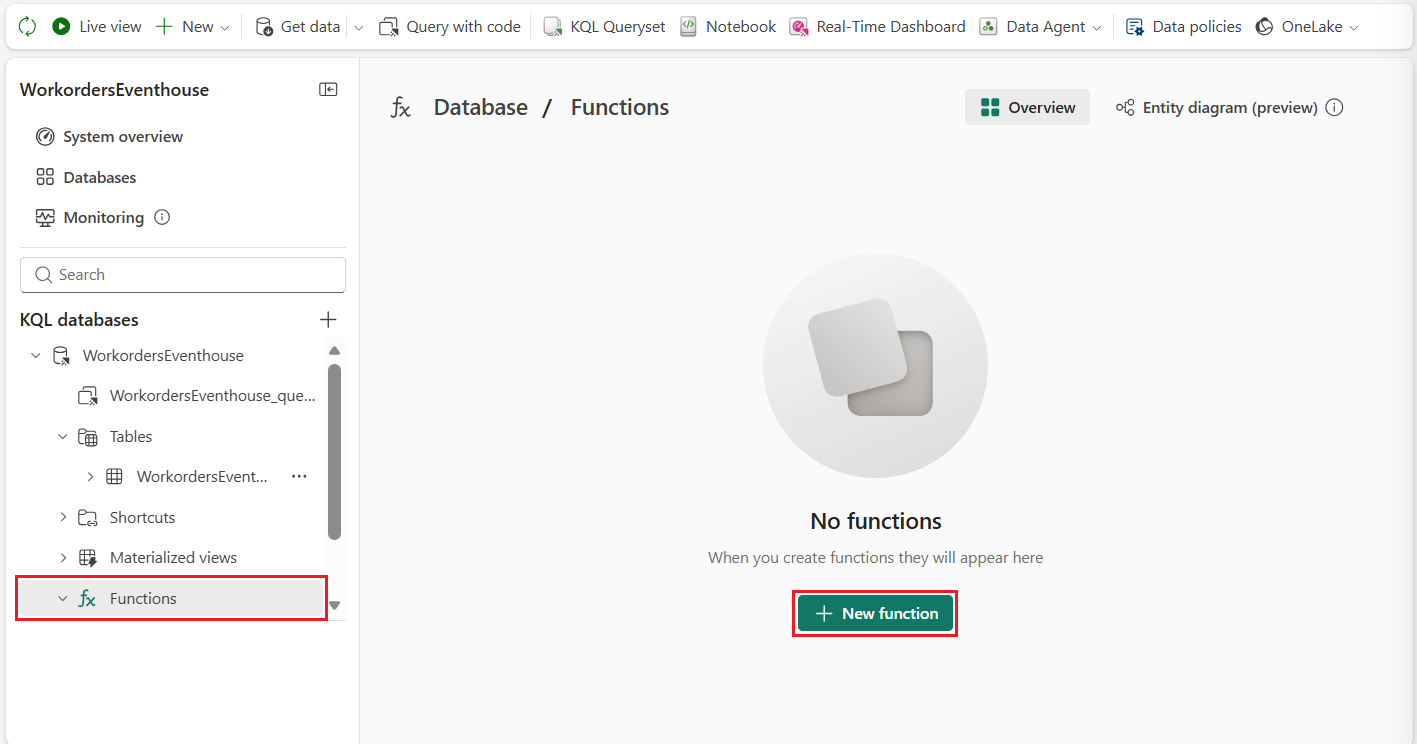
ขั้นตอนนี้จะสร้างคําสั่งค้นหาที่เมื่อรันจะสร้างฟังก์ชันใหม่ชื่อ WorkordersFunction
ใส่คิวรีต่อไปนี้:
.create-or-alter function WorkordersFunction()
{
    Workorders
    | project Latitude, Longitude, WorkorderID
}
เรียกใช้คิวรี
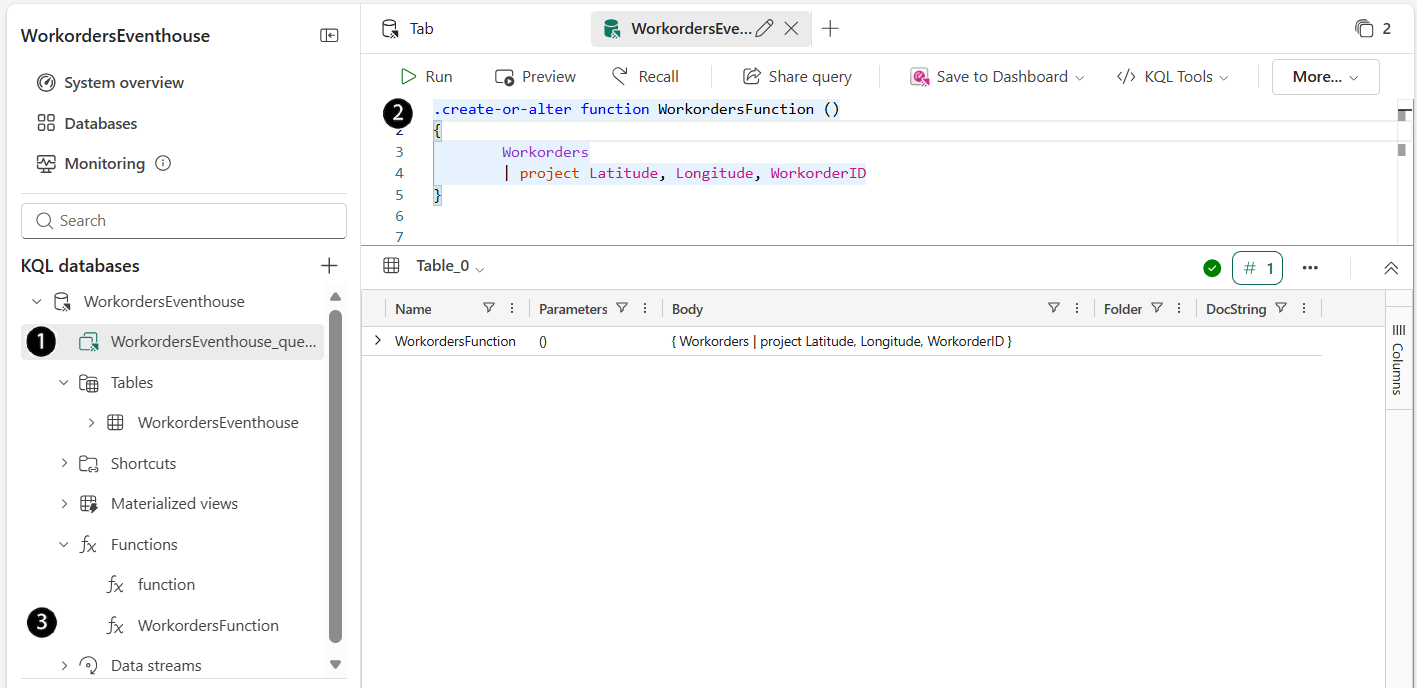
1 & 2 - แบบสอบถาม KQL ที่ใช้ในการสร้างฟังก์ชัน WorkordersFunction
3 - ฟังก์ชัน WorkordersFunction ที่สร้างขึ้นใหม่
ในโฟลเดอร์ Functions ให้เลือก WorkordersFunction จากนั้นเลือก Preview results เพื่อยืนยันว่าส่งคืนระเบียนคําสั่งงานที่มีฟิลด์ตําแหน่งที่ถูกต้อง

ฟังก์ชันนี้ทําหน้าที่เป็นแหล่งข้อมูลที่นํากลับมาใช้ใหม่ได้สําหรับชั้นข้อมูลแผนที่ Fabric Maps ซึ่งจะแสดงให้เห็นในส่วนถัดไป
สร้างแผนที่และเพิ่มฟังก์ชันเป็นเลเยอร์
ในส่วนนี้ คุณจะสร้างแผนที่ Fabric Maps และใช้ฟังก์ชัน KQL ที่สร้างไว้ก่อนหน้านี้เป็นเลเยอร์ข้อมูล แผนที่ได้รับการกําหนดค่าด้วยช่วงเวลาการรีเฟรชเพื่อให้ข้อมูลใบสั่งงานสตรีมมิ่งอัปเดตโดยอัตโนมัติ โดยให้มุมมองเชิงพื้นที่แบบเกือบเรียลไทม์ของใบสั่งงานที่ใช้งานอยู่ จากนั้นคุณเปลี่ยนชื่อเลเยอร์และปรับการตั้งค่าเพื่อควบคุมวิธีแสดงข้อมูลบนแผนที่ บริบทเชิงพื้นที่แบบสดนี้ช่วยให้ผู้มอบหมายงานตรวจสอบกิจกรรมภาคสนาม ประเมินความต้องการในพื้นที่ให้บริการ และตัดสินใจกําหนดเส้นทางและการมอบหมายงานอย่างมีข้อมูลมากขึ้น
สร้างแผนที่ใหม่
- จากพื้นที่ทํางานของคุณ ให้เลือก รายการใหม่
- ในบานหน้าต่างรายการใหม่ ให้พิมพ์แผนที่ในช่องค้นหา แล้วเลือก แผนที่
- ในกล่องโต้ตอบ แผนที่ใหม่ ให้ป้อน WorkordersMap ในฟิลด์ ชื่อ แล้วเลือก สร้าง
เพิ่มอีเวนต์เฮาส์ลงในแผนที่
ในบานหน้าต่าง Explorer ให้เลือก รายการ Fabric จากนั้นเลือกปุ่ม เพิ่ม
เลือกฐานข้อมูล KQL จากเมนูที่ปรากฏขึ้นเมื่อเลือกปุ่มเพิ่ม

จากแค็ตตาล็อก OneLake ให้เลือก eventhouse WorkordersEventhouse ที่คุณสร้างไว้ก่อนหน้านี้ จากนั้นเลือก เพิ่ม
เคล็ดลับ
หากคุณได้รับข้อผิดพลาด เช่น ฐานข้อมูล KQL มีป้ายกํากับที่ได้รับการป้องกันซึ่งจํากัดการเข้าถึง กรุณาติดต่อเจ้าของฐานข้อมูลของคุณเพื่อขอความช่วยเหลือ ตรวจสอบป้ายความไวในฐานข้อมูล KQL ของคุณ เพราะอาจจํากัดการเข้าถึง สําหรับข้อมูลเพิ่มเติม โปรดดู ใช้ป้ายชื่อระดับความลับกับสินค้า Fabric
แสดงฟังก์ชันบนแผนที่
ในบานหน้าต่าง Explorer ในแผนที่ใหม่ของคุณ ให้เลือก eventhouse WorkordersEventhouse ที่คุณเพิ่มในขั้นตอนก่อนหน้า
ไปที่ฟังก์ชัน KQL WorkordersFunction แล้วเลือกวงรี (...) เพื่อเปิดเมนู
เลือก แสดงบนแผนที่ จากเมนูป๊อปอัป

กล่องโต้ตอบ ดูข้อมูลบ้านเหตุการณ์บนแผนที่ จะปรากฏขึ้นพร้อมกับเลือกข้อมูลตัวอย่าง ไม่จําเป็นต้องเปลี่ยนแปลง ตรวจสอบให้แน่ใจว่าถูกต้อง จากนั้นเลือก ถัดไป

ในขั้นตอน ตั้งค่ารูปทรงเรขาคณิตและช่วงเวลาการรีเฟรชข้อมูล ให้ตั้งค่าฟิลด์ดังนี้ จากนั้นเลือก ถัดไป:
ชื่อชั้นข้อมูล: WorkordersFunction
ตําแหน่งคอลัมน์เรขาคณิต: ข้อมูลละติจูดและลองจิจูดอยู่ในคอลัมน์แยกกัน
คอลัมน์ละติจูด: ละติจูด
คอลัมน์ลองจิจูด: ลองจิจูด
ช่วงเวลาการรีเฟรชข้อมูล: 5 นาที

ในขั้นตอน ตรวจสอบและเพิ่มลงในแผนที่ ให้ตรวจสอบการตั้งค่าและเลือก เพิ่มลงในแผนที่

ผลลัพธ์ของฟังก์ชันจะปรากฏในแผนที่ที่อัปเดตแล้ว

สร้างเส้นทางหลายจุดแวะที่ได้รับการปรับแต่งด้วย แผนที่ Azure Route Directions API
ในส่วนนี้ คุณสร้างสมุดบันทึกใหม่ที่ดึงพิกัดใบสั่งงานจากฐานข้อมูล KQL และเรียก แผนที่ Azure Route Directions REST API คุณเปิดใช้งานความสามารถในการปรับแต่งหลายจุดของบริการเพื่อกําหนดลําดับที่มีประสิทธิภาพที่สุดในการเยี่ยมชมแต่ละสถานที่และส่งคืนรูปทรงเส้นทางตามลําดับที่ได้รับการปรับแต่งนั้น คุณสามารถใช้ผลลัพธ์นี้ในภายหลังเพื่อแสดงเส้นทางช่างเทคนิคที่แนะนําบนแผนที่
เมื่อต้องการทําส่วนนี้ให้เสร็จสมบูรณ์ คุณต้องมีบัญชี Azure ที่มีบัญชี แผนที่ Azure และคีย์การสมัครใช้งาน หากคุณไม่มีบัญชี Azure ให้สร้างบัญชีฟรี สําหรับข้อมูลเพิ่มเติมเกี่ยวกับการสร้างบัญชี แผนที่ Azure โปรดดู สร้างบัญชี แผนที่ Azure สําหรับข้อมูลเพิ่มเติมเกี่ยวกับการรับคีย์การสมัครใช้งาน แผนที่ Azure โปรดดู รับคีย์การสมัครใช้งานสําหรับบัญชีของคุณ ในการเริ่มต้นใช้งานด่วนของ แผนที่ Azure
สร้างสมุดบันทึกในพื้นที่ทํางาน Fabric ของคุณที่ดึงข้อมูลเส้นทางที่เหมาะสมที่สุด
จากภายในพื้นที่ทํางานของคุณ ให้เปิด WorkordersEventhouse ของบ้านเหตุการณ์ที่คุณสร้างไว้ก่อนหน้านี้
ในแผงการนําทางด้านซ้ายภายใต้ฐานข้อมูล KQL ให้เลือก WorkordersEventhouse
แถบเมนูด้านบนจะแสดงตัวเลือกสําหรับสมุดบันทึก เลือกเพื่อสร้างสมุดบันทึกใหม่

ในสมุดบันทึกใหม่ ให้บันทึกค่าสําหรับตัวแปร kustoUri คุณใช้ค่านี้ในรหัสสมุดบันทึกใหม่ที่คุณสร้างในขั้นตอนที่ 6
เชื่อมต่อสมุดบันทึกของคุณกับ WorkorderLocationsLakehouse โดยเลือก จากแค็ตตาล็อก OneLake จากรายการดรอปดาวน์ เพิ่มรายการข้อมูล

Note
เมื่อคุณสร้าง Lakehouse ใน Microsoft Fabric ตําแหน่งข้อมูลการวิเคราะห์ SQL ที่มีชื่อเดียวกันจะถูกสร้างขึ้นโดยอัตโนมัติ
ทั้งสองรายการจะปรากฏในพื้นที่ทํางาน แต่มีจุดประสงค์ที่แตกต่างกัน:
- เล คเฮาส์ ใช้สําหรับสมุดบันทึก การประมวลผล Spark และการนําเข้าข้อมูล
- จุดสิ้นสุดการวิเคราะห์ SQL เป็นพื้นผิวการสืบค้น T-SQL แบบอ่านอย่างเดียวเหนือข้อมูล Lakehouse
เมื่อแนบหรือสร้างสมุดบันทึก ให้แน่ใจว่าคุณเลือก Lakehouse ไม่ใช่ SQL analytics endpoint ถ้า WorkorderLocationsLakehouse ปรากฏสองครั้งในแค็ตตาล็อก OneLake ให้กรองตาม Lakehouse
เมื่อสมุดบันทึกใหม่ของคุณถูกสร้างและเชื่อมต่อกับบ้านริมทะเลสาบแล้ว ให้ป้อนรหัสต่อไปนี้ลงในเซลล์ที่สองของสมุดบันทึก แทนที่รหัสเริ่มต้น จากนั้นเพิ่มค่าตัวแปรที่คุณบันทึกไว้ในขั้นตอนก่อนหน้า:
import os, json, requests
from pyspark.sql import types as T
from pyspark.sql.functions import col

# ---- Configuration ----
AZMAPS_SUBSCRIPTION_KEY = os.environ.get(
    'AZMAPS_SUBSCRIPTION_KEY',
    '<Your Azure Maps subscription key>'
)
API_VERSION = '2025-01-01'
BASE_URL    = 'https://atlas.microsoft.com'

# KQL query that invokes the stored function
kustoQuery = """WorkordersFunction()"""
# Your Kusto URI
kustoUri = ""
# Your KQL database name
database = "WorkordersEventhouse"

# The access credentials.
accessToken = mssparkutils.credentials.getToken(kustoUri)
kustoDf  = spark.read\
    .format("com.microsoft.kusto.spark.synapse.datasource")\
    .option("accessToken", accessToken)\
    .option("kustoCluster", kustoUri)\
    .option("kustoDatabase", database)\
    .option("kustoQuery", kustoQuery).load()

# Write transformed response to a new file so the raw output is preserved
OUTPUT_GEOJSON_PATH_TRANSFORMED = (
    'Files/OptimizedRoute.geojson' # GeoJSON output file
)

# ---- Read Stores from KQL database table ----
stores_df  = spark.read\
    .format("com.microsoft.kusto.spark.synapse.datasource")\
    .option("accessToken", accessToken)\
    .option("kustoCluster", kustoUri)\
    .option("kustoDatabase", database)\
    .option("kustoQuery", kustoQuery).load()\
    .select(
                col("WorkorderID").alias("workorder_id"),
                col("Latitude").alias("lat"),
                col("Longitude").alias("lon")
            )

# Ordered waypoints: origin first, then the rest by workorder_id
# (API will re-order when optimizeWaypointOrder=True)
stores_pd = stores_df.orderBy('workorder_id').toPandas()
waypoints_lonlat = [[float(r['lon']), float(r['lat'])] for _, r in stores_pd.iterrows()]

# ---- Build Directions request body (GeoJSON) ----
features = []
for idx, (lon, lat) in enumerate(waypoints_lonlat):
    features.append({
        "type": "Feature",
        "geometry": {"type": "Point", "coordinates": [lon, lat]},
        "properties": {"pointIndex": idx, "pointType": "waypoint"}
    })

dir_body = {
    "type": "FeatureCollection",
    "features": features,
    "optimizeRoute": "fastestWithTraffic",
    "routeOutputOptions": ["routePath"],  # ensures route path geometry in response
    "travelMode": "truck",
    "optimizeWaypointOrder": True
}

# ---- Call Azure Maps Directions (POST) ----
url     = f"{BASE_URL}/route/directions"
params  = {"api-version": API_VERSION}
headers = {
    "Accept": "application/geo+json",
    "Content-Type": "application/geo+json",
    "subscription-key": AZMAPS_SUBSCRIPTION_KEY
}

resp = requests.post(url, params=params, data=json.dumps(dir_body), headers=headers)
resp.raise_for_status()
resp_json = resp.json()  # exact payload as returned by the API

# ---- Transform: move order.optimizedIndex -> properties.optimizedIndex for all Waypoint features to add as a data label in the map----
for feat in resp_json.get("features", []):
    props = feat.get("properties") or {}
    if props.get("type") == "Waypoint":
        order = props.get("order") or {}
        opt_idx = order.pop("optimizedIndex", None)
        if opt_idx is not None:
            props["optimizedIndex"] = opt_idx + 1
        # reassign possibly-updated order (still contains inputIndex if present)
        props["order"] = order
        feat["properties"] = props

# ---- Write transformed GeoJSON ----
from notebookutils import mssparkutils
mssparkutils.fs.put(OUTPUT_GEOJSON_PATH_TRANSFORMED, json.dumps(resp_json), True)

print(f"Transformed Directions GeoJSON (waypoints carry properties.optimizedIndex) written to {OUTPUT_GEOJSON_PATH_TRANSFORMED}")
ป้อนคีย์การสมัครใช้งาน แผนที่ Azure ของคุณในโค้ดสมุดบันทึกสําหรับตัวแปร AZMAPS_SUBSCRIPTION_KEY โดยแทนที่ "<คีย์>การสมัครใช้งาน แผนที่ Azure ของคุณ" ด้วยคีย์การสมัครใช้งาน แผนที่ Azure ของคุณ
สําคัญ
ตัวอย่างนี้ฮาร์ดโค้ดคีย์การสมัครใช้งาน แผนที่ Azure เพื่อความเรียบง่าย อย่าฮาร์ดโค้ดข้อมูลลับในสภาพแวดล้อมการผลิต จัดเก็บและจัดการข้อมูลลับอย่างปลอดภัยโดยใช้ Azure Key Vault และอ้างอิงข้อมูลลับเหล่านั้นในขณะรันไทม์ สําหรับข้อมูลเพิ่มเติม ให้ดูที่ แนวทางปฏิบัติที่ดีที่สุดสําหรับการปกป้องข้อมูลลับ
เลือกปุ่ม บันทึกเป็น ในเมนู และบันทึกสมุดบันทึกเป็น OptimizeRoute
เรียกใช้สมุดบันทึกเพื่อสร้างไฟล์ OptimizedRoute.geojson ในไดเรกทอรี ไฟล์ ของเลคเฮาส์ของคุณ


เพิ่มเลคเฮาส์ลงในแผนที่
- ในบานหน้าต่าง Explorer ให้เลือก รายการ Fabric จากนั้นเลือกปุ่ม เพิ่ม
- เลือก เลคเฮาส์ จากเมนูที่ปรากฏขึ้นเมื่อเลือกปุ่ม เพิ่ม
- จากแค็ตตาล็อก OneLake ให้เลือก WorkorderLocationsLakehouse เลคเฮาส์ที่คุณสร้างไว้ก่อนหน้านี้ จากนั้นเลือก เพิ่ม
แสดงเส้นทางที่ปรับให้เหมาะสมที่สุดบนแผนที่
ในบานหน้าต่าง Explorer ในแผนที่ใหม่ของคุณ ให้เลือก WorkorderLocationsLakehouse เลคเฮาส์ที่คุณเพิ่มในขั้นตอนก่อนหน้า
ไปที่ OptimizedRoute.geojson ในไดเร็กทอรี ไฟล์ ของเลคเฮาส์ของคุณ แล้วเลือกวงรี (...) เพื่อแสดงเมนูป๊อปอัป
เลือก แสดงบนแผนที่ จากเมนูป๊อปอัป

ในแผงชั้นข้อมูล ให้ปิดการมองเห็นสําหรับเลเยอร์ WorkordersFunction

เมื่อเสร็จแล้ว เลเยอร์แผนที่ใหม่จะปรากฏในแผนที่ Fabric Maps ของคุณ

การตั้งค่าเลเยอร์แผนที่
Fabric Maps มีการตั้งค่าเลเยอร์หลากหลายที่ช่วยให้คุณควบคุมวิธีการนําเสนอข้อมูลบนแผนที่ ในส่วนนี้ คุณปรับแต่งเลเยอร์ที่สร้างขึ้นจากกระบวนการเพิ่มประสิทธิภาพกระบวนการผลิตโดยการเปลี่ยนชื่อเลเยอร์ การตั้งค่าเหล่านี้ช่วยปรับปรุงความสามารถในการอ่านและทําให้ง่ายต่อการตีความข้อมูลใบสั่งงานได้อย่างรวดเร็ว
เปลี่ยนชื่อเลเยอร์
ในบานหน้าต่าง ชั้นข้อมูล ให้เปิดเมนูตัวเลือก OptimizedRoute โดยเลือกวงรี (...)
เลือก เปลี่ยนชื่อ

นําป้ายกํากับที่ระดับแผนที่ออก
เมื่อคุณสลับหรือปิด ป้ายชื่อ ที่ระดับแผนที่ จะมีผลกับป้ายข้อความบนแผนที่ฐาน ป้ายกํากับเหล่านี้มาจากรูปแบบแผนที่พื้นฐานและรวมถึง:
- ชื่อเมืองและเมือง
- ชื่อประเทศและภูมิภาค
- ชื่อถนนและทางหลวง
- ชื่อคุณลักษณะของน้ํา (แม่น้ํา ทะเลสาบ มหาสมุทร)
- ชื่อสถานที่ทางการปกครองหรือทางภูมิศาสตร์อื่นๆ
เมื่อไม่แสดง ป้ายกํากับ แผนที่ฐานจะปรากฏ "สะอาด" และน้อยที่สุด โดยไม่มีข้อความชื่อสถานที่ที่แสดงบนแผนที่ฐาน
วิธีปิดป้ายกํากับแผนที่ฐาน
เปิดแผนที่ของคุณใน Fabric Maps
เลือก การตั้งค่าแผนที่ จากแถบเมนู
ค้นหาช่องทําเครื่องหมาย ป้ายกํากับ และยกเลิกการเลือก


สําหรับข้อมูลเพิ่มเติมเกี่ยวกับการตั้งค่าแผนที่ใน Fabric Maps ดูที่ กําหนดค่าการตั้งค่าแผนที่ใน Fabric Maps
เพิ่มป้ายกํากับข้อมูลลงในเลเยอร์
ป้ายชื่อข้อมูลคือคําอธิบายประกอบที่ขับเคลื่อนด้วยข้อมูลที่มาจากฟิลด์อย่างน้อยหนึ่งฟิลด์ในชุดข้อมูลของเลเยอร์ ลิงก์เหล่านี้เชื่อมโยงโดยตรงกับคุณลักษณะแผนที่ระดับเลเยอร์ เช่น จุดบนแผนที่ที่แสดงตําแหน่งของใบสั่งงาน สําหรับข้อมูลเพิ่มเติมเกี่ยวกับป้ายกํากับข้อมูล Fabric Maps โปรดดูที่ การตั้งค่าป้ายกํากับข้อมูล
เลือก เส้นทางที่ปรับแต่งแล้ว ในบานหน้าต่างชั้นข้อมูล บานหน้าต่างการตั้งค่า เส้นทางที่ปรับแต่งแล้ว จะปรากฏทางด้านขวาของหน้าจอ
ในบานหน้าต่างการตั้งค่าเส้นทางที่ปรับแต่งแล้ว ให้เลือก > การตั้งค่าป้ายกํากับข้อมูล
เลือกการสลับ เปิดใช้งานป้ายชื่อข้อมูล เพื่อเปิดป้ายชื่อข้อมูล ซึ่งจะแสดงการตั้งค่าป้ายชื่อข้อมูลเพิ่มเติม
เปลี่ยนการตั้งค่าป้ายชื่อข้อมูลต่อไปนี้:
- ป้ายชื่อข้อมูล: optimizedIndex
- สีข้อความ: ขาว
- ตั้งค่าแถบเลื่อนขนาดข้อความเป็น 20
- สีจังหวะข้อความ: สีดํา
- แถบเลื่อนความกว้างของเส้นขีดข้อความตั้งค่าเป็น 2


Summary
บทเรียนนี้แสดงวิธีสร้างสถานการณ์การกําหนดเส้นทางคําสั่งงานแบบเรียลไทม์ตั้งแต่ต้นจนจบโดยใช้ Microsoft Fabric Real-Time Intelligence และแผนที่ Fabric คุณสามารถนําเข้า แปลง และสืบค้นข้อมูลคําสั่งงานแบบสตรีมโดยใช้ KQL จากนั้นแสดงข้อมูลบนแผนที่เพื่อสร้างมุมมองที่เปลี่ยนแปลงได้และอัปเดตอย่างต่อเนื่องของตําแหน่งคําสั่งงาน ด้วยการผสานรวมตรรกะการกําหนดเส้นทางและการคํานวณเส้นทางที่เหมาะสมที่สุด โซลูชันนี้แสดงให้เห็นว่าการวิเคราะห์เชิงพื้นที่แบบเรียลไทม์สามารถช่วยให้ผู้มอบหมายงานและทีมปฏิบัติการภาคสนามตัดสินใจได้เร็วขึ้นและมีข้อมูลที่ดีขึ้นได้อย่างไร
คุณสามารถขยายรูปแบบนี้ไปยังสถานการณ์ที่อิงกับสถานที่อื่น ๆ เช่น การติดตามกองยานพาหนะ การตรวจสอบทรัพย์สิน และการตอบสนองต่อเหตุการณ์ ด้วยการรวมข้อมูลที่ขับเคลื่อนด้วยเหตุการณ์ การวิเคราะห์ตาม KQL และการแสดงภาพตามแผนที่ Microsoft Fabric ช่วยให้สามารถเปลี่ยนจากข้อมูลการสตรีมดิบไปเป็นข้อมูลเชิงลึกทางภูมิศาสตร์ที่นําไปใช้ได้จริงในแบบเรียลไทม์
ขั้นตอนถัดไป
สําหรับข้อมูลเพิ่มเติมเกี่ยวกับบทความ Fabric Maps ที่ครอบคลุมในบทเรียนนี้ โปรดดูที่: