หมายเหตุ
การเข้าถึงหน้านี้ต้องได้รับการอนุญาต คุณสามารถลอง ลงชื่อเข้าใช้หรือเปลี่ยนไดเรกทอรีได้
การเข้าถึงหน้านี้ต้องได้รับการอนุญาต คุณสามารถลองเปลี่ยนไดเรกทอรีได้
Summary
| คุณสมบัติ | มูลค่า |
|---|---|
| Connector |
 Azure Synapse Analytics (SQL DW) |
| ผลิตภัณฑ์ | Excel Power BI (แบบจําลองความหมาย) Power Query ออนไลน์ |
| สถานะการเผยแพร่ | ความพร้อมใช้งานทั่วไป |
| ชนิดของการรับรองความถูกต้อง | ฐานข้อมูล (Power BI Desktop, Excel) บัญชี Microsoft (ทั้งหมด) พื้นฐาน (บริการออนไลน์) บริการหลัก |
| เอกสารอ้างอิงฟังก์ชัน |
Sql.Database sql.Databases |
Note
ชนิดการรับรองความถูกต้องของบริการหลักไม่ได้รับการสนับสนุนเมื่อใช้เกตเวย์ข้อมูลภายในองค์กรหรือเกตเวย์ข้อมูลเครือข่ายเสมือน (VNet)
Note
ความสามารถบางอย่างอาจมีอยู่ในผลิตภัณฑ์เดียว แต่ไม่ใช่อย่างอื่นเนื่องจากตารางเวลาการปรับใช้และความสามารถเฉพาะของโฮสต์
ความสามารถที่รองรับ
- นำเข้า
- DirectQuery (แบบจําลองความหมายของ Power BI)
- ตัวเลือกขั้นสูง
- คําสั่งหมดเวลาเป็นนาที
- คําสั่ง SQL แบบเนทีฟ
- คอลัมน์ความสัมพันธ์
- นําทางโดยใช้ลําดับชั้นแบบเต็ม
- การสนับสนุนการเฟลโอเวอร์ของ SQL Server
- เปิดใช้งานการพับข้ามฐานข้อมูล
เชื่อมต่อจาก Power Query Desktop
เมื่อต้องการทําการเชื่อมต่อจาก Power Query Desktop:
เลือกตัวเลือก Azure Synapse Analytics SQL ในการเลือกตัวเชื่อมต่อ
ใน ฐานข้อมูล SQL Server กล่องโต้ตอบที่ปรากฏขึ้น ให้ใส่ชื่อของเซิร์ฟเวอร์และฐานข้อมูล (ไม่บังคับ) ในตัวอย่าง
TestAzureSQLServerนี้คือชื่อเซิร์ฟเวอร์และเป็นAdventureWorks2012ฐานข้อมูล
เลือกโหมดการเชื่อมต่อข้อมูล นําเข้า หรือ DirectQuery
คุณยังสามารถเลือกและใส่ตัวเลือกขั้นสูงที่ปรับเปลี่ยนแบบสอบถามการเชื่อมต่อ เช่น การหมดเวลาของคําสั่งหรือแบบสอบถามแบบเนทีฟ (คําสั่ง SQL) ข้อมูลเพิ่มเติม: เชื่อมต่อโดยใช้ตัวเลือกขั้นสูง
เลือก ตกลง
ถ้าคุณกําลังเชื่อมต่อกับฐานข้อมูลนี้เป็นครั้งแรก ให้เลือกชนิดการรับรองความถูกต้อง ใส่ข้อมูลประจําตัวของคุณ และเลือกระดับที่จะใช้การตั้งค่าการรับรองความถูกต้อง จากนั้นเลือก เชื่อมต่อ
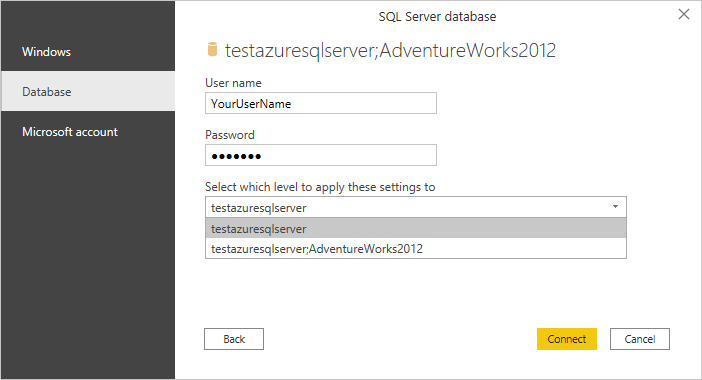
Note
แม้ว่าชนิดการรับรองความถูกต้องของ Windows จะปรากฏขึ้น แต่ Azure Synapse Analytics SQL ไม่สนับสนุนชนิดการรับรองความถูกต้องของ Windows ใช้ชนิดการรับรองความถูกต้องของฐานข้อมูลหรือบัญชี Microsoft
สําหรับข้อมูลเพิ่มเติมเกี่ยวกับวิธีการรับรองความถูกต้อง ไปที่ การรับรองความถูกต้องด้วยแหล่งข้อมูล
ในตัว นําทาง ให้เลือกข้อมูลฐานข้อมูลที่คุณต้องการ จากนั้นเลือก โหลด เพื่อโหลดข้อมูล หรือ แปลงข้อมูล เพื่อแปลงข้อมูลในตัวแก้ไข Power Query ต่อไป
เชื่อมต่อจาก Power Query Online
เมื่อต้องการทําการเชื่อมต่อจาก Power Query ออนไลน์:
เลือกตัวเลือก Azure Synapse Analytics (SQL DW) ในการเลือกตัวเชื่อมต่อ
ในกล่องโต้ตอบ Azure Synapse Analytics (SQL DW) ที่ปรากฏขึ้น ให้ระบุชื่อของเซิร์ฟเวอร์และฐานข้อมูล (ไม่บังคับ) ในตัวอย่าง
testazuresqlserverนี้คือชื่อเซิร์ฟเวอร์และเป็นAdventureWorks2012ฐานข้อมูล
คุณยังสามารถเลือกและใส่ตัวเลือกขั้นสูงที่ปรับเปลี่ยนแบบสอบถามการเชื่อมต่อ เช่น การหมดเวลาของคําสั่งหรือแบบสอบถามแบบเนทีฟ (คําสั่ง SQL) ข้อมูลเพิ่มเติม: เชื่อมต่อโดยใช้ตัวเลือกขั้นสูง
ถ้าคุณกําลังเชื่อมต่อกับฐานข้อมูลนี้เป็นครั้งแรก ให้เลือกชนิดการรับรองความถูกต้องและป้อนข้อมูลประจําตัวของคุณ
เลือก ถัดไป เพื่อดำเนินการต่อ
ในตัวนําทาง เลือกข้อมูลที่คุณต้องการ จากนั้นเลือกแปลงข้อมูล
ข้อมูลเพิ่มเติม
ตัวเลือกขั้นสูง
ทั้ง Power Query Desktop และ Power Query Online มีชุดของตัวเลือกขั้นสูงที่คุณสามารถเพิ่มลงในคิวรีของคุณได้ถ้าจําเป็น

ตารางต่อไปนี้แสดงรายการของตัวเลือกขั้นสูงทั้งหมดที่คุณสามารถตั้งค่าใน Power Query Desktop และ Power Query Online
| ตัวเลือกขั้นสูง | คำอธิบาย |
|---|---|
| คําสั่งหมดเวลาเป็นนาที | ถ้าการเชื่อมต่อของคุณใช้เวลานานกว่า 10 นาที (การหมดเวลาตามค่าเริ่มต้น) คุณสามารถป้อนค่าอื่นเป็นนาทีเพื่อให้การเชื่อมต่อเปิดได้นานขึ้น |
| คําสั่ง SQL | สําหรับข้อมูล ไปที่ นําเข้าข้อมูลจากฐานข้อมูลโดยใช้คิวรีฐานข้อมูลดั้งเดิม |
| รวมคอลัมน์ความสัมพันธ์ | ถ้าเลือก จะมีคอลัมน์ที่อาจมีความสัมพันธ์กับตารางอื่น ถ้ากล่องนี้ถูกล้างคุณจะไม่เห็นคอลัมน์เหล่านั้น |
| นําทางโดยใช้ลําดับชั้นแบบเต็ม | ถ้าเลือกตัวนําทางจะแสดงลําดับชั้นที่สมบูรณ์ของตารางในฐานข้อมูลที่คุณกําลังเชื่อมต่อ ถ้าล้างตัวนําทางจะแสดงเฉพาะตารางที่มีคอลัมน์และแถวที่มีข้อมูล |
| เปิดใช้งานการสนับสนุน SQL Server Failover | ถ้าเลือก เมื่อโหนดใน กลุ่มการเปลี่ยนระบบเมื่อเกิดข้อผิดพลาด Azure SQL Power Query จะย้ายจากโหนดนั้นไปยังอีกโหนดหนึ่งเมื่อเกิดการเปลี่ยนระบบเมื่อเกิดข้อผิดพลาด ถ้าล้างข้อมูล จะไม่มีการเฟลโอเวอร์เกิดขึ้น |
| เปิดใช้งานการพับข้ามฐานข้อมูล | ตัวเลือกนี้จะพร้อมใช้งานใน Power Query Online เท่านั้น |
เมื่อคุณเลือกตัวเลือกขั้นสูงที่คุณต้องการแล้ว ให้เลือก ตกลง ใน Power Query Desktop หรือ ถัดไป ใน Power Query Online เพื่อเชื่อมต่อกับ Azure Synapse Analytics
การแก้ไขปัญหา
คอลัมน์ที่เข้ารหัสเสมอ
Power Query ไม่สนับสนุนคอลัมน์ 'Always Encrypted'